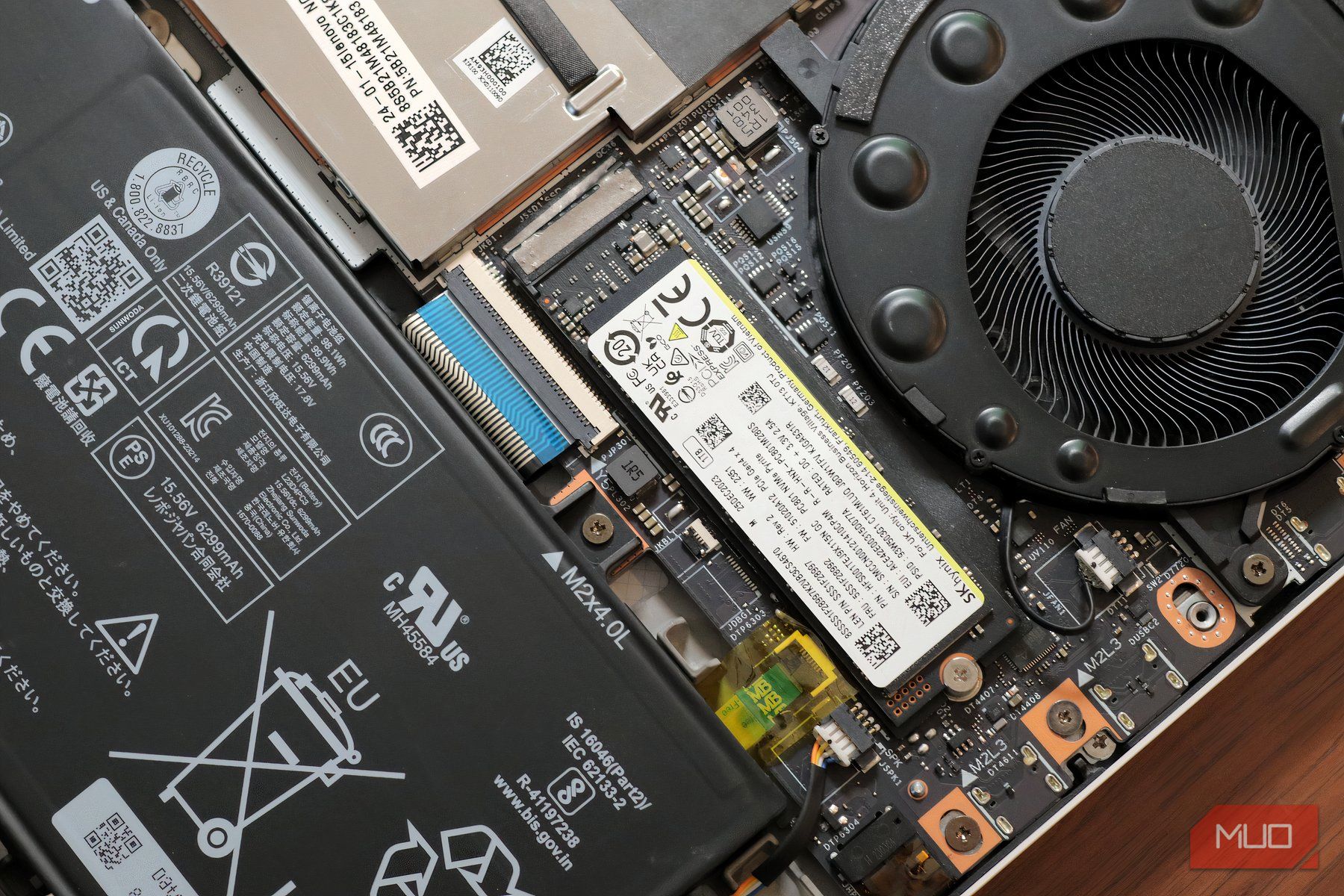
من اولین SSD NVMe خود را بدون فکر زیاد خریداری کردم. فقط یکی را که نظرات خوبی داشت و با بودجهام سازگار بود، انتخاب کردم. این ارتقا برای کامپیوتر قدیمیام حس تازهگی داد و به خوبی کار کرد. اما متوجه شدم که بسیاری از عوامل مهم را نادیده گرفتهام که میتوانستند برایم هزینه را کاهش دهند و عملکرد را بهبود بخشند.
من اولین درایو NVMe SSD خود را بدون فکر زیادی خریداری کردم. فقط یکی را با نظرات خوب و مناسب برای بودجهام انتخاب کردم. این ارتقاء به رایانهٔ قدیمیام حس نو بودن به آن داد و بهخوبی کار کرد. اما متوجه شدم که بسیاری از عوامل مهم را نادیده گرفتهام که میتوانستند هزینهام را کاهش دهند و عملکرد را بهبود بخشند.
خرید SSDهای NVMe امروز پیچیدهتر از گذشته شده است. با وجود نسلهای مختلف PCIe، فرمفاکتورهای گوناگون و مشخصات متعدد، بهسادگی میتوان احساس سردرگمی کرد یا جزئیات مهم را از دست داد. من همچنین در سال ۲۰۲۵ رایانهٔ جدیدم را با یک NVMe بهتر ارتقا دادم. یاد گرفتهام که بررسی چند نکته کلیدی قبل از خرید، شانس انتخاب درایو مناسب برای نیازهای شما را افزایش میدهد.
7 نسل PCIe
سازگاری عقبگرد به این معنا نیست که همان سرعت را دریافت کنید
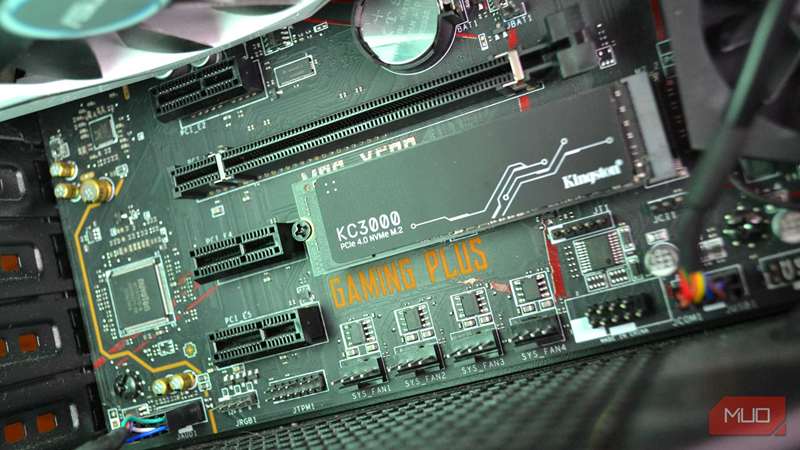
نسل PCIe اولین چیزی است که اکنون هنگام خرید یک NVMe SSD بررسی میکنم. نسل، حداکثر سرعتی را که درایو میتواند برسد تعیین میکند، اما یک نکته وجود دارد. در حقیقت شما به مادربوردی نیاز دارید که آن نسل را پشتیبانی کند تا بتوانید به آن سرعتها دست یابید.
سه نسل اصلی PCIe که معمولاً میبینید عبارتند از ۳.۰، ۴.۰ و ۵.۰. هر نسل تقریباً پهنای باند نسل قبلی را دو برابر میکند. PCIe 3.0 x4 (با ۴ لاین PCIe) حداکثر حدود ۳٬۵۰۰ مگابایت بر ثانیه میرسد، در حالی که PCIe 4.0 x4 میتواند به ۷٬۰۰۰ مگابایت بر ثانیه برسد و PCIe 5.0 x4 به صورت نظری به ۱۴٬۰۰۰ مگابایت بر ثانیه میرسد.
من دیدهام که افراد درایوهای گرانقیمت PCIe 5.0 را میخرند و تنها در اسلاتهای PCIe 4.0 نصب میکنند — این یک هدررفت پول است. درایو به دلیل سازگاری عقبگرد کار میکند، اما با سرعتهای PCIe 4.0 اجرا میشود. شما برای عملکردی که نمیتوانید استفاده کنید، هزینه اضافی میپردازید. قبل از خرید، نسل PCIe مادربورد خود را بررسی کنید. میتوانید این اطلاعات را در دفترچه راهنمای مادربورد، BIOS سیستم یا با نرمافزاری مثل CPU‑Z پیدا کنید. درک تفاوتهای نسلهای PCIe به شما کمک میکند انتخاب هوشمندانهتری داشته باشید.
اگرچه برای اکثر کارهای روزانه، مانند مرور وب، بازی و انتقال فایلهای معمولی، تشخیص تفاوت بین PCIe 4.0 و 5.0 دشوار است. درایوهای PCIe 5.0 همچنین هزینه قابلتوجهی بالاتر دارند و گرمای بیشتری تولید میکنند. مگر اینکه ویرایش ویدیو سنگین یا کار با مجموعههای داده بزرگ انجام دهید، PCIe 4.0 بهترین تعادل بین عملکرد و قیمت را در حال حاضر ارائه میدهد.
6 فرم فاکتور
اندازه را بررسی کنید تا از مشکلات سازگاری جلوگیری کنید
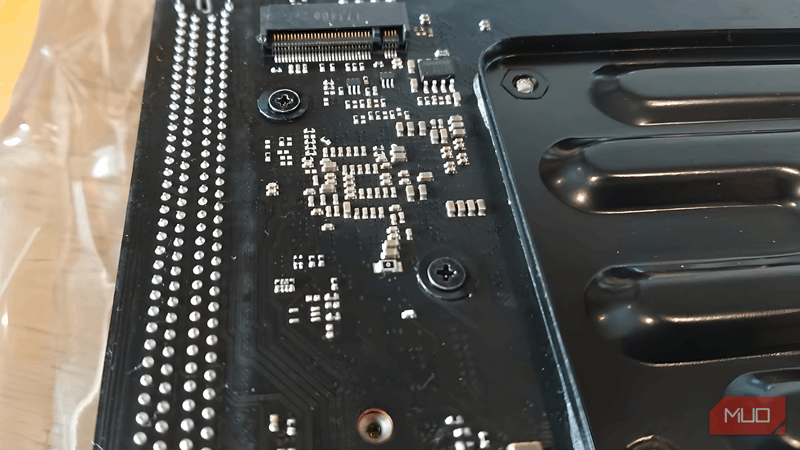
فرم فاکتور ممکن است فنی به نظر برسد، اما در واقع اندازه فیزیکی درایو است. اگر این را اشتباه انتخاب کنید، SSD در اسلات شما جای نمیگیرد. SSDهای M.2 در اندازههای مختلفی عرضه میشوند که با اعداد چهاررقمی مشخص میشوند. رایجترین آن ۲۲۸۰ است که به معنای ۲۲ میلیمتر عرض و ۸۰ میلیمتر طول است. همچنین ۲۲۴۲ (طول ۴۲ میلیمتر)، ۲۲۳۰ (طول ۳۰ میلیمتر) و ۲۲۱۱۰ (طول ۱۱۰ میلیمتر) وجود دارند، هرچند کمتر رایجند.
اکثریت مادربوردهای دسکتاپ از چندین فرم فاکتور پشتیبانی میکنند و سوراخهای نصب برای طولهای مختلف دارند. برای اطمینان از سازگاری، اندازههای مناسب برای اسلات مخصوص خود را بررسی کنید. از سوی دیگر، لپتاپها اغلب محدودتر هستند — معمولاً تنها یک اندازه را میپذیرند و برخی از لپتاپهای نازک از فرم فاکتور ۲۲۳۰ کوچکتر برای صرفهجویی در فضا استفاده میکنند.
چیزی دیگر که باید توجه کنید این است که درایوهای تکسطحی فقط تراشهها را در یک سمت دارند، در حالی که درایوهای دوسطحی تراشهها را در هر دو طرف دارند. لپتاپهای نازک با فضای محدود ممکن است درایوهای دوسطحی را جا ندهند، به همین دلیل برخی افراد از خرید لپتاپهای نازک و سبک خودداری میکنند. فهرستهای محصول معمولاً فرم فاکتور را در عنوان یا بخش مشخصات ذکر میکنند — به دنبال این اعداد چهاررقمی پیش از خرید باشید.
5 امتیازهای سرعت
اعداد بزرگ روی جعبه تمام داستان را نشان نمیدهند
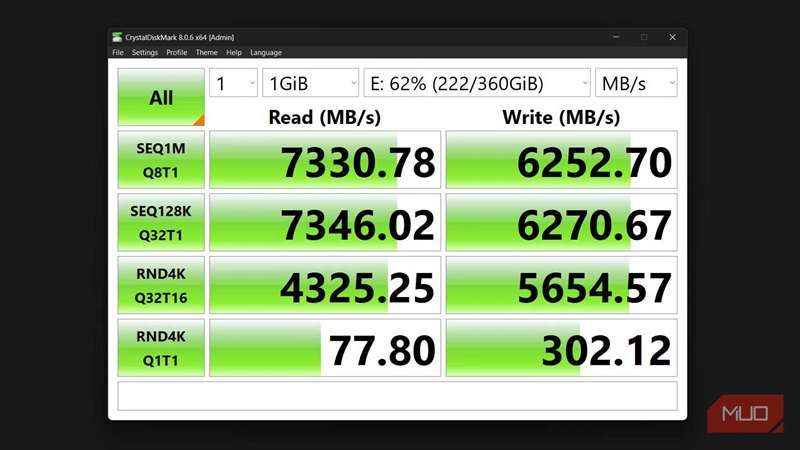
امتیازهای سرعت در صفحات محصول ظاهر چشمگیری دارند، اما ممکن است بازتاب آنچه شما در عمل تجربه میکنید نباشد. تولیدکنندگان سرعتهای خواندن/نوشتن پی در پی را تبلیغ میکنند. این اعداد بهصورت بزرگ و برجسته نمایش داده میشوند زیرا بیشترین ارقامی هستند که میتوانند ادعا کنند.
سرعتهای پی در پی میزان انتقال فایلهای بزرگ و پیوسته را اندازهگیری میکند. این برای انتقال فایلهای سنگین ویدئویی یا نصب بازیها مفید است، اما در استفاده عادی اتفاق نمیافتد. سرعتهای تصادفی در کارهای روزانه مانند بارگذاری برنامهها، راهاندازی سیستمعامل و باز کردن بازیها مهمتر هستند. سرعتهای تصادفی بر حسب IOPS (عملیات ورودی/خروجی در ثانیه) اندازهگیری میشوند. این معیار نشان میدهد درایو چقدر سریع میتواند فایلهای کوچک پراکنده را پردازش کند — نوع فعالیتی که در محاسبهگرهای روزانه غالب است. درایوی با سرعت پی در پی ۷۰۰۰ مگابایت بر ثانیه اما IOPS کم ممکن است کندتر از درایویی با سرعت پی در پی ۵۰۰۰ مگابایت بر ثانیه و IOPS بالا احساس شود.
مسئله دیگری این است که بسیاری از درایوها از NAND نوع QLC (سلول چهار سطحی) استفاده میکنند که ارزانتر است اما در نوشتن مداوم سرعت کمتری دارد. NAND نوع TLC (سلول سه سطحی) عملکرد بهتری تحت بار دارد. اگر بهطور مرتب ویدیو ویرایش میکنید یا فایلهای بزرگ را منتقل میکنید، SSD با NAND TLC برای شما انتخاب بهتری است.
بهدنبال بالاترین اعداد پی در پی نروید. بهجای آن، به سرعتهای تصادفی، IOPS و نوع NAND توجه کنید. برای بازی و استفاده عمومی، درایوی میانرده با عملکرد تصادفی قوی بهتر از یک فلگشپ گرانقیمت با ادعای بازاریابی بیش از حد است.
4 مدیریت حرارتی
درایوهای گرم هنگام نیاز به بیشترین سرعت، کند میشوند
درایوهای NVMe سریع مقدار زیادی حرارت تولید میکنند، بهویژه مدلهای PCIe 4.0 و PCIe 5.0. وقتی دمای آنها به حدود ۷۰°C یا بیشتر برسد، دچار محدودیت حرارتی میشوند و برای محافظت از خود سرعتشان را کاهش میدهند. این باعث کاهش عملکرد در زمانهای بحرانی میشود. به همین دلیل بهتر است بهمنظور بهبود عملکرد SSD خود، یک هیتسینک اضافه کنید.
برخی درایوهای NVMe با هیتسینک پیشنصب میآیند که راحت است. همچنین اکثر مادربوردهای مدرن دارای هیتسینک M.2 تعبیهشده هستند، بهویژه مدلهای B550/Z590 و جدیدتر. اگر مادربورد شما هیتسینک دارد، هیتسینک پیشنصب درایو میتواند با خنککننده M.2 مادربورد تداخل داشته باشد. بنابراین قبل از انتخاب درایوی با هیتسینک، فضای کافی زیر خنککننده مادربورد را بررسی کنید؛ در غیر این صورت هیتسینک ممکن است جای نگیرد مگر اینکه قابل حذف باشد.
برای درایوهای PCIe 3.0 یا سیستمهای با بار کاری سبک، میتوانید در صورت داشتن جریان هوای کافی در کیس، از هیتسینک صرفنظر کنید. این درایوها آنقدر گرم نمیشوند که مدلهای PCIe 4.0 و PCIe 5.0.
3 کش DRAM
این مشخصه تفاوت بزرگتری نسبت به آنچه فکر میکنید ایجاد میکند
کش DRAM (Dynamic Random Access Memory) یکی از مشخصات است که کمتر به آن توجه میشود، اما تفاوت قابلتوجهی در عملکرد ایجاد میکند. DRAM جدول نگاشت درایو را ذخیره میکند که به SSD میگوید فایلهای شما در کجا قرار دارند. این کار زمان دسترسی را سرعت میبخشد.
درایوهای بدون DRAM که بهعنوان درایوهای بدون DRAM شناخته میشوند، از RAM سیستم شما از طریق HMB (Host Memory Buffer) استفاده میکنند. این کار ممکن است انجام شود، اما کندتر و کمکارآمدتر است. اختلاف عملکرد هنگام پردازش فایلهای کوچک، بارگذاری برنامهها یا کارهای چندوظیفهای سنگین مشهود میشود.
برای استفاده روزمره، مانند مرور وب و پخش ویدئو، درایوهای بدون DRAM قابل قبولند. من از آنها بهعنوان حافظه ثانویه برای بازیها و فایلهای رسانهای بدون مشکلی استفاده کردهام. اما برای درایو سیستمعامل یا کارهای سنگین که شامل عملیات مکرر بر روی فایلهای کوچک هستند، توصیه نمیکنم.
متأسفانه تولیدکنندگان همیشه DRAM را بهطور واضح در مشخصات نمایش نمیدهند. معمولاً برای تأیید این موضوع باید بررسیهای تخصصی یا برگههای فنی سایتهای طرف سوم را مطالعه کنید. برخی درایوهای اقتصادی برای کاهش هزینه DRAM را حذف میکنند؛ این برای ذخیرهسازی ثانویه منطقی است اما در کارهایی که عملکرد مهم است، تاثیر منفی دارد. درایوهای دارای DRAM هزینه بیشتری دارند، اما ثبات و طول عمر بهتری ارائه میدهند. اگر سیستمعامل یا کارهای سنگین مانند ویرایش ویدئو را نصب میکنید، هزینه اضافهای که پرداخت میکنید ارزش دارد.
2 امتیاز دوام
اطمینان از دوام درایو
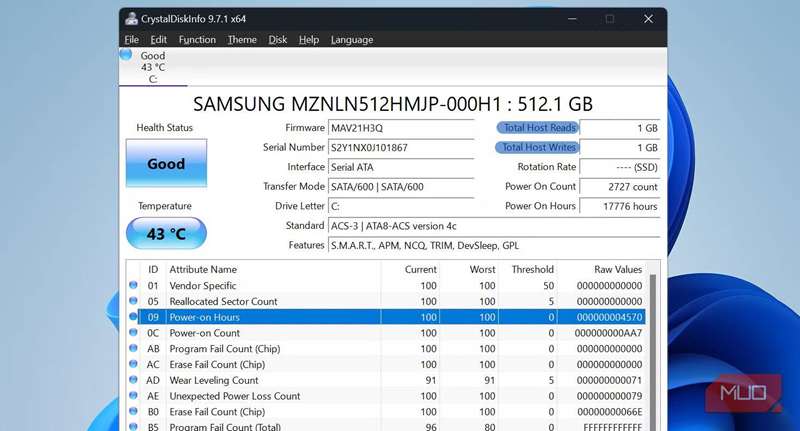
امتیازهای دوام نشان میدهند تا چه مقدار داده میتوانید به درایو بنویسید پیش از این که فرسوده شود. این مقدار بر حسب TBW (ترا بایت نوشته شده) اندازهگیری میشود و برای برآورد طول عمر باقیمانده SSD استفاده میشود. یک درایو ۵۰۰ گیگابایتی ممکن است امتیاز ۳۰۰ TBW داشته باشد، به این معنی که میتوانید تئوریکاً ۳۰۰ ترا بایت بنویسید پیش از اینکه درایو کاهش عملکرد بدهد.
نوع NAND بر دوام تاثیر میگذارد. MLC (Multi-Level Cell) دوام بیشتری دارد اما هزینه بالاتری دارد. TLC (Triple-Level Cell) تعادل خوبی بین دوام و قیمت ارائه میدهد. QLC (Quad-Level Cell) ارزانتر است اما سریعتر فرسوده میشود. با این حال، بیشتر کاربران بهندرت به حد TBW درایو خود میرسند. برای استفاده عمومی مانند بازی، مرور وب و پخش ویدئو، حتی یک درایوی QLC نیز سالها دوام میآورد.
دوام بیشتر برای تولیدکنندگان محتوا، دیتابیسها یا کسانی که بهطور مداوم فایلهای بزرگ مینویسند، اهمیت دارد. در این موارد ممکن است ترجیح دهید TLC نسبت به QLC انتخاب کنید و به دنبال امتیازهای TBW بالاتر باشید. دوره ضمانت معمولاً با TBW همبستگی دارد — ضمانت طولانیتر نشانگر دوام بهتر است.
پس از خرید میتوانید سلامت درایو را مانیتور کنید تا ببینید چقدر عمر باقی مانده است. ابزارهایی مانند CrystalDiskInfo طول عمر باقیمانده را نشان میدهند و به شما کمک میکنند تا از SSD NVMe خود با بهینهسازیهای مناسب عملکرد بیشتری بگیرید.
1 قیمت به ازای هر گیگابایت
ارزانترین درایو همیشه بهترین معامله نیست
قیمت به ازای هر گیگابایت یک محاسبه ساده است که نشان میدهد آیا معامله خوبی بهدست میآورید یا نه. کل قیمت را بر ظرفیت بر حسب گیگابایت تقسیم کنید — یک درایو ۱ ترابایتی ۱۰۰ دلاری هزینه ۰٫۱۰ دلار به ازای هر گیگابایت دارد، در حالی که یک درایو ۲ ترابایتی ۱۸۰ دلاری هزینه ۰٫۰۹ دلار به ازای هر گیگابایت دارد.
معمولاً، وقتی به ظرفیت نگاه میکنید، نقطهٔ بهینه برای ارزش ۱ ترابایت است، با ۲ ترابایت بهعنوان گزینه دوم نزدیک. ظرفیتهای کوچکتر مانند ۵۰۰ گیگابایت اغلب هزینه بیشتری به ازای هر گیگابایت دارند، در حالی که درایوهای بزرگحجممثلاً ۴ ترابایت هزینه اضافهای دارند که همیشه توجیهپذیر نیست.
با این حال، قیمت نباید تنها معیار شما باشد. برندهای ارزان گاهی قیمتهای جذابی ارائه میدهند، اما صرفهجویی در قابلیت اطمینان بهدلیل صرفهجویی در هزینه ارزش ندارد اگر درایو زود خراب شود. من ترجیح میدهم کمی بیشتر بپردازم برای برندی با نظرات خوب و پشتیبانی ضمانت.
اگر عجله ندارید، رویدادهای فروش مانند بلک فرایدی و پرایم دی میتوانند قیمتها را ۲۰-۳۰٪ کاهش دهند. اما به دنبال ارزانترین گزینه نباشید اگر DRAM، دوام یا مدیریت حرارتی را فدا کنید — قیمت را با عوامل دیگر که پوشش دادهایم تعادل کنید. همچنین مراقب مدلهای پرچمدار باشید که بازدهی کمتری نسبت به هزینه دارند. یک درایوی PCIe 5.0 با قیمت ۳۰۰ دلاری ممکن است سریعتر از یک درایوی PCIe 4.0 با قیمت ۱۵۰ دلاری باشد، اما در اکثر کارهای واقعی تفاوتی حس نمیکنید.
انتخاب درست
خرید یک NVMe SSD نیازی به بررسی تمام مشخصات ندارد، فقط آنهایی که بر تجربهتان تاثیر میگذارند. نسل PCIe را با مادربورد مطابقت دهید، فرم فاکتور را بررسی کنید و سرعتهای تصادفی را نسبت به اعداد پیدرپی اولویت دهید.
برای اکثر افراد، از جمله من، یک درایو NVMe PCIe 4.0 1TB با DRAM بهترین تعادل را دارد. سازندگان محتوا ممکن است به دنبال دوام بالاتر باشند، در حالی که سازندگان بودجه میتوانند برای ذخیرهسازی ثانویه DRAM را حذف کنند. مهم این است که بفهمید برای چه پولی میپردازید، نه اینکه بهصورت ذهنی به دنبال بالاترین مشخصات یا پایینترین قیمت باشید.