
منوی استارت یکی از ویژگیهای نمادین سیستمعامل ویندوز در طول سالها بوده است. این منو برای افزایش دسترسیپذیری به سیستمعامل طراحی شده بود، بهطوری که بسیاری از کارها را در ویندوز آسانتر میکرد. منوی استارت با زمان بهبود یافته است و نسخهٔ موجود در ویندوز ۱۱ حتی عملکرد بیشتری دارد با قابلیتهای فراوان.
منوی استارت یکی از ویژگیهای نمادین سیستمعامل ویندوز در طول سالها بوده است. این منو برای افزایش دسترسیپذیری به سیستمعامل طراحی شده و باعث سادهتر شدن بسیاری از کارها در ویندوز میشود. منوی استارت با گذشت زمان بهبود یافته است و نسخهی ویندوز ۱۱ حتی عملکرد بیشتری با قابلیتهای متنوع ارائه میدهد.
در این مقاله، نحوهی بهرهمندی شما از منوی استارت در ویندوز ۱۱ هنگام استفاده از رایانهتان را مرور خواهیم کرد.
۱. جستجوی برنامهها، فایلها و تنظیمات
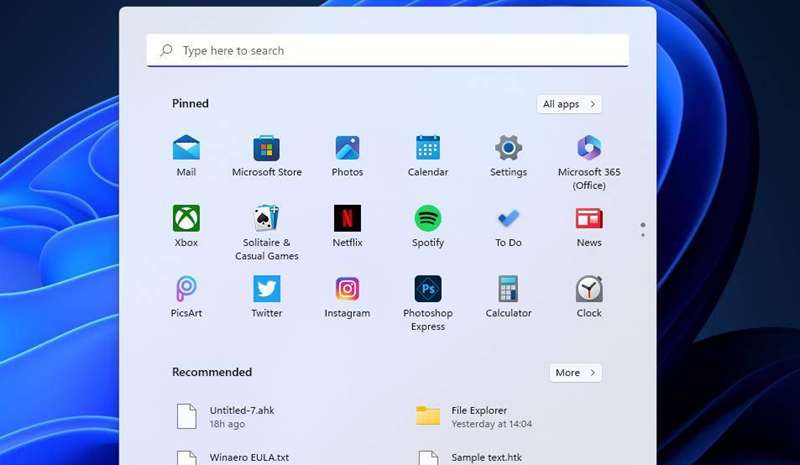
ویندوز ۱۱ قابلیت جستجو دارد که به شما امکان میدهد فایلها، برنامهها و تنظیمات را روی رایانهتان پیدا کنید. اگر از ویندوز ۱۰ یا نسخههای قبلی استفاده کردهاید، جستجو در ویندوز ۱۱ برای شما آشنا خواهد بود. با این حال، منوی استارت ویندوز ۱۱ متفاوت از تمام نسخههای قبلی ویندوز است و دارای نوار جستجوی اختصاصی نیز میباشد.
به جای جستجوی فایلهایتان در برنامهٔ فایلاکسپلورر، نام فایل را روی کیبورد وارد کنید و به سرعت آن را باز کنید. این کار زمان شما را صرفهجویی میکند، هرچند باید بدانید به دنبال چه چیزی هستید. همچنین میتوانید جستجو در ویندوز ۱۱ را اصلاح کنید اگر نتایج نشان داده نمیشود.
۲. سنجاق کردن برنامههای مورد علاقهتان در منوی استارت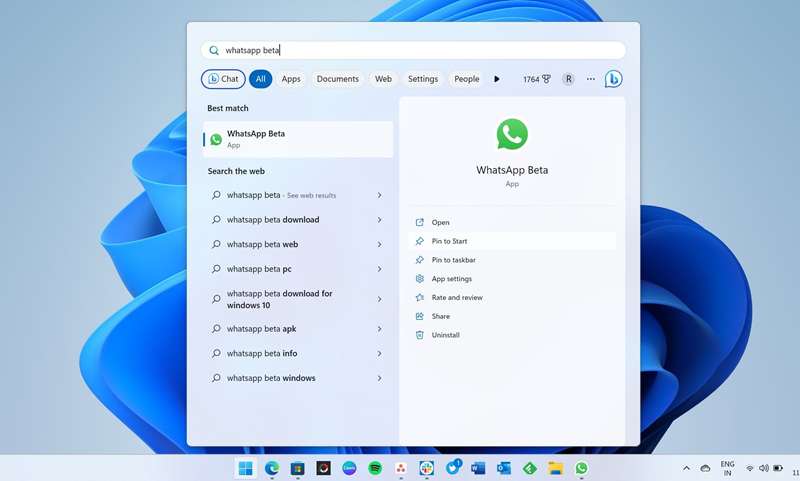
منوی استارت در ویندوز ۱۱ میتواند دسترسی به تمام برنامههای مورد علاقهتان در رایانه را راحتتر کند. بخش عمدهای از منوی استارت تمام برنامههای سنجاقشده شما را نشان میدهد؛ شما همچنین میتوانید آنها را حذف کنید. اگر چیزی را دوست ندارید، میتوانید آن را حذف کنید و برنامههای دیگری که مهمتر میدانید را سنجاق کنید. مشابه نوار وظیفه، منوی استارت در ویندوز ۱۱ نیز دسترسی سریع به برنامههای دلخواه شما را با امکان سنجاق کردن آنها فراهم میکند.
اگر فهرست برنامههای مورد علاقهتان بسیار طولانی است، میتوانید یک پوشهٔ برنامه در منوی استارت ایجاد کنید. میتوانید برخی از برنامههای مورد علاقهتان را به نوار وظیفه سنجاق کنید تا دسترسی آسان داشته باشید. قابلیت سنجاق کردن در ویندوز ۱۱ قدرتمند است و میتوانید تقریباً هر چیزی را به نوار وظیفه ویندوز سنجاق کنید.
۳. جابجایی آیکونهای برنامهها و ایجاد پوشهها
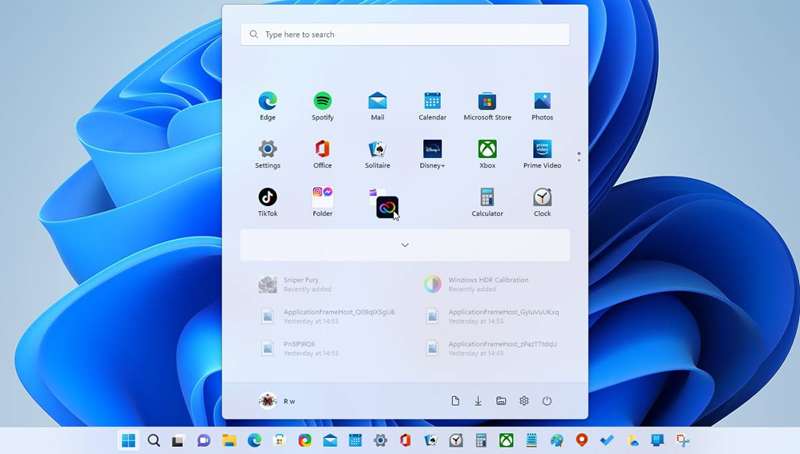
مهمترین برنامههای شما باید در ردیف اول بخش پینشده منوی استارت ظاهر شوند تا بهسرعت آنها را پیدا کنید. اگر میخواهید ترتیب برنامههای پینشده را تغییر دهید، میتوانید آیکون برنامه را بکشید و در جای دیگری از بخش پینشده قرار دهید. همچنین میتوانید با ترکیب چند برنامه در یک پوشه، یک پوشهٔ برنامه در منوی استارت ایجاد کنید.
۴. باز کردن برنامهها و فایلهای اخیراً باز شده با یک کلیک
منوی استارت ویندوز ۱۱ بهصورت پیشفرض برنامههای پینشده و محتویات پیشنهادی را نشان میدهد که میتوانید بهراحتی در پایین آن مشاهده کنید. بخش پیشنهاد شده جایی است که فهرست تمام فایلهایی که بهتازگی باز کردهاید و برنامههای تازه اضافهشده را دریافت میکنید، که دسترسی به آنها را با یک کلیک آسان میکند.
بخش پیشنهاد شده همچنین گزینهٔ بیشتر را شامل میشود که شما را به فهرست طولانی فایلهای اخیراً باز شده میبرد. اگر میخواهید به فایلها و پوشههایی که چند روز پیش باز شدهاند دسترسی داشته باشید، بدون تردید فهرست کامل را بررسی کنید. با این حال، برخی افراد نمیخواهند هیچچیزی در بخش محتویات پیشنهادی ظاهر شود. اگر جز این افراد باشید، صفحهٔ استارت در برنامهٔ تنظیمات به شما کمک میکند تا محتویات پیشنهادی را از نمایش در منوی استارت غیرفعال کنید.
۵. منوی استارت فهرست برنامههای نصبشده در ویندوز ۱۱ را نشان میدهد
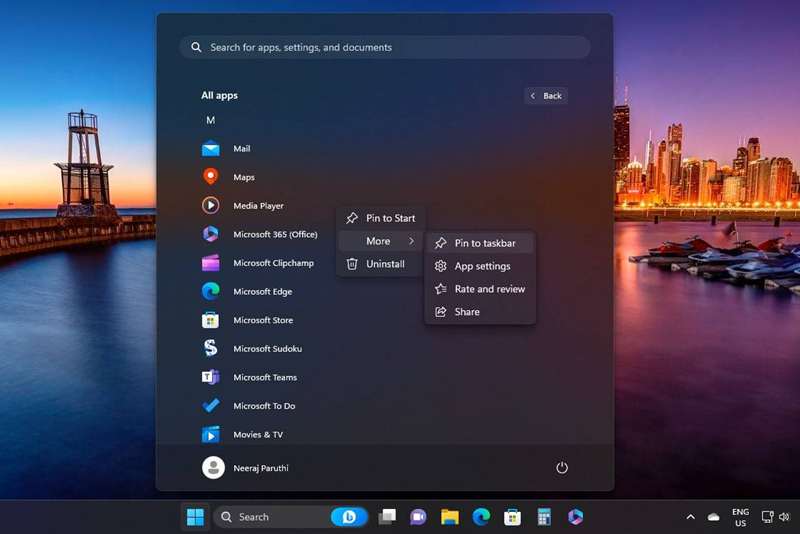
اگر کنجکاو هستید که آیا برنامهٔ خاصی روی رایانهتان نصب شده است یا نام آن را به خاطر نمیآورید، باید بر روی تمام برنامهها در سمت بالا‑راست منوی استارت کلیک کنید. این کار فهرست کامل برنامههای نصبشده روی رایانهتان را نشان میدهد، از جمله برنامههای نصبشده خارج از فروشگاه مایکروسافت. اگر برنامهای را که به دنبال آن هستید پیدا نکنید، به این معناست که آن برنامه روی رایانهتان نصب نیست.
اگر میتوانید اولین حرف برنامه را به خاطر داشته باشید، میتوانید روی هر حرف الفبا در تمام برنامهها کلیک کنید و حرف اول را انتخاب کنید تا فهرستی از برنامههای آغاز شده با آن حرف بهدست آورید. این روش بهجای اسکرول کردن با ماوس آسانتر است.
۶. تغییر موقعیت منوی استارت
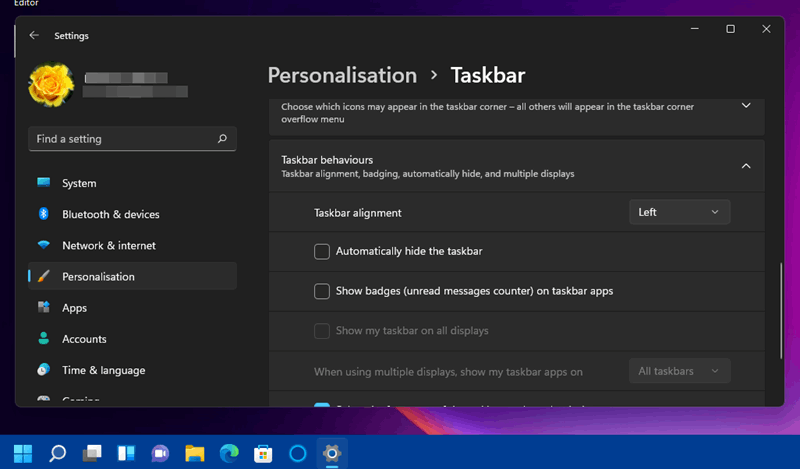
ویندوز ۱۱ تغییرات عمدهای در منوی استارت اعمال کرد، از جمله امکان تغییر موقعیت آن. میتوانید تنظیماتاتراز نوار وظیفه را از برنامهٔ تنظیمات تغییر داده و منوی استارت را به سمت چپ یا مرکز منتقل کنید. هیچ نسخهٔ قبلی ویندوز اجازه نمیداد موقعیت منوی استارت به مرکز تغییر یابد، که یکی از دلایلی بود که نوار وظیفه ویندوز با تجربهٔ داک macOS متفاوت به نظر میآمد.
برای تغییر موقعیت، برنامهٔ تنظیمات را با فشار دادن Win + I باز کنید، به شخصیسازی بروید و سپس روی نوار وظیفه کلیک کنید. حالا به پایین اسکرول کنید و منوی کشویی تنظیماتراز نوار وظیفه را در بخش رفتارهای نوار وظیفه پیدا کنید. میتوانید تنظیماتراز نوار وظیفه را به چپ یا مرکز تنظیم کنید.
۷. تغییر تنظیمات حساب و رفع خطاهای حساب از منوی استارت
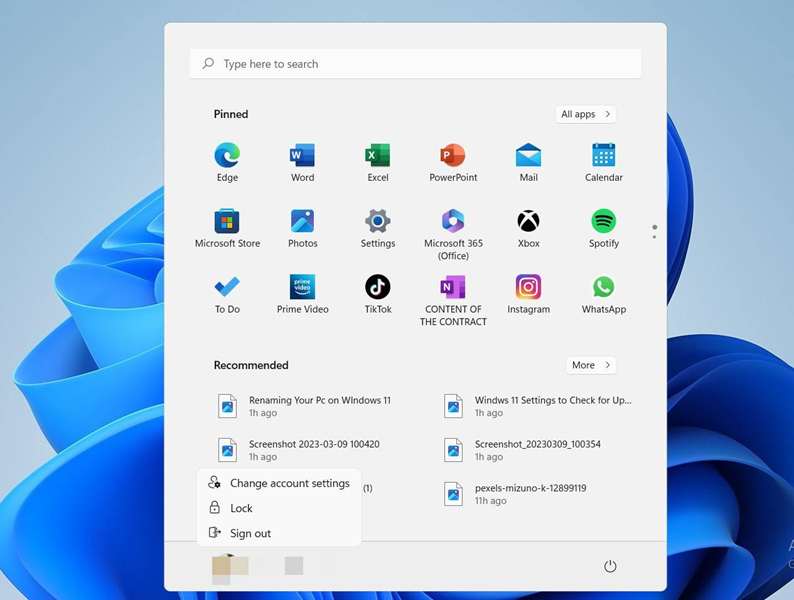
اگر مشکلی در حساب کاربری شما در ویندوز ۱۱ وجود داشته باشد، منوی استارت اطلاعیههایی نشان میدهد که از شما میخواهد آن را رفع کنید. این سادهترین راه برای آگاهی از وجود خطاها و اقدام به رفع آنهاست. همچنین، منوی استارت نماد نمایه را در پایین نمایش میدهد و کلیک روی آن صفحهٔ اطلاعات شما را در برنامهٔ تنظیمات باز میکند. در آنجا برخی لینکهای مهم شامل لینک ایجاد حساب مایکروسافت جدید خواهید یافت. همچنین میتوانید تصویر نمایهٔ حساب مایکروسافت خود را از صفحهٔ اطلاعات حساب تغییر دهید.
با این حال، مهم است بدانید که میتوانید اعلانهای حساب را از نمایش در منوی استارت غیرفعال کنید. برای این کار، دوباره باید به صفحهٔ استارت برنامهٔ تنظیمات بروید و آن را خاموش کنید.
منوی استارت در ویندوز ۱۱ ستودهاراست… اما بیش از حد به آن وابسته نشوید
وقتی چیزی وعدهٔ بسیاری میدهد، تمایل داریم بیش از حد به آن تکیه کنیم. در حالی که منوی استارت میتواند بسیاری از کارها را آسان کند، راههای دیگری نیز وجود دارد که میتوانند آسانتر از آنچه منوی استارت نمادین ارائه میدهد، باشند. برای مثال، بهجای باز کردن برنامههای مورد علاقهتان از منوی استارت، آنها را به نوار وظیفه سنجاق کنید تا هر زمان که خواستید با یک کلیک به آنها دسترسی داشته باشید.