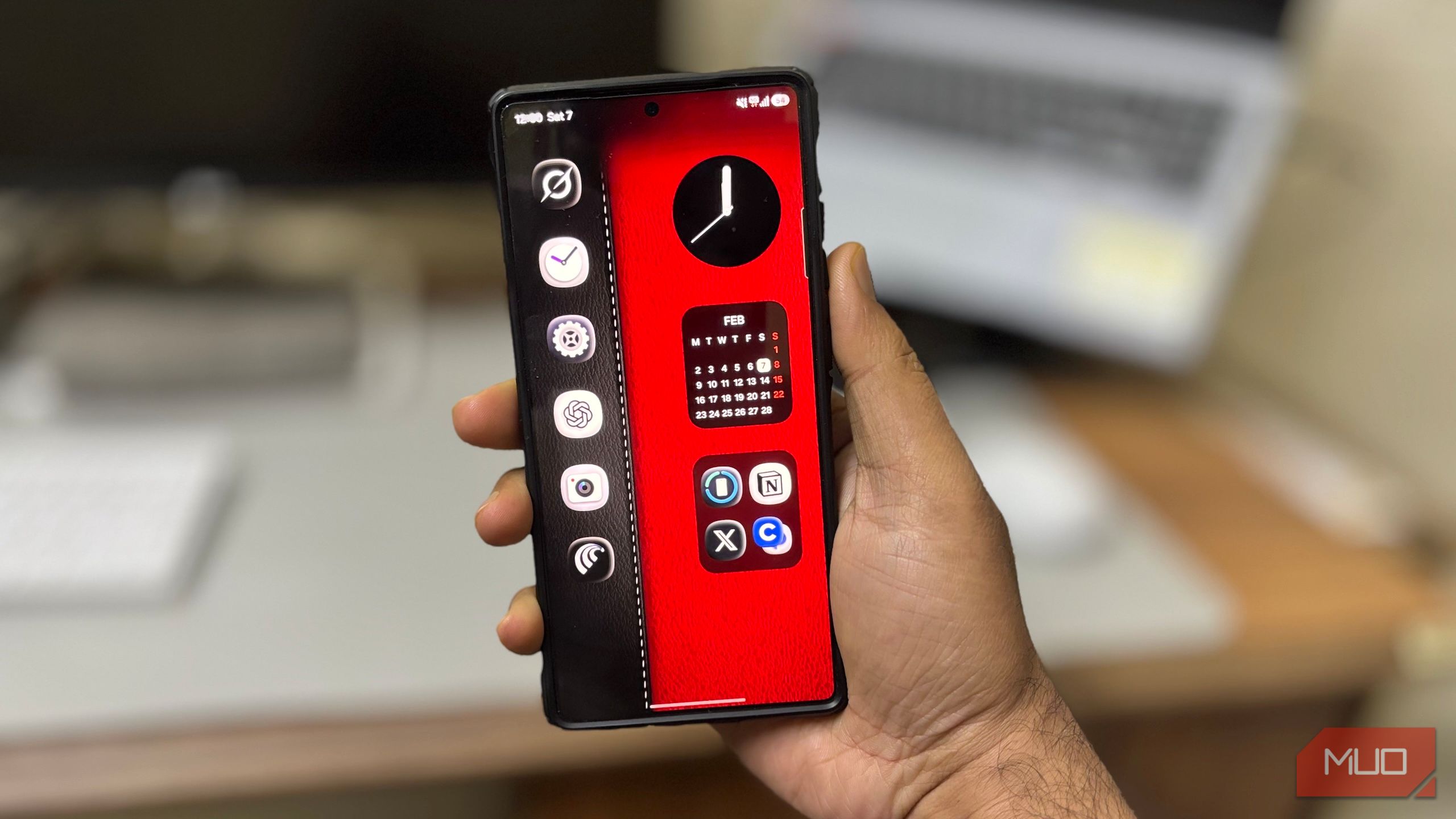
اکثر گوشیهای اندروید امروزی دارای منوی مخفی گزینههای توسعهدهنده هستند. علیرغم نامش، این منو فقط برای توسعهدهندگان برنامهها نیست. اندروید برخی کنترلهای پیشرفتهٔ سیستم را در اینجا نگه میدارد چون برای اکثر کاربران منظور نشدهاند، اگرچه برخی میتوانند بهطور قابلتوجهی رفتار گوشی را تغییر دهند.
اکثر گوشیهای اندروید امروزی دارای منوی مخفی گزینههای توسعهدهنده هستند. با وجود نامش، این منو فقط مخصوص توسعهدهندگان برنامه نیست. اندروید برخی کنترلهای پیشرفته سیستم را اینجا نگه میدارد زیرا برای اکثر کاربران هدفگذاری نشدهاند، هرچند برخی میتوانند بهوضوح رفتار گوشی را تغییر دهند.
این منو عمدتاً برای تشخیص و آزمایش است و ارزش عملی محدودی دارد. با این حال، چند گزینه میتوانند کارایی را بهبود بخشند و کنترل بیشتری بر ویژگیهای اصلی سیستم به شما بدهند.
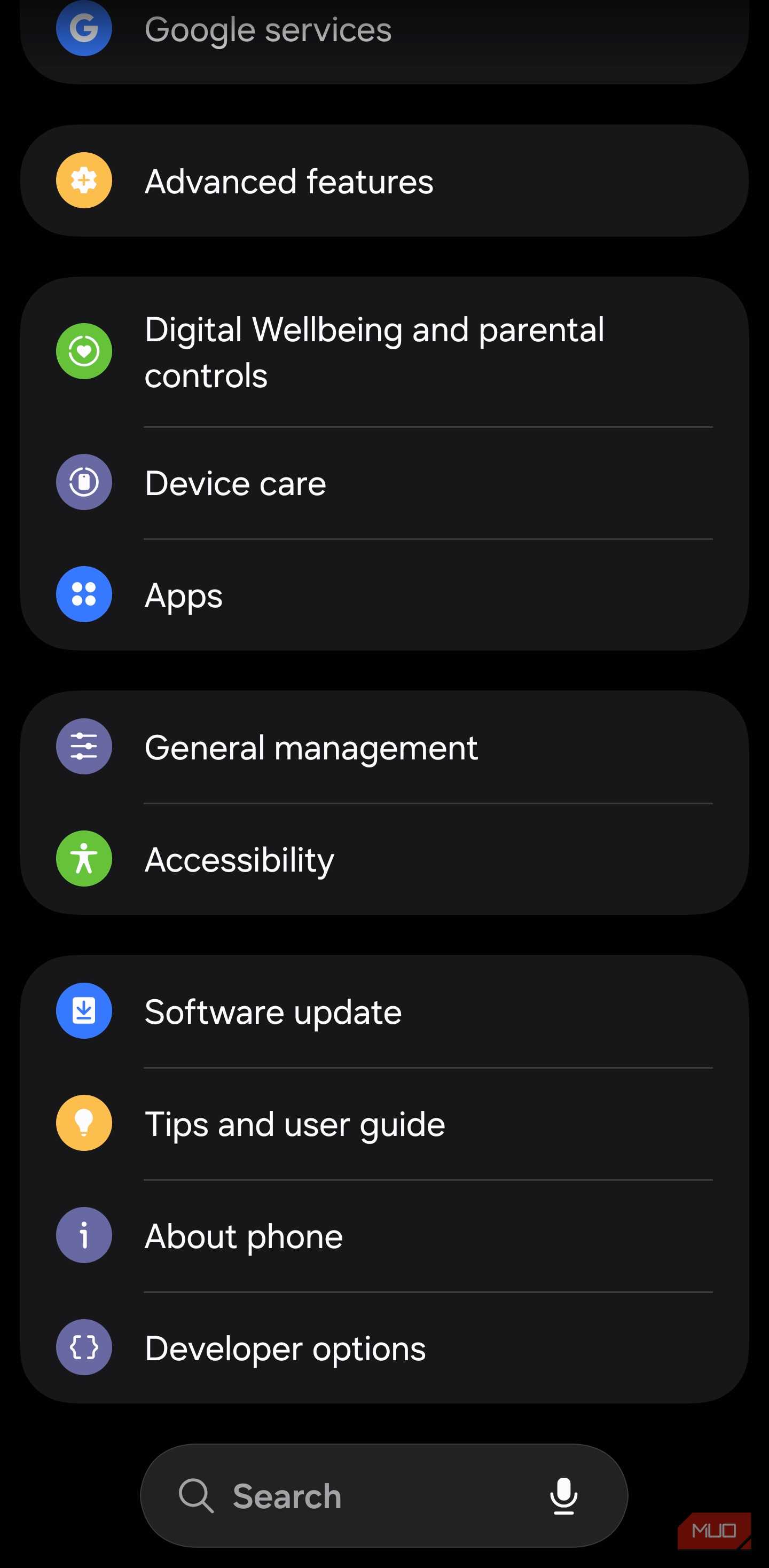
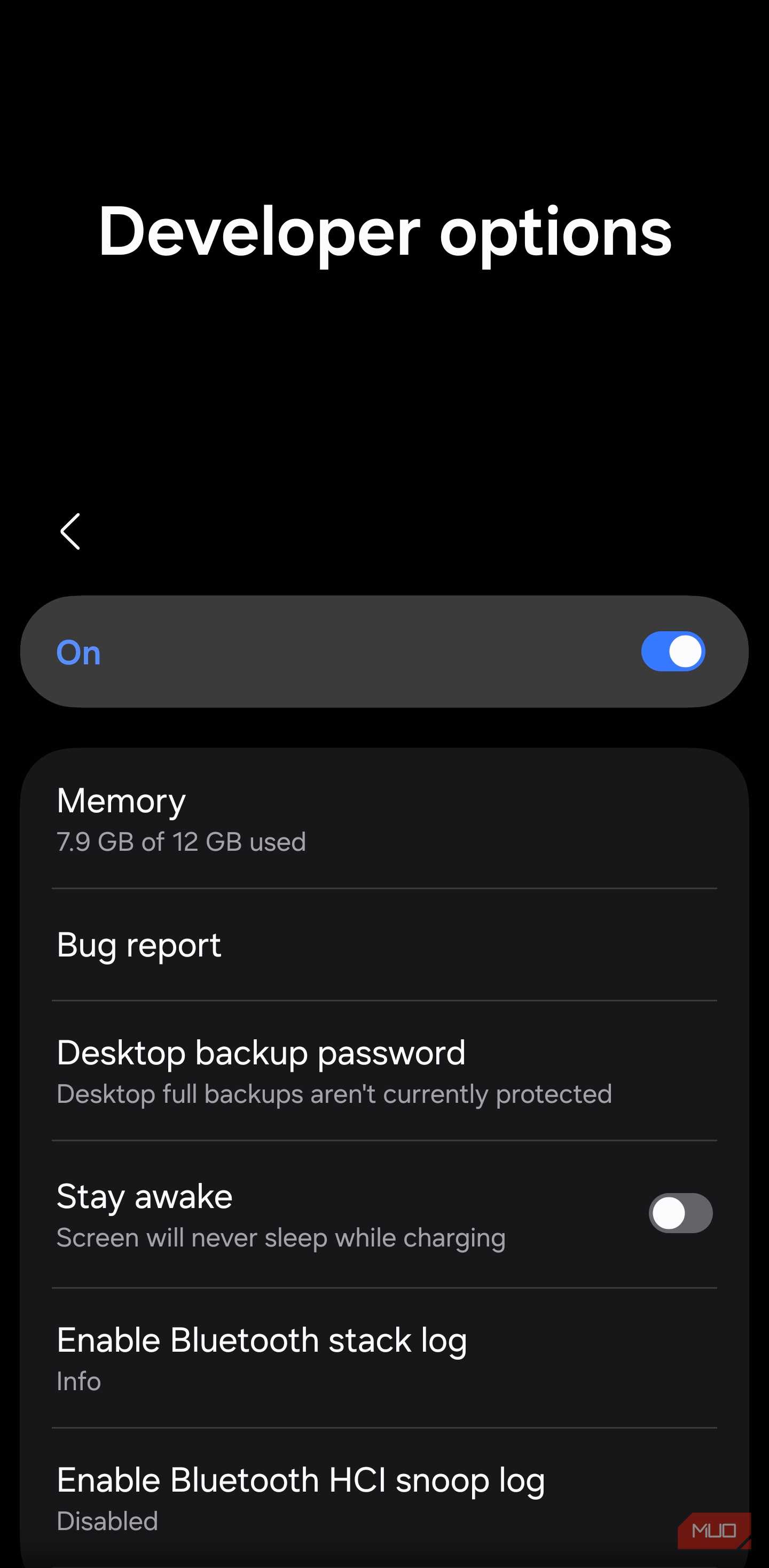
برخی گوشیها برای دسترسی به تمام گزینههای توسعهدهنده نیاز دارند که ویژگیهایی مانند Auto Blocker را غیرفعال کنید. تغییر این تنظیمات عموماً ایمن است، اما از تنظیماتی که با آنها آشنایی ندارید خودداری کنید، زیرا برخی میتوانند باعث ناپایداری یا تخلیه سریعتر باتری شوند.
سرعت بخشیدن به انیمیشنهای سیستم
کاهش تاخیرها بین تغییرات صفحه
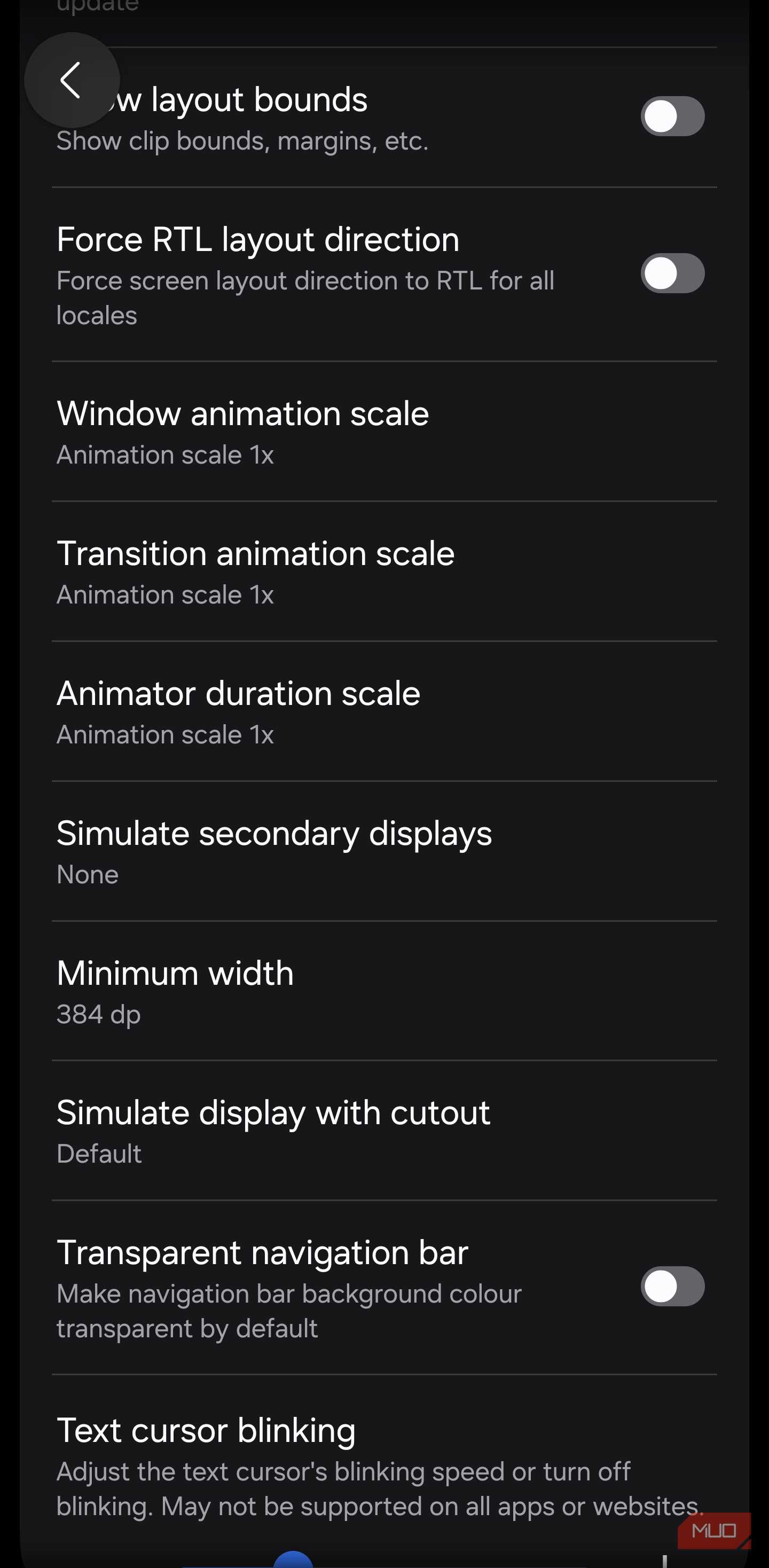
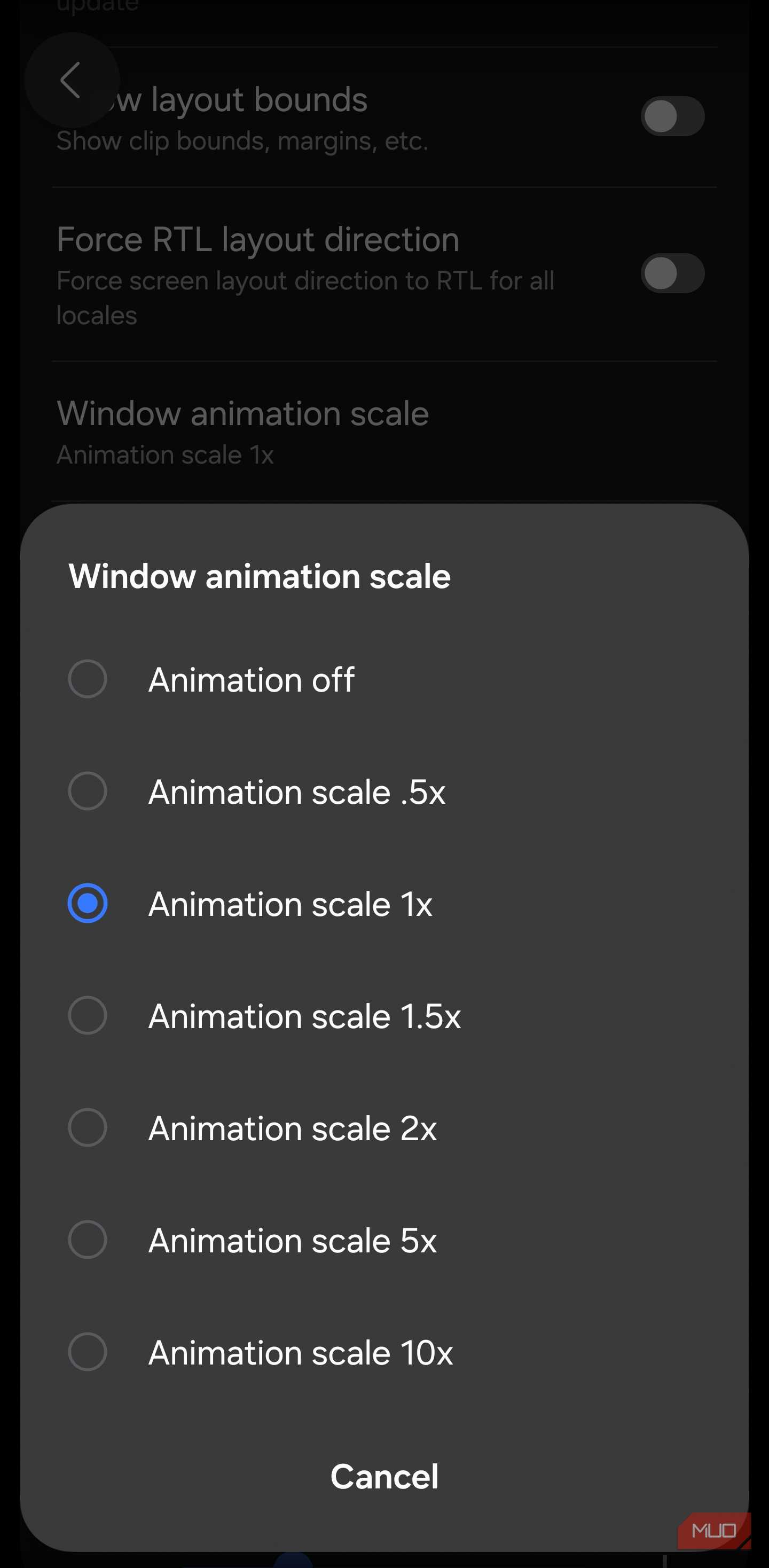
اندروید از انتقالهای متحرک برای باز کردن برنامهها، تغییر صفحهها و مرور منوها استفاده میکند. این افکتها ظاهر رابط کاربری را روان میسازند، اما تاخیرهای جزئی را به تعاملات معمولی اضافه میکنند. گزینههای توسعهدهنده شامل سه کنترل انیمیشن هستند که به شما امکان میدهند این اثرات را کاهش دهید: مقیاس انیمیشن پنجره، مقیاس انیمیشن انتقال، و مقیاس مدت زمان Animator.
کاهش این مقادیر مدت زمان انتقالهای بصری را کوتاه میکند، بهطوری که عملیات سریعتر به نظر میرسند. مقدار ۰.۵× تعادل خوبی بین سرعت و روانی بصری ایجاد میکند، در حالی که خاموش کردن آنها اکثر اثرات انتقال را حذف میکند. اگر پس از این کار رابط کاربری ناگهانی شد، بازگشت به تنظیم پیشفرض ۱× آن را به حالت اولیه برمیگرداند.
گوشیهای با پردازندههای متوسط یا سختافزارهای قدیمی معمولاً از مقیاسهای انیمیشن پایینتر بهره میبرند، زیرا انتقالهای کوتاهتر حس تاخیر را کاهش میدهند.
برنامههای پیشنصب گوگل در اندروید تنها نوک یخک است.
بهبود رفتار حجم بلوتوث
دریافت صدای متعادل از بلوتوث
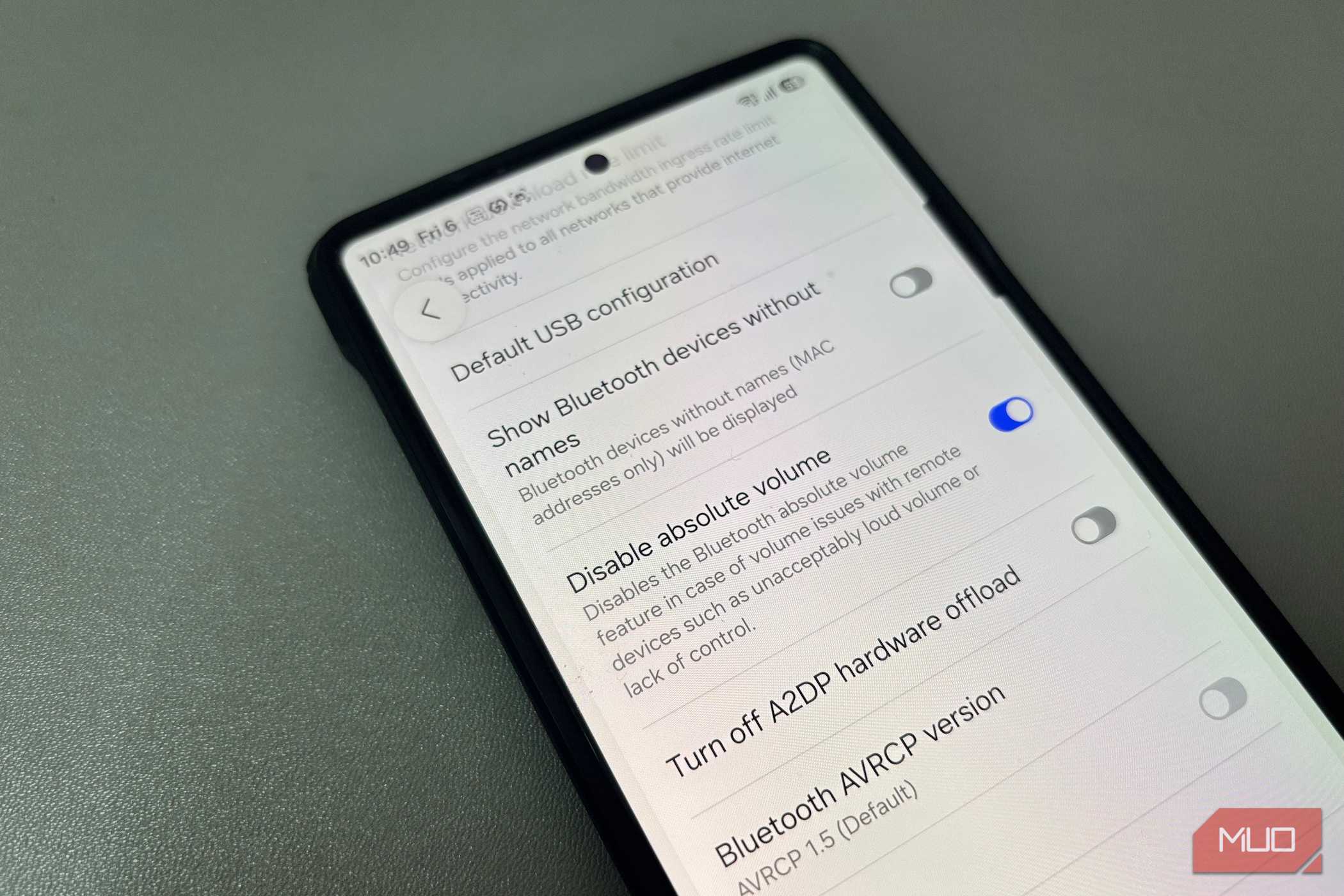
صداهای بلوتوث همیشه بهصورت یکدست بین دستگاهها عمل نمیکنند. سطح حجم در برخی گوشیها هنگام استفاده از هدفونهای بیسیم یا سیستمهای صوتی خودرو بهنظر میرسد که بهطور غیرعادی پایین (یا نامتوازن) باشد. اندروید حجمهای خود را به سطوح داخلی حجم دستگاه بلوتوث متصل میکند.
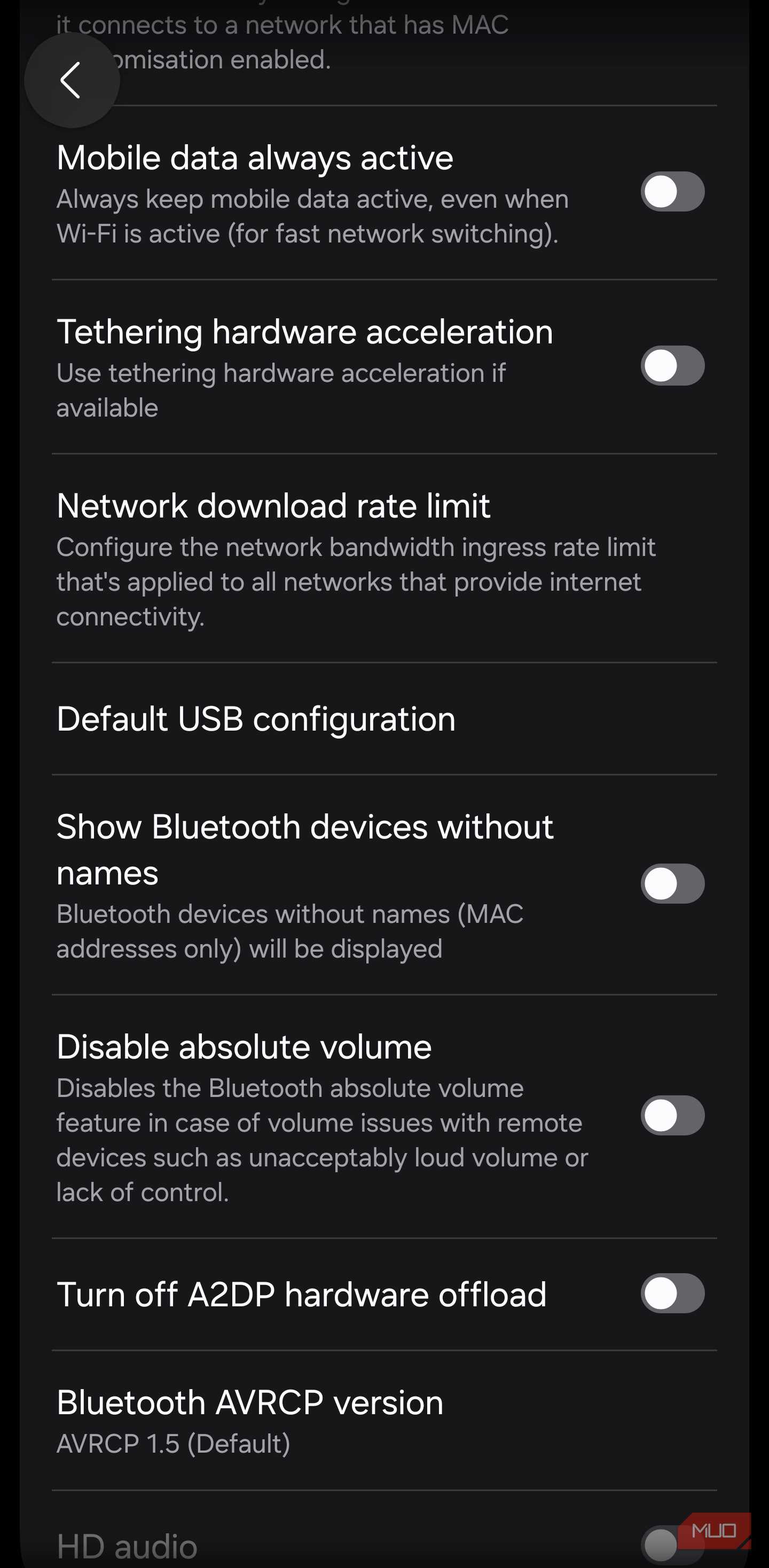
در گزینههای توسعهدهنده، تنظیمی به نام غیرفعالسازی حجم مطلق وجود دارد که این دو کنترل را جدا میکند. وقتی فعال باشد، تلفن و دستگاه متصل بهصورت مستقل حجم را مدیریت میکنند. میتوانید از این تنظیم برای رفع مشکلات صوتی مانند گیر کردن در سطوح پایین، پرشهای ناخواسته بین گامهای حجم، یا ریستهای غیرمنتظره پس از اتصال استفاده کنید.
نظارت بر عملکرد واقعی صفحه
مشاهده تغییر نرخ تجدید بهصورت زنده
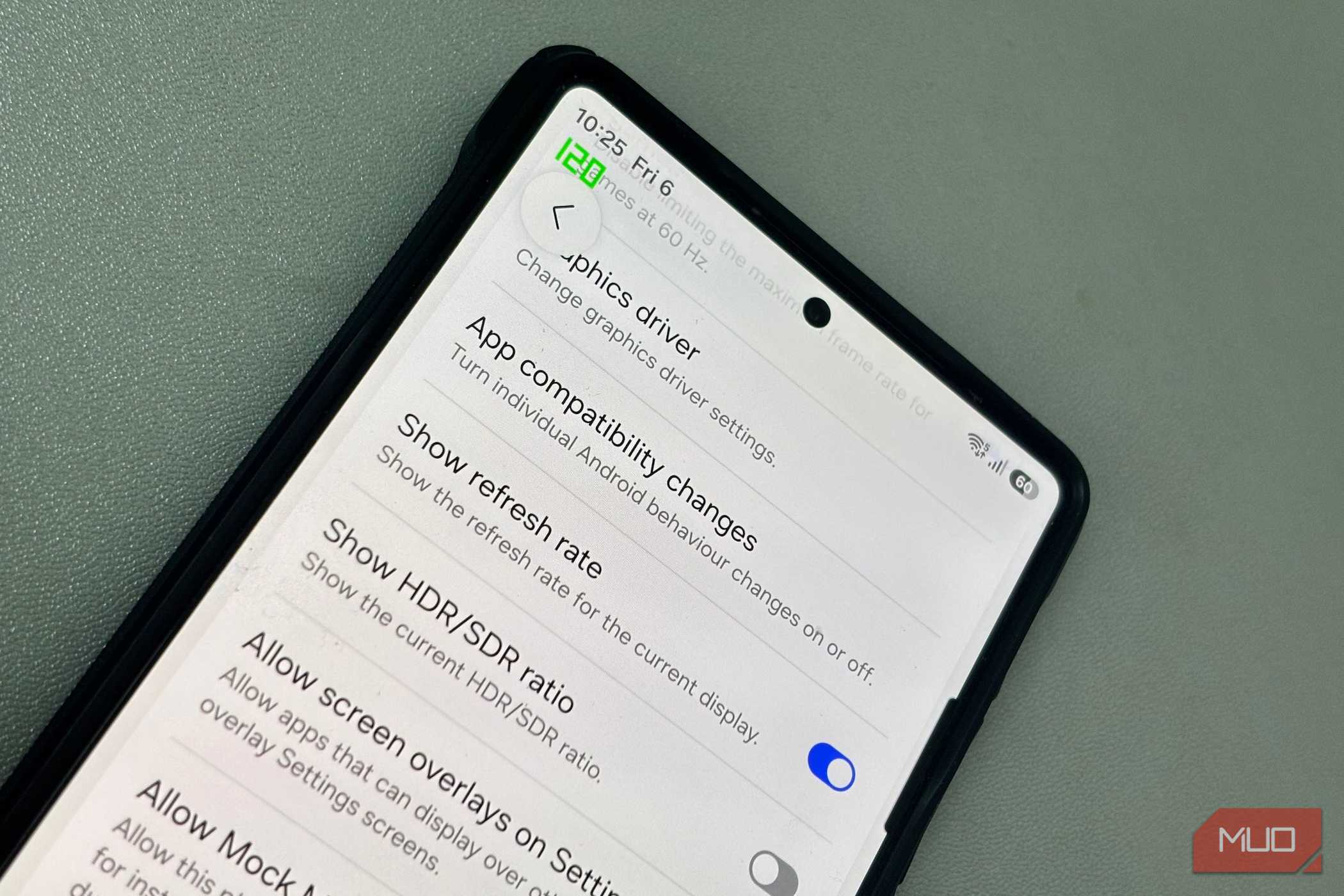
گوشیهای اندروید با نرخ تجدید بالا همیشه در همان نرخ کار نمیکنند. نمایش بهطور خودکار بین مقادیر پایینتر و بالاتر، مانند ۶۰ هرتز و ۱۲۰ هرتز، بسته به محتوای صفحه و نحوه تعامل شما تغییر میکند.
در حالی که این تعادل بین روانی و مصرف باتری را برقرار میکند، تشخیص زمان دقیق اجرای بیشترین نرخ تجدید دشوار است. گزینههای توسعهدهنده شامل یک سوییچ به نام نمایش نرخ تجدید است که یک شاخص عددی کوچک (معمولاً در گوشه بالای چپ) را نشان میدهد که نرخ تجدید فعلی را نمایش میدهد.
تنظیم حالت اتصال USB پیشفرض
انتخاب عمل پیشفرض USB خود
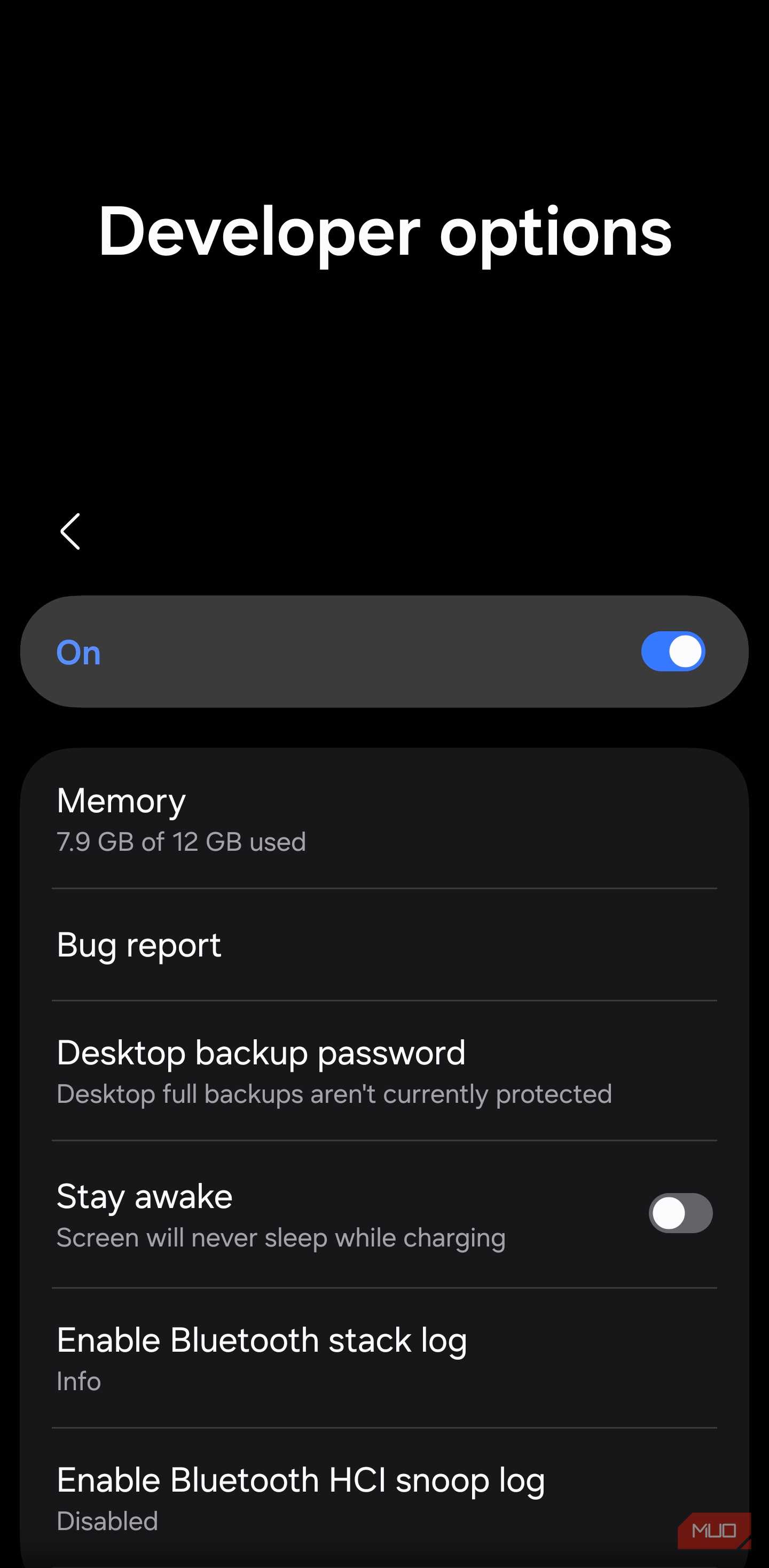
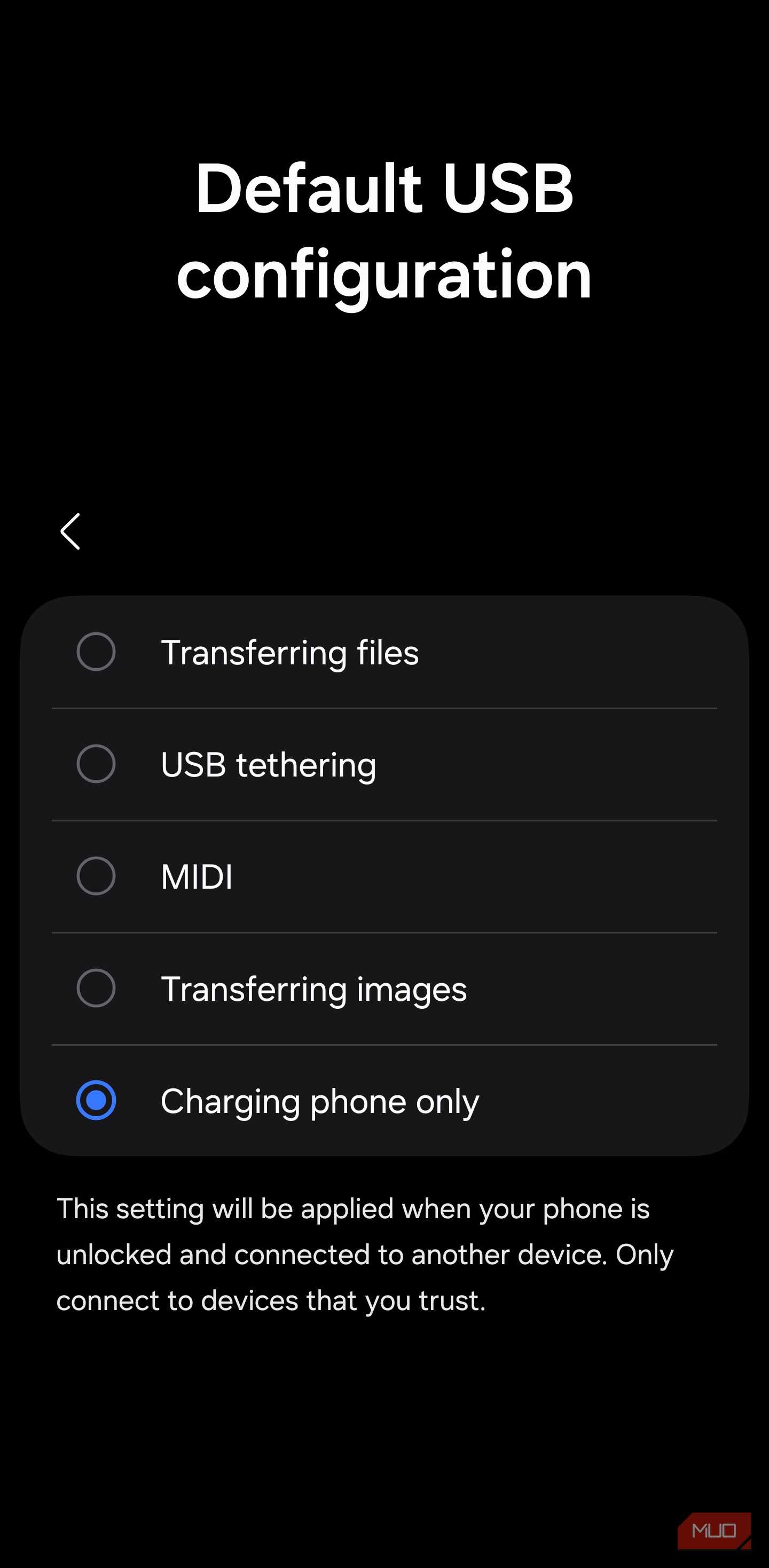
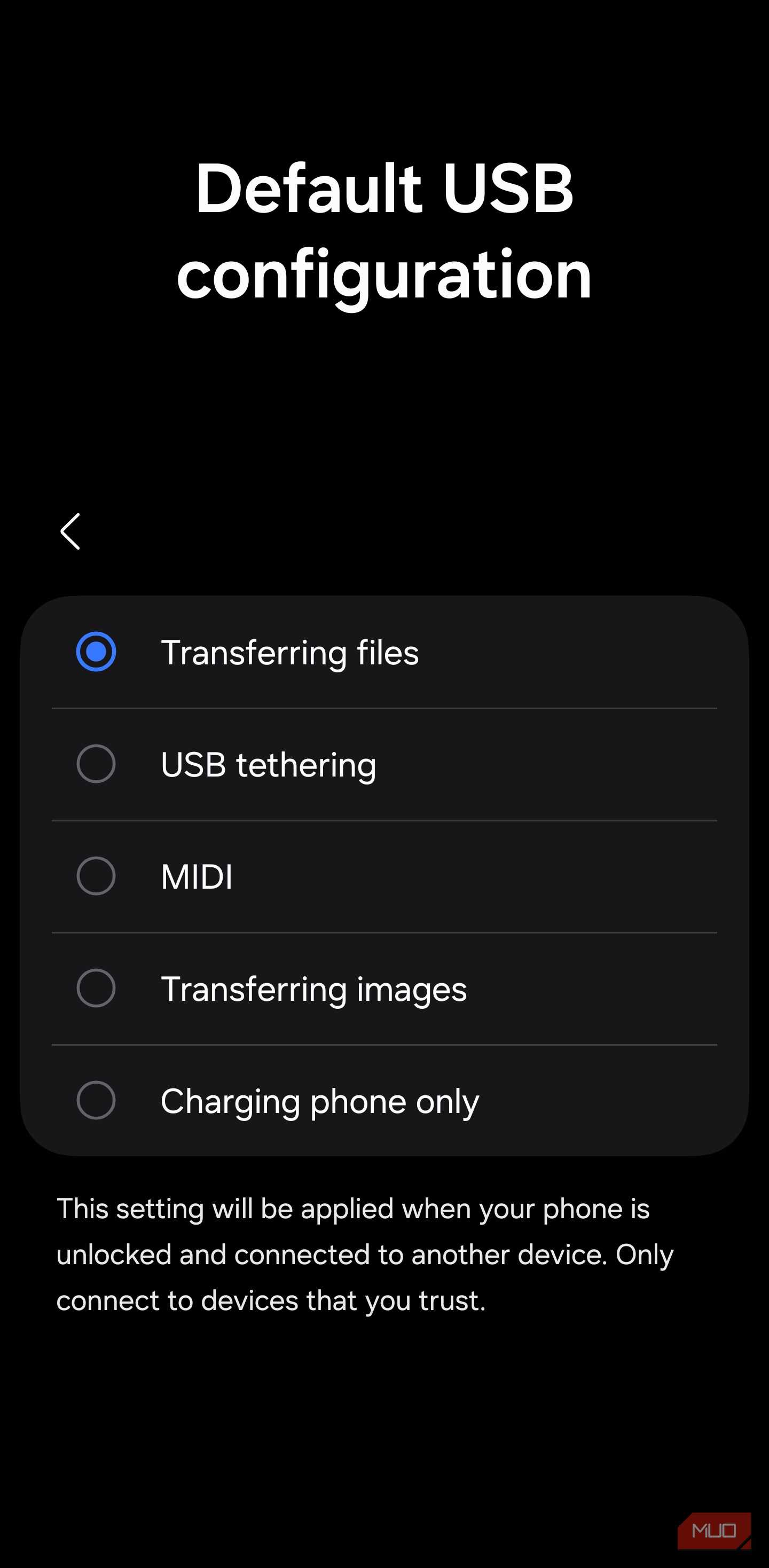
هنگامی که یک گوشی اندروید را با کابل USB به کامپیوتر متصل میکنید، بهطور پیشفرض فقط برای شارژ تنظیم میشود. اگر میخواهید فایلها را انتقال دهید، از USB‑tethering استفاده کنید یا عکسها را وارد کنید، ممکن است نیاز داشته باشید حالت USB را از نوار اعلان تغییر دهید.
در گزینههای توسعهدهنده میتوانید نحوه پاسخگویی گوشی به دستگاه دیگر هنگام اتصال USB را تنظیم کنید. میتوانید آن را طوری تنظیم کنید که بهصورت خودکار انتقال فایل، MIDI یا سایر حالتهای پشتیبانیشده را بهجای شارژ پیشفرض آغاز کند.
حفظ فعال بودن دادههای موبایل
اجتناب از قطعقطعی هنگام ضعف Wi‑Fi
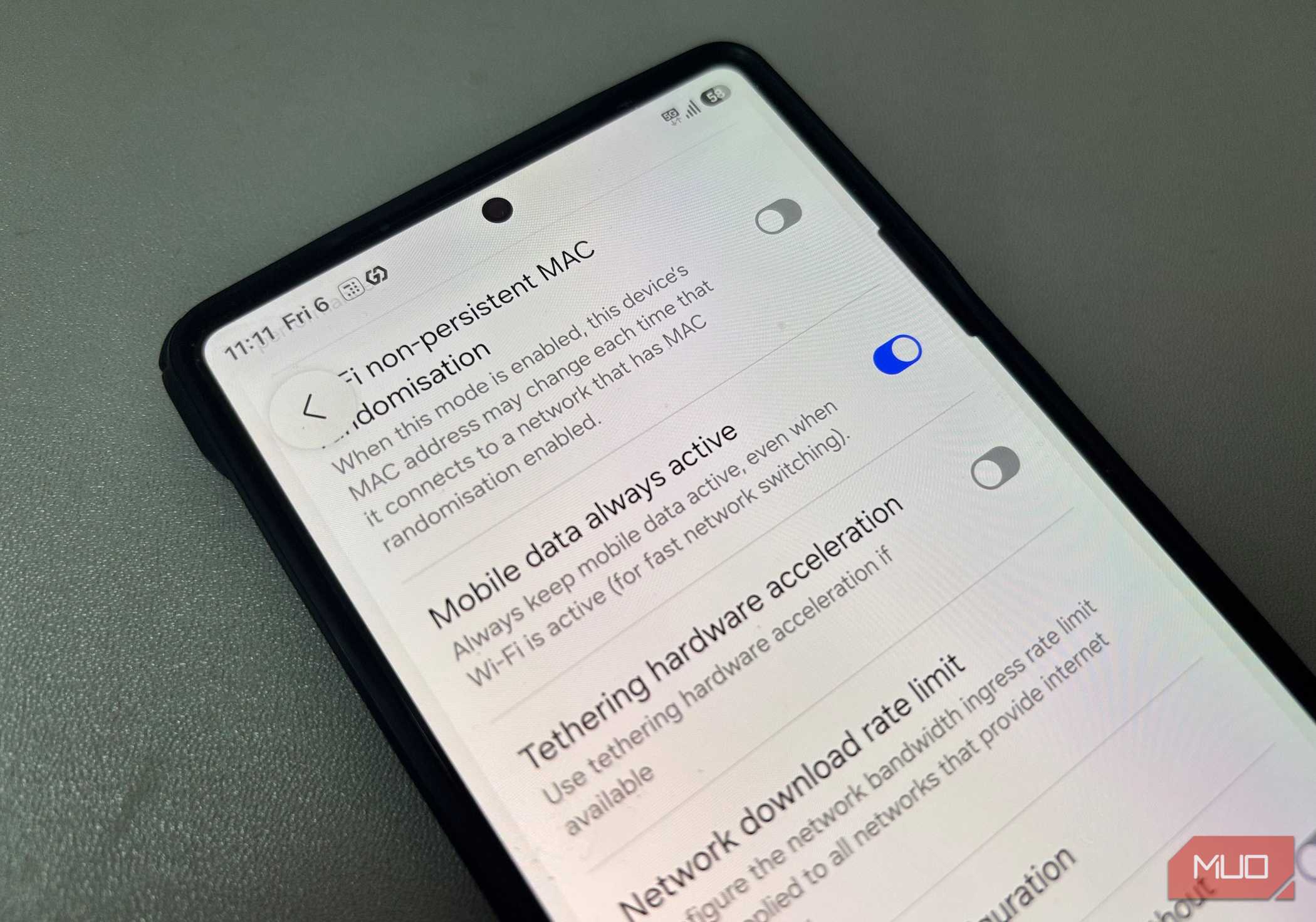
اندروید معمولاً Wi‑Fi را در اولویت قرار میدهد و دادههای موبایل را در پسزمینه نگه میدارد وقتی که به شبکه متصل هستید. این کار مصرف باتری و دادهها را حفظ میکند، اما میتواند منجر به وقفههای کوتاه هنگام تعویض بین شبکهها شود. اگر اتصال Wi‑Fi ناگهان قطع شود، تلفن ممکن است به دادههای موبایل بازگردد که میتواند صفحات را متوقف و استریمها را با بافر خالی کند.
در تنظیمات توسعهدهنده میتوانید دادههای موبایل فعال را فعال کنید تا اتصال دادههای سلولی حتی وقتی Wi‑Fi استفاده میشود، در پسزمینه فعال بماند. با داشتن هر دو اتصال، دستگاه میتواند سریعتر بین آنها جابجا شود، که منجر به وقفههای کمتر هنگام مرور، پخش استریم یا پیامرسانی میشود.
گزارش MUO: مشترک شوید و هرگز از مطالب مهم غافل نشوید
این امر بهویژه مفید است اگر شما بهطور مکرر بین شبکههای Wi‑Fi و سلولی جابجا میشوید. اگر عمدتاً از Wi‑Fi مطمئن استفاده میکنید و میخواهید باتری و دادهها را حفظ کنید، بهتر است رفتار پیشفرض را دستنخورده بگذارید.
اعمال حالت تاریک به برنامههای پشتیبانینشده
فعالسازی حالت تاریک در برنامههای بیشتر
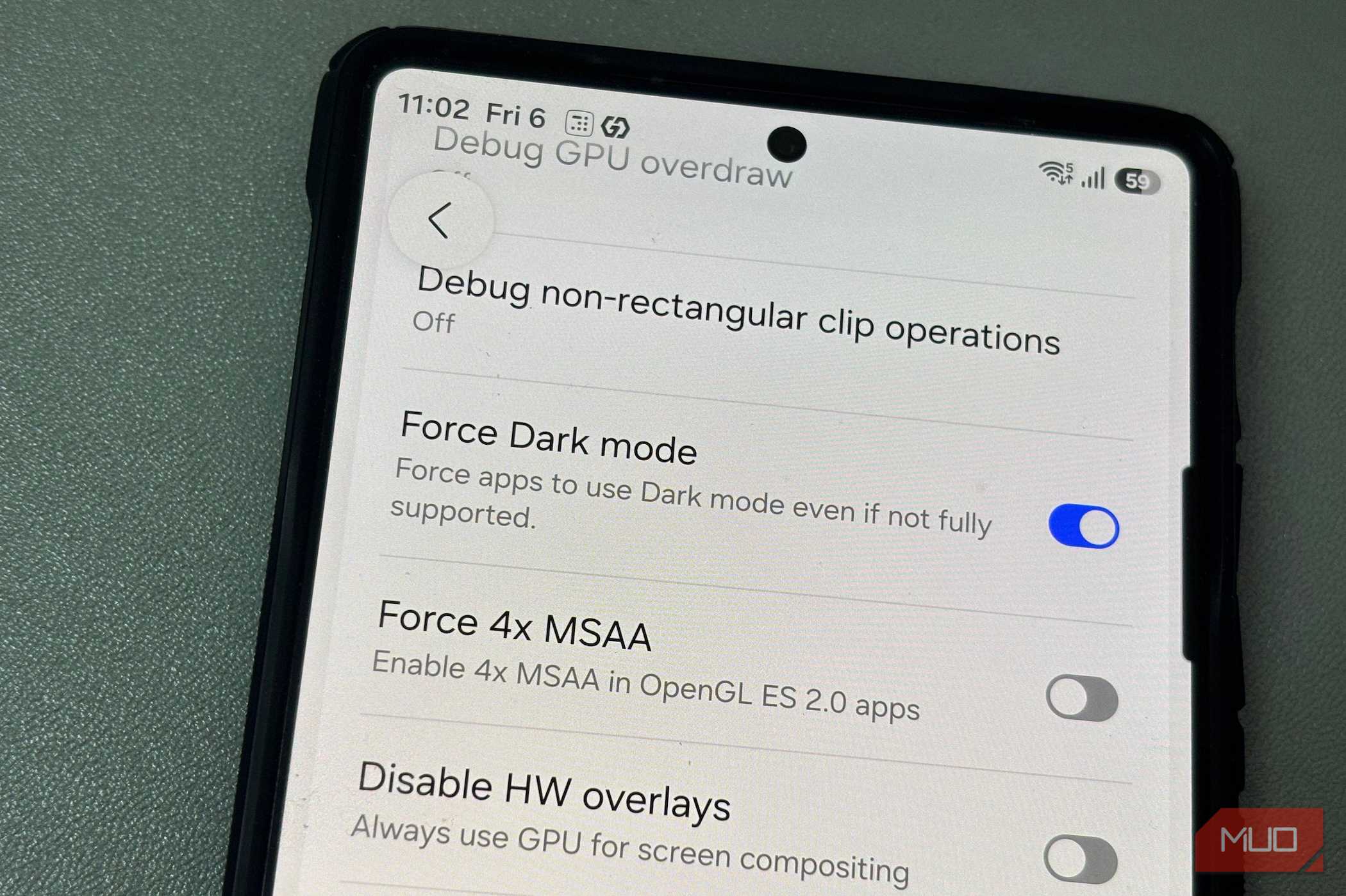
هر برنامه اندروید دارای حالت تاریک داخلی نیست. برخی برنامهها حتی زمانی که حالت تاریک سراسری فعال باشد، پسزمینههای روشن استفاده میکنند که در نور کم میتواند ناخوشایند باشد. سوئیچ بین منوهای تاریک و صفحههای روشن برنامه میتواند از نظر بصری حواسپرت کننده باشد.
حالت تاریک اجباری در گزینههای توسعهدهنده به برنامههایی که بهطور رسمی از آن پشتیبانی نمیکنند، یک تم تاریک اعمال میکند. وقتی فعال شود، اندروید سعی میکند پسزمینههای روشن و عناصر رابط را به سایههای تاریکتر تبدیل کند. نتایج بسته به برنامه متفاوت است، اما بسیاری از رابطها در نور کم راحتتر دیده میشوند.
استفاده هوشمندانه از گزینههای توسعهدهنده
گزینههای توسعهدهنده نباید همهجانبه تغییر یابند و بیشتر منو هنوز برای آزمایش و تشخیص موجود است. تنظیمات برجسته شده در اینجا مفید هستند زیرا بدون تغییرات عمیق سیستم، کاربردپذیری را بهبود میبخشند. آنها را یکییکی آزمایش کنید و از تغییر هر چیزی که بهطور کامل درک نمیکنید خودداری کنید. اگر چیزی بهصورت مورد انتظار کار نکرد، بازگشت به تنظیم پیشفرض معمولاً مشکل را حل میکند.