رایانهٔ شما، چه مبتنی بر ویندوز باشد و چه مک، قرار است یک دستگاه بهخوبی تنظیمشده باشد، چه تازه از جعبه بیرون آمده باشد و چه صدها روز استفاده را پشت سر گذاشته باشد. وقتی ناگهان یخ میزند، سرعت میگیرد یا طوری رفتار میکند که گویی ذهن خود را دارد، به سادگی میتوانید آن را به فرسودگی و سایش نسبت دهید. اما گاهی این نکات کوچک بیش از صرفاً مشکلات فنی هستند — میتوانند علامت هشدار یک نفوذگر مخفی باشند: یکی از انواع مختلف بدافزارها.
کامپیوتر شما، چه بر پایه ویندوز باشد و چه مک، قرار است یک دستگاه بهخوبی روان باشد، چه تازه از جعبه خارج شده باشد و چه صدها روز استفاده داشته باشد. وقتی ناگهان یخ میزند، کند میشود یا طوری رفتار میکند که گویی خودآگاهی دارد، به سادگی میتوان آن را به فرسودگی نسبت داد. اما گاهی این نکات کوچک بیش از یک مشکل فنی ساده هستند — میتوانند علائم هشداردهندهای از یک نفوذگر مخفی باشند: یکی از انواع مختلف بدافزار.
در ادامه شش علامت واضح که ممکن است دستگاه شما به خطر افتاده باشد، همراه با روشهای ساده برای تأیید آنها آورده شده است تا بتوانید کنترل سلامت و امنیت کامپیوتر خود را دوباره به دست بگیرید.

در اینجا نحوه اطمینان از این که دستگاه شما از دریافت بدافزار جلوگیری کند را میبینید.
کندی ناگهانی و یخزدگی
بررسی عملکرد سیستم در مدیر وظایف یا مانیتور فعالیت

وقتی کامپیوتر شما به بدافزار مبتلا میشود، معمولاً در پسزمینه اجرا میشود و منابع GPU، حافظه و دیسک را مصرف میکند. در نتیجه، هنگام باز و بسته کردن برنامهها، دستگاه بهوضوح کندتر احساس میشود. ممکن است یخزدگیها و سقوطهای سیستم نیز رخ دهند و فن رایانه بدون دلیل واضحی با سرعت کامل کار کند.
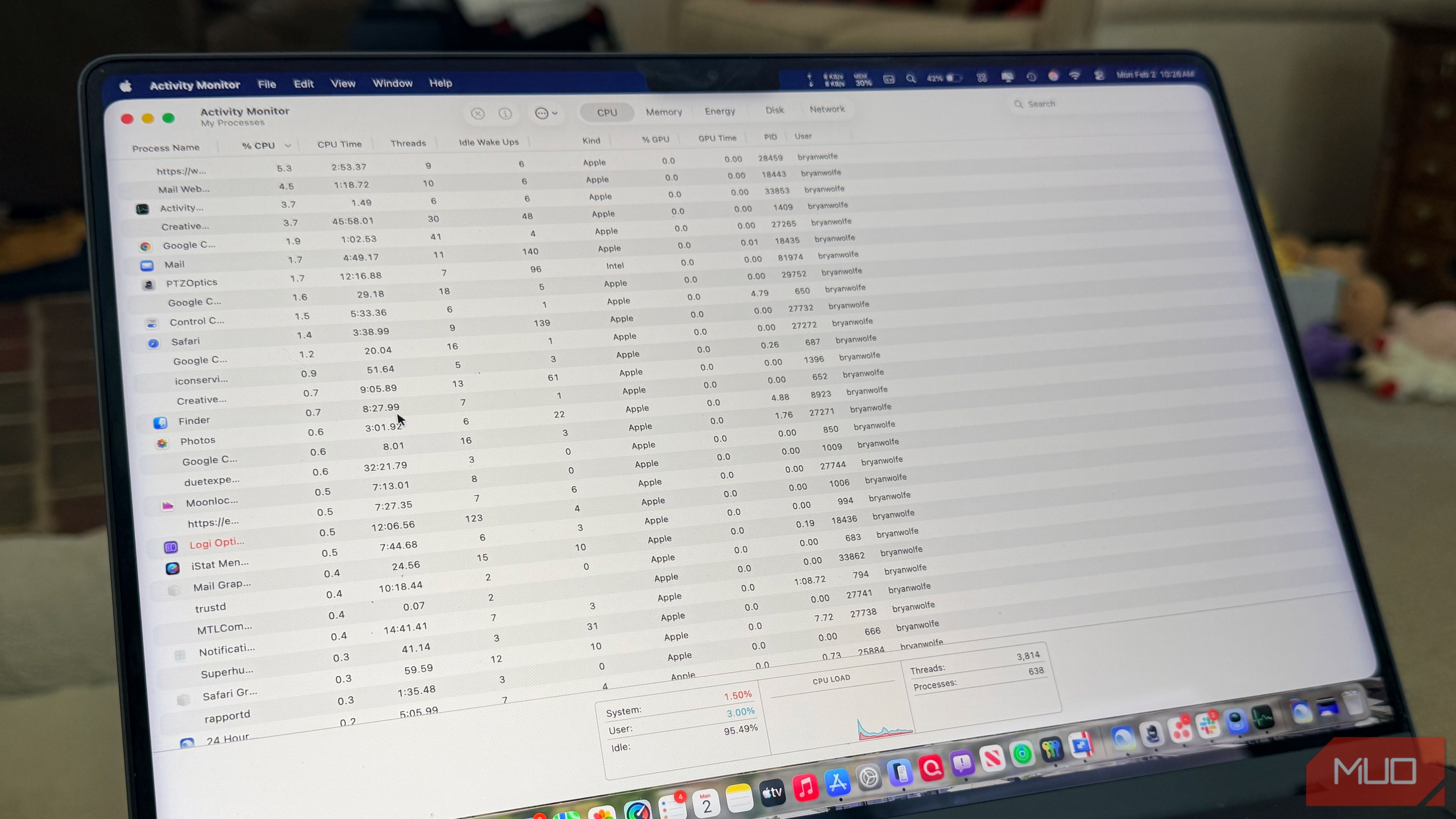
برای جداسازی مشکل، بر روی دستگاه مبتنی بر ویندوز خود مدیر کارها یا بر روی macOS مانیتور فعالیت را باز کنید و اطلاعات را بر حسب GPU و حافظه مرتب کنید. به دنبال فرآیندهای ناشناخته بگردید، به ویژه آنهایی که منابع سیستم زیادی مصرف میکنند؛ نامهای آنها را بهصورت آنلاین جستجو کنید تا تعیین شود آیا بدافزار هستند یا نه.
همچنین باید یک اسکن کامل ضدویروس اجرا کنید تا تهدیدات شناختهشده را بررسی کنید، و کامپیوتر خود را ریستارت کنید تا ببینید آیا مشکل ادامه دارد یا نه.
پاپ‑آپهای مکرر و برنامههای عجیب
حذف برنامههای مشکوک از رایانه شما

یک نشانه دیگر قطعی مشکل بدافزار، ترافیک مداوم پاپ‑آپهاست که از شما میخواهند «ابزارهای امنیتی» را برای رفع مشکلات ناشناخته دانلود کنید. نوار ابزارها، افزونهها و برنامههای دسکتاپ جدید نیز میتوانند نشان دهند که چیزی اشتباه پیش رفته است.
برای عیبیابی، مرورگر وب خود را باز کنید و بررسی کنید آیا افزونهها یا افزونههای نصب شدهای وجود دارد که خودتان نصب نکردهاید، و آنها را حذف کنید. این کار را برای هر مرورگری روی رایانهتان انجام دهید.
برای یافتن و حذف برنامههای ناشناخته، به تنظیمات → برنامهها (یا Control Panel → Programs and Features) در دستگاه مبتنی بر ویندوز خود بروید، یا به برنامهها در مک خود.
قاعده کلی مفید: هر پاپ‑آپ ناگهانی که روی صفحه نمایش شما ظاهر میشود تقریباً مطمئناً بدافزار است. به هیچیک از شمارههای تلفنی که با این پیام مرتبط هستند تماس نگیرید یا پرداختی انجام ندهید.
آنتیویروس یا ابزارهای امنیتی غیرفعال هستند
تأیید تنظیمات حفاظت لحظهای شما

برنامههای امنیتی برای محافظت از کامپیوتر شما در برابر تهدیدات بدافزاری طراحی شدهاند. با این حال، بدافزارهای پیشرفته میتوانند امنیت ویندوز، محافظت macOS یا حتی ابزارهای ضدویروس شخص ثالث را غیرفعال کنند و به این ترتیب بهصورت غیرقابلتشخیص عمل کنند. نرمافزارهای حذف بدافزار برتر نیز همیشه ایمن نیستند و هرچند هشدارها معمولاً ظاهر میشوند، اما همیشه نشان داده نمیشوند.
برای بررسی اینکه آیا برنامههای حفاظت در برابر بدافزار شما خاموش هستند یا نه، به تنظیمات → حریمخصوصی و امنیت → امنیت ویندوز → حفاظت از ویروس و تهدید بروید و تأیید کنید که حفاظت لحظهای فعال است. اگر خاموش باشد، سعی کنید آن را دوباره روشن کنید. اگر این امکان وجود ندارند، رایانه خود را در حالت امن (Safe Mode) راهاندازی کنید و دوباره امتحان کنید. سپس یک اسکن کامل انجام دهید. اگر نرمافزار حفاظت لحظهای شما همچنان غیرفعال بماند، توصیه میشود آن را دوباره نصب کنید.
مرورگر شما صفحه اصلی متفاوتی را نشان میدهد
چگونه موارد رباینده مرورگر تنظیمات شما را تغییر میدهند

گاهی سازندگان بدافزار صفحه اصلی یا موتور جستجوی پیشفرض مرورگر شما را تغییر میدهند. ممکن است بوکمارکهای ناخواسته اضافه کنند یا صفحه تب جدیدی ایجاد کنند، بسته به مرورگر شما. در مقایسه با برخی مشکلاتی که بدافزار میتواند ایجاد کند، این موارد جزئی هستند. با این حال، حذف آنها عاقلانه است.
برای تأیید تنظیمات خود یا اعمال تغییرات، تنظیمات مرورگرهای Chrome، Edge، Firefox یا Safari را باز کنید. از آنجا، صفحه اصلی، صفحه تب جدید و موتور جستجوی پیشفرض خود را بررسی کنید. تغییرات لازم را اعمال کنید و آنها را به گزینههای دلخواه خود برگردانید.
همچنین باید هر افزونه جستجوی ناشناسی را از مرورگر خود حذف کنید و در صورت نیاز کش مرورگر را پاک کنید.
نور وبکم یا دستگاههای جانبی بهصورت خودکار عمل میکنند
تشخیص علائم دسترسی از راه دور

وبکم کامپیوتر شما هنگام فعال بودن روشن میشود. اگر در تماس نیستید و نور روشن است، ممکن است کسی از راه دور آن را کنترل کند. علاوه بر روشن شدن ناخواسته نور، ممکن است موس شما بهصورت خودکار حرکت کرده و کلیک کند.
برای بررسی، تمام برنامههای ویدئویی مانند Zoom، Microsoft Teams، Google Meet، FaceTime و غیره را ببندید. اگر نور همچنان روشن باشد، مدیر وظایف یا مانیتور فعالیت را باز کنید و به دنبال پردازشهای استفادهکننده از دوربین بگردید. همچنین تنظیمات حریمخصوصی دوربین و میکروفن را بررسی کنید، ببینید کدام برنامهها دسترسی دارند و دسترسیهای نامطمئن را حذف کنید.
اگر تمام این مراحل را انجام دادید و نور وبکم هنوز روشن بود، اتصال به اینترنت را قطع کنید. اگر نور خاموش شد، احتمالاً کسی از راه دور از وبکم شما استفاده میکند. در این صورت، از رایانه خود نسخه پشتیبان کامل تهیه کنید و نصب تمیز سیستم عامل را در نظر بگیرید.
ورودهای ناخواسته، بازنشانی رمز عبور یا ایمیلها
بازبینی ورودهای اخیر و پیامها

راه دیگر برای تشخیص اینکه آیا بدافزار به کامپیوتر شما نفوذ کرده است، مشاهده افزایش ایمیلهای بازنشانی رمز عبور یا اعلانهای ورود از منابع ناشناخته است. دوستان یا همکاران شما نیز ممکن است ایمیلها یا پیامهای عجیبی از طرف شما دریافت کنند که شما ارسال نکردهاید.
اشتراک در خبرنامه ما برای نشانهها و راهحلهای بدافزار
برای بررسی اینکه آیا این اتفاق میافتد، ایمیل خود را برای رفتارهای غیرطبیعی، از جمله صفحه ارسال، بررسی کنید. همچنین حسابهای رسانههای اجتماعی خود را مرور کنید و مطمئن شوید هیچ اتفاق مشکوکی مانند انتشار پستهایی که شما منتشر نکردهاید رخ نداده است.
اگر مشکلی وجود داشته باشد، رمزهای عبور تمام حسابهای تحت تأثیر را تغییر دهید.
هشیار باشید و سیستم خود را ایمن نگه دارید
حتی یک کامپیوتر کاملاً محافظتشده نیز میتواند علائم نفوذ را نشان دهد اگر چیزی از پشت سدهای دفاعی عبور کند. شناختن و واکنش سریع به فعالیتهای مشکوک، چه پاپ‑آپهای عجیب، تغییرات غیرمجاز یا کاهش عملکرد، میتواند از بروز خسارتهای بزرگتر در آینده جلوگیری کند.
اسکنهای منظم سیستم را اجرا کنید، نرمافزارهای خود را بهروز نگه دارید، و برای رفتارهای غیرمنتظره هوشیار باشید. یک نگاه محتاطانه و اقدام بهموقع، مؤثرترین ابزارهایی هستند که برای ایمننگهدارنده، سالم و سالم نگه داشتن سیستم خود دارید.