من این روزها نمیدانم که افراد زیادی ندارند چندین درایو USB قدیمی که در اطراف پراکنده باشند. این درایوها اغلب در کشوها یا جعبهها پنهان میشوند، با اندازهها و نسلهای مختلف USB، و شاید حتی طرحی جذاب داشته باشند.
امروزه آدمهای کمی را میشناسم که چندین درایو USB قدیمی در اطراف خود ندارند. آنها اغلب در کشوها یا جعبهها پنهاناند، با اندازهها و نسلهای مختلف USB، و شاید حتی طرحهای جالبی داشته باشند.
اما این درایوهای USB قدیمی برای انواع مختلفی از استفادهها و کارها، حتی درایوهای با ظرفیت کمتر، بسیار مفید هستند. بنابراین بهجای اجازه دادن به آنها برای جمعآوری غبار و تبدیل شدن به آشغال، چرا آنها را بهکار نبرید؟
ساخت یک سیستمعامل کوچک قابل حمل
حفظ یک سیستم پشتیبان در جیب خود
یکی از بهترین کاربردهای یک درایو USB قدیمی، تبدیل آن به یک سیستمعامل قابل حمل است که میتوانید از تقریباً هر کامپیوتری آن را بوت کنید.
USBهای زنده لینوکس بهویژه مفید هستند زیرا بهصورت مستقل از کامپیوتر میزبان اجرا میشوند و به شما اجازه میدهند در محیطی امن کار کنید که به ذخیرهسازی داخلی کامپیوتر دست نمیزند. نصبهای پایدار لینوکس حتی به شما اجازه میدهند فایلها و تنظیمات را ذخیره کنید تا سیستم شبیه یک لپتاپ سبک و قابل حمل رفتار کند که میتوانید بر روی زنجیرهکلید خود نگه دارید. برخی نصبهای بسیار کوچک لینوکس بر روی USB وجود دارند که سیستمعاملهای کامل را اجرا میکنند، نیز نشان میدهد لینوکس چقدر چندمنظوره است.
حالا اگر لینوکس به سلیقهتان نیست و ترجیح میدهید یک نصب ویندوز قابل بوت و قابل حمل داشته باشید، در موقعیت دشوارتری هستید. پروژه Windows To Go دقیقاً همان چیزی بود که به دنبال آن بودید، اما مایکروسافت آن را در سال ۲۰۱۹ متوقف کرد. با این حال، همه چیز از دست نرفته؛ زیرا Rufus به شما اجازه میدهد محیط غیررسمی Windows To Go قابل حمل را برای آزمایش، رفع مشکلات و غیره ایجاد کنید.
با این حال، مشکل اصلی اجرای ویندوز از یک درایو USB این است که ویندوز سیستمعاملی بسیار پرمصرف است نسبت به توزیعهای سبک و کممنابع لینوکس. بنابراین اگرچه میتوانید با Rufus نسخهای از Windows To Go را اجرا کنید، درایو USB قدیمی شما با این نیازها به مشکل بر خواهد خورد.
در این زمینه، توصیه میکنم بهجای تلاش برای اجرای مستقیم ویندوز ۱۱ از یک درایو USB، به توزیعهای لینوکس پایبند باشید.
ایجاد یک کیت نجات قابل بوت
مخالف یک سیستمعامل پشتیبان، کمی متفاوت است
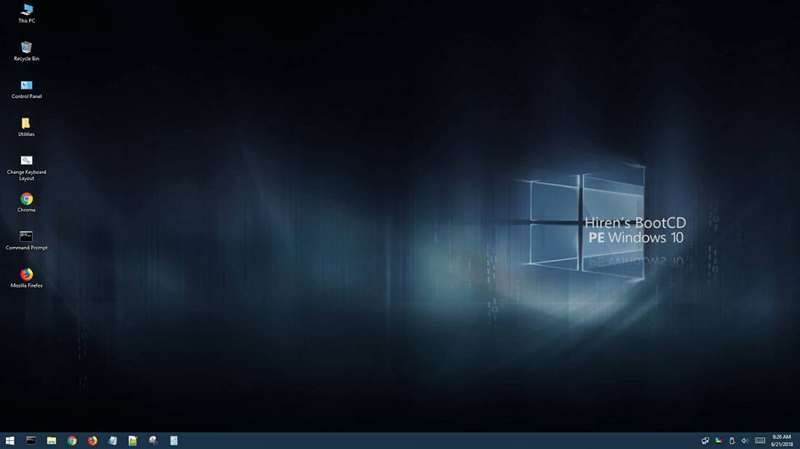
یک سیستمعامل پشتیبان روی یک درایو بسیار مفید است. اما میدانید چه چیزی نیز مفید است؟ یک کیت نجات قابل بوت پر از ابزارهایی که میتوانند ویندوز، لینوکس و macOS را تعمیر کنند. این دقیقاً همان کاری است که یک کیت نجات برای انجام آن طراحی شده است: بازیابی فایلها، تست رم، تعمیر پارتیشنها و موارد دیگر.
ابزارهایی مانند Hiren’s BootCD PE، SystemRescue و GParted Live همه بهطوری بینقص از یک درایو USB کار میکنند و بسیاری از آنها روی درایوهای با ظرفیت کوچک جا میشوند. علاوه بر این، میتوانید با خوشحالی از یک درایو USB 2.0 قدیمی برای بیشتر ابزارهای نجات سیستم استفاده کنید.
در اغلب مواقع، یک USB بازآفرینی سیستم نوع ابزاری است که یک بار ساخته میشود و پس از آن فراموش میشود. فقط زمانی به آن نیاز دارید که فاجعهای رخ دهد. اما وقتی رایانه شما نتواند بوت شود، یا با مالور میجنگید یا یک بهروزرسانی سیستم شکست میخورد، از این که در گذشته یک USB قدیمی را به یک کیت بازآفرینی تبدیل کردهاید، بسیار خوشحال خواهید شد.
در اینجا بهترین دیسکهای نجات ویندوز برای کمک به دسترسی به کامپیوترتان جهت انجام تعمیرات و پشتیبانگیری آورده شده است، حتی زمانی که نتواند بوت شود.
یک مخزن رمزیابی آفلاین و رمزگذاریشده
تمام رمزهای عبور خود را ذخیره کنید، یا فقط آنهای فوقالعادهمخفی
مدیران رمز عبور ابری فوقالعاده هستند، اما برخی افراد ترجیح میدهند کنترل کامل یک مخزن رمزگذاریشده که در هیچ جایی همگامسازی نمیشود را داشته باشند. یک درایو USB قدیمی برای این کار بسیار مناسب است.
مدیران رمز عبور مانند KeePassXC و Bitwarden به شما اجازه میدهند نسخهای از مخزن رمز عبور خود را برای ذخیرهسازی بر روی یک درایو USB صادر کنید. از آنجا که مخزن رمز عبور به شدت رمزگذاری شده است، تقریباً کاملاً ایمن است بدون نیاز به اقدامات امنیتی دیگر. تنها کافیست مطمئن شوید که رمز عبور اصلی خود را به یاد دارید.
علاوه بر این، میتوانید یک نسخه قابل حمل از برنامه مدیریت رمز عبور را بر روی درایو خود نگه دارید. همانطور که گفته شد، پایگاه داده رمز عبور شما بهطور سنگین رمزگذاری شده است، بنابراین داشتن برنامه در کنار آن لزوماً مشکلی امنیتی ایجاد نمیکند (مگر آنکه رمز عبور اصلی شما یکی از رمزهای بسیار ساده برای شکستن باشد).
اما اگر میخواهید محافظت بیشتری داشته باشید، چرا رمزگذاری محتویات درایو با VeraCrypt را در نظر نمیگیرید؟ این یک ابزار رایگان و متنباز است و میتواند امنیت شما را تقویت کند.
یک درایو مسافرتی کاربردی با تمام برنامههای شما
برنامههای قابل حمل نیازی به نصب ندارند
باید اعتراف کنم که مدتی است که در وضعیتی که بدون لپتاپ مسافرت میکنم مواجه نشدهام، اما این امر در گذشته زیاد رایج بود. وقتی در اواسط سالهای ۲۰۰۰ در آسیا سفر میکردم، همه چیز در کافههای اینترنتی و کامپیوترهای احتمالاً نامطمئنی که به آنها اعتماد میکردم، بود. بهطور عادلانه، امنیت آن زمان آنقدر ذاتی نبود که امروز باشد.
به این معنی که در حال حاضر، کامپیوترهای عمومی و مشترک حس میشوند که کابوس امنیتی هستند. اینجا است که گزینه اول (یک سیستمعامل قابل حمل) برای محافظت از حریم خصوصی و امنیت شما بسیار مفید است. اما اگر امکان بوت یک سیستمعامل کامل وجود نداشته باشد، میتوانید از مجموعهای از برنامههای قابل حمل و امن بر روی درایو USB قابل اعتماد خود استفاده کنید.
میتوانید برنامههای قابل حملی پیدا کنید که تمام انواع برنامهها را پوشش میدهند، و بهشرطی که کامپیوتر درایو USB را شناسایی کند، میتوانید آنها را بدون نصب اجرا کنید. برخی افراد حتی برای استفاده روزمره خود به برنامههای قابل حمل روی آوردند و این روند را مفید میدانند.
تبدیل آن به یک کلید سختافزاری امنیتی پایه
کاربردی است، اما محدودیتهایی دارد
کلید امنیتی سختافزاری یکی از بهترین راهها برای رهایی نهایی از رمزهای عبور مزاحم است. اما همه یک ۳۰ دلار نقدی برای خرید YubiKey Security Key C ندارند، و همچنین همه تمایلی به خرید ندارند.
اما اگر میخواهید بدون صرف هزینه، درباره هیاهوی کلیدهای امنیتی USB بیشتر بدانید، میتوانید از نرمافزار رایگان برای تبدیل یک درایو قدیمی به یک کلید امنیتی رایانهای استفاده کنید.
در حالی که USB Raptor امنیت معناداری اضافه میکند، اما مانند یک کلید امنیتی سختافزاری واقعی از Yubico بینقص نیست.
تفاوت اصلی این است که کلیدهای امنیتی اختصاصی از سختافزار رمزنگاری یکپارچه و استاندارد احراز هویت بدون رمز عبور FIDO2 برای محافظت از دادههای شخصی شما استفاده میکنند، در حالی که USB Raptor یک راه حل مبتنی بر نرمافزار است که کم امنیتتر است. با این حال، این یک روش جالب برای بازآفرینی یک درایو USB قدیمی است.
ساخت یک مرکز بازیهای ریترو قابل حمل
بازیهای کلاسیک در قدمزدن، در جیب شما
شما همچنین میتوانید تقریباً هر درایو USB قدیمی را به یک دستگاه بازیسازی فوقپرتاب تبدیل کنید. با توجه به اینکه بیشتر بازیهای ریترو بسیار کوچکاند و شبیهسازهایی که آنها را اجرا میکنند نیز بزرگ نیستند، میتوانید مقدار قابل توجهی از بازیهای کلاسیک را در یک درایو USB فشرده کنید.
MUO Report
MUO Report
به عنوان مثال، میتوانید نسخه قابل حمل RetroArch را دانلود کنید، آن را به همراه ROMهای مورد علاقهتان به درایو USB اضافه کنید و یک سیستم بازیسازی قابل حمل در جیب خود داشته باشید.
مشخصات درایو USB عملکرد بازیهای ریترو شما را محدود میکند. خواندن دادهها از USB 2.0 حداکثر ۴۸۰ مگابیت در ثانیه است، در حالی که USB 3.0 میتواند تا ۵ گیگابیت در ثانیه سرعت داشته باشد. بنابراین، اگرچه این درباره بازآفرینی یک درایو USB قدیمی است و میتوانید این کار را انجام دهید، فقط به سن درایو آگاه باشید.
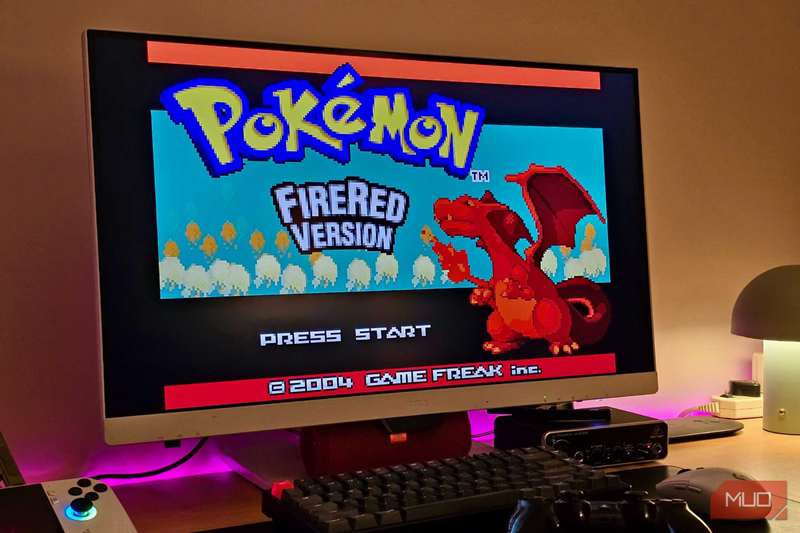
تمام کنسولهایی که دوست دارم، در یک مکان.
هر درایو USB قدیمی ارزش ذخیره شدن را ندارد
قبل از اعتماد به آن درایو قدیمی چند تست انجام دهید
با این همه، پیش از اینکه به درایو USB خود اعتماد کنید و آن را برای اطلاعات مهم به کار ببرید، میخواهید اطمینان حاصل کنید که هنوز قابل استفاده است. اگر درایو بازی ریترو شما خراب شود، کمی آزاردهنده است؛ اگر مخزن رمز عبور منحصر بهفردی را از دست بدهید، میتواند بهطور جدی مشکلاتی ایجاد کند.
من با تست سختدیسک خود برای خطاها با ابزاری مانند CrystalDiskInfo شروع میکنم. سپس میتوانید برخی تستهای سرعت و عملکرد درایو را انجام دهید که به شناسایی هر گونه مشکل کمک میکند.
اگر درایو شروع به تولید خطا کند، بسیار کندتر از زمان قبل باشد، یا حتی نتواند خواندن و نوشتن را انجام دهد، ممکن است بهدلیل فرسایش زمان خراب شده باشد و دیگر ارزش استفاده را نداشته باشد. بهتر است برای محافظت از دادههای خود احتیاط کنید تا از خطرات احتمالی جلوگیری کنید.