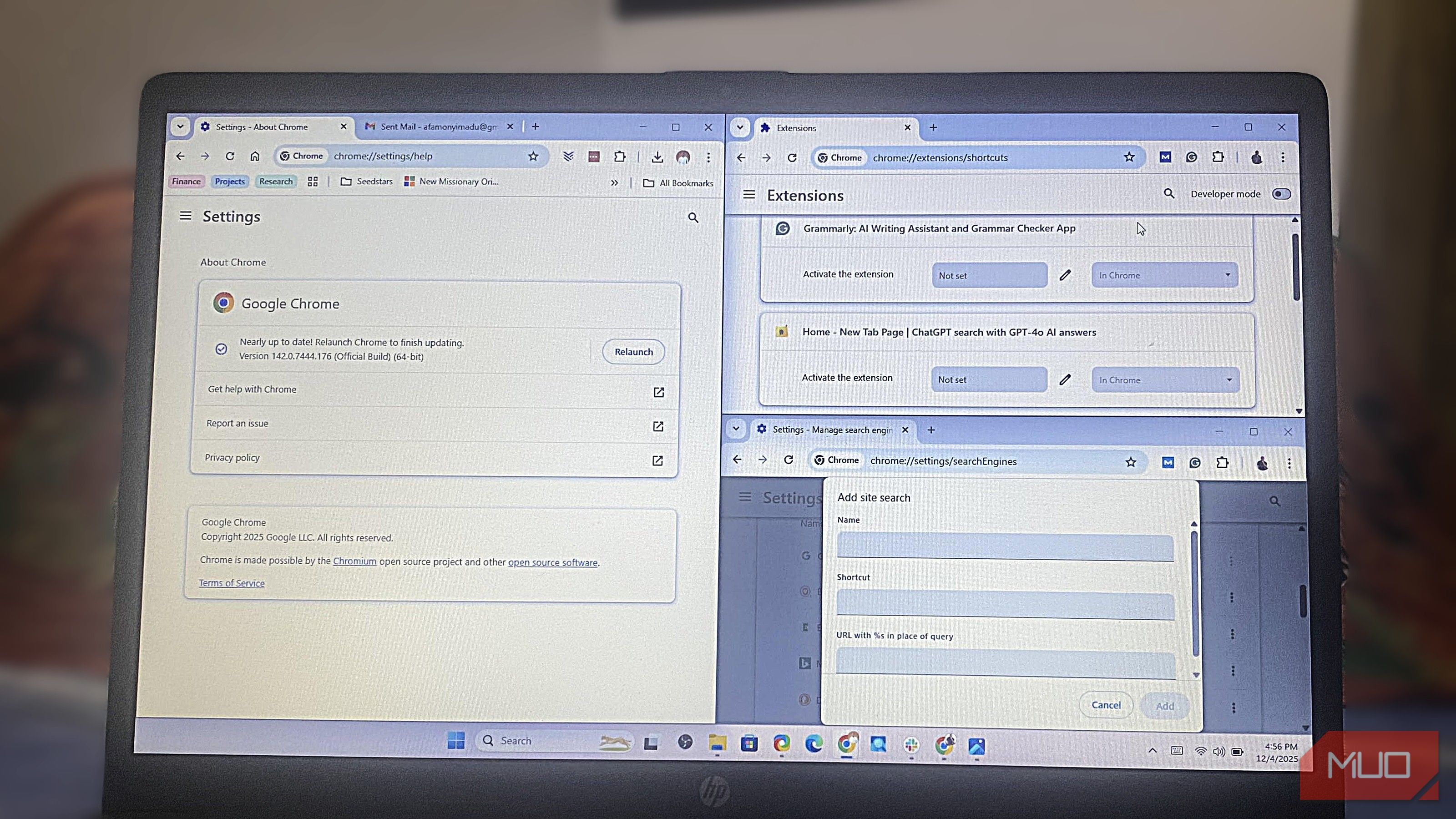
یک مرورگر ابزار بسیار مفیدی برای کارهای روزانه است. حتی اگر از مرورگر Chrome استفاده کنید، ممکن است متوجه نشوید که میتواند بیش از فقط باز کردن صفحات وب و اجرای جستجوهای Google انجام دهد. در واقع، میتواند یکی از مهمترین بخشهای جریان کاری روزانه شما شود.
یک مرورگر ابزار بسیار مفیدی برای کارهای روزانه است. حتی اگر از مرورگر Chrome استفاده کنید، ممکن است متوجه نشوید که میتواند بیش از باز کردن صفحات وب و انجام جستجوهای گوگل انجام دهد. در واقع، میتواند یکی از بخشهای ضروری جریان کار روزانه شما شود.
با این حال، ویژگیها یا ترفندهای مخفی متعددی وجود دارد که به آنها توجه نمیکنیم و میتوانند چندین دقیقه یا ساعت از کار خستهکننده روزانه را برای ما ذخیره کنند. اخیراً شروع به آزمایش چندین مورد کردم و برخی را که واقاً جواهرند پیدا کردم. آنها بهرهوری من را افزایش دادهاند. اگر از یک جایگزین Chrome استفاده میکنید، ممکن است بتوانید برخی از این ترفندهای بهرهوری را تکرار کنید.
جستجوی تب
یافتن هر تب باز در عرض ثانیهها در تمام پنجرهها
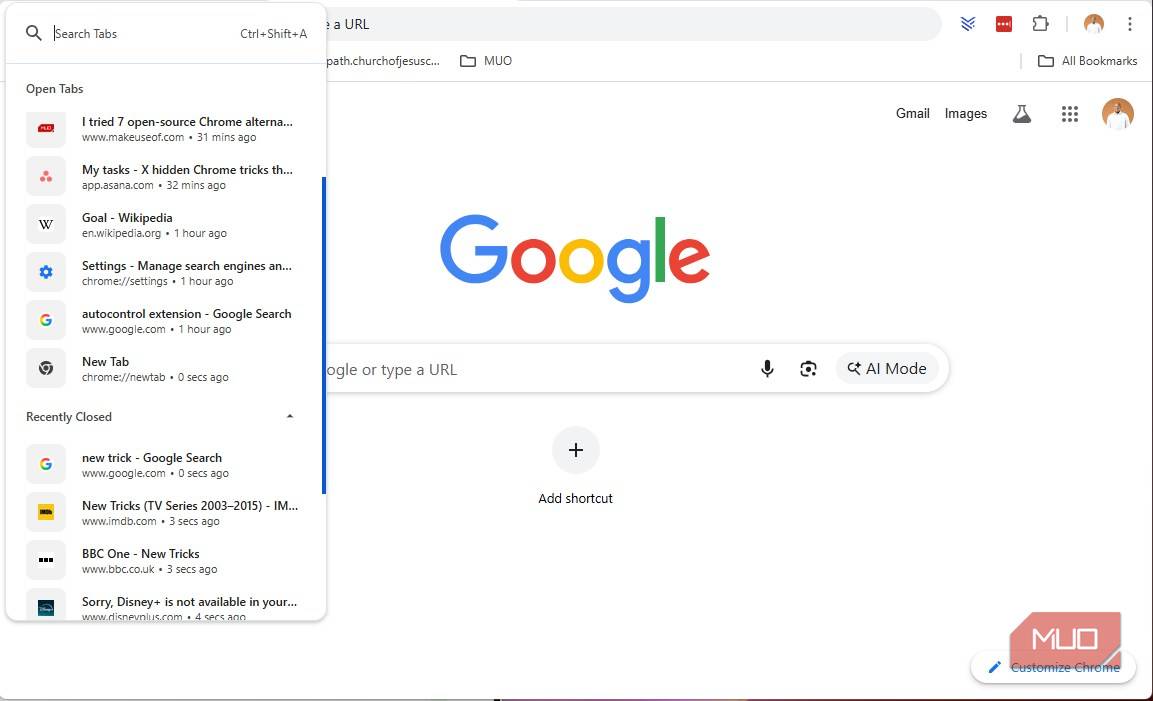
اگر به همان تعداد برگه که من باز میکنم، باز کنید، باید بپذیرید که اغلب کمی آشفتگی ایجاد میکند. گاهی این برگهها در چندین پنجره باز میشوند و یافتن دقیقاً تب مورد نیاز تقریباً غیرممکن—یا حداقل دشوار—میشود. شما به طور بیپایان اسکرول میکنید یا به آیکونهای کوچک مینگرید. گاهی حتی برگههای تکراری باز میکنید.
جستجوی تب Chrome برای من در چنین موقعیتهایی مفید بوده است. من کلیدهای Ctrl + Shift + A (در مک Cmd + Shift + A) را فشار میدهم و یک فهرست قابل جستجو از تمام تبها در تمام پنجرهها دریافت میکنم. من بر اساس صفحه یا عنوان برای تب دقیق مورد نیازم جستجو میکنم. علاوه بر تبهای باز، تبهای اخیراً بستهشده را نیز فهرست میکند، که بسیار مفید است اگر بخواهم چیزی که تازه بستهام را دوباره باز کنم.
این ویژگی برای من ابزار روزانهای برای پژوهش، پیشنویس، نوشتن و مدیریت چندین پروژه مشتری است. با یک جستجوی سریع، دقیقاً به جایی که نیاز دارم باز میگردم.
پروفایلهای Chrome
جدا کردن مرور کار، شخصی و پروژههای جانبی بهصورت فوری
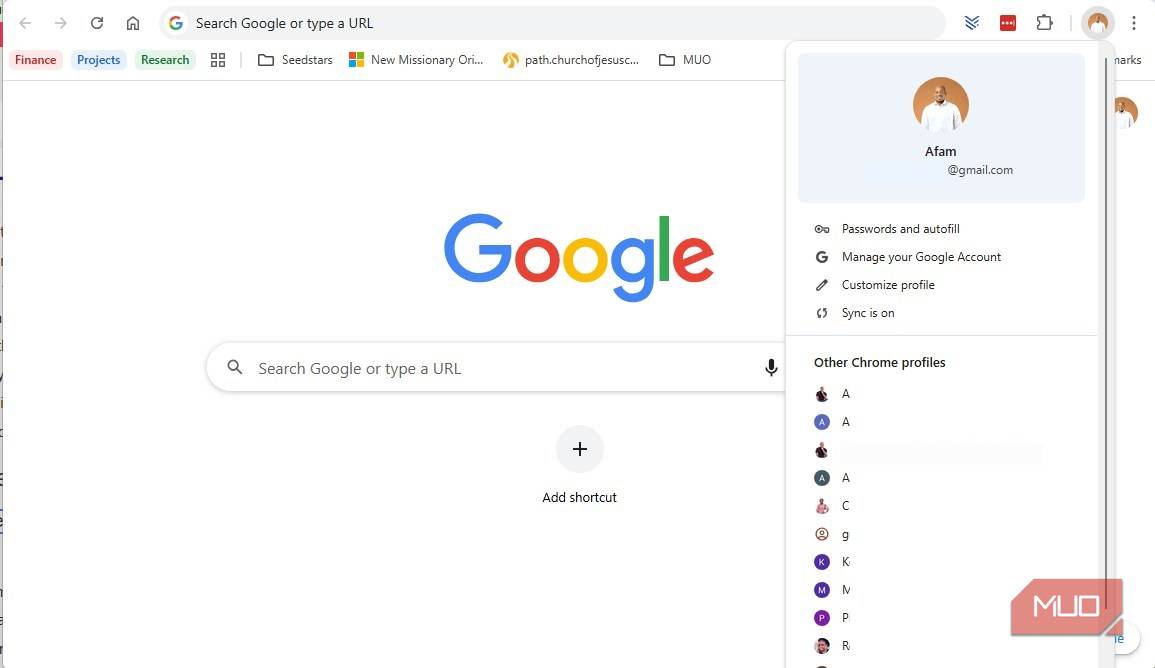
یکی از بزرگترین زمانگیرهای Chrome، جابجایی بین حسابهای کار و شخصی است. ممکن است لازم باشد چندین بار در روز از Slack، Gmail، Drive و سایر حسابها خارج شوید و دوباره وارد شوید. علاوه بر خستهکننده بودن، ممکن است در این فرآیند خطا کنید و همه اینها بسیار زمانبر است.
پروفایلهای Chrome این مشکل را حل میکنند. من چندین پروفایل کاری، یک پروفایل شخصی و یک پروفایل تحصیلی دارم. هر پروفایل جداگانه است و مجموعهای منحصر بهفرد از نشانکها، افزونهها، کوکیها و ورودها را ذخیره میکند. به جای اینکه مدام وارد و خارج سرویسها شوم، فقط کافی است یک پروفایل جدید باز کنم که قبلاً تمام ورودها و ابزارهای لازم برای آن نقش را داشته باشد.
استفاده از پروفایلها کار من را بدون اصطکاک کرده است. اعلانهایم مرتبط میمانند و به من کمک میکند نشانکها را منظم نگه دارم. از اشتباه ارسال ایمیل شخصی به حساب کاری یا باز کردن برگه بودجه شخصی در حساب Google Drive کاری جلوگیری میکنم.
گروههای تب
سازماندهی دهها تب به پروژههای منظم و قابل جمع شدن

همانطور که پیشتر اشاره کردم، جستجوی تب به من کمک میکند تا هرج و مرج مرور چندین تب را کاهش دهم. من وقتی 30 تا 40 تب در موضوعات مختلف دارم از آن استفاده میکنم. گروههای تب نیز عالی کار میکنند، اما به روشی متفاوت و زیبا.
برای استفاده از آن، ابتدا این مراحل را دنبال کنید:
- روی یک تب کلیک راست کنید و گزینه افزودن به یک گروه تب جدید را انتخاب کنید.
- یک برچسب و یک رنگ به آن اختصاص دهید.
سپس، این فرآیند را تکرار میکنم تا به تعداد دلخواه گروهها را ایجاد کنم. حال روی تبهای جدید کلیک راست میکنم، روی افزودن تب به گروه برویمیکنم و گروه مورد نظر را انتخاب میکنم.
ناگهان، پروژهها، مشتریان یا اولویتها را با رنگبندی دارم که بهراحتی قابل تمایز هستند. حتی با 40 تب باز، وظایف بر اساس زمینه گروهبندی میشوند بهطوری که بتوانم بهسادگی آنها را شناسایی و تغییر بدهم.
میانبرهای افزونه
راهاندازی ابزارهای اساسی با ترکیبهای کلید فوری
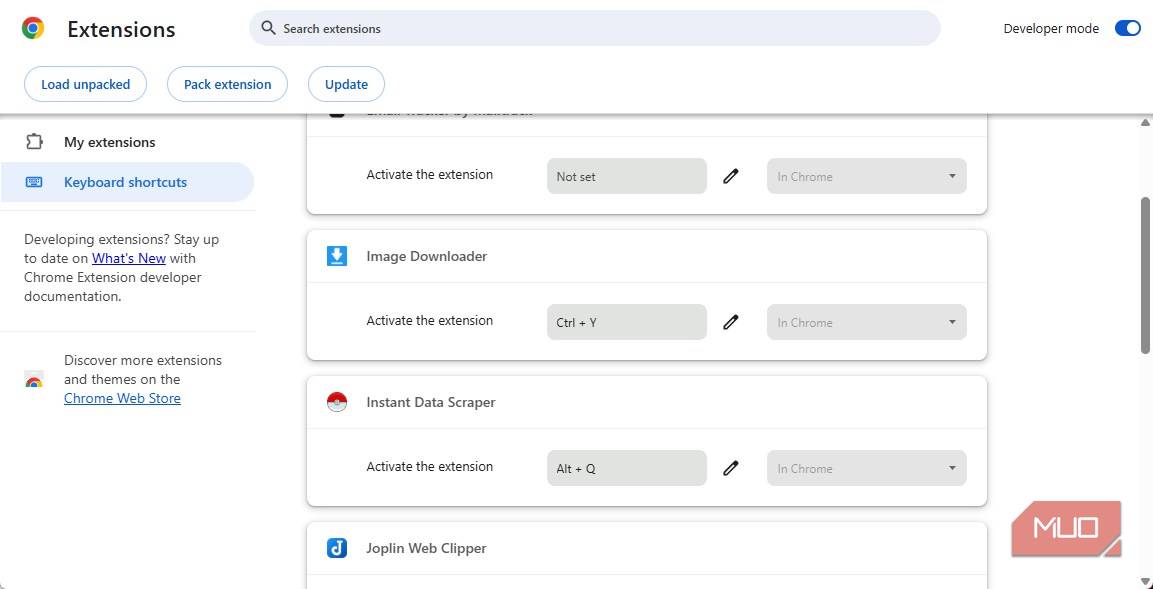
من از افزونههای زیادی در Chrome استفاده میکنم. برخی افزونهها برای بهرهوری عالی هستند و ساعتها کار را برای من ذخیره میکنند. با این حال، کلیک مداوم بر روی آیکونهای آنها کار میکروی است که بهتدریج جمع میشود. من اغلب همان مراحل را بارها و بارها هر روز تکرار میکنم: باز کردن افزونهی یادداشتبرداری، افزونهی پسورد یا برنامهی اسکرینشات.
اکنون من از ویژگی ترکیب کلیدهای صفحهکلید Chrome استفاده میکنم که تعداد کلیکهای افزونهای که هر روز انجام میدهم را کاهش میدهد. برای تنظیم آن، این مراحل را دنبال میکنم:
- به این صفحه در مرورگرم بروید: chrome://extensions/shortcuts.
- کلیدها را به پرکاربردترین افزونهها اختصاص دهید.
پس از انجام، بهجای کلیک منوها، ترکیبی مانند Ctrl + Shift + P میتواند مدیریت پسورد من را باز کند. برای ضبط صفحه نمایش یک میانبر متفاوت دارم.
موتورهای Omnibox
جستجوی هر سایت بهصورت فوری از نوار آدرس
برای کسی که زیاد مینویسد، تحقیق بخش بزرگی از زمان آنلاین روزانه من را اشغال میکند. من معمولاً در آمازون به دنبال محصولات جدید یا نظرات مشتریان میگردم یا در مستندات محصولات مختلف جستجو میکنم. موتورهای Omnibox به من اجازه میدهند از نوار آدرس Chrome هر سایتی را جستجو کنم. من باید این را برای سایتهای پرکاربردم تنظیم کنم.
بنابراین، به عنوان مثال، اگر نیاز داشته باشم بهصورت مداوم در ویکیپدیا جستجو کنم، ابتدا این مراحل را دنبال میکنم:
- به ویکیپدیا بروید و با نوار جستجو یک عبارت تصادفی (مثلاً «abxx») جستجو کنید.
- آدرس URL نتیجه جستجو را کپی کنید.
- به این صفحه در مرورگر خود بروید: chrome://settings/searchEngines
- در بخش Site search روی Add کلیک کنید. سپس فرم را پر کنید.
- Name باید نام وبسایت باشد؛ Shortcut باید چیزی باشد که میتوانید بهراحتی به یاد آورید و با وبسایت مرتبط کنید (من از «wk» برای ویکیپدیا استفاده میکنم). حال برای URL، آدرس جستجوی کپیشده را بگذارید، اما ابتدا عبارت جستجو («abxx» در مورد من) را با «%s» جایگزین کنید. در مورد من، https://en.wikipedia.org/wiki/Special:Search?go=Go&search=abxx&ns0=1 به https://en.wikipedia.org/wiki/Special:Search?go=Go&search=%s&ns0=1 تبدیل میشود.
اکنون هر زمان که «wk» را در نوار آدرس مرورگر تایپ کنم و کلید فاصله را بزنم، میتوانم هر عبارت جستجویی که میخواهم وارد کنم و مستقیماً در ویکیپدیا جستجو میشود.
بازکردن مجدد تبها و پنجرههای بسته شده
بازگرداندن کل جریان کار بهصورت فوری وقتی حوادث اتفاق میافتد

اگر به ازای هر بار که بهصورت تصادفی یک تب در Chrome میبستم یک دلار داشتم. بازگرداندن تب بسته شده معمولاً نیاز به مرور تاریخچه مرورگر دارد و این معمولاً شامل کلیکها و منوهای متعددی است.
Chrome این مشکل را با یک ترکیب کلید آسان حل میکند: Ctrl + Shift + T (در مک Cmd + Shift + T). این ترکیب بلافاصله آخرین تب بستهشده شما را باز میگرداند. با فشار مکرر این ترکیب، تبهای متعدد به ترتیب باز میشوند و پس از آخرین تب، Chrome تمام آخرین پنجره بستهشده را باز میکند.
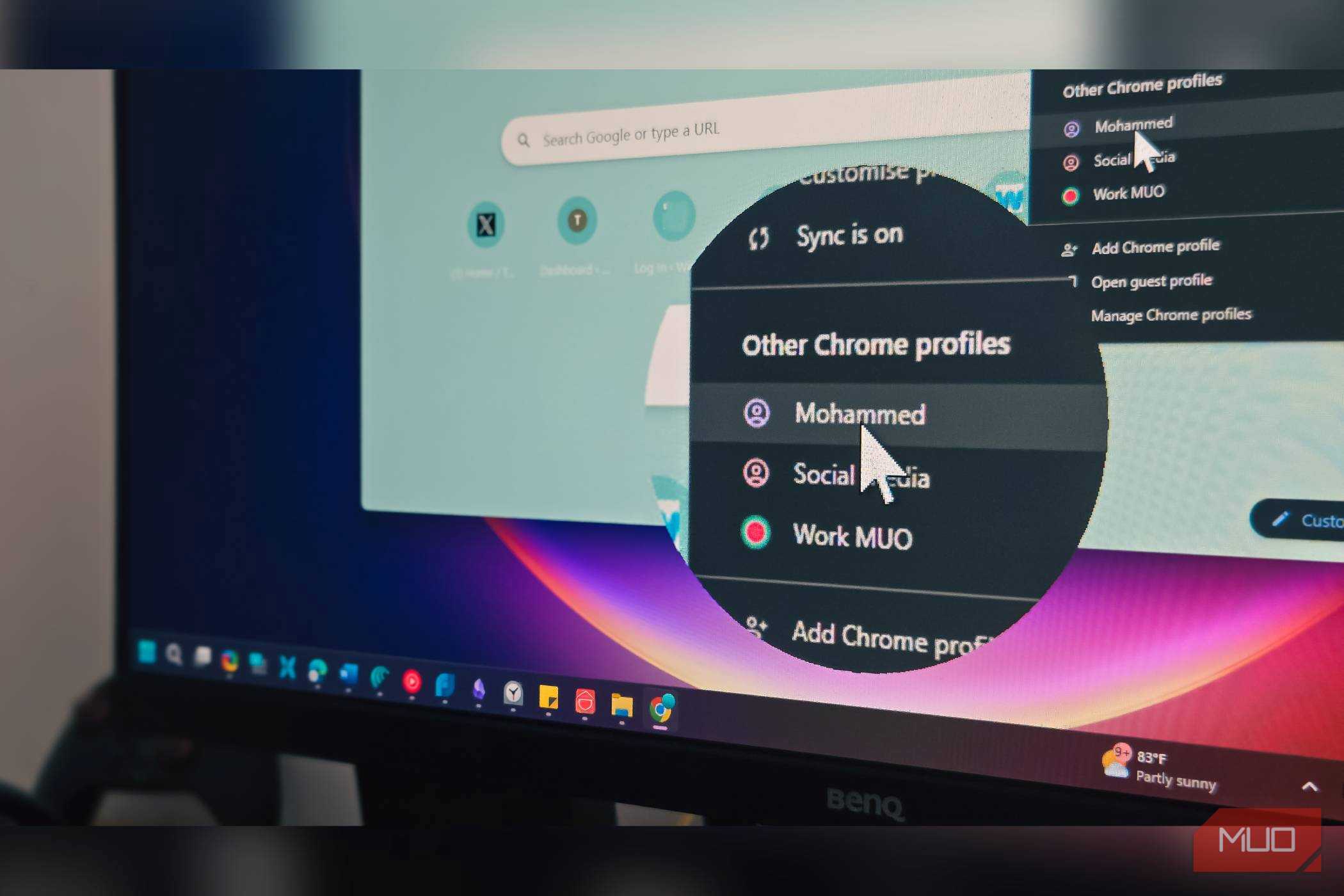
جدا کردن زندگی شخصی و کاری شما با یک ویژگی داخلی Chrome.
تبدیل Chrome برای بهرهوری
استفاده از این ترفندها و ویژگیها چگونگی تبدیل Chrome به یک داشبورد بهرهوری است. Chrome ممکن است گزینهٔ مرورگرهای خصوصیترین نباشد، اما بسیار مناسب و پر از ویژگیهایی است که آن را برای استفاده کاری یا شخصی ایدهآل میکند.
این بهبودهای کوچک جمع میشوند و بهمحض اینکه شروع به استفاده از آنها کنید، Chrome بهصورت ساکت یکی از قابلاعتمادترین ابزارها در جریان کار شما میشود.