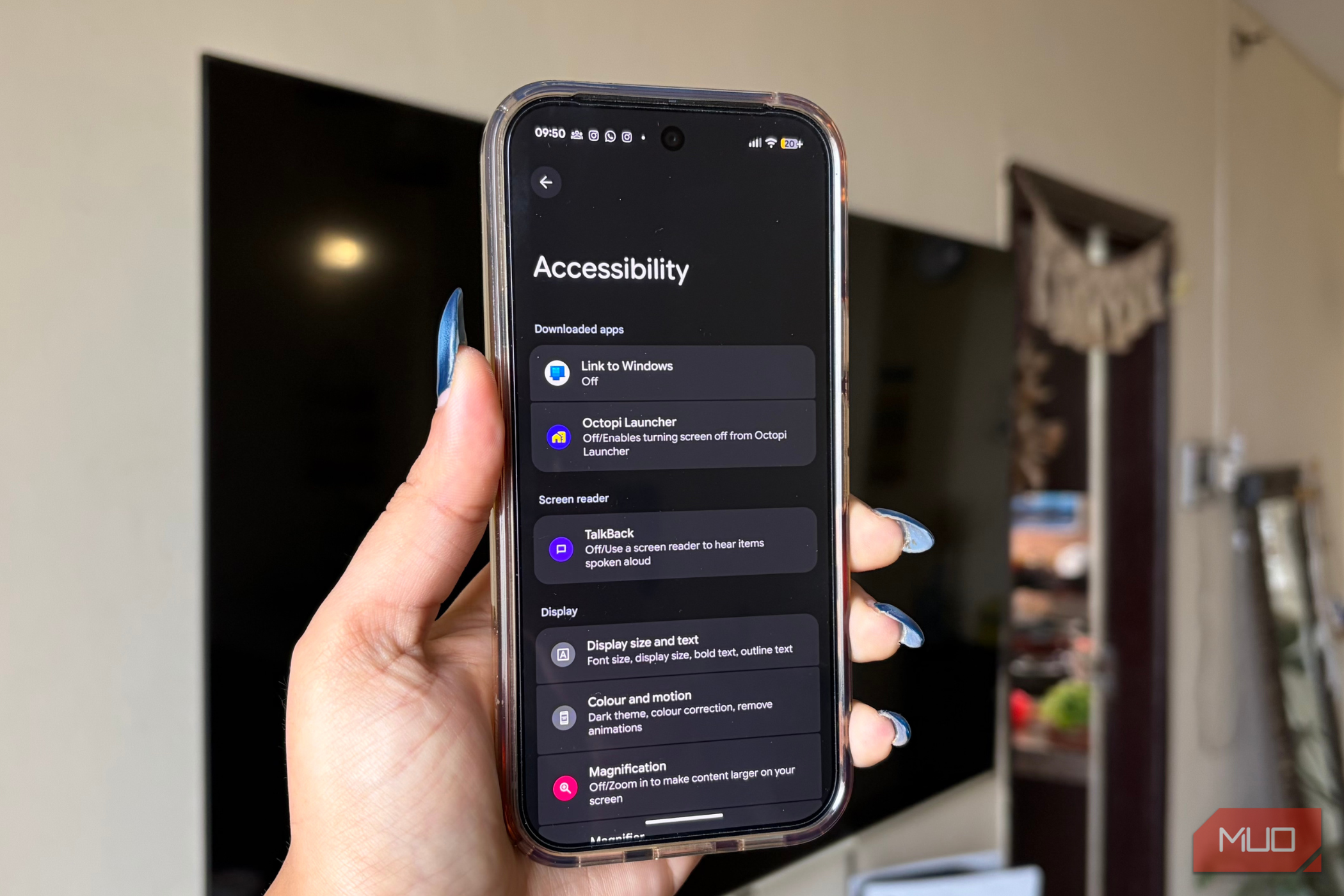
امکانات دسترسیپذیری اندروید بهصورت بیسر و صدا شامل برخی از مفیدترین ابزارها بر روی تلفن است. این تنظیمات شامل بینایی، شنوایی، تحرک، مهارتهای دستی، تعامل و کنترلهای کلی سیستم میشوند. در حالی که بهطور اصلی برای کمک به کاربران دارای ناتوانیها برای استفاده راحتتر از دستگاههایشان طراحی شدهاند، مفید بودن آنها بسیار فراتر از این است.
ویژگیهای دسترسیپذیری اندروید بهطور کمنقدی برخی از مفیدترین ابزارهای موجود در گوشی را در خود جای دادهاند. این تنظیمات شامل بینایی، شنوایی، حرکت، مهارتهای دستی، تعامل و کنترلهای کلی سیستم میشود. اگرچه این ویژگیها عمدتاً برای کمک به کاربران دارای معلولیت طراحی شدهاند تا بتوانند دستگاههای خود را راحتتر استفاده کنند، اما مفید بودن آنها بسیار فراتر از این است.
چندین ویژگی دسترسیپذیری داخلی میتوانند بهراستی نحوه تعامل شما با گوشی اندروید را بهصورت روزانه تغییر دهند. تنظیمات ساده میتوانند ناوبری را روانتر، کنترلها را پاسخگوتر و وظایف روزمره را آسانتر کنند. چه کاهش انیمیشنهای غیرضروری، بهبود خوانایی یا افزودن راههای هوشمندتر برای تعامل با دستگاه باشد، این تنظیمات میتوانند احساس استفاده از گوشی هوشمندتان را بصورت قابللمستری شهودی و خوشایند کنند.
بهطور دقیق همین دلیل است که ویژگیهای دسترسیپذیری نباید اختیاری باشند. آنها میتوانند تجربه کلی را برای همه بهبود بخشند، صرفنظر از اینکه چگونه از گوشی خود استفاده میکنید.
آسان برای چشمها
یک تنظیم کوچک با تسکین بزرگ
بهتازگی متوجه شدم که چشمهایم بهطور شدید خشک هستند. بر اساس نظر پزشکم، چشمهایم بهمقدار کافی اشک تولید نمیکنند تا بهدرستی روان شوند؛ این میتواند منجر به ناراحتی، حس سوزش پس از جلسات طولانی صفحهنمایش و با گذشت زمان دید مبهم شود. این مشکل اغلب با استفاده طولانیمدت از صفحهنمایش، بهویژه وقتی نرخ پلک زدن کاهش مییابد یا روشنایی نمایشگر برای نور محیط بیش از حد زیاد است، تشدید میشود.
مانند بسیاری از افراد، من هم اغلب شبها در هنگام خواب ناخواستهً ویدیوها را اسکرول میکنم یا در گوشی مطالعه میکنم، در حالی که روشنایی را در حداکثر مقدار حتی وقتی چراغها خاموش هستند، تنظیم میکنم. این ترکیب، ترکیبی ایدهآل برای فشار چشم است. با گذشت زمان واضح شد که راحتی برای چشمها یک ضرورت است.
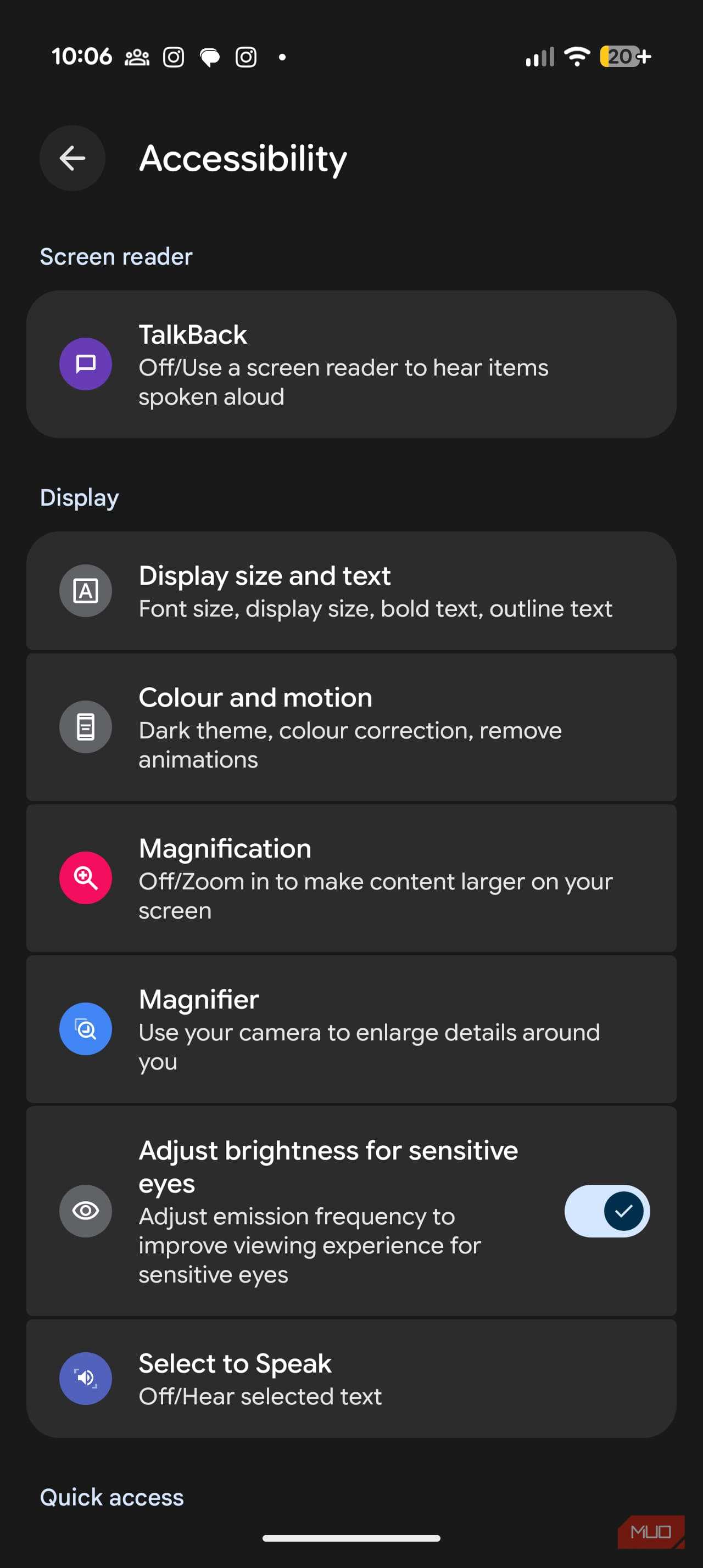
خوشبختانه، اندروید یک تنظیم ساده ارائه میدهد که نحوهٔ مشاهدهٔ گوشی شما را تغییر میدهد. تنظیم «روشنایی برای چشمهای حساس» بهکاهش فشار کمک میکند و زمان استفاده از صفحهنمایش را بسیار راحتتر میکند. اگر دچار ناراحتی چشمها میشوید، چشمهای خشک دارید یا عینک میزنید، فعالسازی این ویژگی میتواند واقعاً حس استفاده از گوشی را بهبود بخشد. برای روشن کردن آن، مراحل زیر را دنبال کنید:
- Settings app را در گوشی اندروید خود باز کنید.
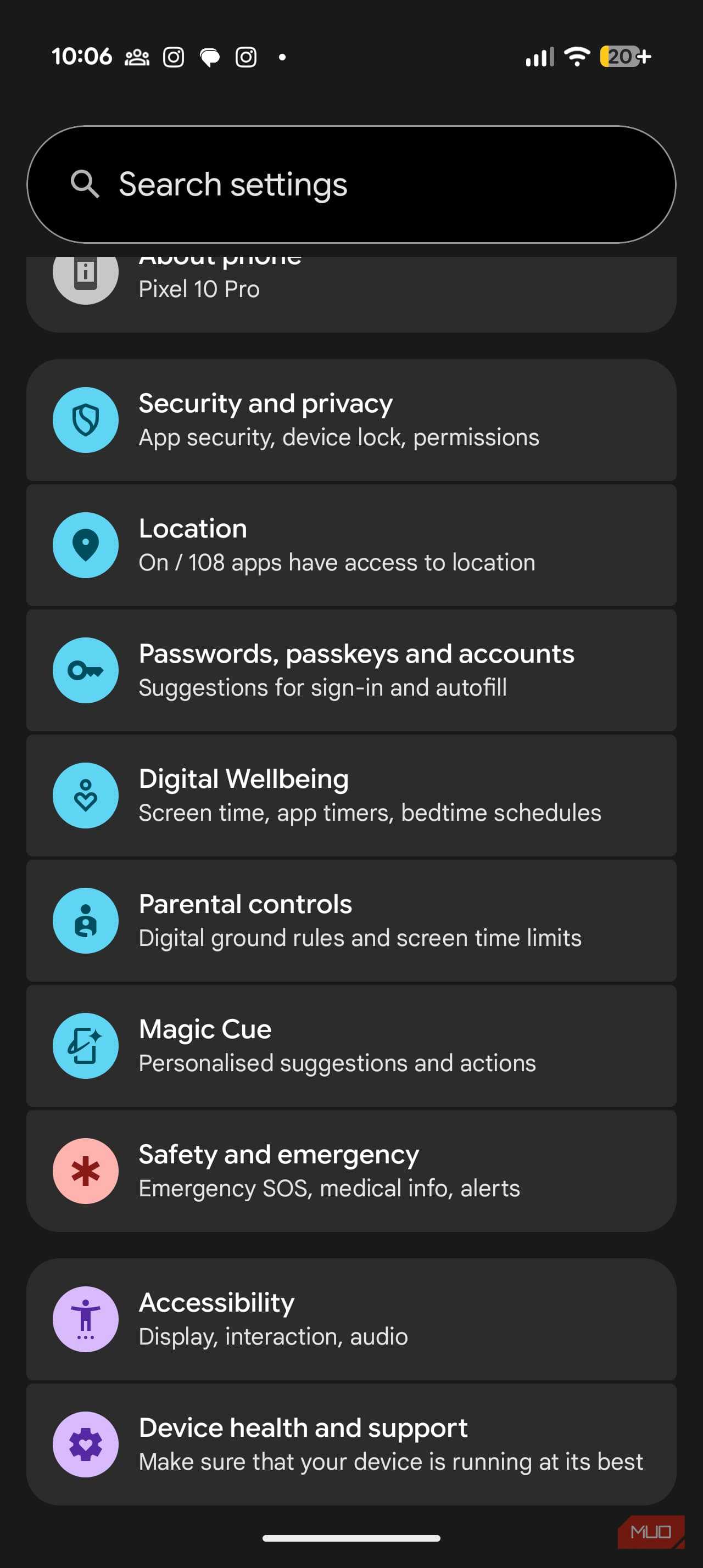
- بهپایین اسکرول کنید و Accessibility را لمس کنید.
- در بخش Display، گزینه Adjusting brightness for sensitive eyes را پیدا کنید.
- آن را on کنید.
حتی اگر مشکلی در چشمها ندارید، روشن کردن این گزینه میتواند همچنان برای چشمها ملایمتر باشد و بهکاهش فشار غیرضروری در استفادهٔ روزانه کمک کند.
کلماتی که برای شما مفیدند
بهروز ماندن، حتی در حالت بیصدا
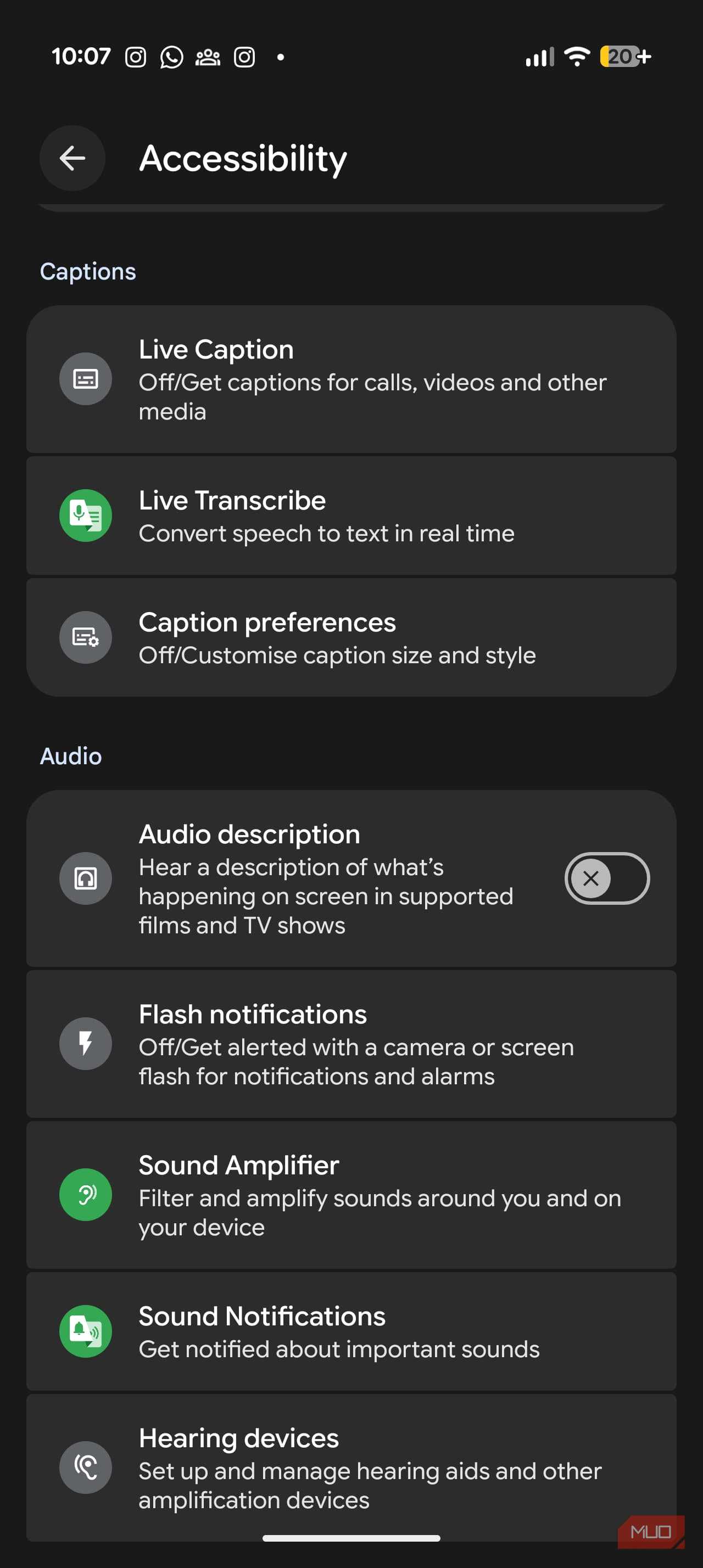
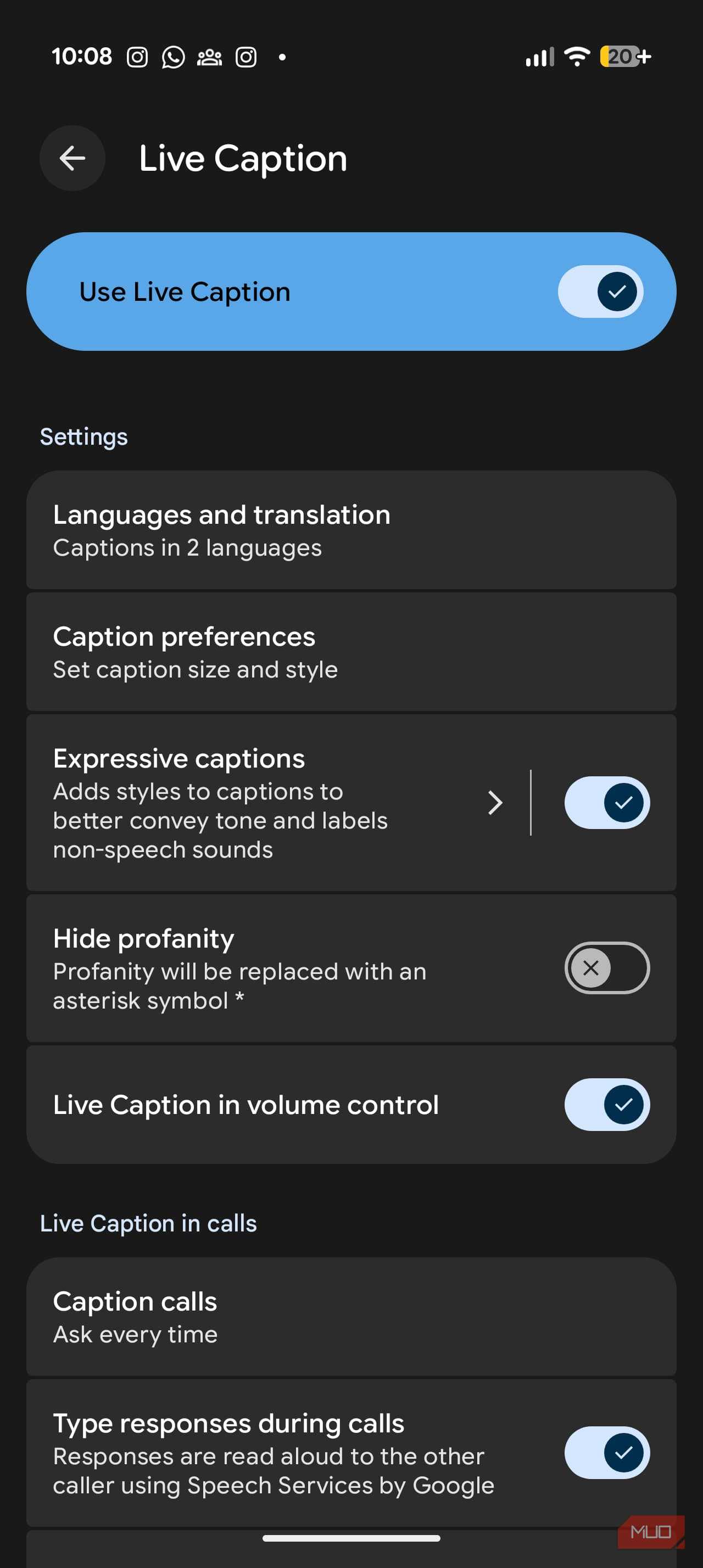
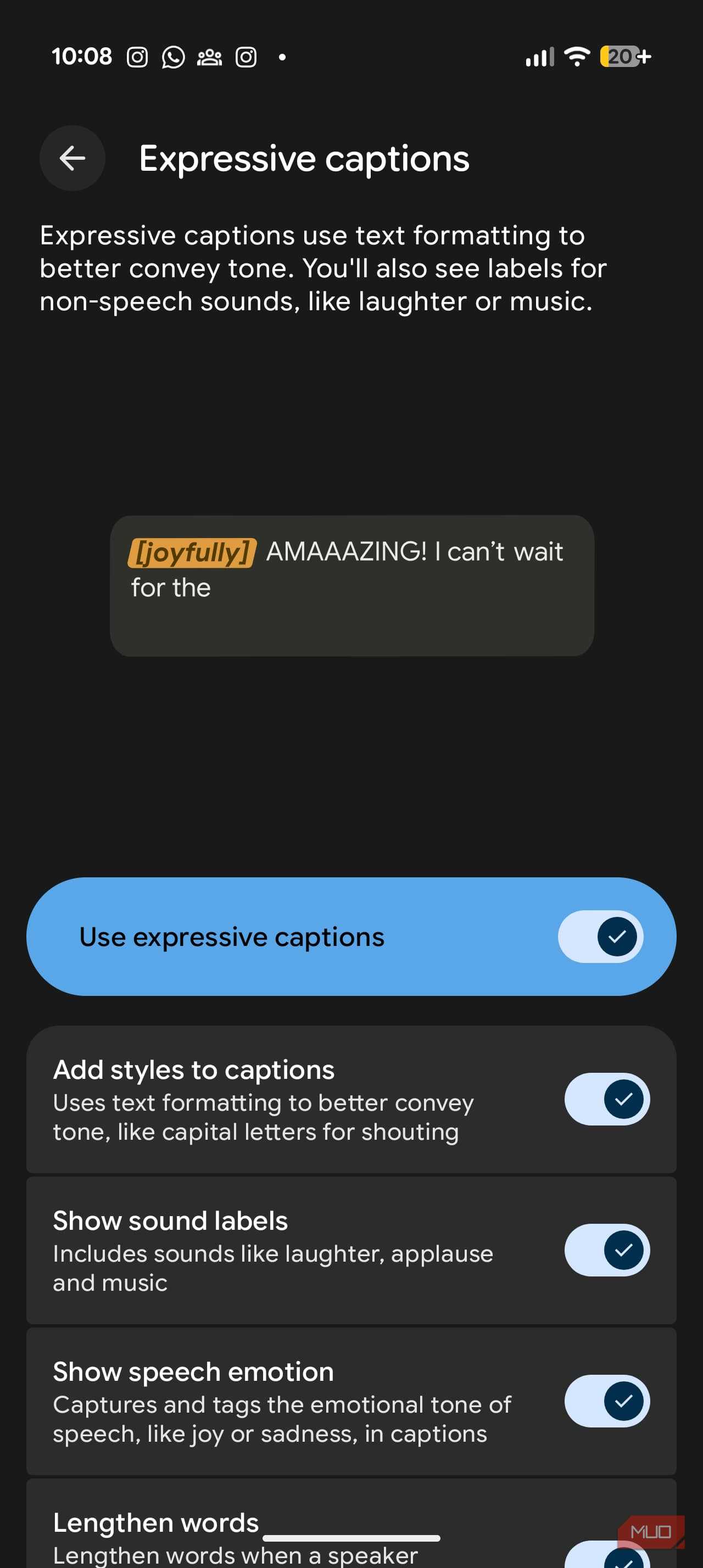
فعالسازی زیرنویس زنده (Live Caption) بر روی گوشی اندروید به دستگاهتان اجازه میدهد تا صداهای گفتاری را بهصورت خودکار تشخیص داده و بهوقتواقع به زیرنویسهای روی‑صفحه تبدیل کند. این به این معنی است که میتوانید حتی اگر صدا را روشن نکنید، متن گفتهشده در یک ویدیو را دنبال کنید. این ویژگی بهویژه در مکانهای عمومی، هنگام سفر یا وقتی که هدفون ندارید مفید است. با فعالسازی زیرنویس زنده، میتوانید اکثر ویدیوها را بدون وابستگی به صدا درک کنید.
برای فعالسازی زیرنویس زنده بر روی گوشی اندروید، Settings app را باز کنید، بهپایین اسکرول کنید و Accessibility را لمس کنید. در بخش Captions section، Live Caption را لمس کنید. میتوانید تنظیمات آن را برحسب نیازهای خود سفارشی کنید. میتوانید زبانهای موردنظر برای زیرنویس را انتخاب کنید، اندازه و سبک زیرنویس را برای خوانایی بهتر تنظیم کنید و Expressive Captions را فعال کنید. این گزینه باعث میشود لحن، برچسبها و صداهای غیر گفتاری منتقل شوند. همچنین میتوانید گزینهٔ مخفیسازی الفاظ توهینآمیز را فعال کنید. بنابراین فقط روشن کردن زیرنویس زنده نیست، بلکه آن را بهگونهای تنظیم میکنید که دقیقاً همانطور که میخواهید عمل کند.
بهخاطر داشته باشید که زیرنویسهای زنده میتوانند مصرف باتری را افزایش دهند و از آهنگهای موسیقی پشتیبانی نمیکنند.
فقط با هشدارهای فلش برای اعلانها
نور باشد (برای هشدارها)
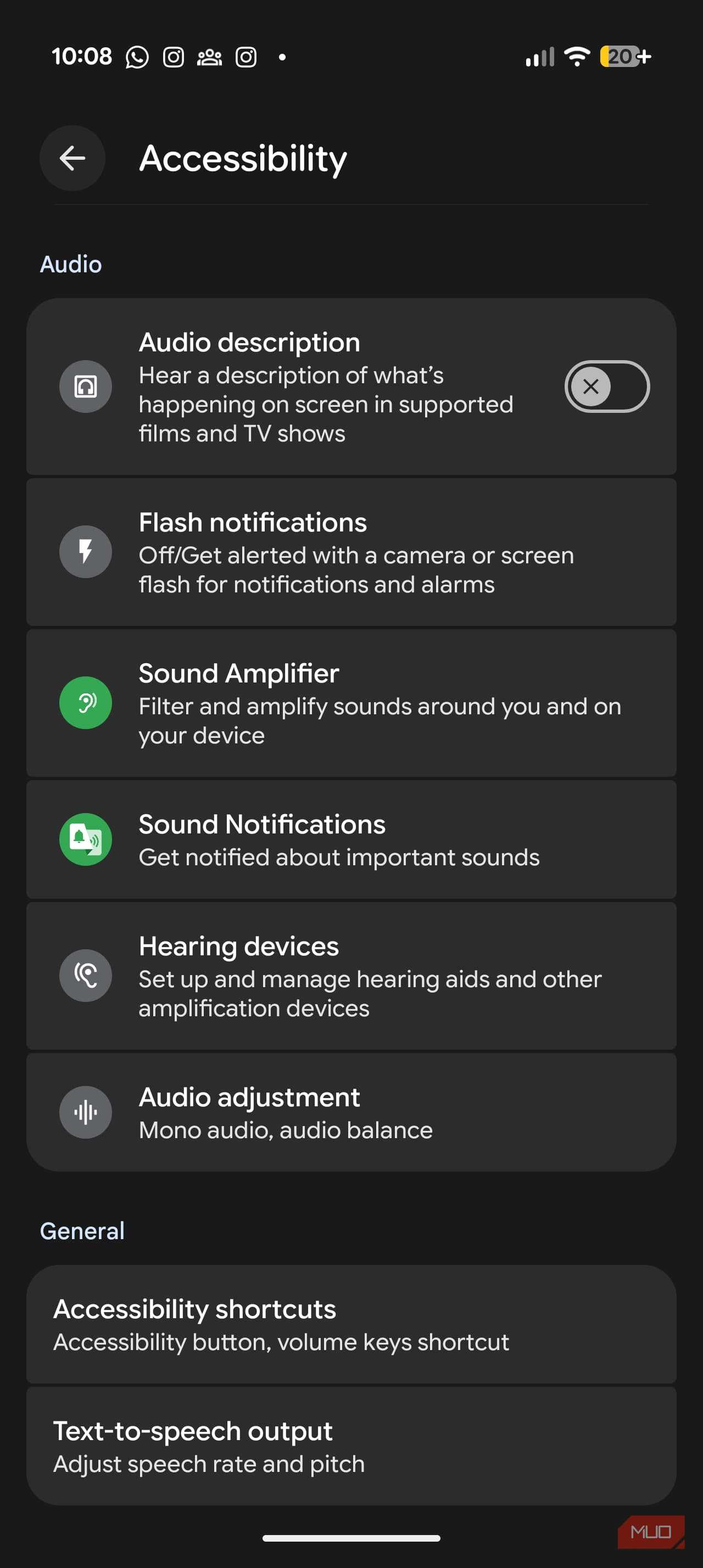
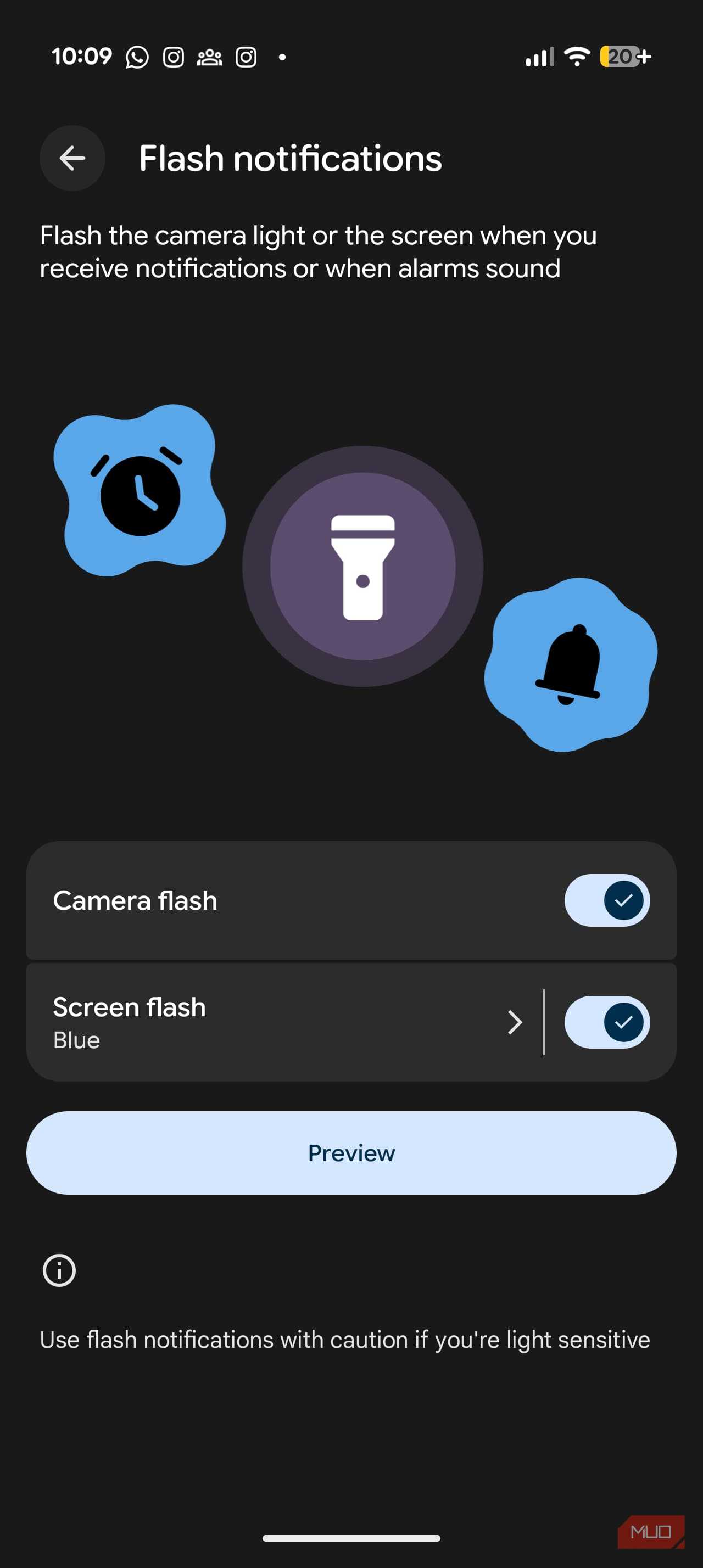
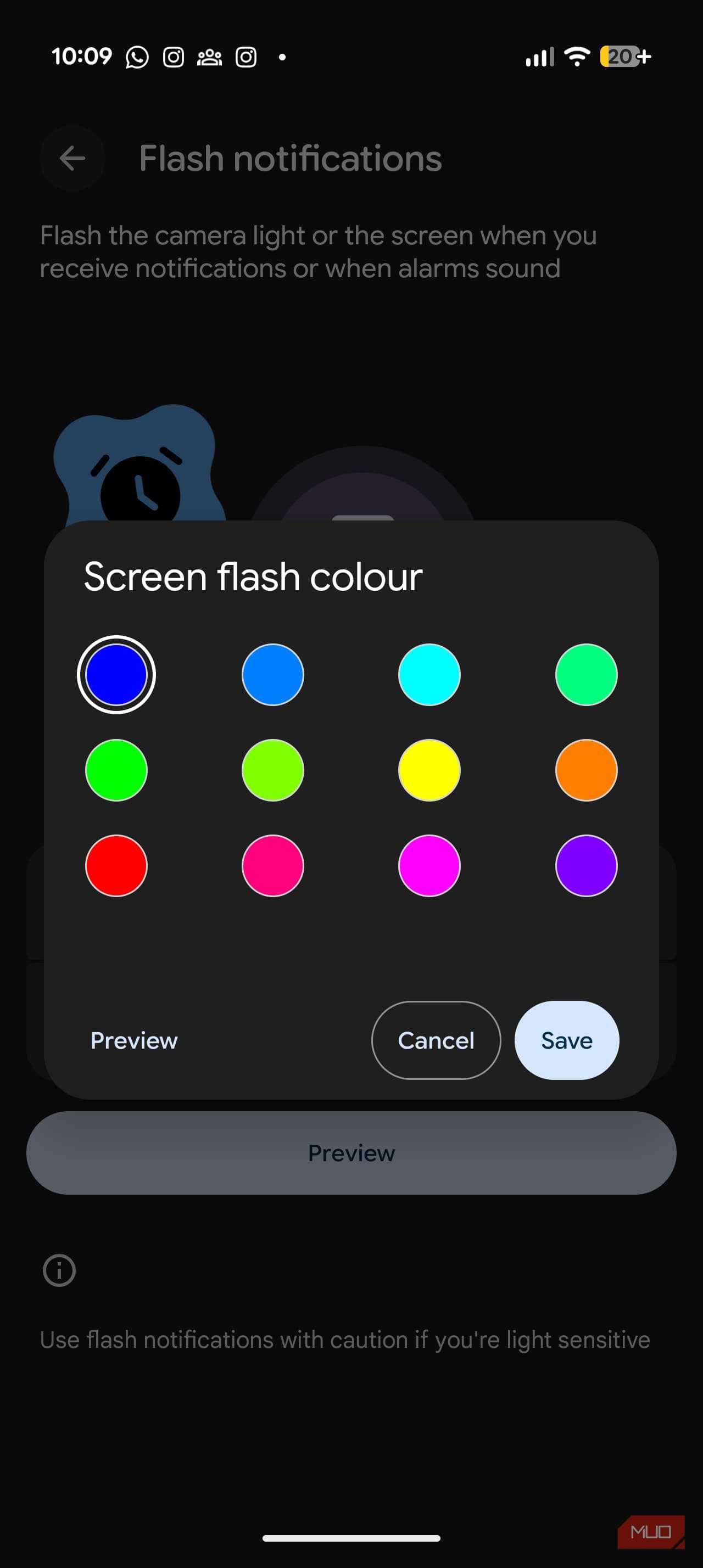
هنگام کار، گاهی ذهنام از کار میافتد؛ این برای تمرکز خوب است، اما به این معنی است که اعلانهای مهمی را که در طول روز ظاهر میشوند از دست میدهم. اینجا است که اعلانهای فلش بهکار میآیند. این ویژگی بهجای صدا از نشانههای بصری استفاده میکند و یا فلش دوربین یا صفحه را هنگام دریافت اعلان یا زنگ هشدار روشن میکند. حس میشود مثل LED اعلانهای قدیمی، اما برای گوشیهای هوشمند اندروید مدرن بهروز شده است.
میتوانید بین فلش دوربین، فلش صفحه یا هر دو انتخاب کنید تا مطمئن شوید هیچچیزی از دست نمیرود. من شخصاً از فلش دوربین استفاده میکنم چون معمولاً صورتم روی میز است. با این حال، فلش دوربین در محیطهای تاریک میتواند بسیار تند باشد، پس اگر در نور کم کار میکنید این نکته را در نظر بگیرید.
برای فعالسازی این ویژگی، Settings app را باز کنید و به Accessibility بروید. در بخش Audio، Flash notifications را لمس کنید و یا فلش دوربین یا هر دو را روشن کنید. اگر گزینهٔ فلش صفحه را انتخاب کنید، میتوانید رنگ فلش را مطابق سلیقهٔ خود تنظیم کنید.
صداها را واضحتر بشنوید
افزایش وضوح
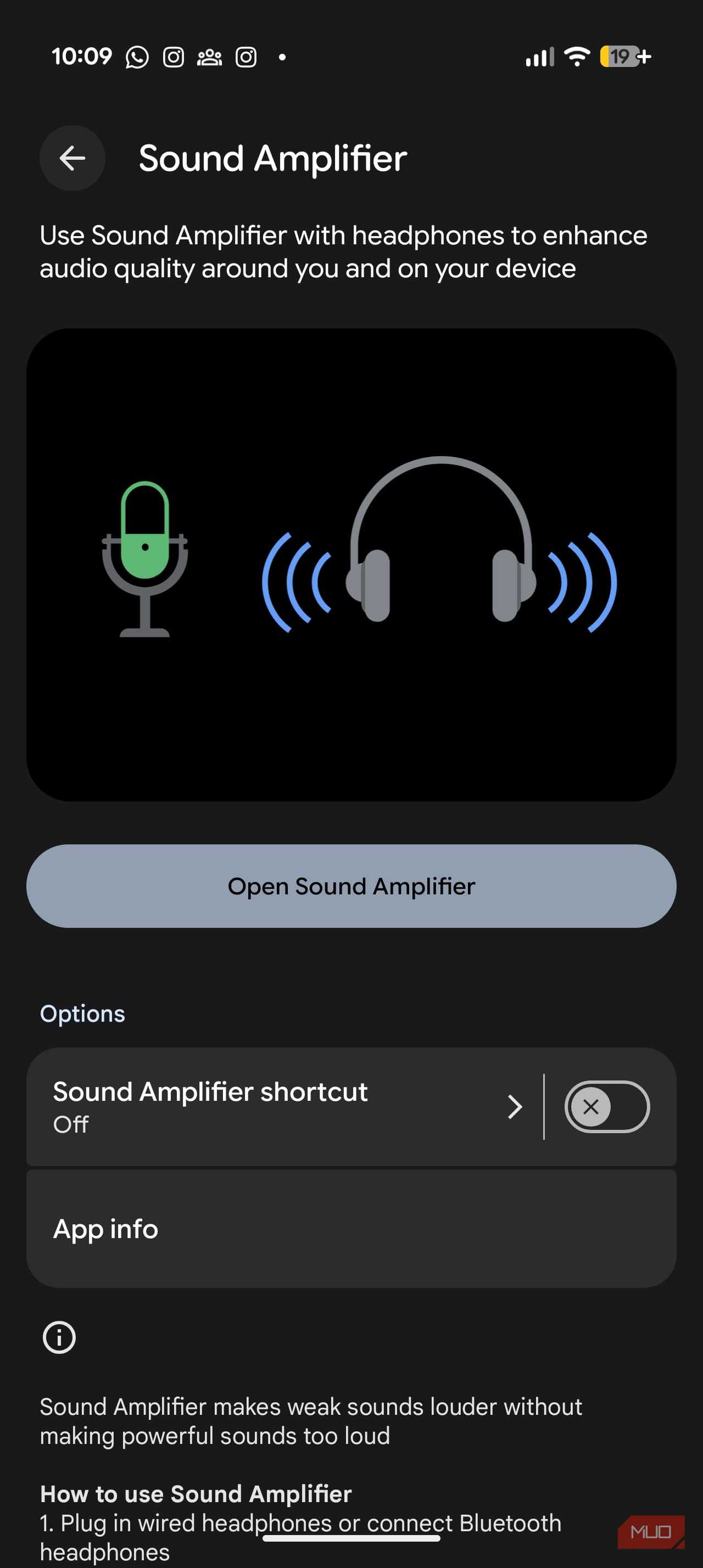
تقویتکننده صدا برای واضحتر کردن صداها بر روی دستگاه اندروید شما طراحی شده است، بهویژه وقتی که از هدفون استفاده میکنید. پس از فعالسازی، صدای اطراف یا صدای گوشی را با کاهش نویز پسزمینه و بهبود کیفیت کلی تقویت میکند. چه بخواهید در محیط پر سر و صدا مکالمهای را دنبال کنید یا صرفاً کنترل بهتری بر روی آنچه میشنوید داشته باشید، این ویژگی ارتقای قابلتوجهی فراهم میکند. این ابزار کنترل دقیقتری بر صدا بهدست میدهد، به گفتار اجمال میدهد و در شرایط صوتی چالشبرانگیز، گوش دادن را راحتتر میکند.
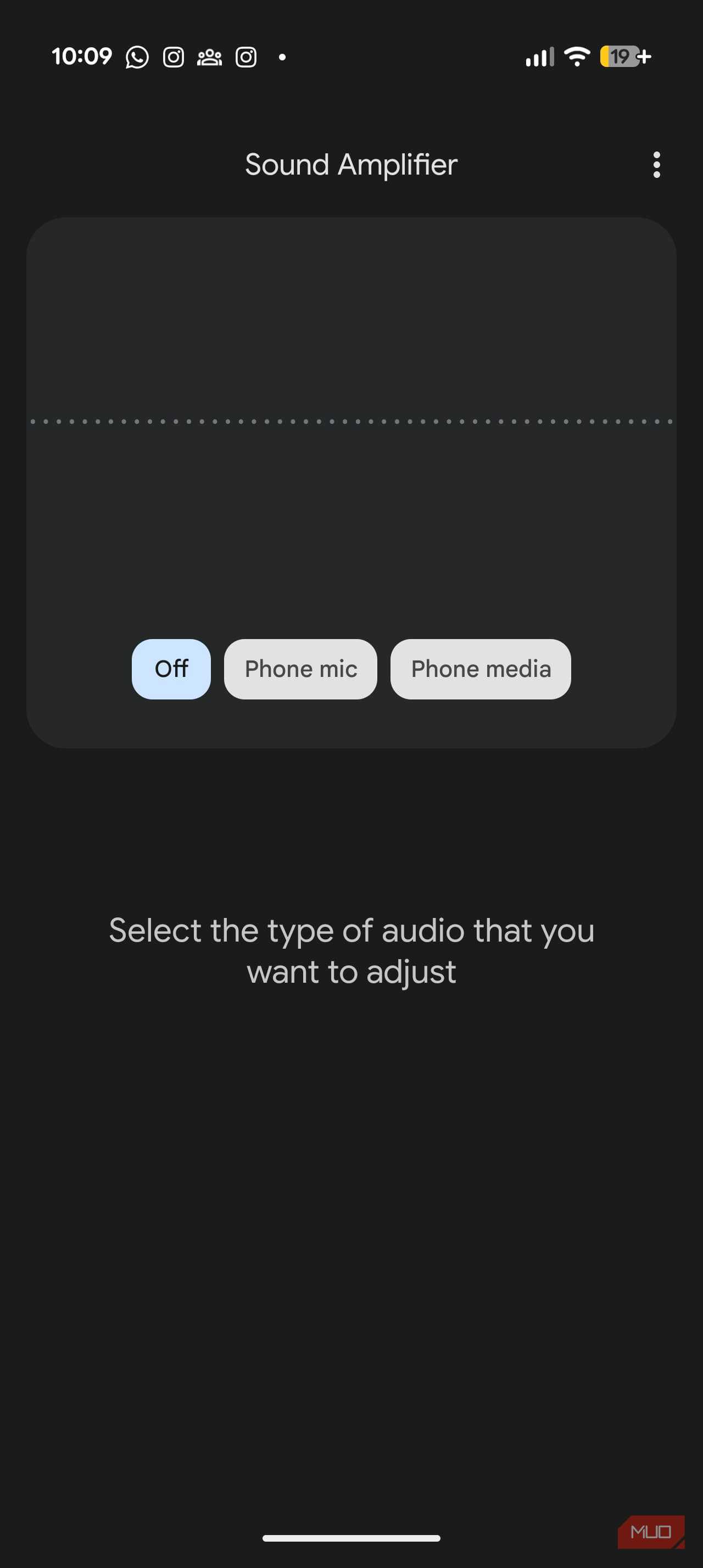
میتوانید تعیین کنید کدام نوع صدا را میخواهید تقویت کنید. این میتواند صدای ضبطشده توسط میکروفن گوشی برای گوش دادن به صداهای دنیای واقعی یا صدای رسانهای پخششده مستقیم از دستگاه باشد. پس از انتخاب، هدفون خود را وصل کنید و میتوانید تفاوت را حس کنید.
یکی از جنبههای هوشمندانهٔ تقویتکننده صدا، حجم تعادلدار آن است. صداهای نرم را ارتقا میدهد بدون اینکه صداهای بلند بیش از حد تحریککننده شوند، که این باعث محافظت از گوشها میشود و در عین حال قابلیت شنوایی را افزایش میدهد.
برای فعالسازی، به Accessibility در Settings app بروید. در بخش Audio، Sound Amplifier را لمس کنید، Open Sound Amplifier را انتخاب کنید، منبع صدا را برگزینید و با هدفون متصل شروع کنید. هدفونهای سیمی و بیسیم هر دو پشتیبانی میشوند، بنابراین میتوانید هرکدام را که میخواهید استفاده کنید.
از صدای خود برای انجام کارها استفاده کنید
فقط بگویید
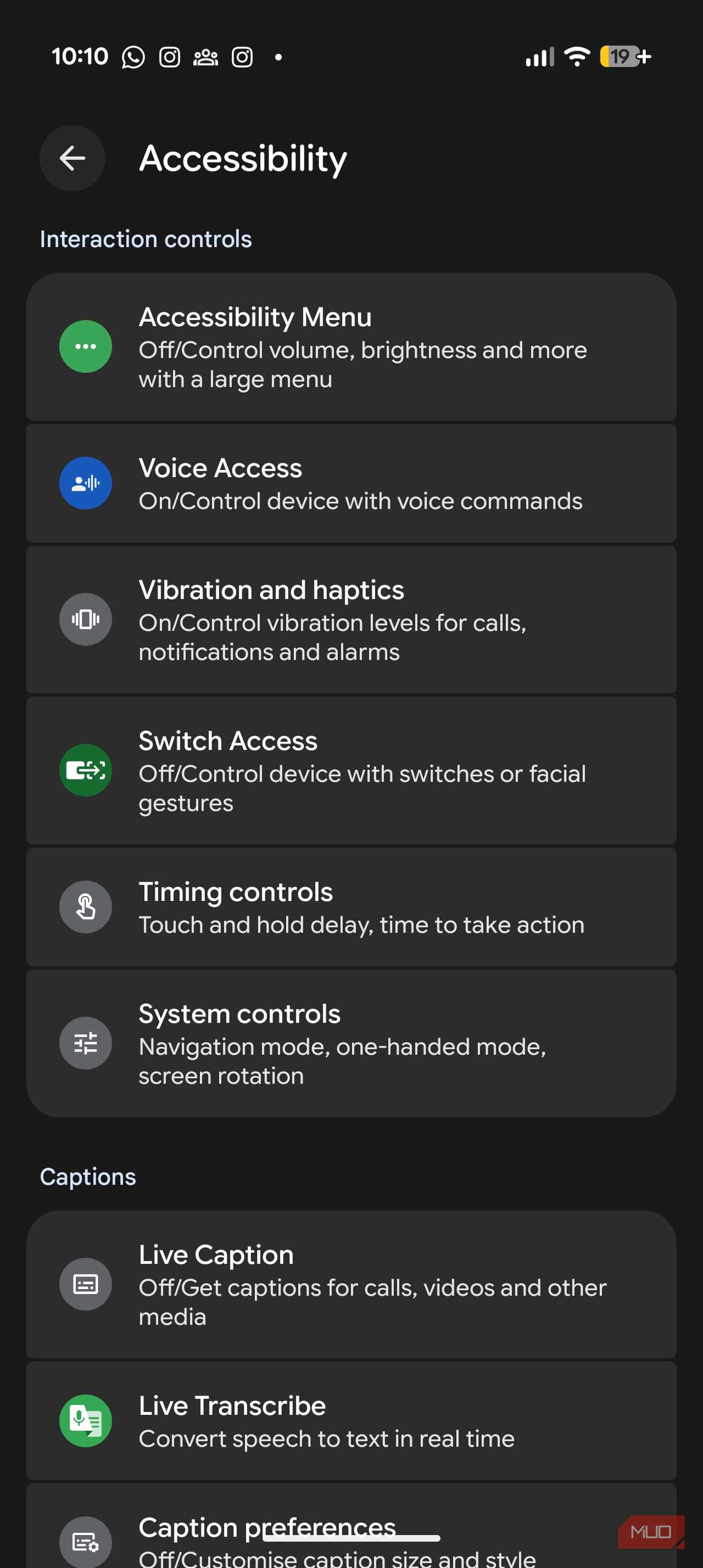
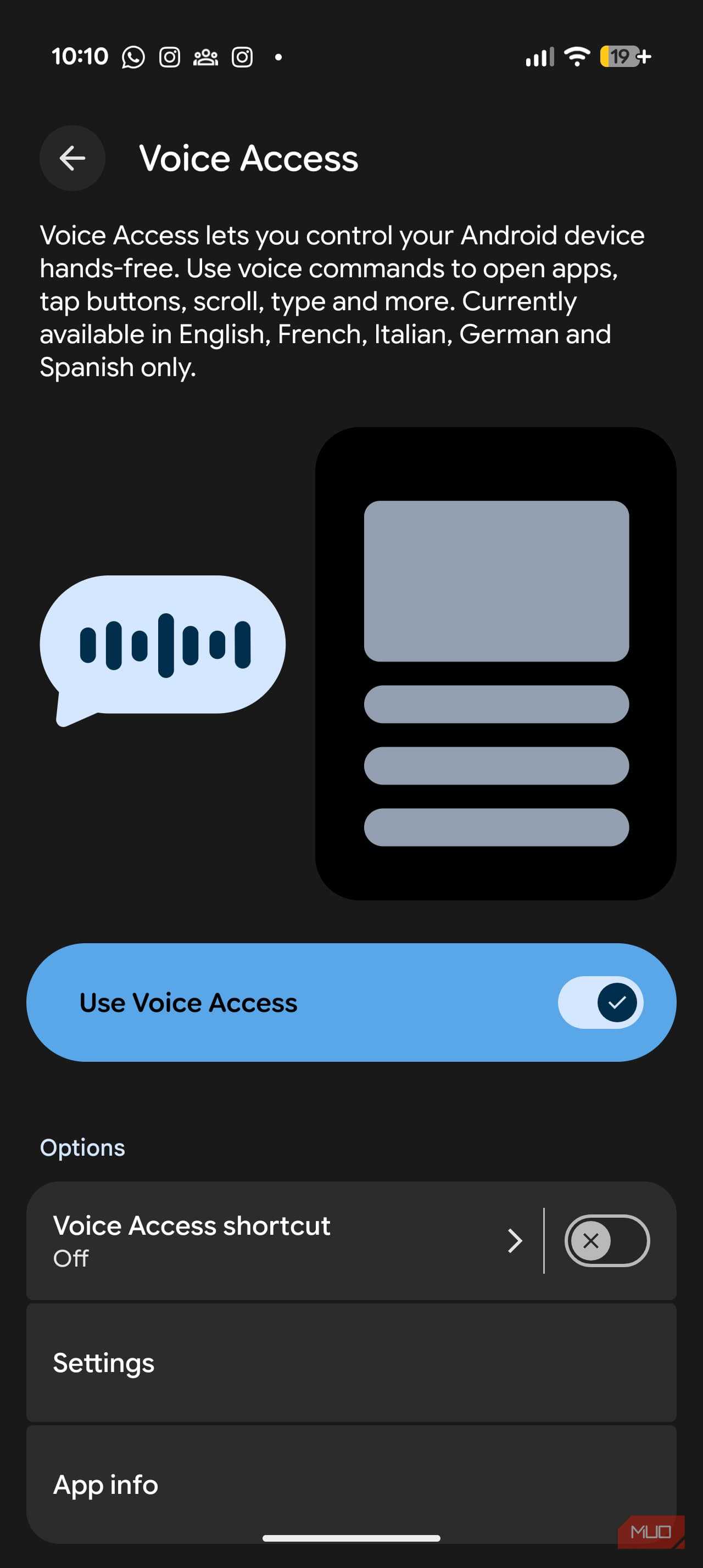
با فعالسازی Voice Access میتوانید بهصورت کامل بدون دست دستگاه اندروید خود را با استفاده از دستورات صوتی کنترل کنید. بهجای لمس منوها، میتوانید با صدا برنامهها را باز کنید، دکمهها را فشار دهید، صفحات را اسکرول کنید، پیامها را تایپ کنید و مجموعهای از اقدامات روزمره را انجام دهید. این ویژگی بهویژه وقتی دستها مشغول هستند، یا میخواهید سریعتر به گوشیتان دسترسی داشته باشید یا ترجیح میدهید با صدا تعامل کنید، مفید است.
گزارش MUO: مشترک شوید و هرگز موارد مهم را از دست ندهید
پس از روشن شدن، Voice Access بهدنبال دستورات میگردد و بر روی صفحه برچسبهای کمکی میگذارد تا انتخاب موارد آسانتر شود. این روش دسترسیپذیرتر و کارآمدتری برای ناوبری دستگاه فراهم میکند بدون نیاز به تعامل فیزیکی مداوم. در حال حاضر این ویژگی از انگلیسی، فرانسوی، ایتالیایی، آلمانی و اسپانیایی پشتیبانی میکند.
برای فعالسازی، Settings app را بر روی گوشی اندروید باز کنید و به Accessibility بروید. در بخش Interaction controls، Voice Access را لمس کنید و use Voice Access را روشن کنید تا شروع کنید.
دستگاههای اندروید پر از ویژگی هستند که بهرهوری شما را ارتقا میدهند.
چیزهای کوچکی که همه چیز را تغییر میدهند
ویژگیهای دسترسیپذیری اندروید نحوهٔ تعامل شما با گوشی هوشمند را بازتعریف میکنند. اگرچه بهدقت برای حمایت از کاربران دارای معلولیت طراحی شدهاند، بسیاری از این ابزارها برای هر کسی که میخواهد کارهای روزانه را سادهتر کند یا دستگاهش را شهودیتر سازد، به همان اندازه مفید هستند. از بهبود بینایی، شنوایی یا ناوبری، این ویژگیها نقاط کوچک اصطکاک روزانه را بهگونهای حل میکنند که اغلب تا وقتی که آنها را امتحان نکنید، متوجه آنها نمیشوید.
با این حال، این گفتوگو یکطرفه نیست. اندروید راهحلهای عملی بسیاری ارائه میدهد، اما آیفونها هم در حاشیه نمینشینند. اکوسیستم اپل مجموعهای از ویژگیهای دسترسیپذیری دارد که به همان اندازه میتوانند کاربردپذیری و راحتی را ارتقا دهند.