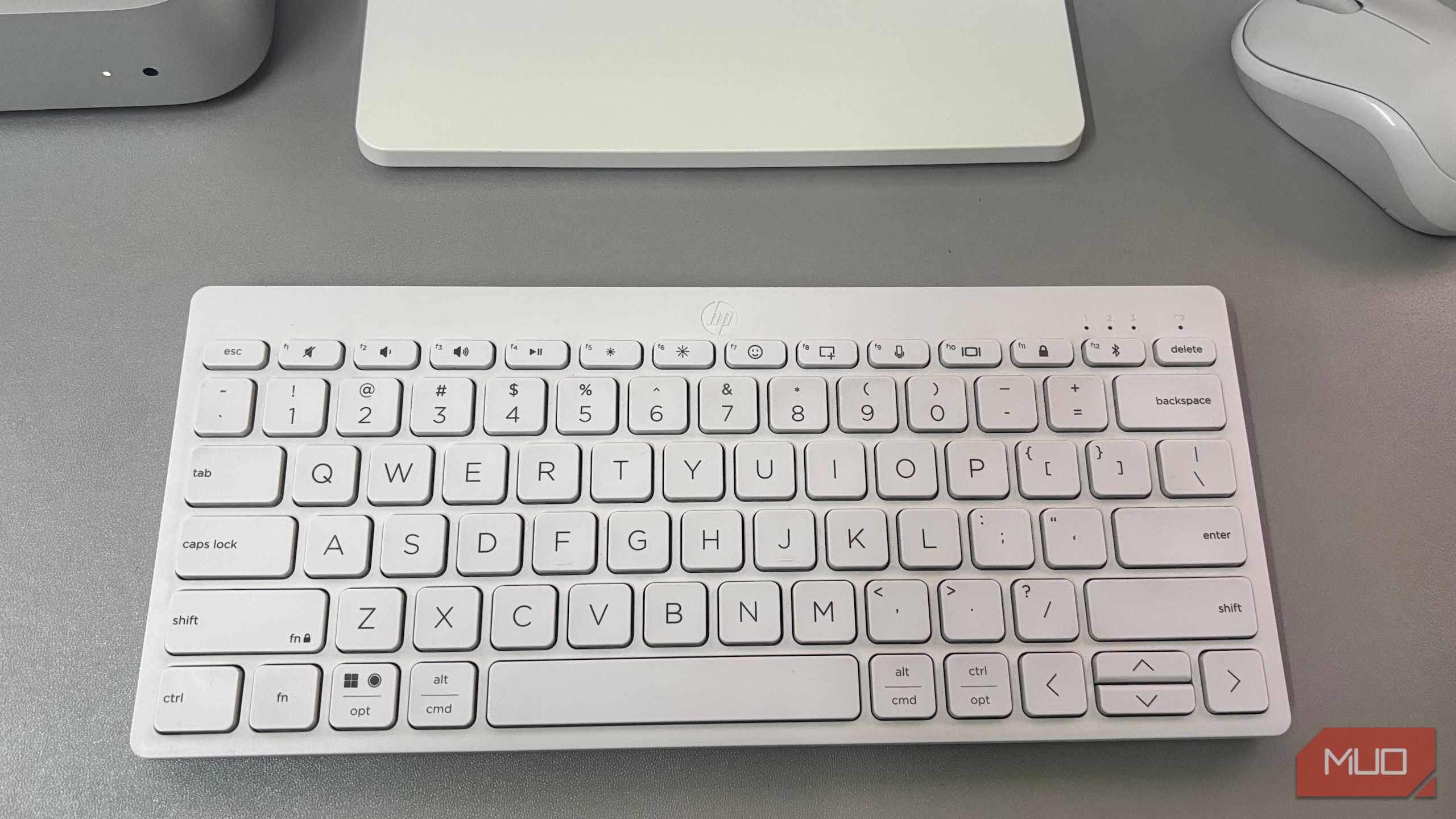
من از میانبرهای مخصوص برنامهها به مقدار زیاد استفاده میکنم، اما چند فرمان صفحهکلید تقریباً در همهجاهای رایانهام کار میکند. مهم نیست که در مرورگر، یک ویرایشگر سند یا فایلاکسپلورر باشم. همان کلیدها کارهای پایهای را انجام میدهند.
من از تعداد زیادی میانبر مختص برنامهها استفاده میکنم، اما چند فرمان کلیدی تقریباً در تمام برنامههای رایانهام کار میکنند. مهم نیست که در مرورگر، یک ویرایشگر سند یا File Explorer قرار دارم. همان کلیدها اقدامات پایه را انجام میدهند.
از آنجا که این میانبرها مستقیماً از ویندوز میآیند، در اکثر برنامهها ثابت میمانند. دیگر نیازی به بازنگری اصول پایه هر بار که برنامهها را عوض میکنم ندارم و این باعث میشود جابجایی بین آنها طبیعیتر حس شود.
Alt + Tab / Cmd + Tab
Jump between open apps instantly
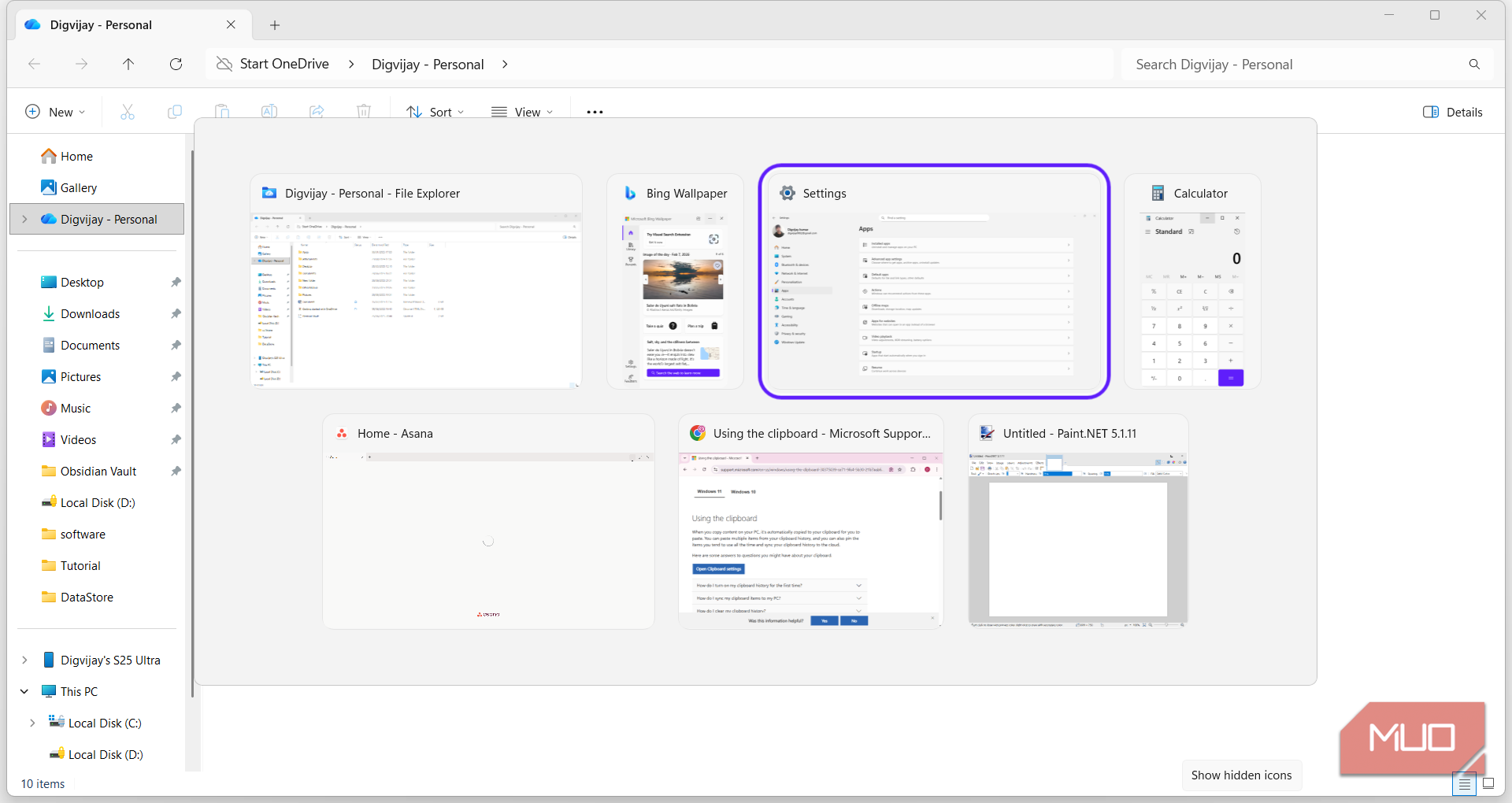
تبدیل بین برنامههای باز در کامپیوتر همیشه اتفاق میافتد و استفاده از ماوس مراحل اضافی ایجاد میکند. هر بار که بهدنبال مکاننمای موس میروید، باید نوشتن را متوقف کنید، پنجره مناسب را پیدا کنید و دوباره کلیک کنید.
Alt + Tab در ویندوز سوئیچکننده برنامهها را باز میکند و تمام برنامههای در حال اجرا را بهصورت ردیفی نشان میدهد. Alt را نگه داشته و Tab را بزنید تا بین آنها حرکت کنید، سپس Alt را رها کنید تا مستقیماً به برنامه مورد نظر بپردازید. در مک، Cmd + Tab به همان شکل عمل میکند. این ترکیب کلید سوئیچکننده برنامهها را باز میکند تا بتوانید بین برنامههای باز حرکت کرده و مورد نیاز را انتخاب کنید.
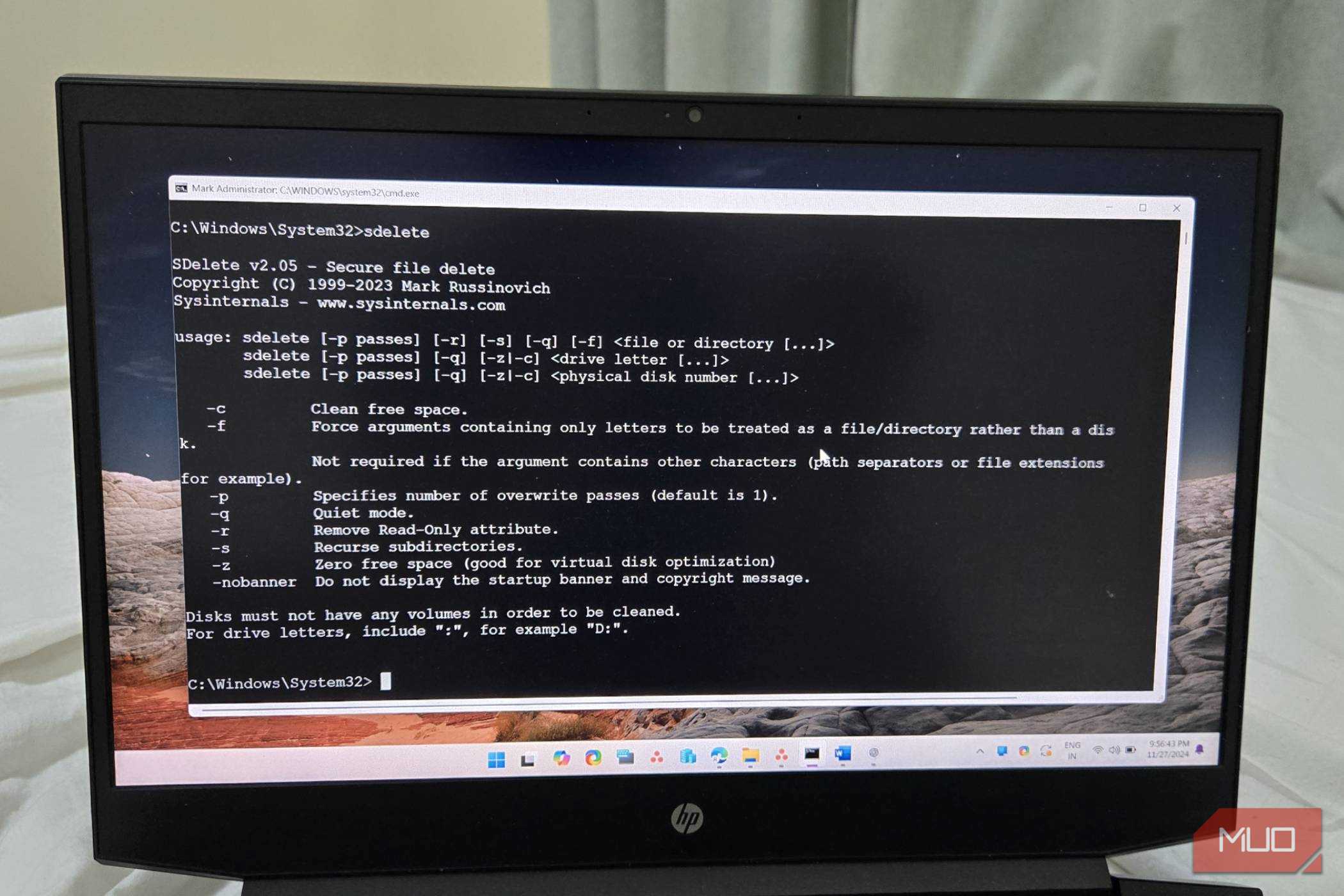
ممکن است کسلکننده بهنظر برسد، اما خط فرمان دارای برخی ترفندهای جالبی است.
Ctrl + C / Ctrl + V (Cmd on Mac)
Move text and files anywhere
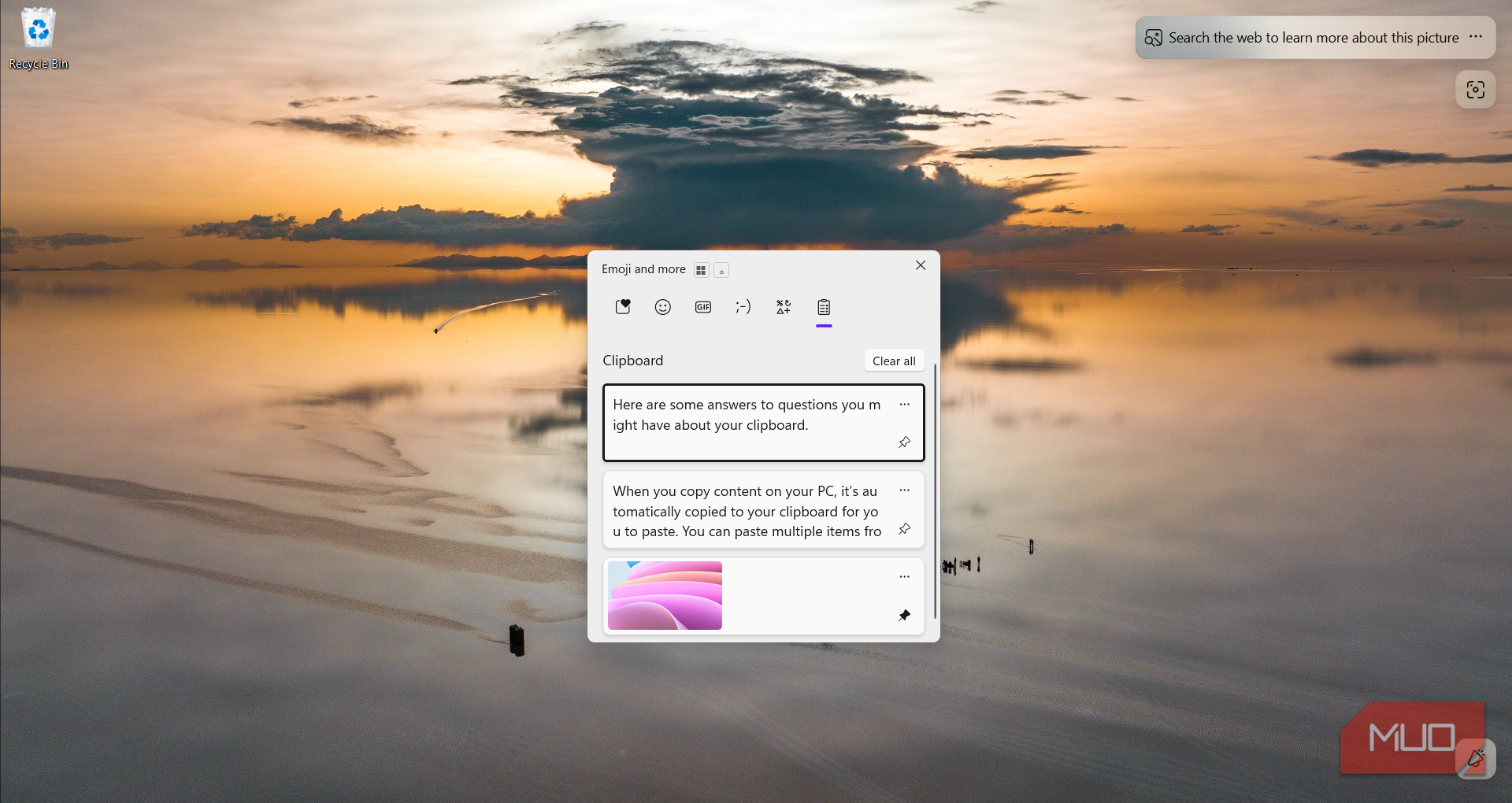
کپی و چسباندن یکی از پرکاربردترین میانبرهای صفحهکلید در هر کامپیوتری است. Ctrl + C محتویات انتخابشده را کپی میکند، در حالی که Ctrl + V آن را میچسباند. در مک، همان عملها با Cmd بهجای Ctrl انجام میشود. این میانبرها تقریباً در تمام برنامههایی که با متن یا فایلها کار میکنند، کار میکنند. میتوانید از مرورگر کپی کنید، در یک سند بچسبانید، سپس همان متن را با همان کلیدها به ایمیل یا یادداشتها منتقل کنید. نیازی به یادگیری کنترلهای متفاوت برای هر برنامه نیست.
ویندوز همچنین شامل تاریخچه کلیپبورد است، که به شما اجازه میدهد تا چندین نسخه را بهطور همزمان ذخیره کنید. با فشار دادن Win + V پنل کلیپبورد باز میشود و میتوانید از میان نسخههای اخیر هر زمان که نیاز دارید، یکی را انتخاب کنید. بهجای از دست رفتن آیتمهای قبلی، میتوانید به آنها بازگردید و دوباره بچسبانید. همچنین میتوانید کلیپبورد را بین اندروید و رایانه همگامسازی کنید، بهطوری که متن کپیشده در هر دو دستگاه در دسترس باشد.
macOS نیز یک نمایشگر کلیپبورد دارد، اما فقط آخرین نسخه را ذخیره میکند. میتوانید آن را از منوی Edit در Finder زیر گزینه Show Clipboard باز کنید. هر کپی جدید جایگزین قبلی میشود، بنابراین بهعنوان یک بررسی سریع عمل میکند نه یک تاریخچه کامل.
Ctrl + Z / Cmd + Z
Bring back what you removed
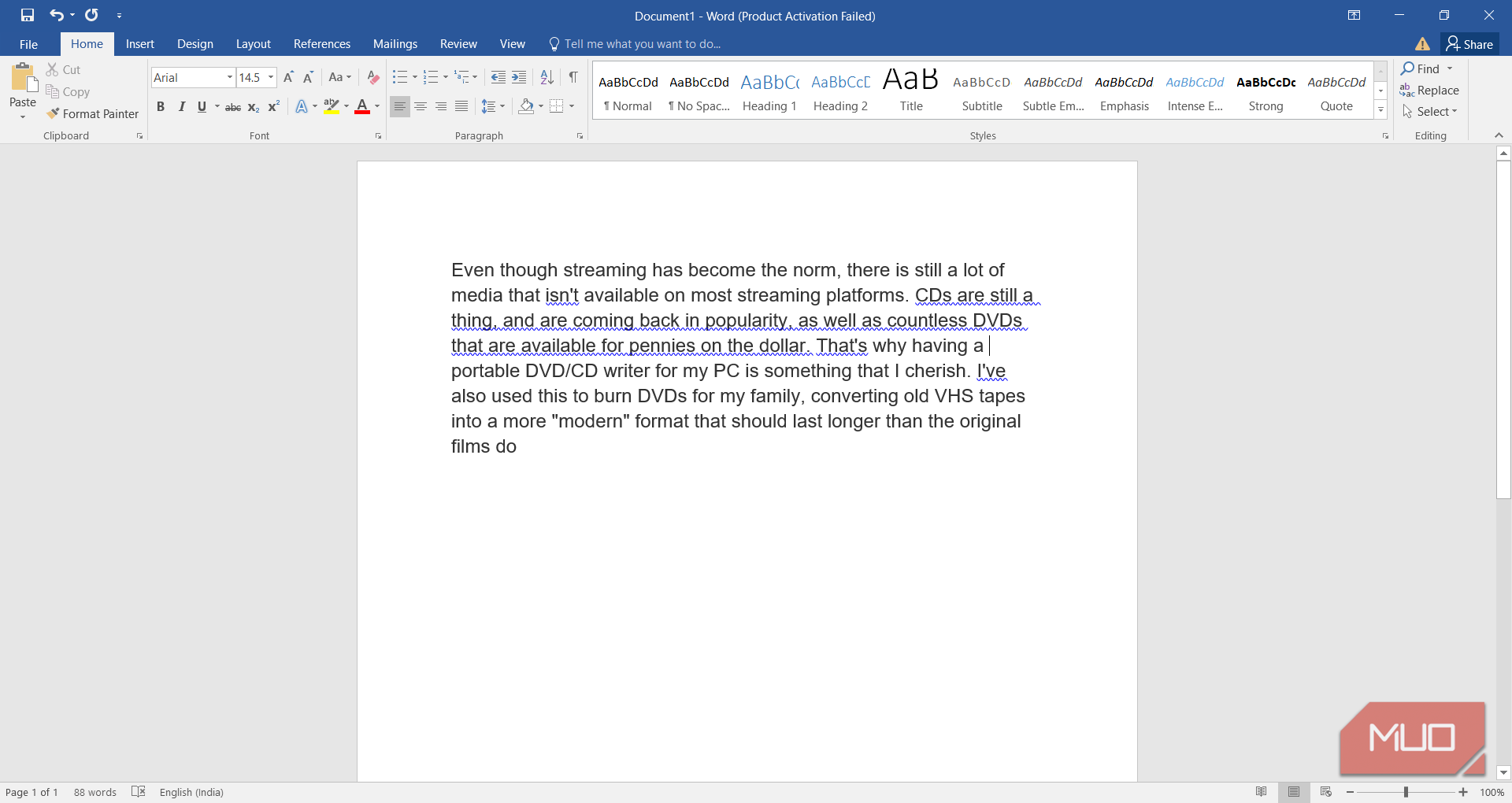
Undo یکی از میانبرهایی است که میتواند بهسرعت یک اشتباه را اصلاح کند. یک کلید اشتباه، حذف تصادفی، یا کشیدن یک فایل به مکان نادرست میتواند با Ctrl + Z در ویندوز یا Cmd + Z در مک بازگردانده شود.
این میانبر در اکثر مکانهایی که میتوان تغییر داد کار میکند. در اسناد، متن یا قالببندی که بهتازگی تغییر دادهاید را بازمیگرداند. در مدیران فایل، میتواند یک جابجایی را معکوس کند یا چیزی را که بهصورت تصادفی حذف شده است، برگرداند. بسیاری از برنامههای ویرایش امکان انجام چندین مرحله Undo را نیز فراهم میکنند، بهطوری که میتوانید از میان چند عمل اخیر بازگردید نه فقط آخرین.
اگر بیش از حد بهعقبه بازگردید، میتوانید با Redo دوباره به جلو حرکت کنید. این ترکیب کلید Ctrl + Y یا Ctrl + Shift + Z در ویندوز و Cmd + Shift + Z در مک است. استفاده همزمان از این دو میانبر اصلاح اشتباهات را بدون شروع دوباره آسانتر میکند.
Ctrl + F / Cmd + F
Search for anything on a page

جستجوی یک کلمه یا خط خاص در یک صفحه طولانی میتواند زمانبر باشد. اینجاست که میانبر Find کمک میکند. با فشار دادن Ctrl + F در ویندوز، یک نوار جستجو در برنامهای که استفاده میکنید ظاهر میشود. یک کلمه یا عبارت را تایپ کنید تا مستقیماً به هر نتیجه مرتبط بپرید. در مک، Cmd + F همین کار را انجام میدهد.
این میانبر در اکثر مرورگرها، اسناد، PDFها و برنامههای یادداشت کار میکند. بهجای پیمایش تمام صفحه، میتوانید مستقیماً به آنچه نیاز دارید بروید. بهویژه هنگام خواندن راهنماهای طولانی، بررسی نامها یا اعداد، یا یافتن یک جزئیات در یک بلوک بزرگ متن مفید است.
Alt + F4 / Cmd + Q
Close what you’re done with
بستن یک برنامه با کیبورد معمولاً سریعتر از حرکت مکاننمای ماوس به دکمه بسته شدن است. با فشار دادن Alt + F4 در ویندوز، پنجره فعال بسته میشود. اگر تنها پنجره باز باشد، تمام برنامه بسته میشود. در مک، با فشار دادن Cmd + Q برنامه را بهطور کامل خروج میدهید، حتی اگر چندین پنجره باز باشد.
گزارش MUO: مشترک شوید و هرگز موارد مهم را از دست ندهید
گاهی نمیخواهید همه چیز را ببندید، فقط آنچه در حال حاضر قابل مشاهده است. در این صورت، از Ctrl + W در ویندوز یا Cmd + W در مک استفاده کنید. این ترکیب کلید تب مرورگر فعال یا سند جاری را میبندد در حالی که بقیه برنامه باز میمانند.
این میانبرها به شما کمک میکنند تا تبها و برنامههای باز را مدیریت کنید. یکی تب یا پنجره فعلی را میبندد، در حالی که دیگری برنامه را بهطور کامل خروج میدهد، همه اینها بدون ترک کیبورد.
Shortcuts you’ll keep using
اکثریت این میانبرها جدید نیستند و احتمالاً قبلاً بسیاری از آنها را استفاده کردهاید. استفاده از همان چند کلید در تمام برنامهها، آنها را بسیار مفیدتر میسازد. وقتی میرویید، صفحهنمایشتان را با Win + L در ویندوز یا Ctrl + Cmd + Q در مک قفل کنید. یک فهرست کوتاه که واقعاً استفاده میکنید، فهرست طولانی که استفاده نمیشود را پشت سر میگذارد.