
اکسل میتواند با ویژگیهایی مانند اصلاح خودکار و تکمیل خودکار فرمول، سرعت کار شما را افزایش دهد. اما گاهی احساس میکنید که مایکروسافت اکسل فعالانه با شما مقابله میکند. اگر به اندازهٔ من از آن استفاده کرده باشید، متوجه میشوید که گامهای اضافی به روند کار شما اضافه میکند. با اینکه برخی موارد را هنوز نمیتوانید بهطور دائمی برطرف کنید، مانند بستهبندی خودکار متن چسبانده شده، میتوانید از برخی این رفتارهای آزاردهنده خلاص شوید.
اکسل میتواند با ویژگیهایی مانند خودتصحیح و تکمیل خودکار فرمول، جریان کار شما را سرعت بخشد. اما گاهی احساس میشود که مایکروسافت اکسل بهطور فعال با شما مخالف است. اگر به اندازه کافی از آن استفاده کرده باشید، همانطور که من نیز کردهام، متوجه میشوید که این برنامه مراحل اضافی به فرآیند شما اضافه میکند. در حالی که برخی موارد هنوز بهطور دائمی قابل رفع نیستند، مانند پیچکردن خودکار متن چسبانده شده، میتوانید از برخی این رفتارهای آزاردهنده خلاص شوید.
اشتباه نکنید، «مفید بودن» پیشفرض اکسل یک مزیت بزرگ برای کاربران غیرحرفهای است. اما وقتی تبدیل خودکار دادهها خطا ایجاد میکند یا وقتی تغییرات کوچک کتاب کار شما را در مجموعه دادههای بزرگ متوقف میکند، کارهایی که باید در عرض چند ثانیه انجام شوند، اکنون چند دقیقه طول میکشند. با تنظیم چند گزینه میتوانید اطمینان حاصل کنید که اکسل بهدرستی مفید باشد.
بهطور خودکار تبدیل دادهها
اکسل وارد کردن برخی دادهها را دشوار میکند
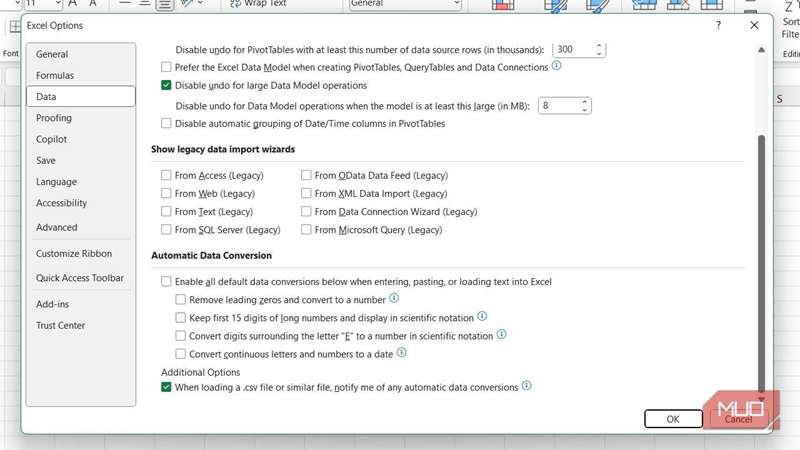
آیا تا به حال سعی کردهاید عددی که با صفر شروع میشود وارد کنید و اکسل تمام صفرهای پیشرو را حذف کند؟ بهعنوان مثال، 00123 را مینویسید اما وقتی ورود را فشار میدهید، اکسل آن را به 123 تبدیل میکند. یا وقتی 1 January را مینویسید، اکسل آن را به 1-Jan تبدیل میکند؟ این تبدیلهای خودکار میتوانند حتی برای کاربران غیرحرفهای آزاردهنده باشند.
برای غیرفعال کردن این رفتار، ابتدا به فایل → گزینهها → داده بروید. به بخش تبدیل خودکار دادهها پایین اسکرول کنید، گزینه فعالسازی تمام تبدیلهای داده زیر هنگام وارد کردن، چسباندن یا بارگذاری متن در اکسل را بردارید و روی تأیید کلیک کنید. در نظر داشته باشید که این گزینهها بهویژه در اکسل 2021 و نسخههای جدیدتر موجود هستند.
بهعلاوه، میتوانید برخی گزینههای تبدیل خودکار را غیرفعال کنید، مانند حذف صفرهای پیشرو و تبدیل به عدد و تبدیل حروف و اعداد پیوسته به یک تاریخ، اگر بقیه گزینهها را مفید میدانید.

قالببندی خودکار اکسل ذهنی مستقل دارد، اما میتوانید با چند تنظیم ساده کنترل را به دست بگیرید.
متأسفانه، حتی پس از اعمال این تنظیمات، اکسل همچنان برخی موارد را بهطور خودکار تبدیل میکند. اگر 1/1 یا 1-1 را تایپ کنید و ورود را فشار دهید، اکسل همچنان آن را به 1 JAN تبدیل میکند. برای این موارد نیاز به یک راهحل دارید. در این وضعیت، باید یک آپستروف در جلوی آن قرار دهید (مثلاً ‘1/1) تا بهصورت خودکار به تاریخ تبدیل نشود.
بهطور خودکار ایجاد پیوندهای URL
همه URLها لازم نیست به پیوند تبدیل شوند
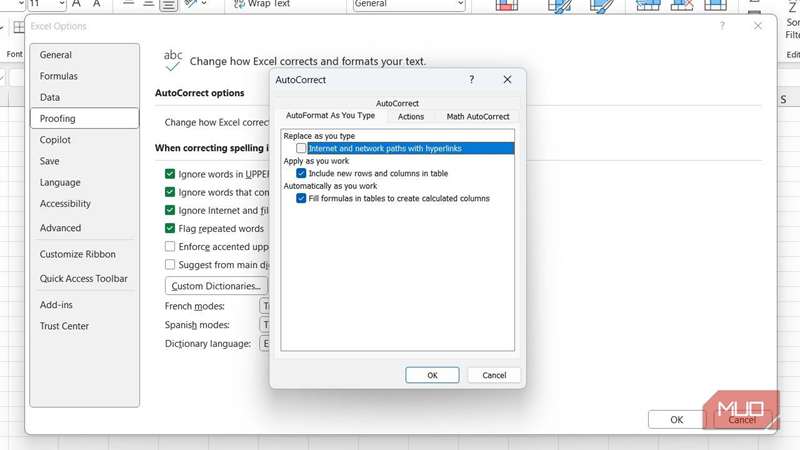
هر زمان یک URL را در یک سلول تایپ کرده و ورود را فشار دهید، اکسل آن را به یک پیوند تبدیل میکند. کلیک بر روی سلول مرورگر پیشفرض شما را به آن URL میبرد، که وقتی فقط میخواهید لینک را کپی کنید، آزاردهنده است. این موضوع میتواند خستهکننده شود اگر فهرستی از وبسایتها را نگهداری میکنید و میخواهید URLها را با استفاده از میانبر Ctrl + C shortcut in Excel کپی کنید.
برای انتخاب سلول بدون ایجاد تغییر مسیر، باید گامهای اضافی انجام دهید. در اینجا راهحلهای رایجی که استفاده میکنم آورده شده است:
- دکمه چپ ماوس را برای لحظهای فشار دهید و نگه دارید سپس رهایش کنید — نشانگر از حالت دست به علامت مثبت تغییر خواهد کرد.
- روی سلول کلیک راست کنید و سپس Escape را فشار دهید تا منوی زمینه بازشده بسته شود.
- یک سلول خالی را انتخاب کنید و با استفاده از کلیدهای جهتدار به سلولی که پیوند دارد بروید.
برای جلوگیری از تبدیل هر URL به پیوند، به فایل → گزینهها → تصحیح املایی بروید و دکمه گزینههای خودتصحیح را کلیک کنید. برگه قالببندی خودکار هنگام نوشتن را انتخاب کنید، زیر جایگزینی هنگام نوشتن گزینه مسیرهای اینترنت و شبکه با پیوند را بردارید و روی تأیید کلیک کنید. اکنون، وقتی یک URL را در یک سلول وارد میکنید، بهصورت خودکار به پیوند تبدیل نمیشود.
محاسبه مجدد کتاب کار پس از هر تغییر
میتواند کار با توابع ناپایدار را دشوار کند
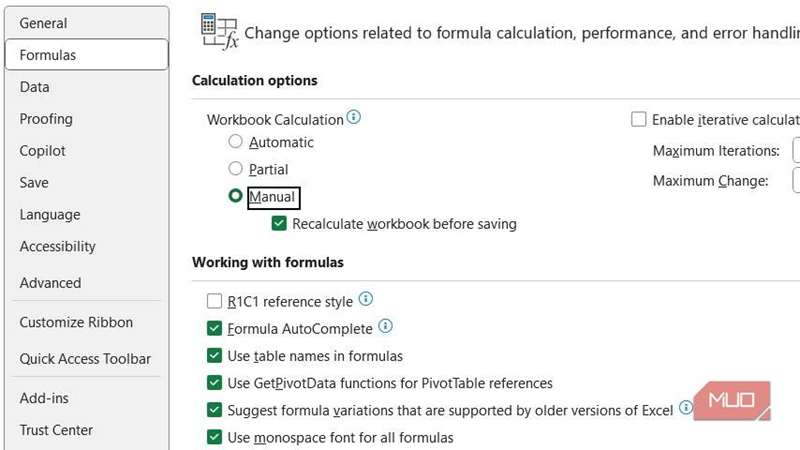
اکسل هر بار که مقدار یک سلول وابسته — سلولی که یک فرمول به آن وابسته است — را تغییر میدهید، تمام کتاب کار را دوباره محاسبه میکند. از یک طرف، این اطمینان میدهد که کتاب کار همیشه بهروز باشد. اما میتواند باعث کند شدن شیتهای بزرگ شود، بهویژه اگر از فرمولهایی که بهمعرفی شناخته شدهاند که اکسل را کند میکنند استفاده کنید.
این بیشتر به توابع ناپایدار مانند NOW و TODAY مربوط میشود. این توابع تمام کتاب کار را با هر تغییر جزئی دوباره محاسبه میکنند. حتی نیازی به تغییر ورودی آنها ندارید. به همین دلیل متخصصان توصیه میکنند یا از آنها اجتناب کنید (از جایگزینهای غیرنپایدار استفاده کنید) یا بهطور محدود بهکار ببرید. اما اگر این توابع باعث گیر کردن شیت اکسل شما بهمدت چند دقیقه میشوند و نمیتوانید از آنها صرفنظر یا تنظیم کنید، بهتر است کنترل فرآیند محاسبه مجدد را به دست بگیرید.
اجازه ندهید محاسبات طولانی شما را کند کنند!
برای انجام این کار، فایل → گزینهها → فرمولها را کلیک کنید. تحت گزینههای محاسبه → محاسبه کتاب کار، دکمه رادیویی دستی را فعال کنید. مطمئن شوید گزینه محاسبه مجدد کتاب کار قبل از ذخیرهسازی تیک خورده باشد و سپس تأیید را کلیک کنید. حالا کتاب کار شما هر زمان که F9 را فشار دهید یا ذخیره کنید، دوباره محاسبه میشود.
تکمیل خودکار فرمولها در جدولها
همیشه مفید نیست
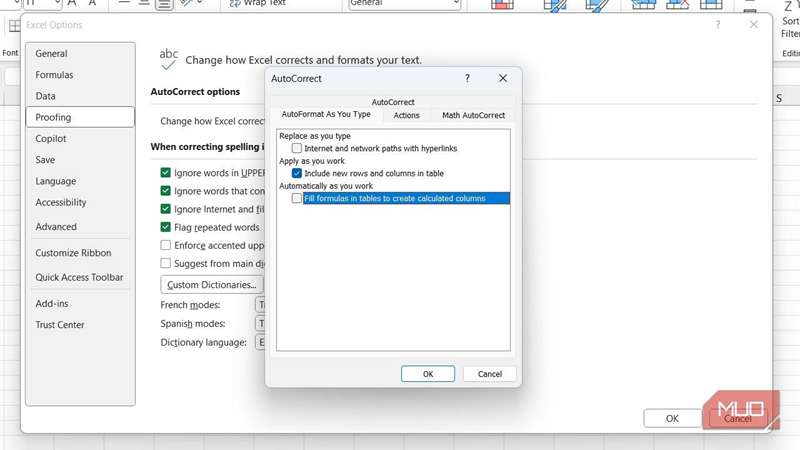
هنگامی که یک فرمول را در یک سلول جدول وارد میکنید، اکسل بهصورت خودکار آن را بر روی سایر سلولهای همان ستون اعمال میکند. اگرچه این میتواند کار را در بسیاری از موارد سرعت بخشد، اما میتواند باعث ناامیدی شود زمانی که موارد استثنائی یا وضعیتهای خاص وجود دارد. برای بدتر شدن وضعیت، اگر سعی کنید یکی از این فرمولهای خودمحاسبه را تنظیم کنید، اکسل سلولهای دیگر ستون را برای مطابقت بهروزرسانی میکند.
برای غیرفعال کردن این گزینه، به فایل → گزینهها → تصحیح املایی بروید و دکمه گزینههای خودتصحیح را کلیک کنید. به برگه قالببندی خودکار هنگام نوشتن سوئیچ کنید، زیر بهصورت خودکار در حین کار گزینه پر کردن فرمولها در جدولها برای ایجاد ستونهای محاسبهشده را بردارید و تأیید را کلیک کنید.
این کار به شما کنترل بر محاسبات در جدول میدهد. اگرچه شاید بهسرعت ایجاد ستونهای محاسبهشده نباشد، اما همیشه میتوانید از دستگیره پر کردن استفاده کنید. علاوه بر این، میتوانید فرمولهای فردی را بدون اینکه اکسل «تصحیح» کند، تنظیم کنید.
نماد شناور Copilot که هنگام کلیک روی سلول ظاهر میشود
میتواند حس شلوغی غیرضروری بدهد
در نهایت، دربارهٔ آن نماد شناور Copilot که هنگام کلیک روی یک سلول ظاهر میشود صحبت کنیم. کلیک روی این نماد منوی زمینه Copilot را با گزینههایی مانند توضیح این فرمول یا پیشنهاد قالببندی مشروط باز میکند. اگرچه قطعاً کاربردهای خود را دارد، این نماد میتواند حواسپرتکننده باشد و به شلوغی بصری اضافه کند. خوشبختانه روشی برای کاهش ظاهر آن وجود دارد بدون اینکه Copilot غیرفعال شود.
Copilot فقط در Excel 365 با اشتراک Microsoft 365 در دسترس است.
برای انجام این کار، فایل → گزینهها → Copilot را کلیک کنید، گزینه نمایش Copilot فقط برای پیشنهادهای بسیار مرتبط را انتخاب کنید و تأیید را کلیک کنید. این کار اطمینان میدهد که نماد Copilot فقط زمانی ظاهر میشود که اکسل تشخیص دهد میتواند مفید باشد. برای مثال، ممکن است آن را ببینید که برای تجزیه و تحلیل دادهها یا پیشنهاد فرمولی به شما کمک میکند. اگر این گزینه را تا حدی مفید میدانید، این یک تعادل مناسب است.
اشتراک در خبرنامه برای راهحلهای عملی اکسل
اشتراک در خبرنامه برای راهحلهای عملی اکسل
با اشتراک، شما موافقت میکنید که خبرنامه و ایمیلهای بازاریابی دریافت کنید و شرایط استفاده و سیاست حریم خصوصی را بپذیرید. میتوانید هر زمان اشتراک خود را لغو کنید.
اگر میخواهید نماد Copilot بهطور کامل حذف شود، گزینه Enable Copilot را بردارید، تأیید را کلیک کنید و اکسل را مجدداً راهاندازی کنید. در نظر داشته باشید که این کار دکمه Copilot را در ریبن زبانه Home نیز خاکستری میکند، زیرا Copilot بهطور کامل غیرفعال میشود.
اکسل باید با شما کار کند، نه بر علیه شما
اکسل بهگونهای طراحی شده است که برای همه کار کند. اما بهنظر میرسد بهصورت پیشفرض برای کاربران غیرحرفهای تنظیم شده است. با صرف چند دقیقه برای تنظیم این گزینههای «مفید»، میتوانید مانع از مزاحمت اکسل برای کار خود شوید. فقط امیدوارم مایکروسافت تنظیمات بیشتری به اکسل اضافه کند تا بتوانم آن را بهطوری تنظیم کنم که کاملاً از خراب کردن روزم جلوگیری شود.