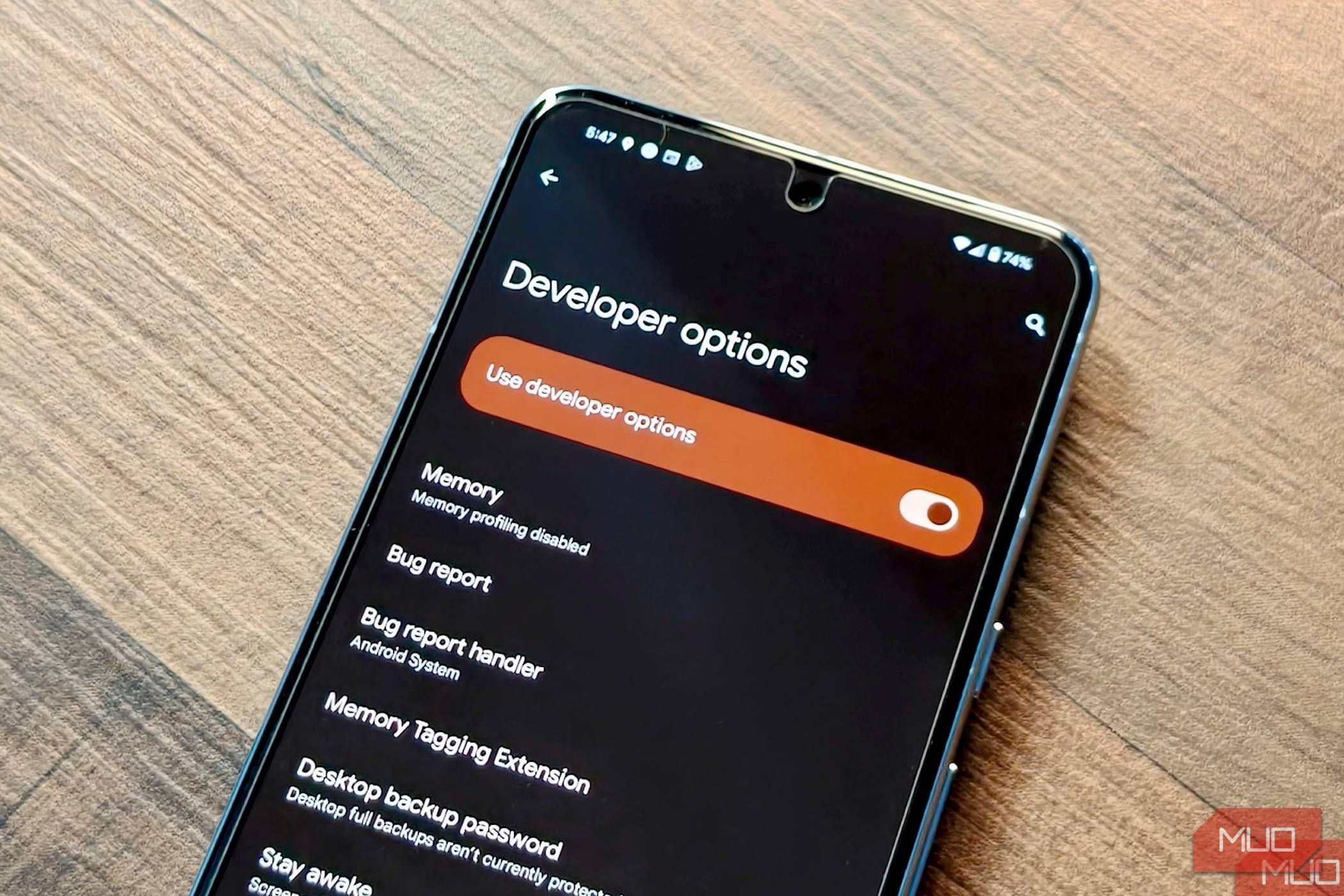
عبارت «Developer Options» باعث میشود حس شود که فقط برای توسعهدهندگان اندروید است و در اکثر موارد، این درست است. اما تمام گزینههای موجود در این منو بهطور اختصاصی برای توسعهدهندگان نیستند. برخی از آنها میتوانند بهطور واقعی برای کاربران عادی مانند من و تو مفید باشند.
اصطلاح «گزینههای توسعهدهنده» به نظر میآید که فقط برای توسعهدهندگان اندروید است و در اکثر موارد، این درست است. اما تمام گزینههای این منو صرفاً برای توسعهدهندگان نیستند. بعضی از آنها میتوانند برای کاربران عادی مثل شما و من بهطور واقعی مفید باشند.
و اگر آنها را بهدرستی تنظیم کنید، میتوانید فعالیتهای پسزمینه را کاهش دهید، انیمیشنها را سریعتر کنید، نرمی نمایش را بهبود بخشید و استفاده بهتری از سختافزار تلفن خود داشته باشید. همه اینها منجر به تلفنی میشود که بسیار واکنشگرا و هموار است. قبل از اینکه شروع کنید، مطمئن شوید که گزینههای توسعهدهنده را در تلفن خود فعال کنید زیرا بهطور پیشفرض مخفی هستند.
محدود کردن پردازشهای پسزمینه
به گوشی خود اجازه تنفس بدهید


چندوظیفهای بودن یکی از بزرگترین نقاط قوت اندروید است. میتوانید بین برنامهها جابهجا شوید، موسیقی را پخش کنید و همزمان چند برنامه را دانلود کنید. نکته منفی این است که تمام این فعالیتهای پسزمینه بهصورت همزمان میتوانند باعث لگ گوشی شما شوند.
وقتی دهها برنامه بر روی گوشی شما در حال همگامسازی دادهها، بررسی بهروزرسانیها و ارسال اعلانها هستند، عملکرد تحت تأثیر قرار میگیرد، بهویژه در گوشیهای با RAM محدود. اندروید بهطور کلی مدیریت این برنامههای پسزمینه را بهخوبی انجام میدهد، اما اگر گوشی شما بهنظر کندتر میآید، میتوانید تعداد پردازشهای پسزمینه را محدود کنید تا وضعیت بهبود یابد.
در گزینههای توسعهدهنده بر روی «محدود کردن پردازشهای پسزمینه» ضربه بزنید و «حداکثر ۲ پردازش» یا «حداکثر ۳ پردازش» را انتخاب کنید. این کار اندروید را مجبور میکند تا برنامهها را بهصورت تهاجمیتر ببندد و منابع را برای برنامهای که در حال حاضر استفاده میکنید آزاد کند.
کاهش اندازه بافر لاگر
شما این لاگها را بههرحال نیازی ندارید


گوشی اندروید شما بهطور مداوم تمام فعالیتهای سیستم را در پسزمینه ثبت میکند، از جمله رفتار برنامهها. این لاگها برای توسعهدهندگان هنگام رفع خطا یا تست ویژگیهای جدید مفید هستند، اما برای کاربران عادی کاربرد واقعی ندارند.
بهصورت پیشفرض، اندروید اندازه بفر لاگر نسبتاً بزرگ اختصاص میدهد. فضای بزرگتر بفر به معنای فعالیت پسزمینه بیشتر و کار اضافی برای CPU و حافظه است. راه ساده برای حل این مشکل، کاهش اندازه بفر لاگر است.
این کار سرعت گوشی شما را بهطور جادویی دو برابر نمیکند، اما مطمئناً کارها را تسریع میکند. به تنظیمات > گزینههای توسعهدهنده > اندازه بفر لاگر بروید و مقدار پایینتری مانند ۶۴K یا ۲۵۶K انتخاب کنید. این معمولاً کافی است، اما اگر میخواهید تماماً حذف کنید، میتوانید این لاگها را کاملاً غیرفعال کنید.
اجبار نرخ تجدید حداکثری
قفل نرمی که برایش هزینه کردهاید را باز کنید


نمایش گوشی شما یکی از بزرگترین عوامل احساس «نرم و کرهای» است، به همین دلیل نرخ تجدید صفحه در نقدهای گوشی توجه زیادی دارد.
اما نکته این است که حتی زمانی که گوشی خود را روی نرخ تجدید بالا تنظیم کنید، اندروید همیشه از آن استفاده نمیکند. بسته به کاری که انجام میدهید، اندروید بهصورت هوشمند بین نرخهای تجدید سوئیچ میکند، عمدتاً برای صرفهجویی در باتری. این مسئله خوب به نظر میرسد، اما به این معنی است که شما واقعاً نمایش صاف ۹۰ هرتز یا ۱۲۰ هرتز که هزینه اضافی برایش پرداخت کردهاید را دریافت نمیکنید.
فعال کردن گزینه «اجبار نرخ تجدید حداکثری» میتواند به حل این مشکل کمک کند. این تنظیم اندروید را مجبور میکند همیشه با بالاترین نرخ تجدید کار کند. البته این به معنای خالی شدن باتری کمی سریعتر است، اما اگر بهترین عملکرد را میخواهید، این تنظیم قطعاً ارزش فعالسازی دارد. همچنین از همان منو میتوانید گزینه «نمایش نرخ تجدید» را روشن کنید تا نرخ صفحه را بهصورت زمان واقعی ببینید.
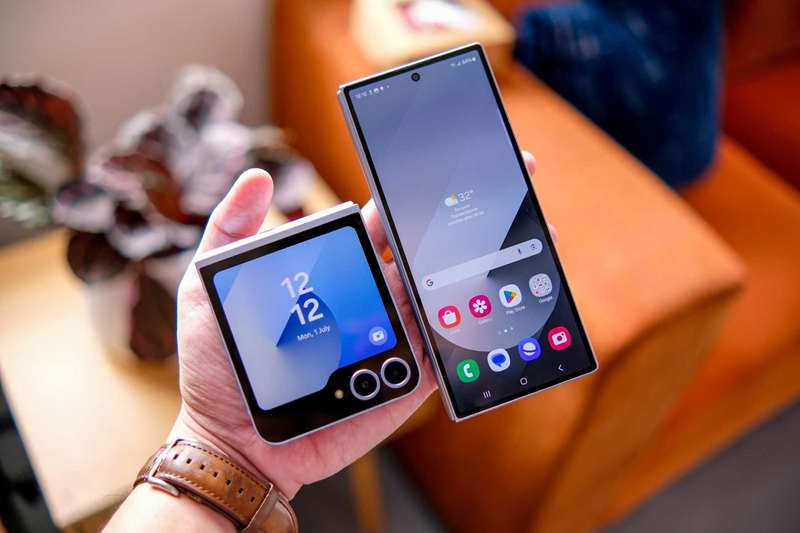
گوشی سطح بالای خود را واقعاً حس سطح بالا بدهید.
تنظیم مقیاسهای انیمیشن
مثل جادو کار میکند
انیمیشنها بخش بزرگی از چیزی هستند که باعث میشود اندروید حس صافی داشته باشد. انتقالات برنامه، منوهای پاپآپ و تغییرات صفحه همه به انیمیشنها برای نمایش صاف و طبیعی وابستهاند. این افکتها معمولاً در گوشیهای سطح بالا بهخوبی کار میکنند، اما در دستگاههای میانه یا ارزان قیمت اندروید، همان انیمیشنها میتوانند همه چیز را کند کنند. این بهویژه برای گوشیهای قدیمی صادق است.
نکته مثبت این است که منوی گزینههای توسعهدهنده اندروید به شما اجازه میدهد این انیمیشنها را بهطور کامل کاهش یا غیرفعال کنید. در گزینههای توسعهدهنده به دنبال «مقیاس انیمیشن پنجره»، «مقیاس انیمیشن انتقال» و «مقیاس مدت زمان انیماتور» بگردید.
اشتراک در خبرنامه برای نکات عملی اندروید
بهصورت پیشفرض، همه اینها روی 1x تنظیم هستند، اما میتوانید آنها را به 0.5x کاهش دهید که باعث میشود اندروید این انیمیشنها را نصف زمان اجرا کند. حتی میتوانید آنها را کاملاً غیرفعال کنید، اما این ممکن است رابط کاربری را کمی ناگهانی جلوه دهد. بنابراین بهترین گزینه این است که هر دو را امتحان کنید و ببینید کدام برای گوشی شما بهتر عمل میکند.
وقفه اجرا برای برنامههای ذخیرهسازی شده
مدیریت بهتر منابع


حتی وقتی از یک برنامه استفاده نمیکنید، همیشه متوقف نمیشود. در عوض، اکثر برنامهها در حالت کش ذخیره میشوند، جایی که بهصورت جزئی فعال هستند تا بهمحض باز کردن دوباره به سرعت فعال شوند. این باعث سرعت بیشتر تعویض برنامهها میشود، که عالی است، اما به این معنی نیز است که منابع کمتری برای برنامههایی که واقعا استفاده میکنید موجود میباشد.
گزینه «وقفه اجرا برای برنامههای ذخیرهسازی شده» به حل این مسئله کمک میکند. وقتی فعال باشد، اندروید اجرای برنامهها را وقتی به حالت کش میرسند، متوقف میکند. بهعبارت ساده، برنامههای کششده در حافظه میمانند، اما تا زمانی که دوباره آنها را باز نکنید، کاری انجام نمیدهند. این نه تنها عملکرد صافتری فراهم میکند بلکه عمر باتری را نیز بهبود میبخشد.
گزینههای توسعهدهنده ممکن است ابتدا دلهرهآور بهنظر برسند، اما پس از درک عملکرد هر کدام، میتوانید از آنها به نفع خود استفاده کنید. و اگر با مشکلی مواجه شدید، میتوانید همیشه تمام این تغییرات را با خاموش کردن منوی گزینههای توسعهدهنده برگردانید.