به محض روشن کردن رایانهتان، ویندوز دهها سرویس پسزمینه را اجرا میکند. اکثریت افراد هرگز به آنها توجه نمیکنند یا دربارهٔ کار واقعیشان سؤال نمیپرسند. برخی از این سرویسها برای امنیت و ثبات سیستم بحرانیاند، در حالی که برخی دیگر کاملاً غیرضروریاند یا حتی بدتر، تهدیدی برای حریم خصوصی شما هستند.
به محض آنکه رایانهتان را روشن میکنید، ویندوز دهها سرویس پسزمینه را اجرا میکند. اکثر افراد هرگز به آنها توجه نمیکنند یا سؤال نمیکنند واقعاً چه کاری انجام میدهند. برخی از این سرویسها برای امنیت و پایداری سیستم حیاتی هستند، در حالی که برخی دیگر کاملاً غیرضروریاند یا حتی تهدیدی برای حریم خصوصی شما محسوب میشوند.
به اعتبار مایکروسافت، ویندوز توضیح مختصری از هر یک از این سرویسها ارائه میدهد. اما این به تنهایی واضح نمیکند کدام سرویسها امن برای غیرفعالسازی هستند و کدام باید دستنخورده بمانند. این همان بخش دشوار است. غیرفعالسازی تصادفی سرویسها میتواند باعث سقوط برنامهها، بهروز رسانیهای خراب یا رفتار عجیب سیستم شود. اما اگر بهدرستی این کار را انجام دهید، میتوانید منابع سیستم را آزاد کنید و حتی عمر باتری لپتاپتان را بهبود ببخشید.
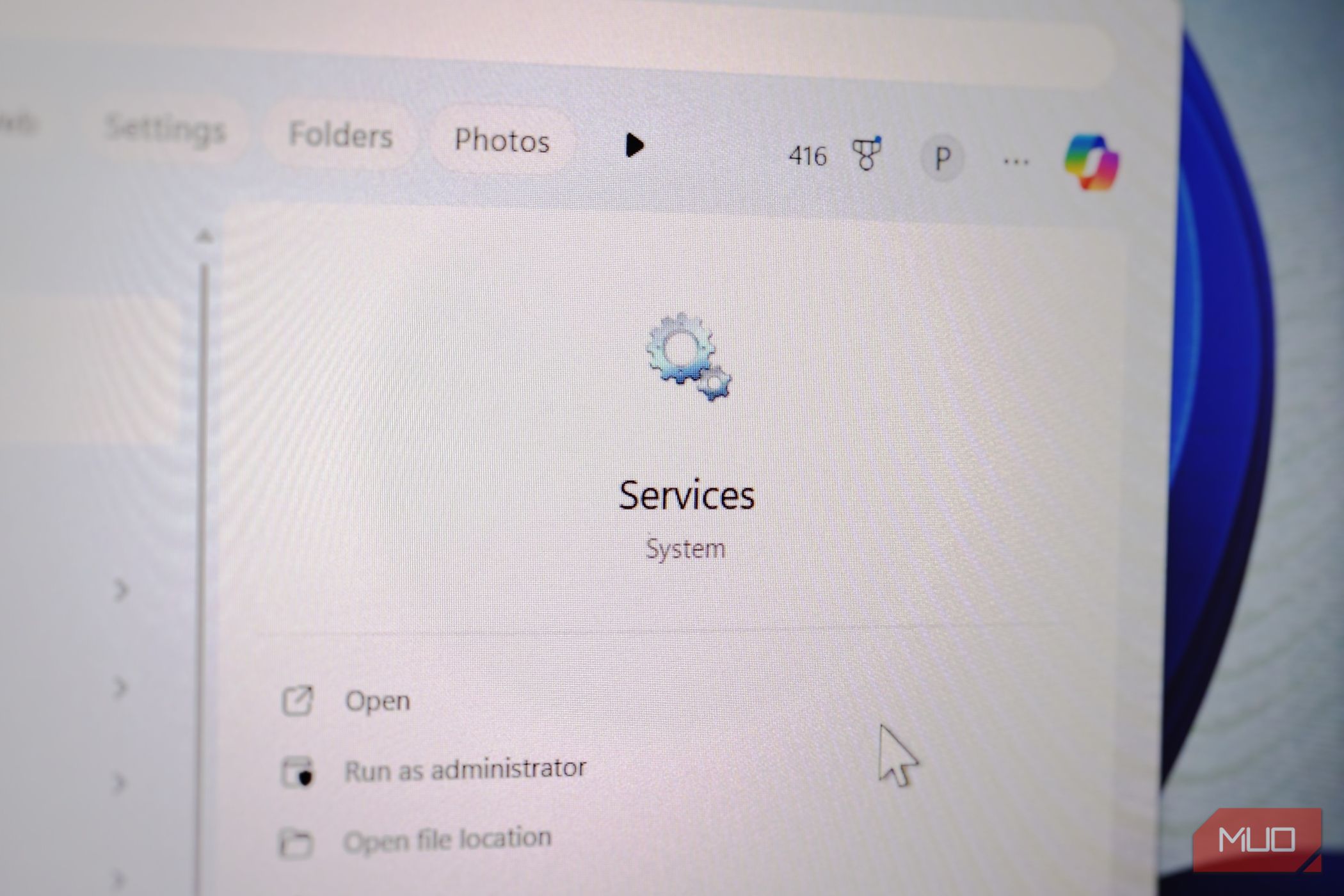
برای مدیریت این سرویسها، برنامه Services را از طریق منوی جستجو باز کنید. در این پنجره، فهرست سرویسها را مرور کنید تا سرویس مورد نیاز خود را پیدا کنید و دو‑کلیک کنید. سپس نوع راهاندازی را به Disabled تغییر دهید تا سرویس را غیرفعال کنید، و به Automatic تنظیم کنید تا فعال بماند.
تجربههای کاربری متصل و تلمتری
جمعآوری دادههایی که میتوانید غیرفعال کنید
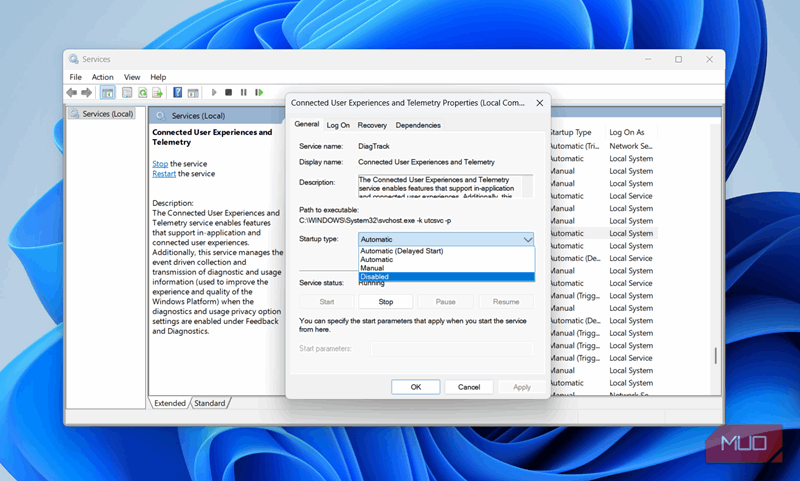
اکثر افراد نمیدانند ویندوز چقدر دادههایی که بهصورت مخفی به مایکروسافت میفرستد. تجربههای کاربری متصل و تلمتری یک سرویس پسزمینه است که این امکان را فراهم میکند. این سرویس دادههای تشخیص مختلف، عادات استفاده و فعالیت برنامهها را در رایانهتان جمعآوری میکند، همه به نام «بهبود تجربه کاربری».
تمام این کارها به شما کم یا هیچ فایدهای نمیرساند. آنچه به دست میآید، جریان پیاپی دادههای پسزمینه برای مایکروسافت است و برای کسی که به حریم خصوصی اهمیت میدهد، نگرانکننده است. همچنین ممکن است از پهنای باند و منابع سیستم استفاده کند، حتی اگر این مقدار کم باشد.
مهمتر از همه، غیرفعالسازی این سرویس ویندوز یا ویژگیهای اساسی آن را خراب نمیکند. به سادگی مایکروسافت را از نقض حریم خصوصیتان متوقف میکند.
SysMain
ممکن است بیشتر ضرر نسبت به سود وارد کند
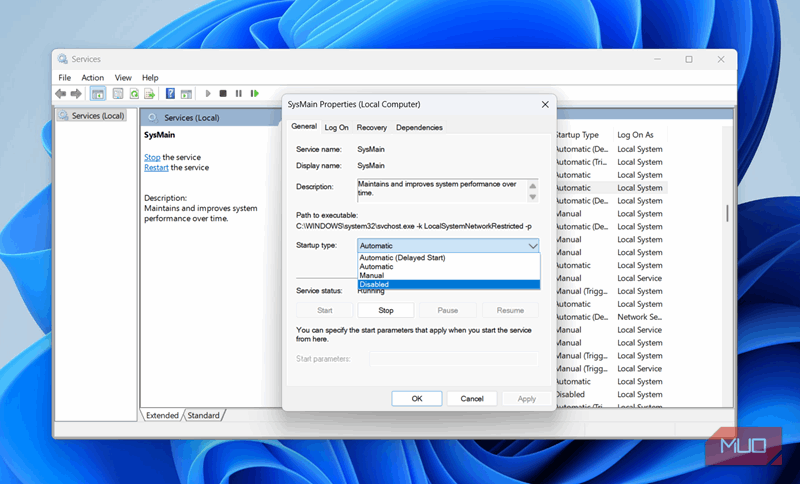
شرح SysMain در برنامه Services ادعا میکند که «کارایی سیستم را با گذشت زمان بهبود میبخشد». این ادعا خوشایند به نظر میرسد، اما در واقع صحیح نیست. این سرویس یاد میگیرد کدام برنامهها را بیشتر استفاده میکنید و آنها را پیشبارگذاری میکند تا سریعتر باز شوند. این مفهوم چند سال پیش منطقی بود، اما در سیستمهای مدرن با SSDها که برنامهها بهسرعت اجرا میشوند، بسیار کمتر مؤثر است.
در برخی موارد، SysMain حتی میتواند مشکلاتی ایجاد کند، مثل مصرف بالا از دیسک، کاهش سرعت تصادفی و تاخیر قابلمشاهده. گاهی ممکن است بدون دلیل، دیسک شما را در ۱۰۰ درصد ببینید.
غیرفعالسازی SysMain بهسادگی امکانپذیر است، اما ویندوز معمولاً پس از بهروزرسانی آن را دوباره فعال میکند. بنابراین پس از بهروزرسانیها بررسی کنید که سرویس همچنان غیرفعال باشد و سیستم شما پاسخگو بماند.
بهینهسازی تحویل
بهاشتراکگذاری پسزمینهای که نیازی به آن ندارید
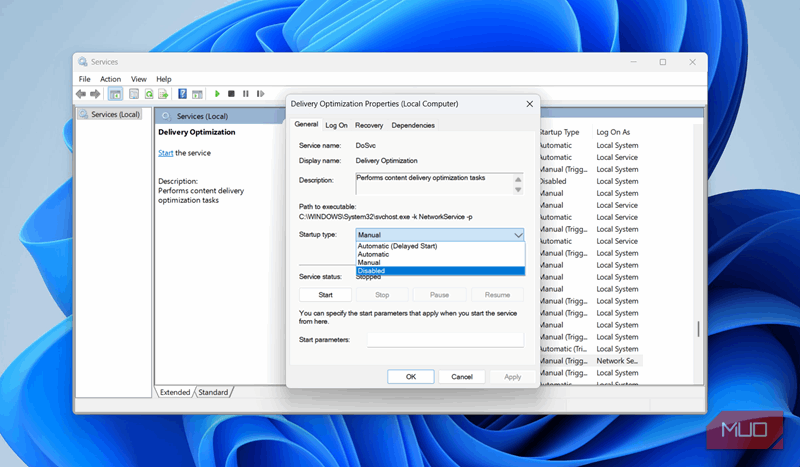
بهینهسازی تحویل یک سیستم بهاشتراکگذاری بهصورت همتا به همتا برای بهروزرسانیها است. ایده ساده است. بهجای دانلود بهروزرسانیها فقط از سرورهای مایکروسافت، رایانه شما میتواند قسمتهای این بهروزرسانیها را از رایانههای دیگر در شبکه محلی دریافت کند. این کار به رایانه شما کمک میکند تا بهروزرسانیهای سیستمی را سریعتر دانلود کند.
مشکل این است که رایانه شما را تبدیل به یک سرور بهروزرسانی کوچک میکند و این فایلها را با دیگران بهاشتراک میگذارد. همانطور که میتوانید تصور کنید، ممکن است رایانه شما بدون هشدار کافی دادهها را در پسزمینه آپلود کند.
اگر طرح دادهتان محدود است، اینترنت شما آهسته است یا بهسادگی نمیخواهید سرعت اینترنت بهصورت تصادفی کاهش یابد، بهتر است بهینهسازی تحویل را غیرفعال کنید. این کار بر بهروزرسانیهای ویندوزی که دریافت میکنید تأثیری ندارد. به سادگی رایانه شما را مجبور میکند تا آنها را مستقیماً از سرورهای مایکروسافت دانلود کند.
Print Spooler و Windows Image Acquisition
غیرضروری مگر اینکه از چاپگر یا اسکنر استفاده کنید
Print Spooler یکی از سرویسهایی است که میتواند یا کاملاً ضروری باشد یا کاملاً بیاستفاده. این سرویس وظیفه مدیریت وظایف چاپ را بر عهده دارد و به کامپیوتر شما امکان ارتباط با چاپگرها را میدهد. اگر در منزل یا محل کار از چاپگر استفاده میکنید، باید این سرویس را دست نیندازید. اما اگر هرگز چیزی چاپ نمیکنید، این سرویس هیچ کاری برای شما انجام نمیدهد در حالی که همچنان در پسزمینه از منابع سیستم استفاده میکند.
Windows Image Acquisition نیز مشابه است. این سرویس به رایانه شما امکان ارتباط با اسکنرها و دوربینهای دیجیتال را میدهد. از آنجا که این دستگاهها حتی کمتر از چاپگرها استفاده میشوند، میتوانید این سرویس را با اطمینان غیرفعال کنید اگر هرگز اسناد را اسکن نمیکنید یا عکسها را مستقیماً از دوربین وارد نمیکنید.
میخواهم با رایانه جدیدم قدمی درست بردارم.
سرویسهای رمزنگاری
بهتر است به آن دست نزنید
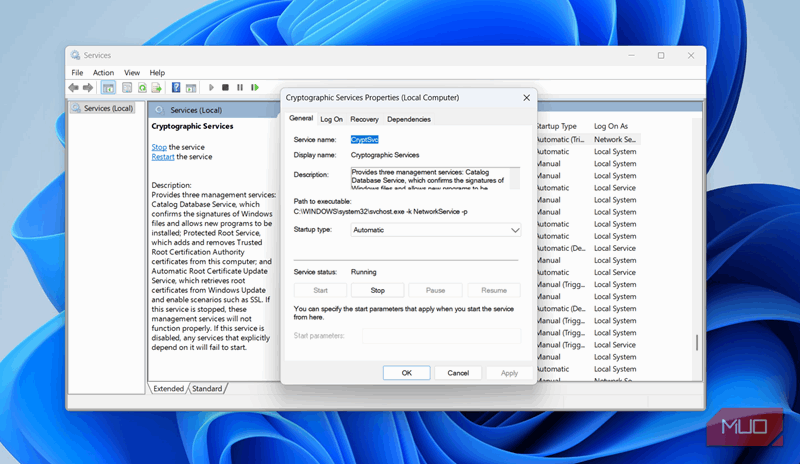
سرویسهای رمزنگاری یکی از مهمترین سرویسهای پسزمینه ویندوز است. این سرویس مدیریت گواهینامههای دیجیتال، رمزنگاری و تأیید صحت فایلهای سیستمی را بر عهده دارد. بهطور ساده، به ویندوز کمک میکند تا اطمینان حاصل کند که بهروزرسانیها، درایورها و برنامههای دانلود شده امن هستند و تحت دستکاری قرار نگرفتهاند.
این سرویس به طور عمیقی با Windows Update، امنیت سیستم و سایر ویژگیهای اصلی ارتباط دارد. غیرفعالسازی آن میتواند منجر به خطاها یا عدم اجرای برنامهها شود و هیچگونه مزایای عملکردی در نتیجهی این کار بهدست نمیآید.
لاگ رویداد ویندوز
اولین مکان برای بررسی هنگامی که ویندوز خراب میشود
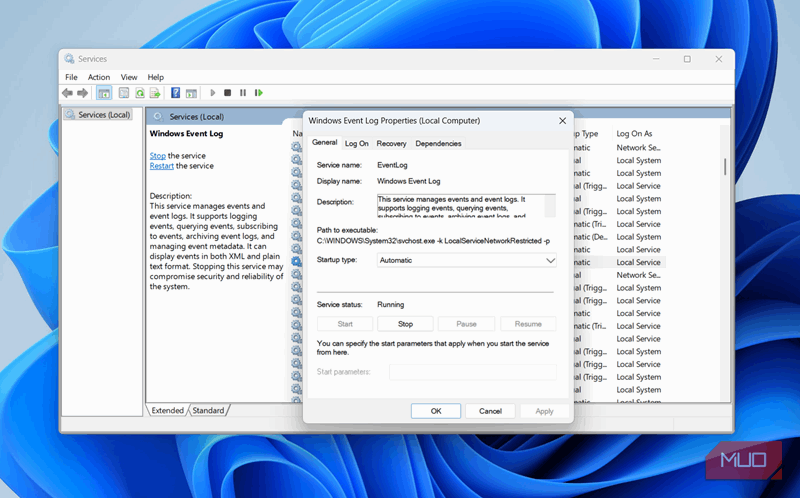
لاگ رویداد ویندوز دفتر روزنامه داخلی سیستم است. این لاگ همه اتفاقات مهمی که در سیستم شما رخ میدهد، شامل خطاهای سیستمی، رویدادهای امنیتی، خرابیهای سختافزاری و سقوط برنامهها را ثبت میکند. هنگامی که مشکلی پیش میآید، این لاگ دقیق میتواند برای رفع اشکال مفید باشد.
برای دریافت خبرنامه ما در مورد رفع مشکلات سرویسهای ویندوز مشترک شوید
حتی اگر هرگز برنامهای برای بررسی این لاگها ندارید، بهتر است این سرویس را غیرفعال نکنید. ابزارهای تعمیر داخلی ویندوز و تیمهای پشتیبانی برای درک مشکلات و واکنش مناسب به آن وابسته به این لاگ هستند. مهمتر از آن، اگر این سرویس را غیرفعال کنید، رایانه شما از نظر عملکردی سودی نخواهد برد.
فایروال Windows Defender
اولین خط دفاعی شما
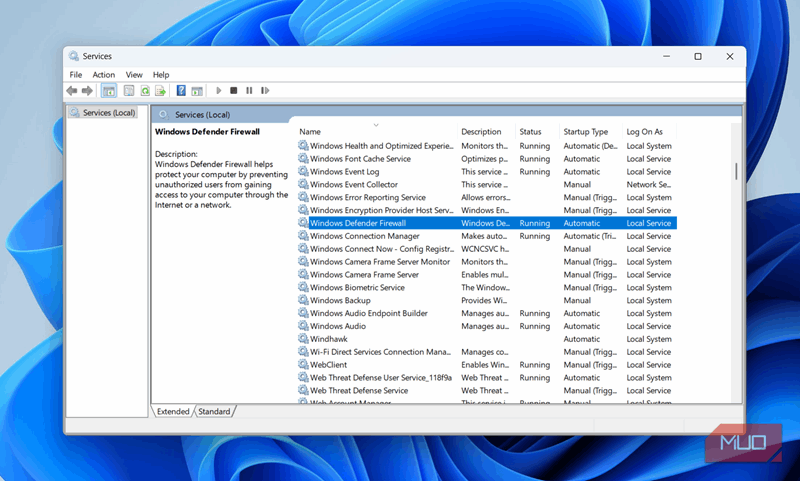
این مورد نباید تعجبآور باشد، اما همچنان شایستگی ذکر دارد. این سرویس یکی از مهمترین خطوط دفاعی سیستم شماست. این سرویس کاربران غیرمجاز را از دسترسی به رایانهتان از طریق اینترنت یا شبکه محلی جلوگیری میکند.
غیرفعالسازی فایروال Windows Defender میتواند رایانه شما را در معرض خطر قرار دهد، حتی اگر معتقد باشید آنلاینتان مراقب هستید. این امر حتی در صورتی که آنتیویروس شخص ثالث نصب کرده باشید صادق است. از آنجایی که تأثیر عملکردی آن ناچیز است، دلیل واقعی برای غیرفعال یا تنظیم آن وجود ندارد.
اینها فقط چند سرویس ویندوز هستند که میتوانید با اطمینان غیرفعال کنید. بسته به نیازهای شما، میتوانید حتی سرویس Windows Mobile Hotspot، Downloaded Maps Manager، File History Service، Parental Controls و موارد دیگر را خاموش کنید. کلید موفقیت این است که بدانید هر سرویس چه کاری انجام میدهد، زیرا تنها با نام آن اغلب نمیتوان داستان کامل را شناخت.