
ویندوز در این زمان بیش از ۴۰ سال است که موجود است، اما برخی از عملکردهای سیستمعامل همچنان بهطرز سرسختانهای کُند و گنگ هستند. نوار جستجو در پایین صفحهنمایش شما یکی از این موارد است. تلاش برای یافتن یک برنامهٔ خاص یا چیزی در تنظیمات رایانهتان میتواند بهطور شگفتآوری دشوار باشد، و شاید من نهایتاً راهی پیدا کردهام تا آن را بهتر از همیشه کار کند.
ویندوز بیش از ۴۰ سال است که موجود است، اما برخی عملکردها در سیستمعامل هنوز بهشدت نامفهوم هستند. نوار جستجو در پایین صفحهٔ شما یکی از این موارد است. تلاش برای یافتن یک برنامهٔ خاص یا چیزی در تنظیمات کامپیوتر میتواند بهطور شگفتانگیزی دردسرساز باشد و من شاید بالاخره راهی پیدا کردهام که آن را بهتر از همیشه کارآمد کند.
اگرچه چند ماه است که از Windows PowerToys استفاده میکنم، یکی از همکارانم گفت باید Flow Launcher را بررسی کنم، برنامهای متنباز که گفته میشود جستجوی فایلهای شما در ویندوز را سادهتر و مؤثرتر میکند. پس از بررسی و تنظیم آن طبق خواستههایم، میتوانم بگویم Flow Launcher جستجوی پیشفرض ویندوز را منسوخ میکند، حداقل در سیستم من.
پلاگینهای متعددی موجود هستند
دنبال چیز خاصی میگردید؟ احتمالاً برای آن یک پلاگین وجود دارد
از آنجایی که Flow Launcher متنباز است، میزان سفارشیسازیای که میتوانم انجام دهم باورکردنی است. اگر برنامهنویسی میدانستم و چیز خاصی میخواستم به لانچر اضافه کنم؟ میتوانستم آن را برآورده کنم، چرا که آنها پلاگینهای ساختهشده توسط جامعه را تشویق میکنند. اما در حال حاضر، میتوانم از Flow Launcher برای جستجوی بازیهای مشخص در کتابخانهٔ Steam، جستجوی فایلها در کامپیوترم و تقریباً هر چیز میان آن استفاده کنم. بهجای هدایت به یک جستجوی تصادفی در Microsoft Edge، مستقیماً به آنچه نیاز دارم میرود.
فرض کنید با جستجو به دنبال یک برنامهٔ خاص میگردم. آن برنامه را نشان میدهد و سپس فهرستی از جستجوهای پیشنهادی Microsoft Edge به من میدهد. در حالی که Flow Launcher برنامه، نصبکننده، حذفکننده، تعمیرکننده، و همچنین لینکهایی برای جستجوی اطلاعات بیشتر را نشان میدهد اگر بخواهم بیشتر یاد بگیرم. همهٔ آنچه نیاز دارم را میدهد، نه فقط یک برنامه.

میتوانید دستورات شل را از Flow Launcher اجرا کنید
که بهطور شگفتانگیزی خوب است وقتی نمیخواهم ابتدا یک پنجره دیگر باز کنم
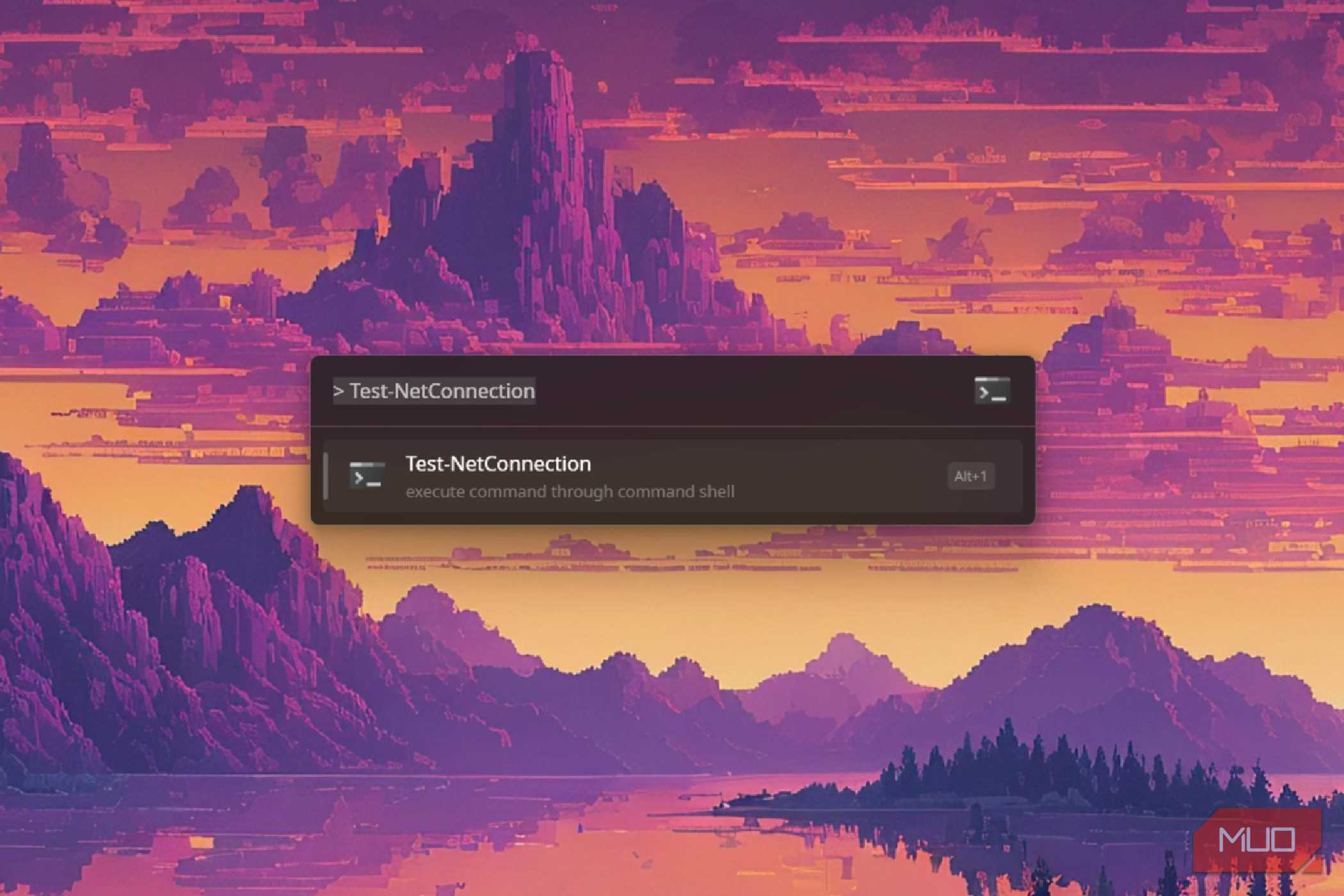
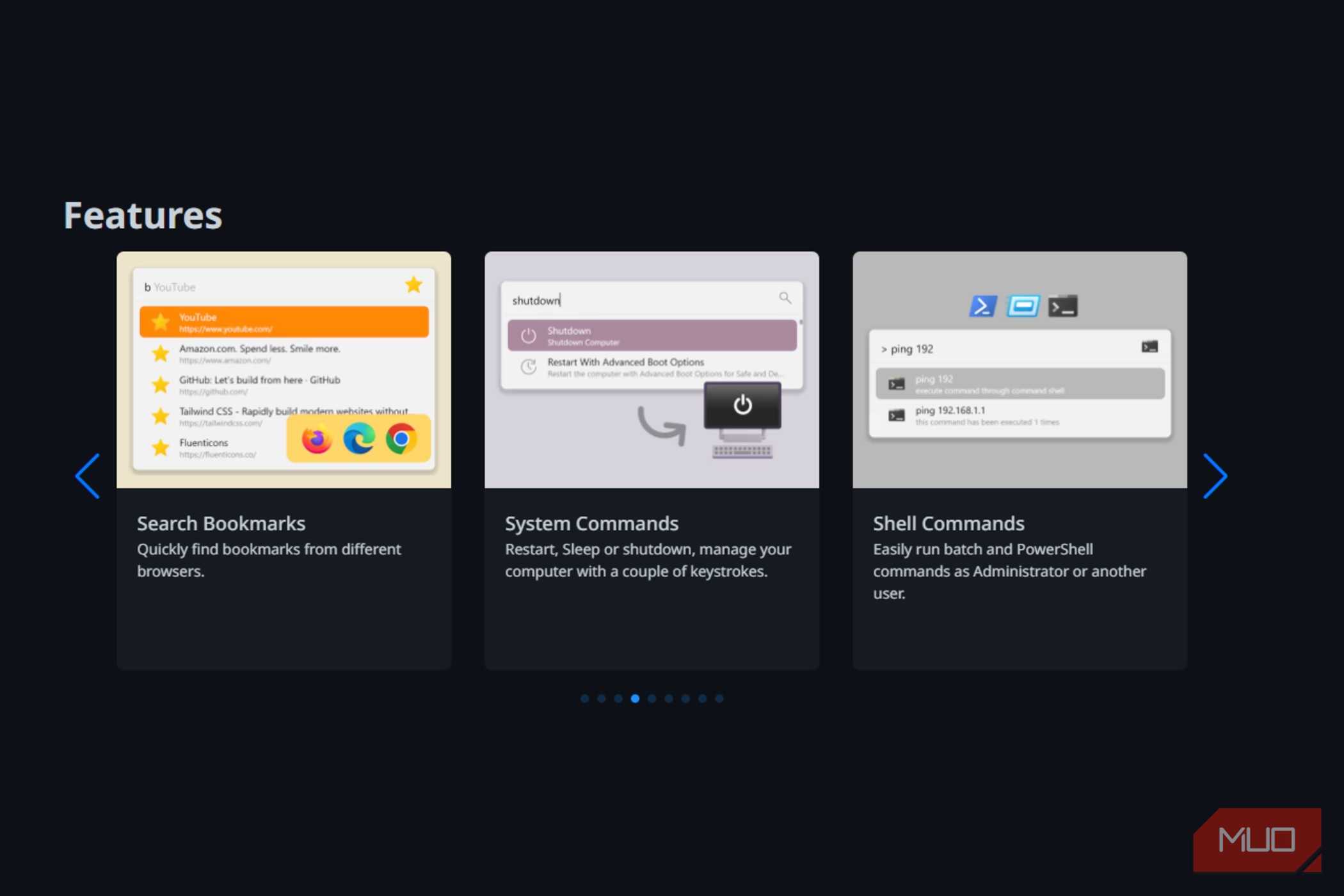
چه شما یک تازهکار ترمینال مثل من باشید یا کسی که طوال روز از دستورات PowerShell استفاده میکند، Flow Launcher به شما اجازه میدهد دستورات را مستقیماً از پنجرهٔ شناور اجرا کنید. کافی است پیشنمایش خود را با >, شروع کنید، یک فاصله اضافه کنید و دستور شلی که میخواهید اجرا کنید را تایپ کنید. این بیشتر یک نوآوری کوچک است تا هر چیز دیگری، اما من از این که این قابلیت وجود دارد قدردانی میکنم. شاید برای کسانی که این دستورات را بیشتر از من استفاده میکنند، این میتواند دلیل اصلی برای دانلود Flow Launcher باشد.
دلایل زیادی برای استفاده آماده و مجهز از Command Prompt وجود دارد، بهخصوص اگر نصب ویندوز شما بهتازگی کمی عادی رفتار نکرده باشد. سعی کنید اجرای هر یک از این دستورات در Flow Launcher برای آزمایش قابلیتها را انجام دهید، و ببینید آیا آمادهاید که خودتان بیشتر با Command Prompt یا Terminal بازی کنید.
Flow Launcher بهطور باورنکردنی سریع است
نیازی به انتظار برای بارگذاری ۱۰ جستجوی مختلف Edge و ایجاد بار روی کامپیوترم ندارم
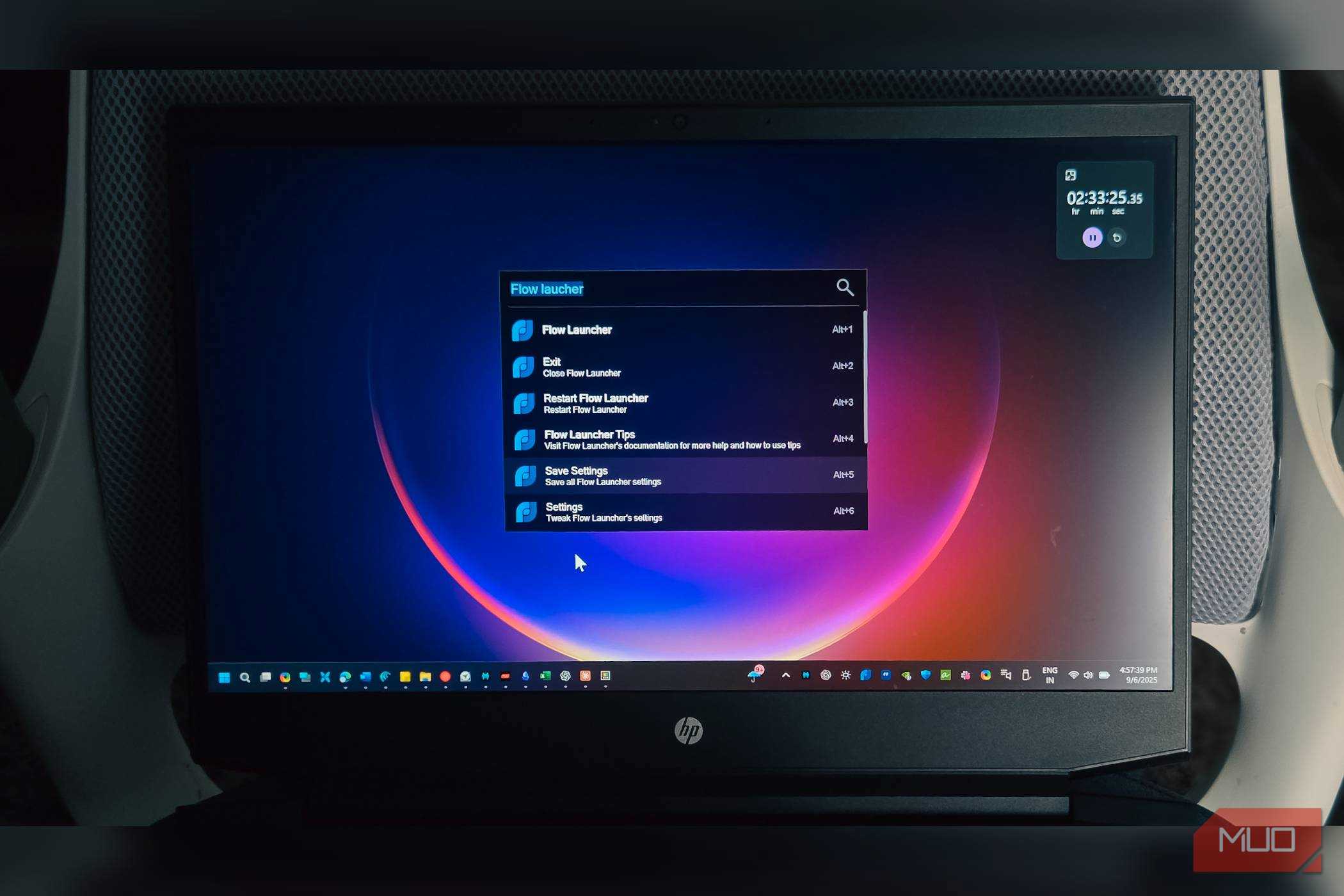
من میدانم که شما از Search استفاده کردهاید، بهویژه اگر به دنبال جایگزینی برای آن هستید. کلیک کردن بر روی Search، نوشتن آنچه نیاز دارید و انتظار برای پر شدن نتایج قبل از اینکه بهطور تصادفی یک جستجوی Edge در بالا قرار گیرد، بهطرز شگفتانگیزی ناامیدکننده است. Flow Launcher این دردسر را از بین میبرد و به سادگی به شما اجازه میدهد آنچه نیاز دارید را پیدا کنید. فکر میکنم این تماماً بهترین بخش آن است.
اگر میخواهید بهصورت آنلاین جستجو کنید، میتوانید این کار را انجام دهید. اما این برنامه بهطور تصادفی آن را به بالای صفحه نمیبرد وقتی به چیزی که قبلاً بر روی کامپیوترتان نصب کردهاید، نگاه میکنید. بلافاصله آنچه نیاز دارید را نشان میدهد و مطالب کماهمیت را به سمت پایین میکشاند. از دید من، همین کافی بود تا نصب آن را توجیه کند.
این لانچر متنباز ابزار قدرتمند ارتقاعی است که ویندوز باید آن را عرضه میکرد
امکان کشیدن و رها کردن برای عکسها، ویدیوها و اسناد را ارائه میدهد
نیازی به جستجو در میان انبوهی از پوشهها ندارید تا در نهایت آن تصویری که نیاز دارید را بگیرید
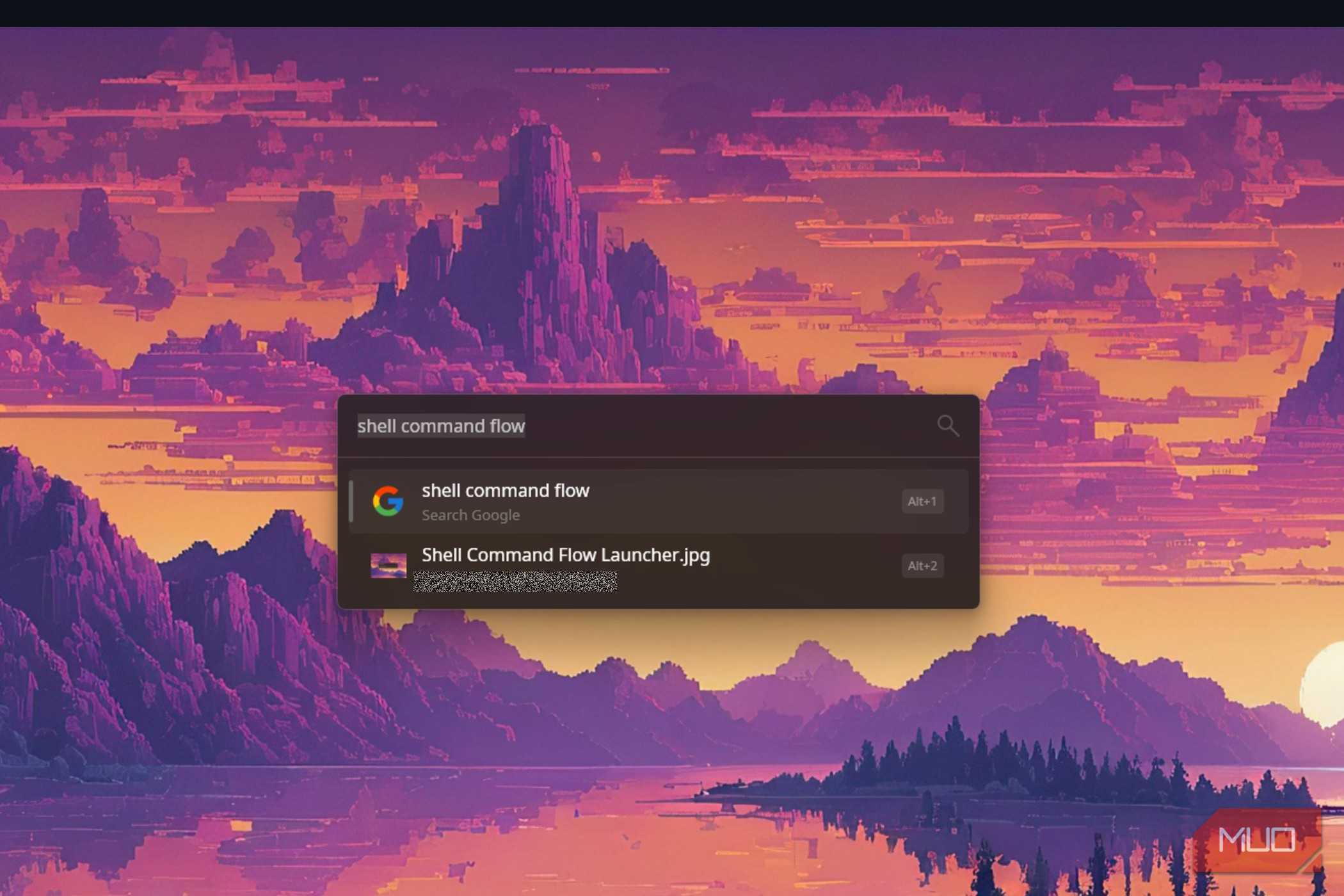
یکی از ویژگیهای مورد علاقهٔ من در Flow Launcher این است که میتوانم برای یک عکس، ویدیو یا سند خاص جستجو کنم و فقط آن را بکشید و رها کنید. بهعنوان کسی که هر روز با تعداد زیادی عکس و همچنین اسناد مختلف کار میکند، این کار جستجو در کامپیوتر که صراحتاً نامنظم است را بسیار آسانتر میکند. من در حال اتخاذ قدمهایی برای سازماندهی همه چیز هستم، با شروع از ایمیلهایم، اما Flow Launcher ممکن است من را کمی بیشتر به تعلل بکشاند.
Subscribe to the newsletter for better Windows search
خوشحالکننده است که روشی دارم تا فقط آنچه نیاز دارم را پیدا کنم و به جایی که باید برسانم برسانم. بدون تعویض بیمورد پنجرهها، بدون جستجو در دیسکهای مختلف برای یافتن آنچه میخواهم. میتوانم آن را اینجا باز کنم، حتی اگر یک ویدیو باشد که در HDD دوم من ذخیره شده است. نیازی به پلاگینهای اضافی یا چیز دیگری برای کارکرد این حالت نیست. از همان ابتدا در جعبهٔ نظری بهطوری شگفتانگیز کارآمد است.
مطمئن هستم که با ادامهٔ آزمایش با Flow Launcher، بیشتر دربارهٔ آن میآموزم
من تنها سطح قابلیتهای Flow Launcher را خراشیدهام و در حال حاضر آن را بیشتر از نوار جستجوی استاندارد ویندوز دوست دارم. شاید به این دلیل باشد که همانطور که میخواهم کار میکند، یا شاید فقط بهدلیل سرعت شگفتانگیز و انجام کار با کلیکهای کمتر. به هر حال، این یکی از برنامههای جدید مورد علاقهام است و برای آیندهٔ پیشرو هیجانزدهام از آنچه انجام میدهد. حتی اگر مجبور شوم گزینههای جستجوی پیشرفتهای که PowerToys به من ارائه داد را غیرفعال کنم.
از آنجایی که من عاشق سفارشیسازی هستم، مشتاقم ببینم نسخهٔ این برنامهام تا هفتهٔ آینده چقدر متفاوت خواهد شد. میدانم که زمان زیادی را صرف کردن ظاهر و عملکرد بهتر از آنچه اکنون دارد میکنم و این برنامه تمام ابزارهای لازم برای انجام این کار را در اختیارم میگذارد. حذف Copilot، افزودن Flow Launcher، و تمام برنامههای دیگری که اخیراً استفاده میکنم، ویندوز را برای من احساس بهتری میدهد نسبت به گذشته، حداقل.