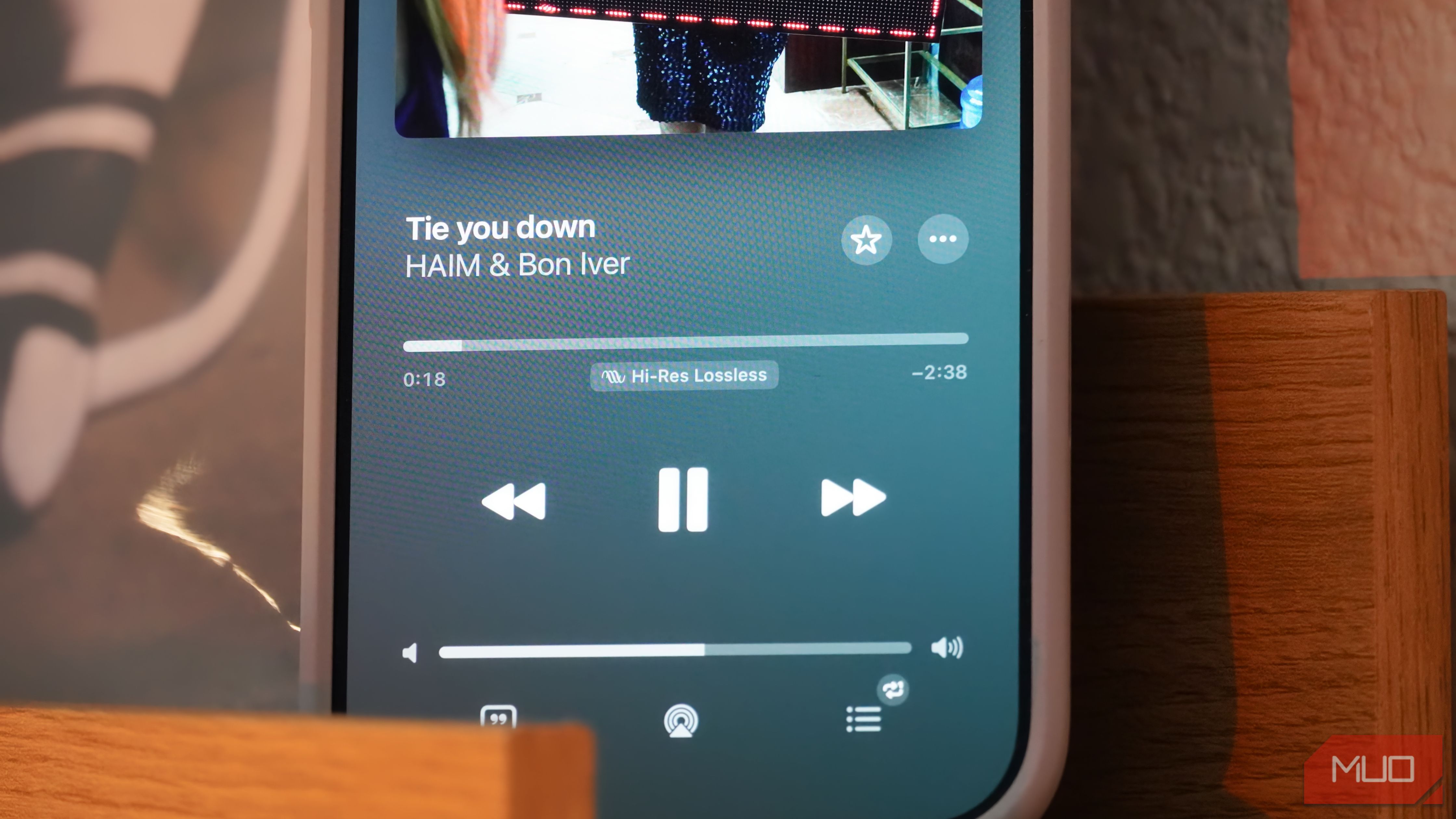
صدا با کیفیت بدون تلفات، یک جزء اساسی در پخش موسیقی در سال 2025 است، بهطوریکه تقریباً تمام پلتفرمهای بزرگ پخش، حداقل تراکهای با کیفیت سطح سیدی را پشتیبانی میکنند. تنها استثنا YouTube Music است، و سایرین — از جمله Apple Music، Spotify، Tidal و Amazon Music — همهٔ سرویسهای پخش و دانلود با کیفیت بدون تلفات را بهعنوان بخشی از اشتراکهای پولی خود ارائه میدهند.
صوت بیافترا (Lossless) یکی از اجزای اساسی پخش موسیقی در سال ۲۵۲۵ است، بهطوری که تقریباً هر پلتفرم بزرگ پخش، حداقل تراکهای با کیفیت سیدی را پشتیبانی میکند. استثنای واحد، یوتیوب موزیک است و بقیه — شامل اپل موزیک، اسپاتیفای، تایدل و آمازون موزیک — همه سرویسهای پخش و دانلود با کیفیت بیافترا را بهعنوان بخشی از اشتراکهای پرداختی خود ارائه میدهند.
در حالی که لوازم ارزان قیمت تأثیر زیادی دارند، در ایجاد ارزش برای پخش با رزولوشن بالا، چندین تنظیم نرمافزاری وجود دارد که میتوانند بهسرعت کیفیت صدا را بهبود بخشند. در واقع، تنظیمات و ویژگیهایی وجود دارد که کیفیت پخش موسیقی شما را حتی بدون دسترسی به کیفیت بیافترا ارتقا میدهند.
غیرفعال کردن نرمالسازی صدا
در حال تغییر نحوه صدای آهنگهای شما بهمنظور «تعادل»
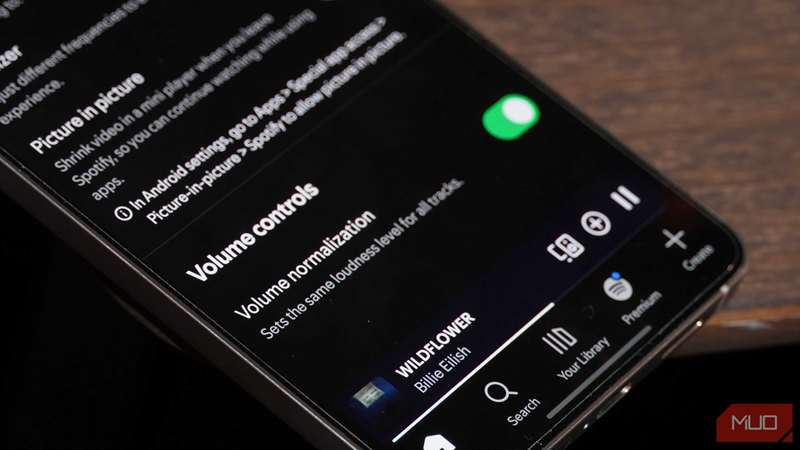
در حین پخش موسیقی، مهم است به این نکته توجه کنید که تنظیمات پیشفرض صدا برای ارائه بهترین کیفیت ممکن طراحی نشدهاند. اغلب، پیشفرضهای یک پلتفرم بهجای آن به سادگی و کارایی اولویت میدهند. ویژگیای به نام نرمالسازی حجم نمونه کاملی از این است و همه سرویسهای پخش بهجز Apple Music این ویژگی را دارند. نرمالسازی حجم سطح صدا را به یک سطح پایه تنظیم میکند، بهطوری که آهنگهای بلند نرم میشوند و آهنگهای نرم تقویت میشوند.
اینکه نرمالسازی حجم بر کیفیت صدا تأثیر میگذارد یا نه مورد بحث است. با این حال، بهوضوح این حقیقت وجود دارد که نرمالسازی حجم سطح دسیبل ضبط اصلی را تغییر میدهد. این منجر به پخش استریم میشود که متفاوت از آنچه هنرمند و تهیهکننده قصد داشتهاند، است. در برخی موارد، فشردهسازی در فرآیند نرمالسازی میتواند دامنه دینامیکی یک ترک را کاهش دهد.
غیرفعال کردن نرمالسازی حجم ممکن است به این معنی باشد که باید حجم را بهطور دستی از یک آهنگ به آهنگ دیگر تنظیم کنید، اما همچنین به این معناست که کیفیت صدا را از دست نمیدهید. برای غیرفعال کردن آن در Spotify، به بخش تنظیمات و حریمخصوصی > پخش بروید و سوئیچ کنار نرمالسازی حجم را خاموش کنید. برای کاربران YouTube Music، به تنظیمات > پخش و محدودیتها > حجم ثابت رفته و اطمینان حاصل کنید که غیرفعال باشد.
تنظیم اکولایزر (EQ) بر اساس ترجیحات شما
تنظیم پروفایل صدای سرویس پخش مورد علاقهتان
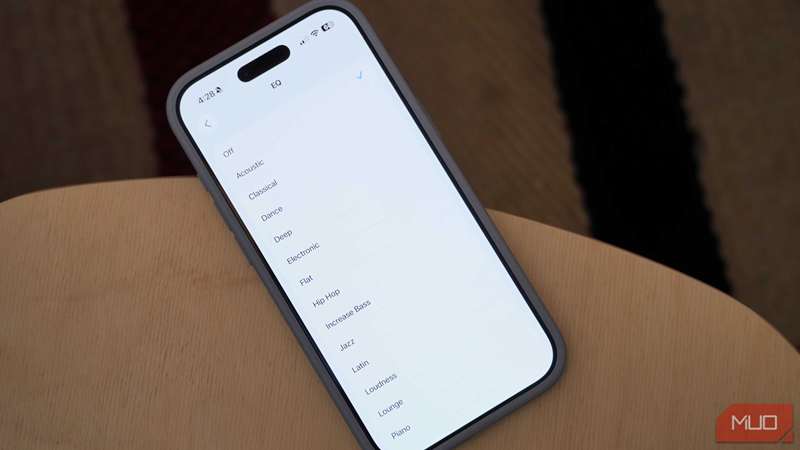
اکولایزرها روشی مفید برای تنظیم نحوه صدای موسیقی شما هنگام پخش توسط سرویس پخش موسیقی است. بسته به پلتفرم شما، یک برنامه پخش میتواند اکولایزر داخلی خود را داشته باشد یا با یک اکولایزر شخص ثالث یکپارچه شود. بههرحال، تنظیمات اکولایزر پروفایلهای صوتی را برای تعادل یا تأکید بر برخی بخشهای صدا، مانند باس، میانی یا تربل، تنظیم میکند. تغییر تنظیم اکولایزر به یک پیشتنظیم یا پروفایل سفارشی، روشی سریع و آسان برای تغییر صدای پخش موسیقی شماست.
اگر برنامه موسیقی شما اکولایزر مناسبی ندارد، میتوانید یک برنامه شخص ثالث مانند Wavelet برای Android یا Boom برای iOS در نظر بگیرید.
کاربران Spotify میتوانند اکولایزر خود را با رفتن به تنظیمات > پخش > اکولایزر پیدا کنند. برای YouTube Music، این بخش در زیر تنظیمات > اکولایزر قرار دارد. برنامههای پخش موسیقی اندروید معمولاً از پروفایل سیستم اکولایزر دستگاه استفاده میکنند، بنابراین فشار دادن دکمه اکولایزر شما را به برنامه پیشفرض اکولایزر میبرد. کاربران Apple Music در iOS میتوانند برنامه تنظیمات را باز کرده و به Music > EQ رفته و یک پیشتنظیم را انتخاب کنند.
از Dolby Atmos استفاده نکنید
Dolby Atmos فضایی است، نه بیفترا — این اشتباه را نکنید
Dolby Atmos و صداهای بیفترا اغلب بهطور متقابل بهکار میروند، اما بدون اشتباه، آنها کاملاً متفاوت هستند. Dolby Atmos یک فرمت موسیقی صدای محیطی است که برای شنوندگان در دستگاههای پشتیبانیشده، هدفونها و بلندگوها اثر فضایی ایجاد میکند. در حالی که صداهای بیفترا بهصورت استریو با بیتریتهای بالا و بدون فشردهسازی فرمت میشوند. از نظر فنی، امکان داشتن فایلهای صداهای بیفترا همراه با دادههای Dolby Atmos وجود دارد، اما بیشتر سرویسهای پخش موسیقی آنها را جداگانه مدیریت میکنند.
بهعنوان مثال، Apple Music فقط اجازه میدهد کاربران آهنگها را یا در حالت Dolby Atmos یا در کیفیت بیفترا دانلود کنند. اگر Dolby Atmos را برای دانلودها فعال کنید، محتوای دانلود شده شما در کیفیت بیفترا ذخیره نخواهد شد. این موضوع برای کاربران عادی بهوضوح بیان نشده و بهراحتی میتوان Dolby Atmos را فعال کرد بدون اینکه متوجه از دست رفتن کیفیت صدا شوید. برای اطمینان از غیرفعال بودن آن، برنامه Settings را باز کرده و به Music > Dolby Atmos بروید.
ممکن است نیاز داشته باشید کتابخانه خود را حذف کنید و دوباره دانلود کنید تا ترکهای Dolby Atmos را با نسخههای بیفترا یا هی‑رز بیفترا جایگزین کنید.
تنظیمات کیفیت صدا را تنظیم کنید
کیفیت پخش وای‑فای، پخش سلولی و دانلودها اهمیت دارد
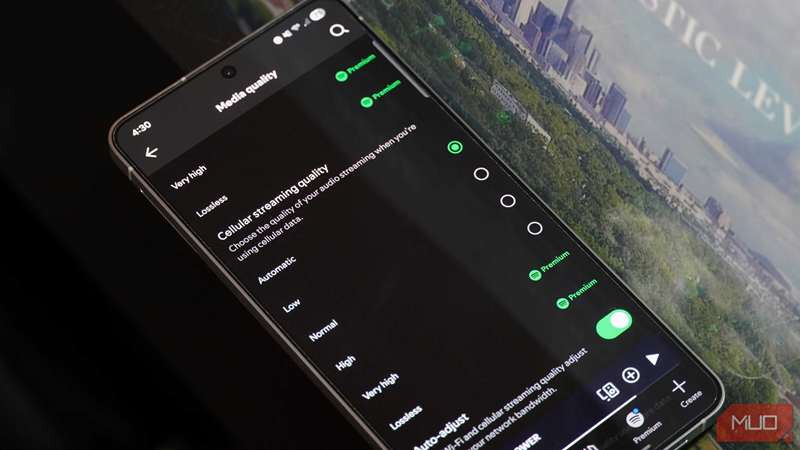
سادهترین راه برای اطمینان از اینکه پخش موسیقی شما بهترین صدا را داشته باشد، فعال کردن بالاترین کیفیت در دسترس است. این موضوع هم برای سرویسهای رایگان و هم برای سرویسهای پرداختی صدق میکند. حتی در نسخه رایگان Spotify، تنظیم پیشفرض کیفیت صدا «Automatic» است، اما میتوان آن را به «High» ارتقا داد.
با اشتراک در Spotify Premium، کاربران به حالت Lossless دسترسی پیدا میکنند که از فایلهای FLAC با ۲۴‑بیت/۴۴.۱ kHz استفاده میکند. در Apple Music حداکثر گزینه Hi‑Res Lossless با فایلهای ALAC ۲۴‑بیت/۱۹۲ kHz است. تنظیم Ultra HD در Amazon Music و گزینه Max در Tidal نیز به ۲۴‑بیت/۱۹۲ kHz میرسند، در حالی که YouTube Music از کیفیت بیفترا پشتیبانی نمیکند.
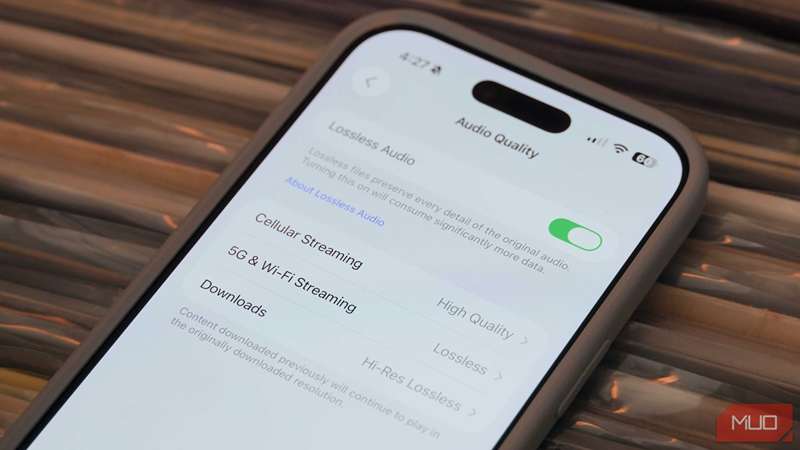
میتوانید تنظیم کیفیت صدا در Spotify را با رفتن به تنظیمات > کیفیت رسانه پیدا کنید. برای Tidal، به تنظیمات > صدا و پخش مراجعه کنید. کاربران Apple Music باید برنامه Settings را باز کرده و به Music > Audio Quality رفتهاند. توجه داشته باشید که سرویسهای پخش موسیقی اغلب تنظیمات متفاوتی برای پخش وای‑فای، پخش سلولی و دانلودها دارند. حتماً همه این تنظیمات را بر اساس ترجیح خود تغییر دهید و به خاطر داشته باشید که فایلهای صداهای بیفترا نسبت به فایلهای فشرده بسیار بزرگتر هستند.
روشهای دیگر برای دریافت کیفیت صدا بهتر
پس از اعمال این تنظیمات، هنوز چند روش برای بهبود صدای سرویس پخش موسیقی مورد علاقهتان وجود دارد. بررسی کنید که آیا هدفون یا ایربودهای شما از یک کدک صوتی بیسیم با وضوح بالا مانند AptX Adaptive یا LDAC پشتیبانی میکنند یا نه. این کدکها نسبتاً خاص هستند و نیاز به پشتیبانی هم از سمت دستگاه منبع و هم از سمت هدفون دارند. با این حال، اگر دستگاههای شما از این کدکهای بلوتوثی با وضوح بالا پشتیبانی کنند، بدون نیاز به استفاده از DAC یا هدفونهای کابلی، صدای بهتری خواهید داشت.
آیا میخواهید موسیقیتان بهتر از همیشه صدا بدهد؟ انتخاب هدفون، ایربود یا اسپیکر با بهترین کدک، نقطه شروعی مناسب است.
بدون یک کدک صوتی با کیفیت بالا، پخش موسیقی بیفترا از طریق بلوتوث یکی از رایجترین اشتباهات پخش است. برای جلوگیری از این مشکل شایع، میتوانید از یک مبدل دیجیتال به صدا (DAC) USB‑C استفاده کنید. میتوانید بینهایت زمان و پول را صرف جستجوی صدای بهتر کنید، اما خوشبختانه، تغییر این تنظیمات شما را پیش از دیگران قرار میدهد.