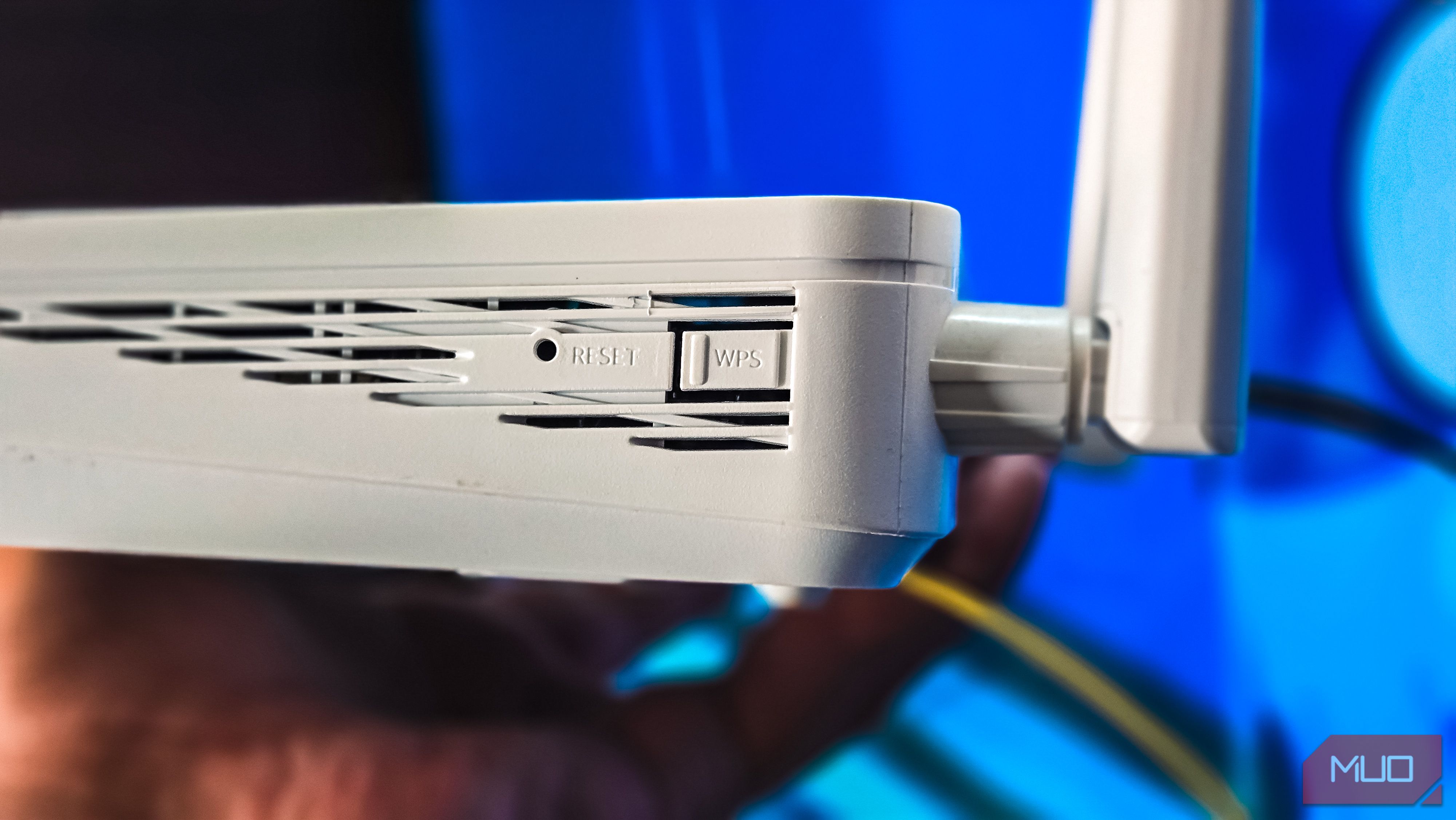
اگر اینترنت شما کند به نظر میرسد، احتمالاً به ISP یا تمام افراد داخل خانه که تمام وقت از گوشیها و تلویزیونهای متصل به اینترنت استفاده میکنند، تقصیر می گیرید. اما با وجود اینکه شاید واضح نباشد، تنظیمات روتر شما میتواند بهصورت خاموش سرعت اینترنت شما را کاهش دهد و همچنین امنیت شبکهتان را تحتتأثیر قرار دهد.
اگر اینترنت شما آهسته به نظر میرسد، احتمالاً ISP را مقصر میدانید یا همه اعضای خانه که تمام وقت از گوشیها و تلویزیونهای هوشمند استفاده میکنند. اما اگرچه ممکن است واضح نباشد، تنظیمات روتر شما میتواند بهطور آرام سرعت اینترنت و امنیت شبکه شما را تحتتأثیر قرار دهد.
اگر تا بهحال پس از تنظیم اولیه به تنظیمات روتر نگاه نکردهاید، حداقل چهار تنظیم وجود دارد که باید حتماً آنها را تغییر دهید تا بیشترین بهره را از اینترنت خود ببرید.
تغییر رمز عبور پیشفرض
فقط مربوط به امنیت Wi‑Fi نیست
احتمالاً فکر میکنید تغییر رمز عبور پیشفرض روتر امری رایج است. اما بر اساس مطالعه IBM X‑Force و Broadband Genie، حدود ۸۶٪ افراد هنوز این کار را انجام ندادهاند.
میفهمم، راحت است و چه کسی میخواهد یک رمز عبور پیچیده دیگر را برای چیزی که به ندرت به آن دست میزند به خاطر بسپارد؟ اما چیزی که بیشتر مردم متوجه آن نیستند این است که رمز عبور ادمین روتر با رمز عبور Wi‑Fi متفاوت است. رمز عبور ادمین دسترسی به صفحه تنظیمات را کنترل میکند، جایی که همه چیز از نامهای Wi‑Fi تا بهروزرسانیهای فرمویر را پیکربندی میکنید.
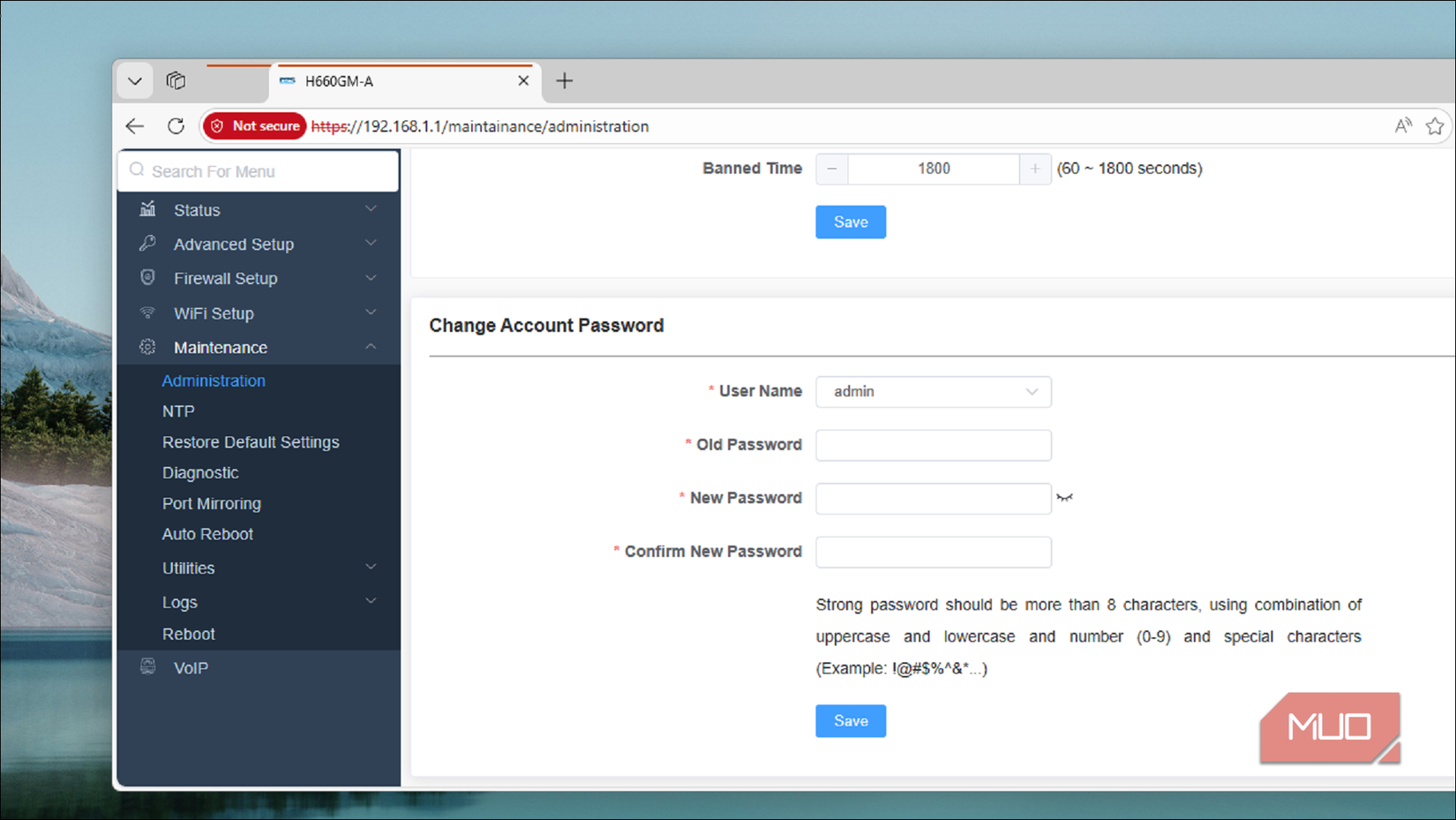
رمزهای پیشفرض مانند «admin» یا «password» بهصورت عمومی مستند شدهاند و حدس زدن آنها بسیار ساده است. اگر شخصی به روتر دست یابد، میتواند ترافیک اینترنت شما را باز‑مسیر کند، فعالیتهای شما را نظارت کند، بدافزار نصب کند یا کاملاً شما را از شبکه خود بیرون بکشد. تغییر این رمز فقط دو دقیقه زمان میبرد. تمام کاری که باید انجام دهید این است که مرورگر خود را باز کنید، آدرس IP روتر (معمولاً 192.168.1.1) را وارد کنید، وارد شوید، بخش رمز عبور را که معمولاً زیر بخش Maintenance > Administration قرار دارد پیدا کنید و چیزی منحصر بهفرد تنظیم کنید. همچنین میتوانید آن را در یک مدیر رمز عبور ذخیره کنید اگر نگران فراموشی آن هستید.
غیرفعالسازی WPS
رمز عبور Wi‑Fi شما مهم نیست اگر این را نادیده بگیرید
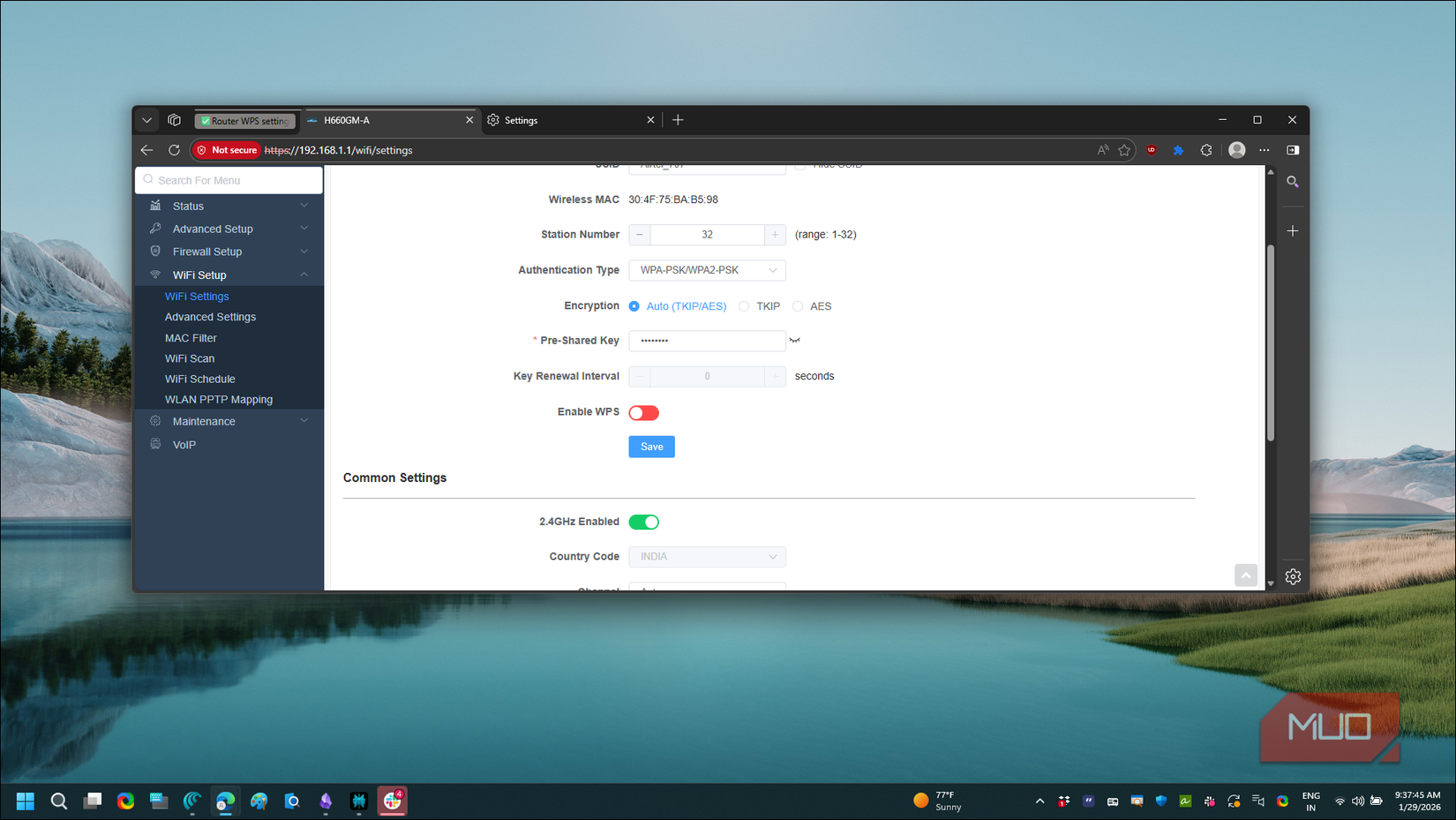
در مورد رمزهای عبور، رمز Wi‑Fi شما مهم نیست اگر WPS را نادیده بگیرید. WPS یا Wi‑Fi Protected Setup به دستگاهها اجازه میدهد با فشار دادن یک دکمه روی روتر به شبکه بپیوندند بهجای وارد کردن رمز عبور. اگرچه این روش راحت به نظر میرسد، بهویژه برای چاپگرها یا دستگاههای دیگری که ورود متن دشوار دارد، هر کسی که دسترسی فیزیکی به روتر داشته باشد میتواند بدون دانستن رمز عبور متصل شود.
بدتر از آن، روش PIN WPS از یک کد هشت رقمی استفاده میکند که عملاً به دو بخش کوچکتر تقسیم میشود و شکستن آن را آسان میکند. CISA ثابت کرده است که حملهٔ brute‑force بر PIN WPS میتواند تنها در چهار تا ده ساعت موفق باشد، و این در سال ۲۰۱۳ بود که سختافزار ضعیفتر بود.
نسخههای جدید Android، iOS و macOS دیگر از WPS پشتیبانی نمیکنند، که نشان میدهد امروز دیگر این ویژگی چقدر مهم نیست. پیشنهاد میکنم آن را غیرفعال نگه دارید و فقط در صورت نیاز اضطراری موقتاً فعال کنید. میتوانید این گزینه را در تنظیمات Wireless یا Advanced در صفحهٔ ادمین روتر پیدا کنید. من WPS را در روتر خود غیرفعال کردم و صادقانه بگویم، یکبار هم حسرتش را نکشیدم.
غیرفعالسازی UPnP
راحتی که درها را برای مهاجمان باز میکند
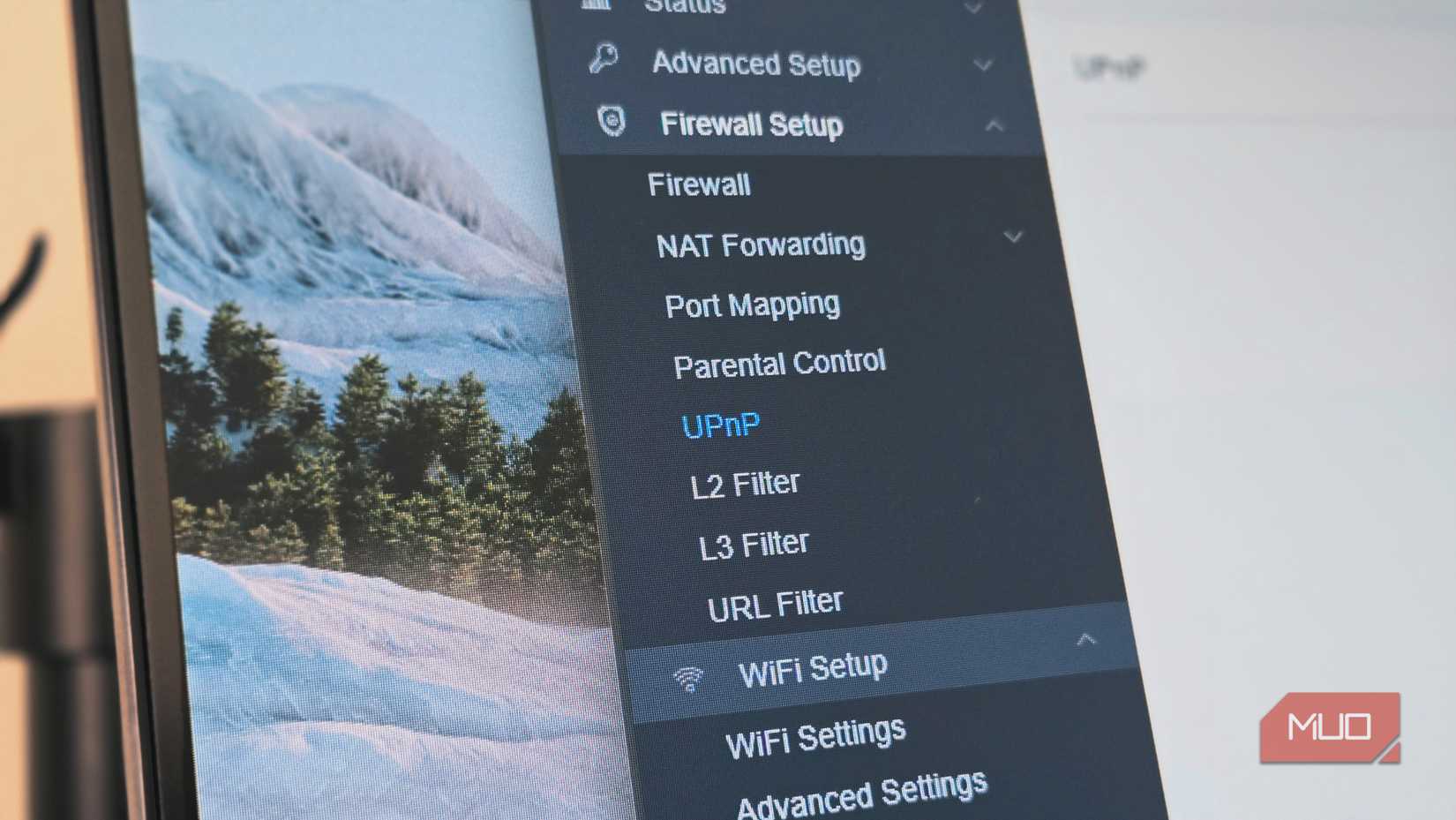
UPnP یا Universal Plug and Play بهطور خودکار پورتها را در روتر شما باز میکند تا دستگاهها بدون پیکربندی دستی بتوانند ارتباط برقرار کنند. به همین دلیل کنسول بازی، جعبهٔ استریمینگ یا دستگاههای هوشمند شما بدون نیاز به تغییر تنظیمات NAT کار میکنند.
اما این راحتی هزینه دارد. UPnP هیچ احراز هویت واقعی ندارد؛ هر دستگاهی در شبکه میتواند از روتر بخواهد پورتها را فوروارد کند و روتر این درخواست را برآورده میکند. اگر بدافزاری به هر دستگاهی در خانه شما دسترسی پیدا کند، میتواند درخواستهای فوروارد پورت بدهد و شبکه شما را برای دسترسی خارجی باز کند. مهاجمان از این برای سرقت داده، باتنتهای DDoS و موارد بدتر استفاده کردهاند.
من پس از آموختن دقیقاً UPnP چه کاری انجام میدهد و چرا خطرناک است، UPnP را در روترم غیرفعال کردم. بله، ممکن است برخی برنامهها بعداً بهدستکاری پورتهای دستی نیاز داشته باشند، اما من ترجیح میدهم پنج دقیقه صرف تنظیم یک بازی کنم تا یک درپوش دائمی باز بگذارم. اگر دادههای حساسی دارید یا به امنیت اهمیت میدهید، غیرفعالسازی UPnP با زحمت جزئی همراه است.
تغییر DNS پیشفرض خود
DNS ISP شما ممکن است سرعت شما را کاهش دهد
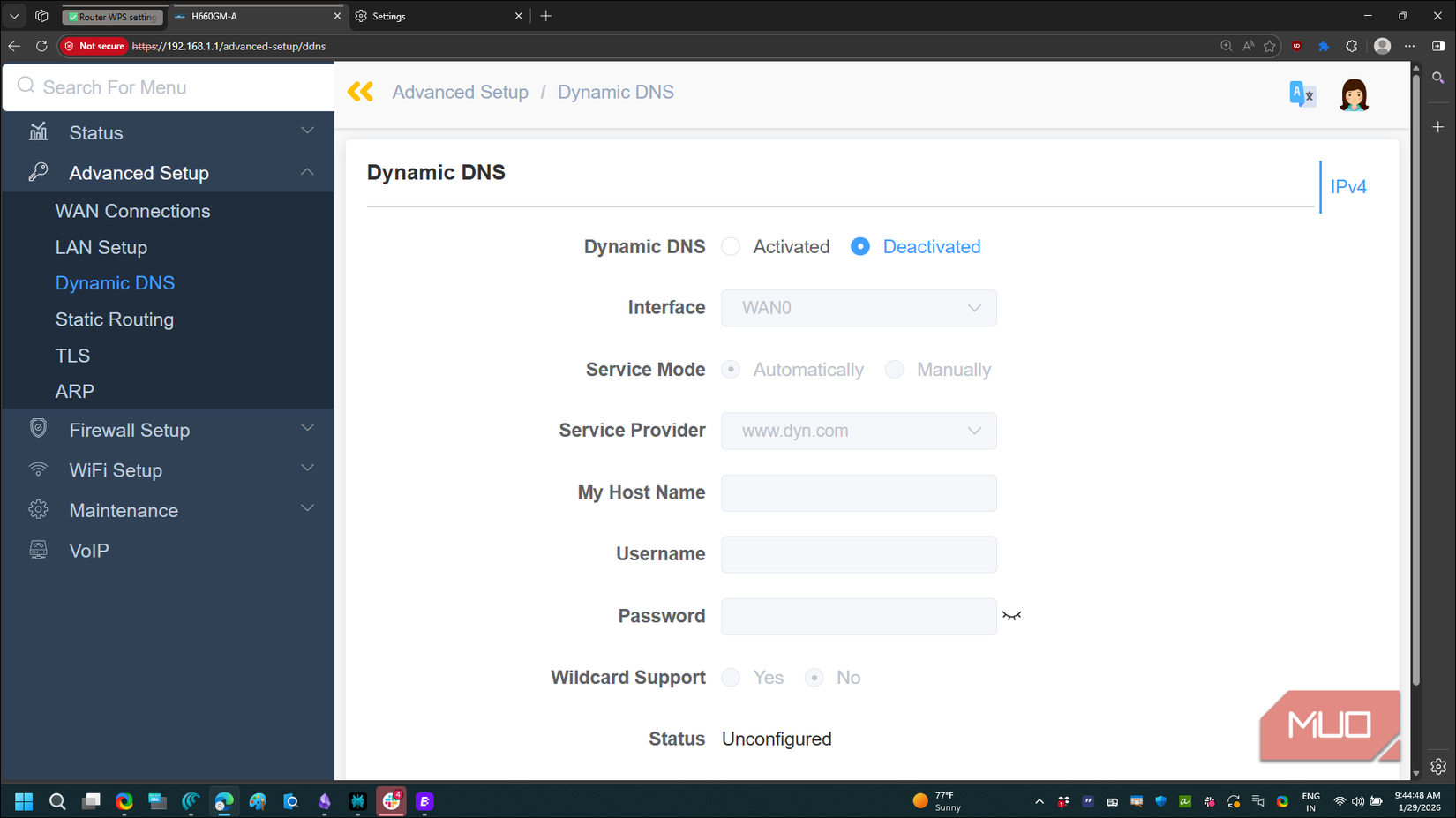
DNS فهرست تلفن اینترنت است که نام وبسایتها را به آدرسهای IP تبدیل میکند که مرورگر میتواند از آنها استفاده کند. بهصورت پیشفرض، روتر شما از سرورهای DNS ISP استفاده میکند و این همیشه ایدهآل نیست.
DNS ISP میتواند کند، بهدرستی کش نشده یا اشتباه پیکربندی شود. برخی ISPها حتی با ارجاع درخواستهای ناموفق به صفحات جستجوی پر از تبلیغات، خطاهای DNS را پولساز میکنند. علاوه بر سرعت، نگرانیهای حریمخصوصی وجود دارد: ISP میتواند هر دامنهای که درخواست میکنید ببیند و برخی سرورهای DNS در معرض حملاتی مانند cache poisoning هستند که در آن نام وبسایت واقعی به سایت تقلبی هدایت میشود.
برای دریافت نکات بیشتر امنیت روتر، در خبرنامه مشترک شوید
تغییر به DNS شخص ثالثی مانند Cloudflare (1.1.1.1)، Google (8.8.8.8) یا OpenDNS میتواند واقعاً مرور را سریعتر احساس کند. Cloudflare بهخصوص بر حریمخصوصی تمرکز دارد، در حالی که OpenDNS ویژگیهایی مانند فیلتر محتوای داخلی برای خانههای دارای کودکان ارائه میدهد. میتوانید DNS را در تنظیمات روتر خود تغییر دهید تا برای تمام دستگاههای شبکه اعمال شود، یا بهصورت per‑device تنظیم کنید وقتی خارج از خانه هستید.
تغییر DNS فقط برای روتر یا کامپیوتر نیست. وقتی DNS را روی تلفن خود تغییر دادم، تفاوت چشمگیری حس کردم، بهویژه در دادههای موبایل که سرورهای DNS ISP میتوانند بهطور ویژهای کند باشند.
مبانی، اما هنوز مهم
هیچیک از این تنظیمات مخفی یا پیچیده نیست. اما آنها در صفحهٔ ادمین روتر شما قرار دارند. دلیل اینکه اکثر مردم هرگز به آنها سر نزدهاند نه ناشی از نادانی، بلکه به این دلیل است که روتر بدون تنظیمات پیشرفته بهخوبی کار میکند و دلیلی واضح برای عمیقتر شدن وجود ندارد.
اما اینکه چیزی خوب کار میکند لزوماً به این معنا نیست که ایمن است. این چهار تغییر ممکن است فقط پانزده دقیقه زمان بگیرد و رایجترین آسیبپذیریهای شبکههای خانگی را برطرف کند. اینترنت شما حتی ممکن است پس از آن سریعتر حس شود که این یک امتیاز خوب برای چنین نگهداری پایهای است.