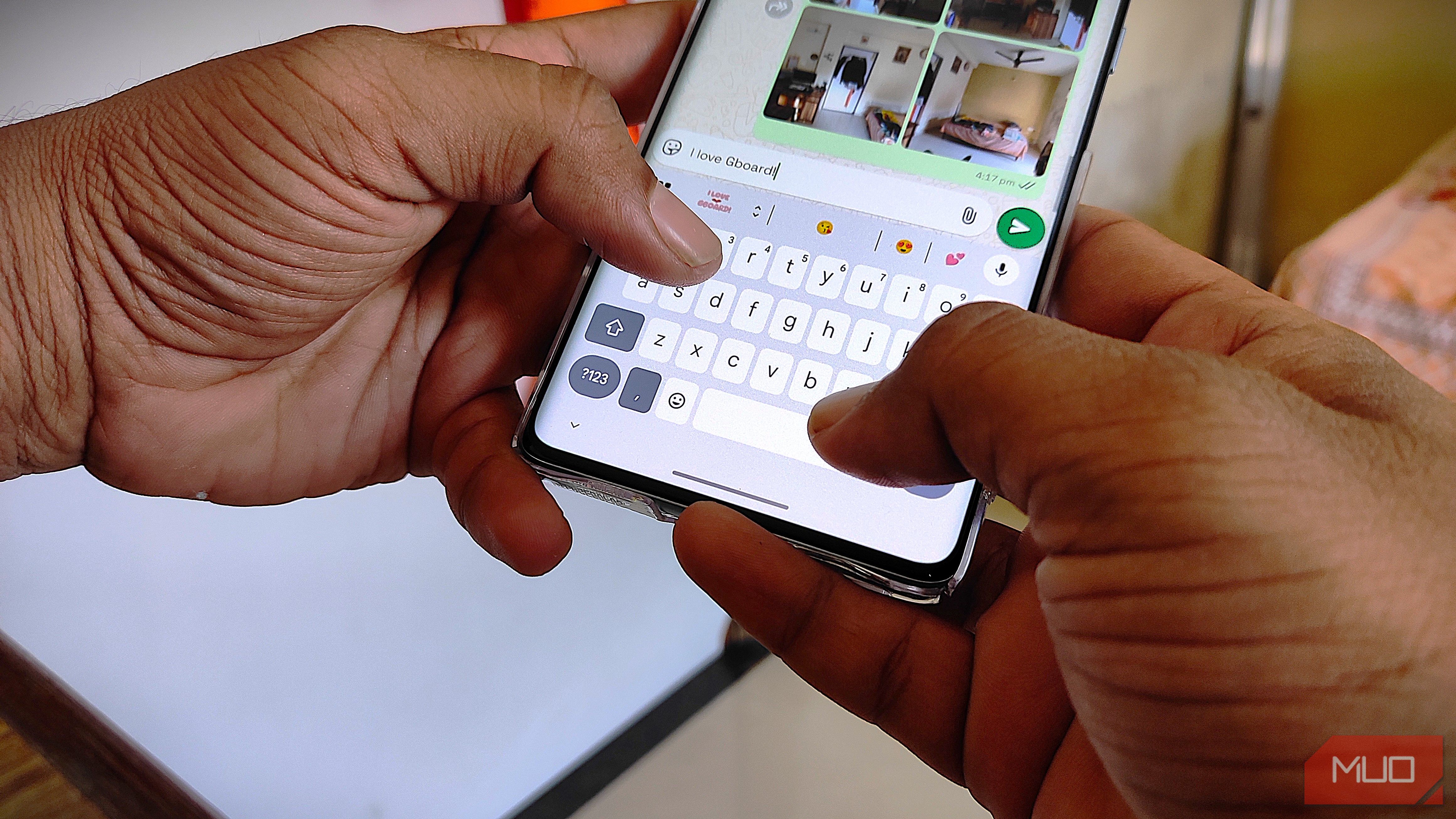
نوشتن بر روی یک صفحه شیشهای وحشتناک است. حتی پس از یک دهه، هنوز هم با سندرم انگشتچرب و شکستهای اصلاح خودکار دست و پنجه نرم میکنم. جابجا کردن مکاننما پس از یک خطا خستهکننده است. برای من، صفحهلمس نسبت به اطمینان لمسی یک سوئیچ مکانیکی آشفته است.
تایپ کردن روی یک صفحه شیشهای وحشتناک است. حتی پس از یک دهه، هنوز با سندروم انگشتپُد و شکستهای تصحیح خودکار دست و پنجه نرم میکنم. جابجا کردن مکاننما پس از یک اشتباه زمانبر است. برای من، صفحهلمس در مقایسه با اطمینان لمسی یک سوئیچ مکانیکی، آشوببار است.
با این حال، معلوم شد سختافزار عامل اصلی ناامیدی من نیست. پس از آزارهای زیاد، شروع به این فکر کردم که شاید مشکل فراتر از خود صفحهلمس باشد.
مشکل واقعی این بود که چگونگی تنظیم و استفاده من از Gboard. من دچار مشکل شدم چون فکر میکردم Gboard فقط یک کلیدپد ساده است و نمیدانستم میتواند ابزار قدرتمندی برای انجام کارها باشد. مانند بسیاری دیگر، من از بهترین ویژگیهای Gboard استفاده نمیکردم.
Gboard یک برنامهٔ صفحهکلید مجازی است که توسط گوگل برای دستگاههای اندروید و iOS توسعه یافته است و شامل جستوجوی یکپارچه، GIFها، تایپ سوایپی، ورودی صوتی و پشتیبانی چندزبانه میشود.
با بهرهگیری از ابزارهای پیشرفتهٔ Gboard، توانستم ناپایداری ذاتی ورودی صفحهلمس را پشت سر بگذارم. من به بررسی ویژگیهای مخفی تا اصلی Gboard پرداختم تا آنهایی که برای من ثانیههای آرامش را میگذاریند پیدا کنم. حتی گزینههای دیگری مانند جایگزینهای متنباز Gboard را بررسی کردم، اما این ویژگیهای قدرتمند که Gboard ارائه میدهد، من را وادار به ادامه استفاده از آن کرد.
میانبرهای متنی
متنهای پیوست، اما برای راحتی شما
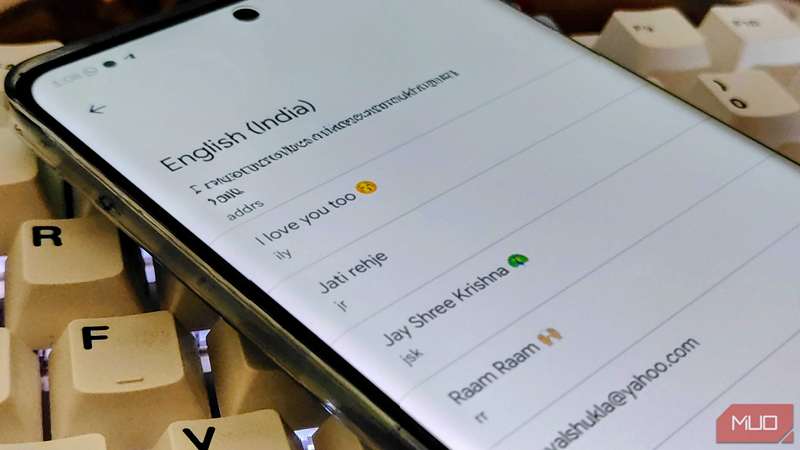
این یکی از موارد دلخواه من است، زیرا میانبرهای متنی وارد کردن رشتههای طولانی، تکراری و مستعد خطای تایپی را بهسختی آسان کردهاند. من اغلب مجبورم متنهای پیچیده و تکراری مانند آدرس، ایمیل یا حتی پیام استانداردی مثل «من در تماس تیمی مشغول هستم» را وارد کنم، که دیگر جایی برای اشتباه نیست. یک کاراکتر اشتباه میتواند ایمیلهای مهم یا بستهای که برای من است را به کسی دیگر بفرستد.
دایرکتوری شخصی Gboard به من امکان میدهد مخففهای کوتاه و منحصربهفرد را به رشتههای پیچیده نقشهبرداری کنم. به عنوان مثال، وقتی «email» مینویسم، به آدرس ایمیل من گسترش مییابد و وقتی «address» مینویسم، به آدرس منزل من تبدیل میشود. این نه تنها اشتباهات تایپی در چنین رشتههای حیاتی را از بین میبرد، بلکه یک مبارزهٔ ۱۵ ثانیهای را به یک واکنش یک ثانیهای تبدیل میکند.
و چون Gboard به اکوسیستم اندروید متصل است، اگر یک میانبر را به دستگاه Pixel خود اضافه کنم، میتوانم آن را روی Galaxy Tab بدون نیاز به تنظیم مجدد استفاده کنم (پس از ورود به حساب گوگل).
از استفاده از کلمات رایج برای میانبرهای متنی خودداری کنید، زیرا این کار راحتی را به مزاحمت تبدیل میکند. یک نکتهٔ خوب ترکیب نمادها و کلماتی است که بهراحتی به یاد میآیند ولی معمولاً تایپ نمیشوند، مانند «@email» یا «@address».
مدیر کلیپبورد
ممکن است فراموش کنید؛ Gboard فراموش نمیکند
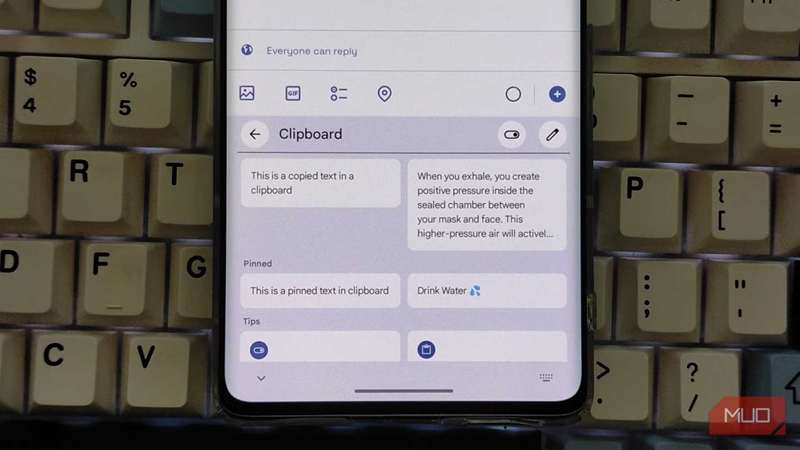
برای من، عملکرد کپی/چسباندن بومی اندروید historically حساس بوده است. من اغلب با فاجعهٔ کپی کردن یک شماره ردیابی حیاتی، حواسپرت شدن، کپی کردن لینک میم و سپس متوجه شدن این که شماره ردیابی را برای همیشه بازنویسی کردهام، مواجه شدم. این مسأله دیگر پس از فعالسازی کلیپبورد داخلی Gboard مشکل نیست.
بر خلاف کلیپبورد سطح سیستم که (معمولاً) فقط آخرین آیتمی که کپی کردهاید را نگه میدارد، مدیر کلیپبورد Gboard تاریخچهٔ گستردهای از متنها و تصاویر کپیشده در ساعت گذشته را حفظ میکند. اما ویژگیای که بیشترین رضایت را از کلیپبورد Gboard دارم این است که به من امکان میدهد آیتمها را سنجاق کنم.
این برای متونی که بهصورت مکرر نیاز دارم اما نمیخواهم به آنها میانبر متنی اختصاص دهم، مانند شمارههای مسیربانکی، هشتگهای متعدد برای مدیریت شبکههای اجتماعی، یا پاسخهای آماده برای ایمیلهای کاری، بسیار ارزشمند است.
به امنیت توجه داشته باشید؛ آیتمهای سنجاقنشده بهدلیل خاصی بهصورت خودکار پاک میشوند. از سنجاق کردن گذرواژههای حساس خودداری کنید اگر دستگاه شما اغلب بازقفل است.
ویرایشگر متن و مکاننمای نوار فاصله
اگر مجبورید متون طولانی را ویرایش کنید، با راحتی انجام دهید
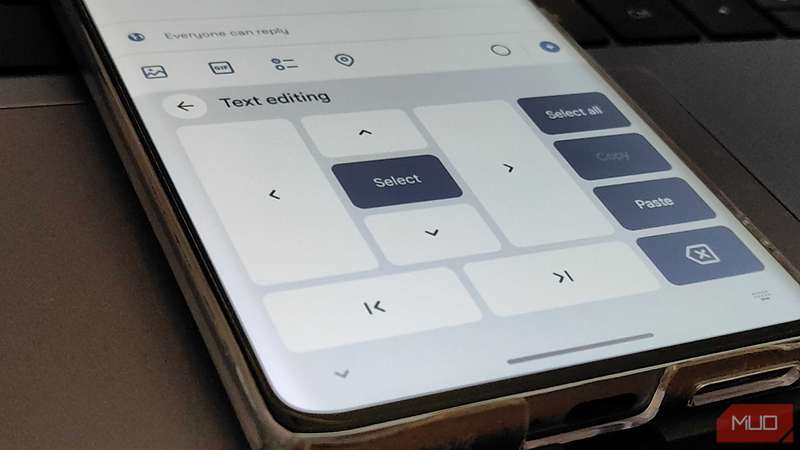
ویرایش محتوای طولانی در تلفنام—مانند یک سند Google یا ایمیل جامع—کابوس است. سعی در ضربه زدن بین دو کاراکتر خاص برای اصلاح یک اشتباه اغلب منجر به اینکه مکاننما سه کاراکتر دورتر قرار بگیرد، میشود. این به این دلیل است که انگشتهایم (معمولاً بزرگشکم) آیتمی که میخواهم لمس کنم، میپوشانند.
Gboard دارای حالت ویژهٔ ویرایشگر متن است که کلیدها را با یک پد جهتدار (D‑pad) جایگزین میکند. این چیدمان کلیدهای جهتدار برای حرکت تککاراکتری (بالا، پایین، چپ، راست) بهعلاوهٔ دکمههای اختصاصی انتخاب، کپی و چسباندن فراهم میکند.
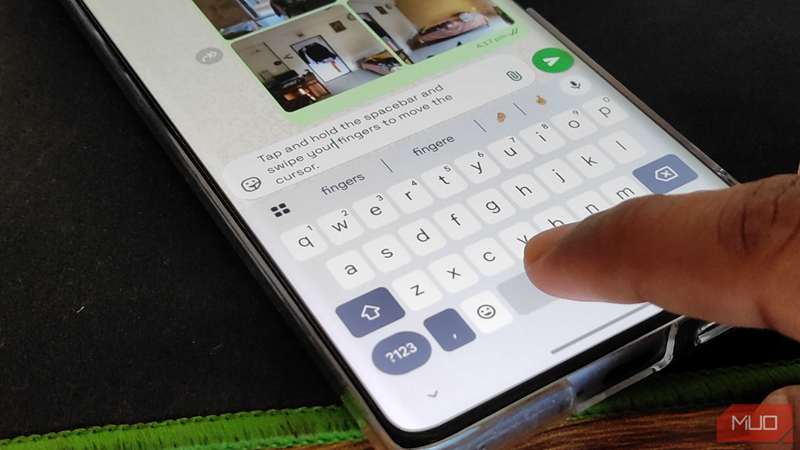
این حالت نیمهٔ پایین صفحهٔ تلفن را به یک دستگاه ورودی دقیق تبدیل میکند، نه یک بازی حدسزدن. این امکان کنترل جزئی را میدهد که با ورودی لمسی ممکن نیست، و بهطور مؤثری کلیدهای جهتدار یک کیبورد دسکتاپ را شبیهسازی میکند.
در حالیکه حالت ویرایشگر متن برای ویرایش سنگین عالی است، برای اصلاح یک اشتباه سه کلمه قبل بیش از حد است. اینجاست که مکاننمای نوار فاصله به کار میآید. وقتی در یک کادر چت هستم و فقط میخواهم اشتباه چند کلمه قبل را اصلاح کنم، انگشت شستم را روی نوار فاصله Gboard فشار میدهم و کشیده میکنم. این عمل مکاننما را در متن حرکت میدهد و برای رفع سریع مشکلی مناسب است تا نیاز به ابزار ویژهٔ ویرایشگر نباشد.
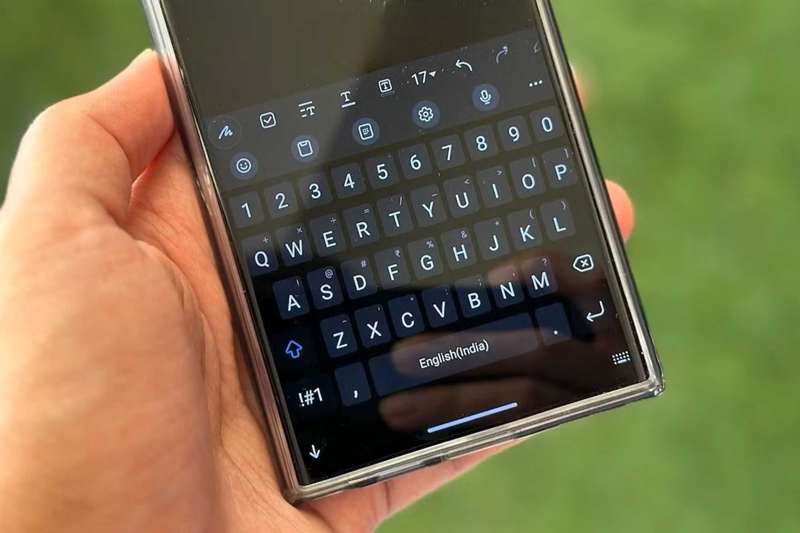
هر چه بیشتر بهتر است.
کشیدن برای حذف
کشیدن اشتباهاتتان
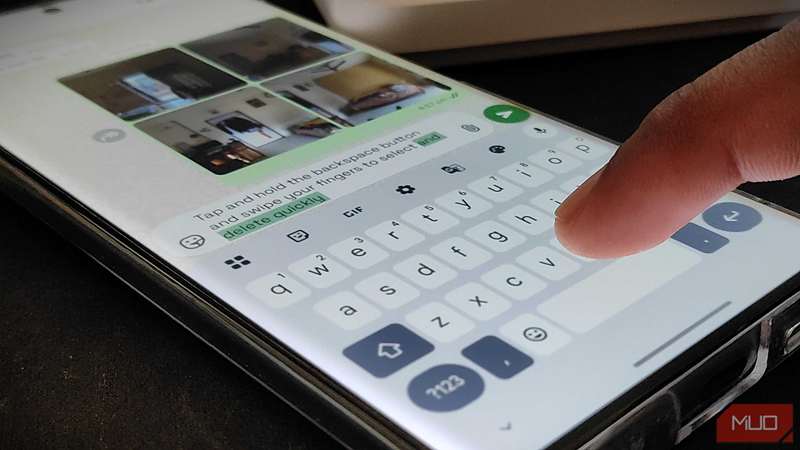
کلید بازگشت (Backspace) در هر کیبورد نرمافزاری همیشه برای من یک کار جداگانه بوده است. فشار دادن آن ۵۰ بار برای حذف یک جملهٔ بهمریخته کند است؛ نگه داشتن آن هم خطرناک است، چون سرعت میگیرد و اغلب بیش از آنچه میخواهم حذف میکند. در Gboard این مشکل با یک ژست ساده، سریع و کارآمد حل شده است.
گزارش MUO
گزارش MUO
کشیدن برای حذف یک ژست است که در آن انگشت را روی کلید Backspace میگذارید و به‑ آرام به سمت چپ میکشید. با این کار مکاننما در جمله حرکت میکند و کلمه یا تمام جمله را بر اساس مسافت کشیدن به چپ و مقدار انتخابی شما، انتخاب میکند. به محض اینکه انگشت را بلند کنید، بخش انتخابشده حذف میشود.
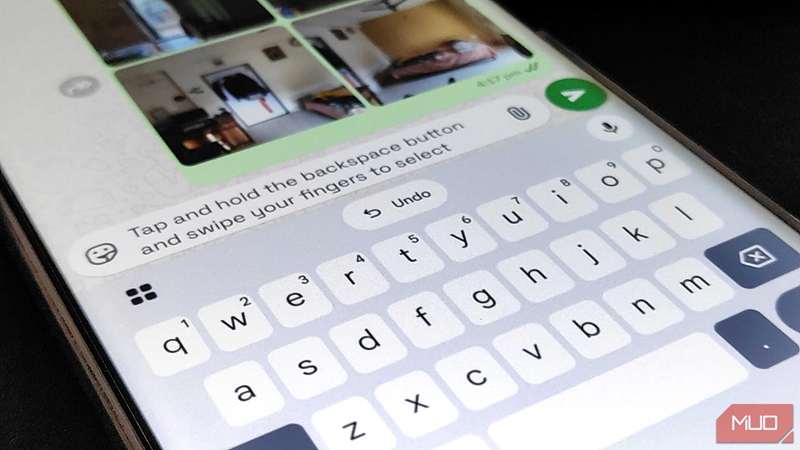
هرچه سریعتر به سمت چپ بکشید، بخش بیشتری از جمله انتخاب میشود و مسافت انگشت کمتر میگیرد. این برای پاراگرافهای طولانی یا متنهای بیمعنی ناشی از تایپ جیبدار مفید است. و بهترین نکته این است که اگر بیش از حد مورد نظر حذف کنید، نوار پیشنهاد بلافاصله یک دکمهٔ بازگردانی برجسته ارائه میدهد که شما را از فاجعه نجات میدهد.
سرعتبخشی به تجربهٔ پیامرسانی شما با این ترفندهای Gboard
Gboard یک کیبورد قدرتمند است؛ در واقع، برخی کاربران iPhone حتی به جای کیبورد پیشفرض iOS به Gboard سوئیچ میکنند. اما پیش از پیکربندی آن، حس سادهای دارد چون تنظیمات پیشفرض آن سادگی را بر قابلیتها ترجیح میدهد. تفاوت بین احساس ناامیدی و احساس کاربر حرفهای معمولاً فقط چند کلید در منوی تنظیمات Gboard است.
با تنظیم میانبرهای متنی و تسلط بر کنترلهای ژست، از درگیری با Gboard دست کشیدم و بهجای آن، صفحهٔ شیشهای که روزانه حمل میکنم را کنترل کردم. به شدت توصیه میکنم که هماکنون حداقل یک میانبر متنی تنظیم کنید—مثلاً کلیپبورد با چند ایمیل کاری منظم سنجاقشده—. زمان صرفهجویی شده در ۲۴ ساعت آینده بهتنهایی ارزش این تلاش را دارد.