گوشیهای سامسونگ و کامپیوترهای ویندوز یک ترکیب عالی ایجاد میکنند که به خاطر مشارکت طولانیمدت بین سامسونگ و مایکروسافت است. در طول سالها، این دو شرکت بهصورت نزدیک همکاری کردهاند تا فاصله بین تجربههای موبایل و دسکتاپ را پر کنند. در حالیکه میتوانید اکثر برنامههای مایکروسافت را بر روی گوشی گالاکسی خود استفاده کنید، اینهمهچیز از طرف دیگر نیز صادق است.
گوشیهای سامسونگ و کامپیوترهای ویندوزی بهدلیل همکاری طولانیمدت بین سامسونگ و مایکروسافت، ترکیبی عالی تشکیل میدهند. در طول سالها، دو شرکت بهصورت نزدیک برای پر کردن فاصله بین تجربههای موبایل و دسکتاپ کار کردهاند. در حالی که شما میتوانید بیشتر برنامههای مایکروسافت را بر روی گوشی گالاکسی خود استفاده کنید، برعکس آن نیز صادق است.
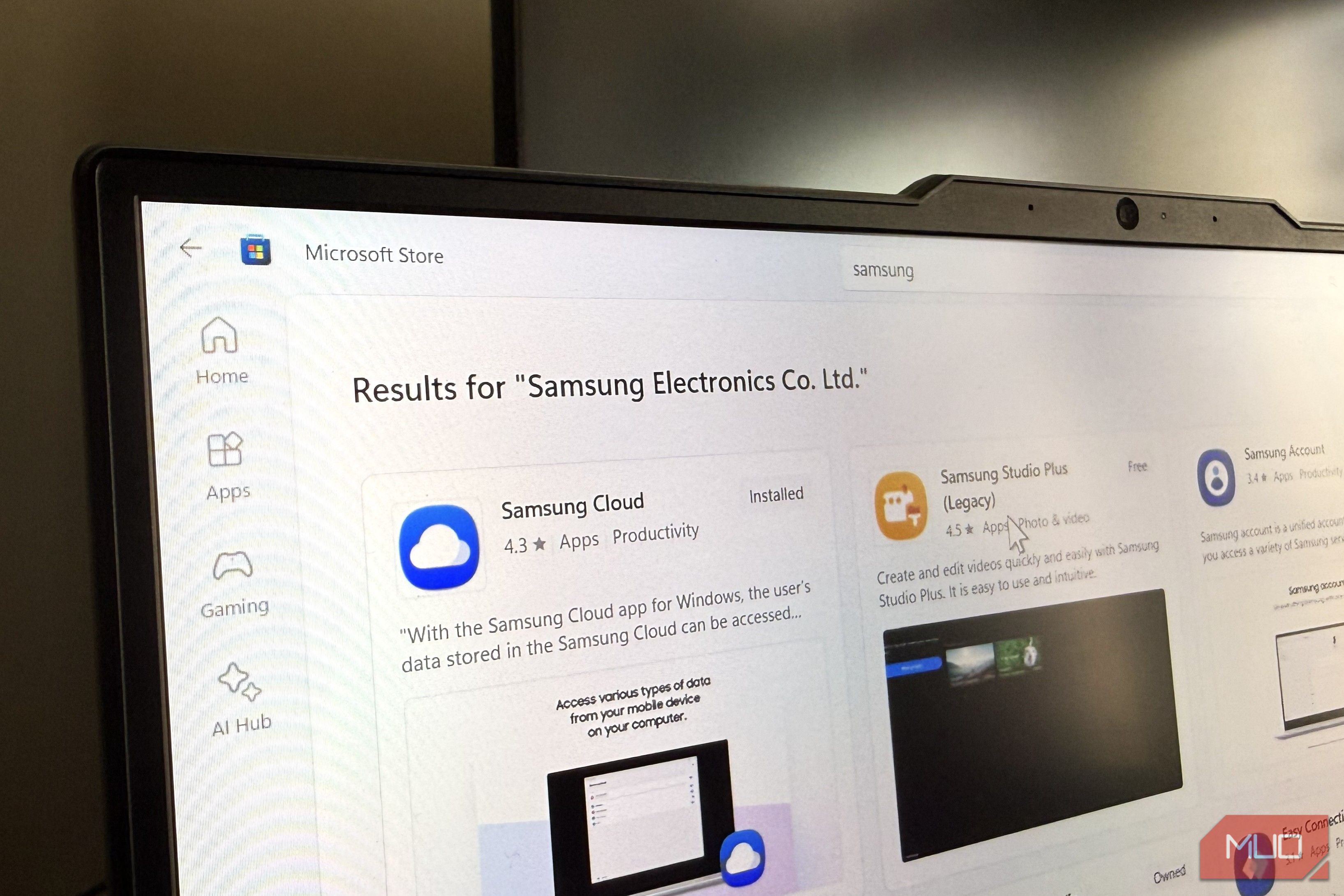
سامسونگ مجموعهای از برنامههای ویندوزی را توسعه داده است که بهترین ویژگیهای گوشی گالاکسی شما را مستقیماً به کامپیوتر شما میآورند. شما میتوانید چندین مورد از آنها را در Microsoft Store پیدا کنید؛ برنامههایی که برای همگامسازی عکسها و ویدیوها، نمایش صفحه گوشی، پشتیبانگیری از دادهها، یادداشتبرداری و حتی مدیریت تماسها و پیامها مستقیماً از کامپیوتر شما آمادهاند. هر برنامه تقریباً شبیه نسخه موبایلی خود است و طراحی آشنا را با قدرت و راحتی یک تجربه کامل دسکتاپ ترکیب میکند.
تمام این برنامهها بر روی هر کامپیوتر ویندوزی، صرفنظر از سازنده، کار میکنند، اما تجربه بر روی Samsung Galaxy Book غنیتر است.
4
Samsung Gallery
سازماندهی و ویرایش عکسها بر روی یک کامپیوتر
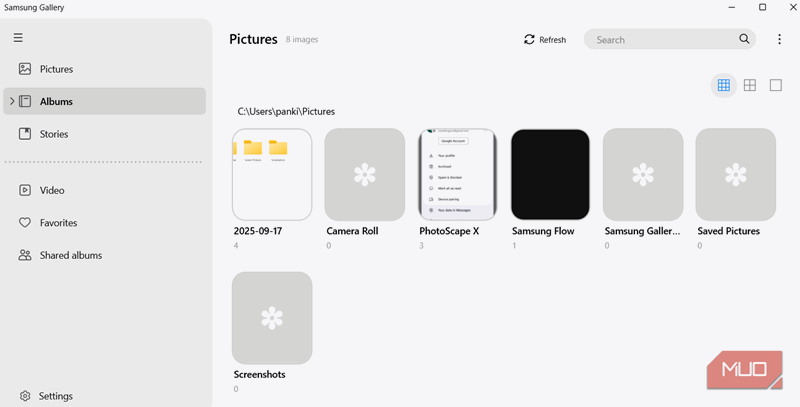
در گوشیهای گالاکسی، Samsung Gallery بهراحتی Google Photos را پشت سر میگذارد. میتوانید از نسخه ویندوزی یکسان آن برای مشاهده، سازماندهی و ویرایش عکسهای خود مستقیماً از کامپیوتر استفاده کنید. تمام همگامسازیها از طریق OneDrive انجام میشود، بنابراین تا زمانی که عکسهای شما پشتیبانگیری شوند، در کامپیوتر شما ظاهر میشوند.
البته میتوانید برای این کار از برنامه پیشفرض Windows Photos استفاده کنید، اما Samsung Gallery کنترل بسیار بیشتری به شما میدهد. میتوانید بر اساس کلمات کلیدی، انواع و حتی چهرهها جستجو کنید، که یافتن یک عکس غروب یا سلفی کامل را بهسادگی ممکن میسازد.
مدیریت آلبومها بههمین سادگی که بر روی گوشیتان است امکانپذیر است. همچنین مجموعه کامل ابزارهای ویرایش را دریافت میکنید، از ابزارهای پایه مانند برش، چرخش و تغییر اندازه تا گزینههای پیشرفته مانند پاککنندههای سایه و انعکاس برای اصلاحات سریع. بهترین نکته این است که این ویژگیهای ویرایش بر روی عکسهای ذخیرهشده بهصورت محلی در کامپیوتر شما نیز کار میکنند.
3
Samsung Notes
ضبط ایدهها در هر مکان، در هر زمان
همگامسازی بین دستگاهها برای هر برنامهنویسی یادداشتبرداری ضروری است و Samsung Notes این را بهخوبی ارائه میدهد. اگرچه نسخه وبی مثل برخی از رقبا ندارد، میتوانید برنامه رسمی رایانه شخصی را مستقیماً از Microsoft Store دریافت کنید. پس از نصب، بهصورت یکپارچه با گوشی یا تبلت گالاکسی شما متصل میشود.
میتوانید تایپ کنید، بهصورت دستنویس نوشته کنید، بکشید، صدا ضبط کنید و حتی تصاویر یا PDFها را ضمیمه کنید — همه اینها در یک رابط کاربری تمیز و بدون حواسپرتی. Samsung Notes همچنین از PDFها پشتیبانی میکند، بهطوری که میتوانید آنها را در کامپیوتر وارد و حاشیهنویسی کنید. اگر همین کافی نیست، میتوانید یادداشتهای خود را به فرمت DOCX صادر کنید و در Word ویرایش ادامه دهید.
حتی اگر همگامسازی بین دستگاهها برای شما مهم نیست، Samsung Notes همچنان بهعنوان یکی از برنامههای یادداشتبرداری با ویژگیهای فراوان برجسته میشود.
اگر نمیخواهید از Samsung Notes استفاده کنید، میتوانید از Microsoft OneNote بهره ببرید و تمام یادداشتهای خود را بین دستگاهها همگام کنید.
2
Samsung Flow
بهصورت بدوندردسر گوشی و رایانهتان را متصل کنید
کامپیوتر ویندوزی شما بهطور پیشفرض شامل برنامه Microsoft Phone Link است که گوشی شما را به کامپیوتر متصل میکند. و اگر از یک دستگاه گالاکسی استفاده میکنید، حتی به چند ویژگی اختصاصی Phone Link دسترسی دارید. چیزی که شاید ندانید این است که سامسونگ نسخه خود را به نام Samsung Flow ارائه میدهد.
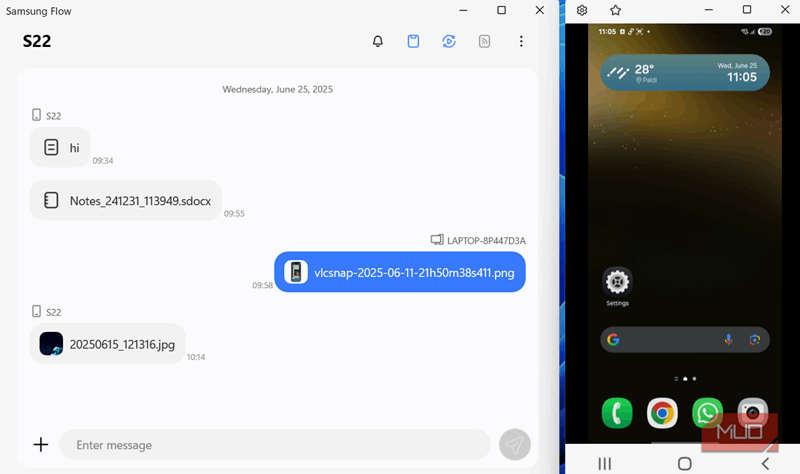
Samsung Flow بهطور ویژه برای دستگاههای گالاکسی ساخته شده است و هدف آن این است که گوشی و کامپیوتر شما احساس یکپارچه داشته باشند. میتوانید اعلانهای گوشی را مستقیماً از کامپیوتر مشاهده و پاسخ دهید، صفحه گوشی را بهصورت زمان واقعی نمایش دهید و کلیپبوردها را همگام کنید تا بتوانید در یک دستگاه کپی کنید و در دستگاه دیگر بچسبانید بدون مشکل. همچنین میتوانید فایلها و متنها را بین دستگاهها با استفاده از رابط شبیه چت انتقال دهید.
در حالی که Samsung Flow بهقدر Phone Link ویژگیهای فراوانی ندارد، از اتصالهای سیمی برای همگامسازی پشتیبانی میکند. این به این معناست که حتی بدون اتصال به Wi‑Fi، میتوانید اعلانها را همگام کنید و صفحه گوشی گالاکسی خود را به کامپیوتر نمایش دهید.
1
Samsung Smart Switch
پشتیبانگیری و بازیابی بهراحتی
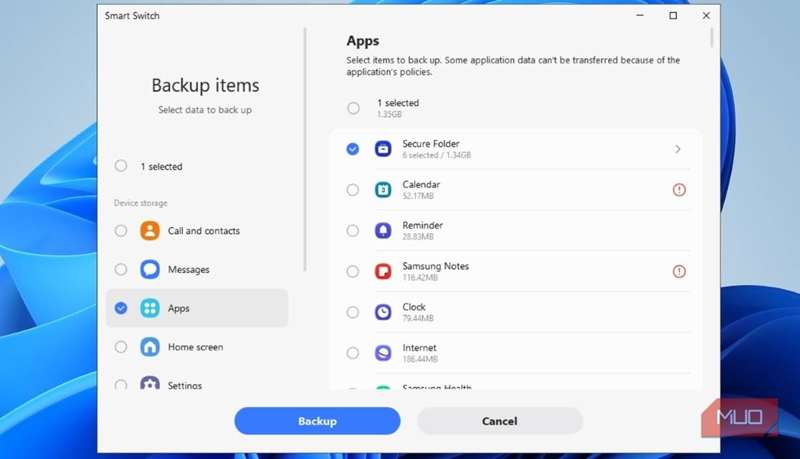
روشهای زیادی برای پشتیبانگیری از دادههای گوشی سامسونگ وجود دارد. اما اگر فضای ذخیرهسازی خارجی ندارید یا نمیخواهید برای ذخیرهسازی ابری هزینه کنید، پشتیبانگیری دستگاه بهکمپیوتر میتواند مفید باشد. Samsung Smart Switch بهترین گزینه برای این کار است.
Smart Switch فراتر از صرفاً ذخیرهسازی عکسها، ویدیوها و فایلها میرود. همچنین پیامها، تاریخچه تماسها، مخاطبان، رویدادهای تقویم، یادآورها و حتی تنظیمات دستگاه را پشتیبان میگیرد. بهطور مشابه، میتواند دادههای اکثر برنامههای پیشفرض سامسونگ را حفظ کند. شخصاً برای پشتیبانگیری از دادههای Secure Folder خود استفاده میکنم تا در صورت گم شدن یا دزدیده شدن گوشی، بتوانم آن را بازیابی کنم.
این برنامه بهویژه زمانی که نیاز به بازنشانی کارخانهای گوشی خود دارید یا میخواهید به یک دستگاه گالاکسی جدید که هنوز خریداری نشده است منتقل شوید، مفید میشود. با Samsung Smart Switch میتوانید تمام دادههای خود را بدون دردسر زیاد بازیابی کنید.
برنامههای ویندوزی سامسونگ نمونهای کامل از چگونگی همکاری خوب بین اکوسیستمهای گالاکسی و ویندوز هستند. این برنامهها برای همه نیستند، اما اگر کسی هستید که بیشتر زمان روز خود را روی کامپیوتر میگذرانید، بهطور حتمی به راحتی که ارائه میدهند، قدردانی خواهید کرد.