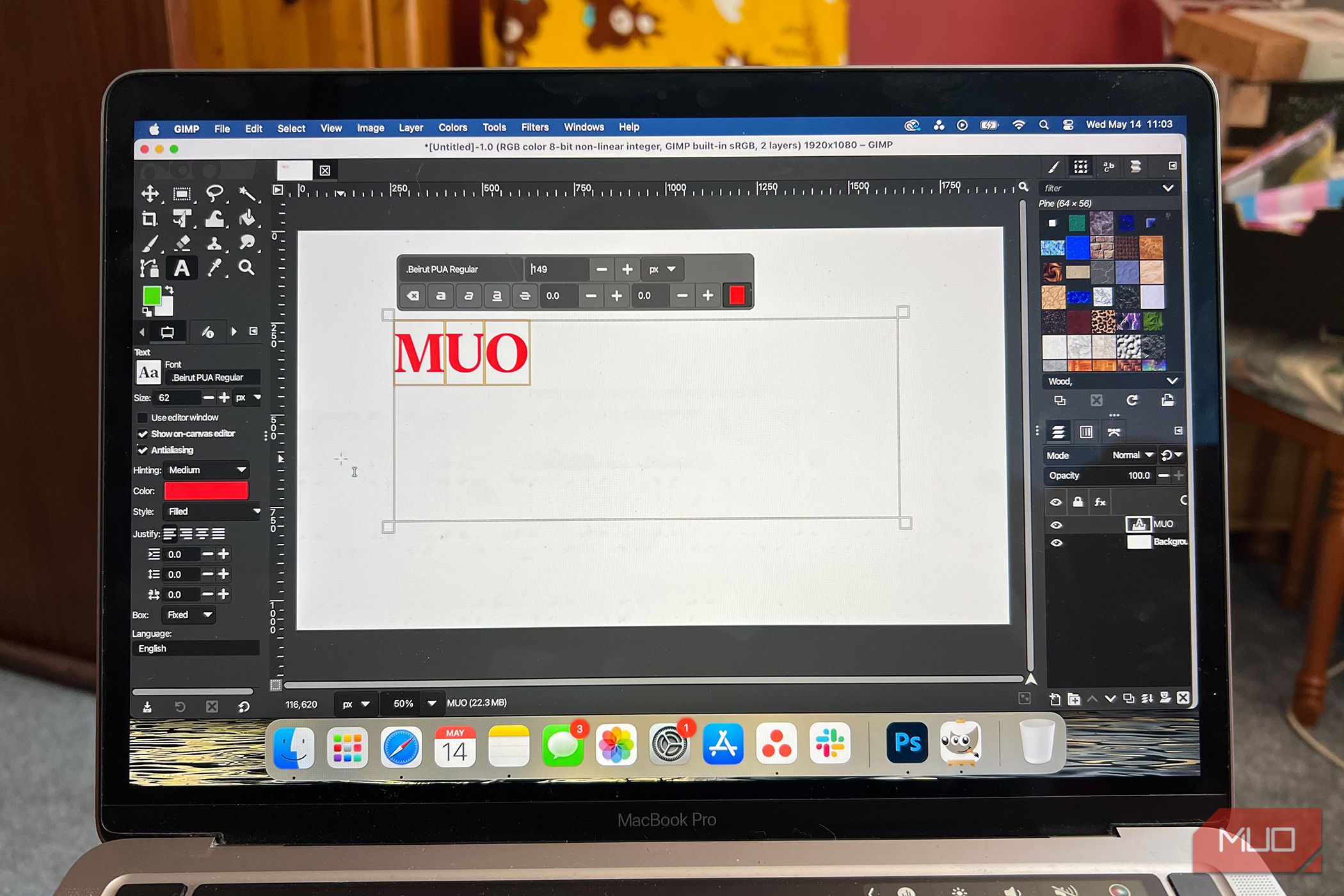
GIMP هماکنون اصول یک ویرایشگر جدی را دارد؛ لایهها، ماسکها، مدیریت رنگ و منوهای کافی که باعث میشود چشمتان درد بگیرد. بخش دشوار عبور از آن خط نامرئی بین «من میتوانم ویرایش کنم» و «من واقعاً میتوانم کار انجام دهم» است. ابزارهای حرفهای فقط درباره ویژگیها نیستند، بلکه درباره سرعتی که میتوانید از آنها استفاده کنید نیز مهمند. شما به دورهای کمتر، تکرارهای دستی کمتر و دکمههای بیشتری که دقیقاً همان کاری که اولین بار میخواستید را انجام میدهند نیاز دارید، شاید با استفاده از یک پچ که GIMP را شبیه Photoshop حس کند.
GIMP در حال حاضر ساختار یک ویرایشگر جدی را دارد، لایهها، ماسکها، مدیریت رنگ، و منوهای کافی که باعث خیرهسری شما میشود. بخش دشوار عبور از خط نامرئی بین “I can edit” and “I can actually get work done.” است. بیش از فقط ویژگیها، ابزارهای حرفهای همچنین درباره سرعت استفاده از آنها هستند. شما میخواهید مسیرهای کمتری، تکرارهای دستی کمتر، و دکمههای بیشتری داشته باشید که دقیقاً همان کاری را که از ابتدا میخواستید انجام دهند، شاید با استفاده از a patch that makes GIMP feel like Photoshop.
در همین جا افزونهها جو را تغییر میدهند. با افزونههای مناسب میتوانید با اعتماد به نفس از GIMP برای کارهای مشتریان، عکاسی محصول، تصویرکاورهای یوتیوب، گرافیکهای آماده چاپ، یا حجم وسیعی از خروجیهای دستهای استفاده کنید. If you are on GIMP 3، نسبت به یک یا دو سال پیش در وضعیت بهتری هستید، چرا که نسخههای جاری GIMP بهطور فعال نگهداری میشوند و اکوسیستم افزونهها دوباره جای خود را پیدا میکند.

با GIMP، ویرایشگر قدرتمند متن باز، عکسها را ویرایش کنید و آثار هنری خلق کنید. این برنامه ابزارهای حرفهای برای رتوش، طراحی و خلاقیت دیجیتال ارائه میدهد.
G’MIC-Qt
GIMP را به یک کابینت بیپایان از فیلترها و افکتهای حرفهای تبدیل میکند
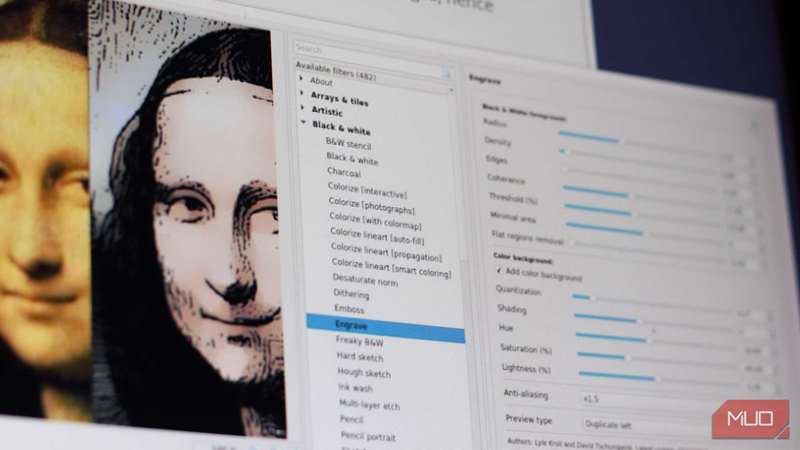
اگر فقط بتوانم یک افزونه نصب کنم، G’MIC-Qt را انتخاب میکردم، که به عنوان رابط گرافیکی اصلی برای چارچوب G’MIC (GREYC’s Magic for Image Computing) عمل میکند. این را نه تنها به عنوان یک افزونه میبینم، بلکه بهعنوان یک بسته گسترشی عظیم که افقهای GIMP را گسترش میدهد. این افزونه کتابخانهای از بیش از ۶۴۰ فیلتر و اثر هنری را مستقیماً در جریان کاری شما یکپارچه میکند، شامل دسته‑بندیهایی مانند Artistic (بهخصوص اگر میخواهید cartoonify your photos)، Repair (مثلاً حذف نویز، یا upscaling an image without losing quality)، Color Retouching، Deformations و Rendering (مثلاً تولید بافت یا اشکال سهبعدی).
تدوین پرتره در ویرایشگر عکس GIMP آسان است و میتواند به تصویری بسیار بهتر منجر شود. برای آشنایی با اصول و یادگیری نحوه بهبود پرترهها با GIMP ادامه دهید!
ویرایش حرفهای نیاز به بازخورد دقیق دارد، و G’MIC-Qt این بازخورد را از طریق کنترلهای تعاملی خود فراهم میکند. بهجای اعمال بیفکرانه فیلتر، یک فضای کاری اختصاصی با اکثر فیلترها به همراه نوارهای کشویی برای تنظیم پارامترها در زمان واقعی دریافت میکنید. بهویژه، رابط کاربری اکنون شامل ابزار تقسیم‑نمایش بومی است. با فشار دادن Ctrl + Shift + P میتوانید مقایسهٔ «قبل و بعد» را بهصورت کنار‑به‑کنار مستقیماً در پنجره پیشنمایش فعال کنید. این امکان بررسیهای دقیق و جزئی را که ویرایش رنگ حرفهای میطلبد، فراهم میسازد.
و این فقط در GIMP متوقف نمیشود. همان افزونه در Krita، Paint.NET و digiKam نیز ظاهر میشود و حتی از طریق سیستم فیلتر 8bf با نرمافزارهای شبیه Photoshop نیز سازگاری دارد. اگر ترجیح میدهید بهتنهایی کار کنید، یک برنامهٔ مستقل نیز وجود دارد.
Resynthesizer
افزودن نوعی رتوش هوشمند که ویرایشها را «غیرممکن» جلوه میدهد
اگر یک چیز وجود داشته باشد که کاربران Photoshop پس از انتقال به GIMP دلتنگش میشوند، آن Fill محتواآگاه است. Resynthesizer پاسخی برای این احساس است. این یکی از قدیمیترین و ضروریترین افزونههای GIMP است که بافتهای باورپذیر را از تهیِ هوا میسازد.
تریک اصلی آن ابزار «Heal Selection» (بهبود انتخاب) است. شما یک محدودهٔ راحت دور چیزی که میخواهید حذف شود میکشید و افزونه بهصورت هوشمند پیکسلهای جدید برای پر کردن خلا تولید میکند. این ابزار ریتم و تصادفیگی پسزمینه را درک میکند، به همین دلیل نتایج اغلب با یک نگاه عبور میکنند. اگر شما یک رتوشور حرفهای هستید، این بدان معناست که میتوانید یک لک را از پرتره یا توریستهای اضافی را از یک منظره در ثانیهها حذف کنید. به سادگی یک انتخاب خشن دور عنصر نامطلوب ایجاد کنید، فیلتر را اجرا کنید و ببینید که چطور بهسوی پسزمینه بهطور یکپارچه ناپدید میشود.
اما صبر کنید، بیش از این هم هست. Resynthesizer همچنین وقتی نیاز به تولید بافتهای بیدرز از نمونههای کوچک دارید، بهطور شگفتانگیزی قدرتمند است. اگر یک طراح سهبعدی یا گرافیست باشید که نیاز به کاشیسازی پسزمینه دارید، میتوانید یک تکهٔ کوچک چمن، پارچه یا سنگ را به افزونه بدهید و او نسخهای بزرگتر و غیرتکراری تولید میکند. این توانایی داراییهای بیپایان و با کیفیت بالا را از مواد محدود میسازد؛ ترفیعی که معمولاً بهصورت نرمافزارهای گرانقیمت و تخصصی نیاز دارد.
BIMP (Batch Image Manipulation Plugin)
توقف ویرایش فایلها بهصورت تک‑تک مانند یک انسان غارنشین
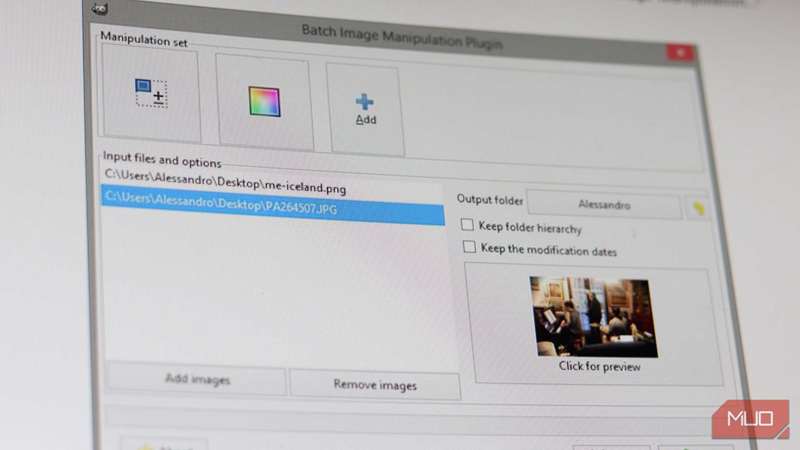
بسیاری از کارهای حرفهای در واقع تنها تکرار در قالبی زیبا هستند. تغییر اندازه، افزودن واترمارک و تغییر نام پنجاه عکس محصول برای یک مشتری کار دستی خستهکنندهای است. BIMP ویژگی یک موتور اتوماسیون قدرتمند برای GIMP را فراهم میکند که به شما اجازه میدهد خطوط پردازشی پیچیده بسازید.
جالب این است که BIMP به شما امکان میدهد چندین عملیات را در یک زنجیرهٔ دستوری ترکیب کنید. میتوانید به آن بگویید: «این دسته را به ۱۰۸۰p مقیاسبندی کن، لوگوی من را در پایین‑راست اضافه کن، فیلتر کمی شارپنیگ بزن و فایل را به PNG تبدیل کن». پس از تنظیم این زنجیره، تنها با یک کلیک این کار روی صدها فایل انجام میشود. کاری که معمولاً کل یک بعدازظهر را میگیرد، تبدیل به یک کار پسزمینهٔ پنج‑دقیقهای میشود و به شما اجازه میدهد به جنبهٔ خلاقانهٔ کار خود بپردازید.
BIMP همچنین مدیریت فایلها را ساده میسازد. میتوانید قوانین نامگذاری سفارشی و مکانهای خروجی تعریف کنید و از هرج و مرجی که معمولاً شما را مجبور میکند rename multiple files in Windows بهصورت تک‑تک میگیرد، جلوگیری کنید. همچنین تبدیل فرمت را بهصورت زنده انجام میدهد و اطمینان میدهد خروجیهای شما منسجم، سازماندهیشده و آمادهٔ تحویل به مشتری باشد، بدون نیاز به پاکسازیهای معمول.
Darktable
چون JPEGها برای آماتورهاست
اگرچه GIMP یک ویرایشگر مبتنی بر رستر است، جریان کاری عکاسی حرفهای معمولاً با پردازش RAW آغاز میشود و GIMP بهطور بومی از فایلهای RAW پشتیبانی نمیکند. برای این کار به یک «توسعهدهنده» نیاز دارد، بنابراین Darktable به عنوان این پل عمل میکند و بهگونهای یکپارچه ادغام میشود که شبیه یک افزونهٔ بومی بهنظر میرسد.
برای دریافت خبرنامه درباره عمق بررسی افزونههای GIMP مشترک شوید
هنگامی که یک فایل RAW را در GIMP با Darktable نصب شده باز میکنید، رابط کاربری بهصورت خودکار به ماژولهای توسعهٔ Darktable تغییر میکند. در اینجا میتوانید نقاط برجستهٔ بیش از حد روشن را بازیابی کنید، سایههای عمیق را بالا ببرید و انحراف لنز را با یک جریان کاری غیرمخرب تصحیح کنید. در هیچ لحظهای دادهٔ حسگر اصلی تغییر نمیکند. میتوانید نوردهی و تعادل سفیدی را با دقت ریاضی تنظیم کنید قبل از اینکه تصویر برای ویرایش در GIMP بهصورت رستر تبدیل شود. نتیجه بهطور دقیق مشابه مسیر کار Lightroom‑to‑Photoshop است که برای عکاسان حرفهای استاندارد است.
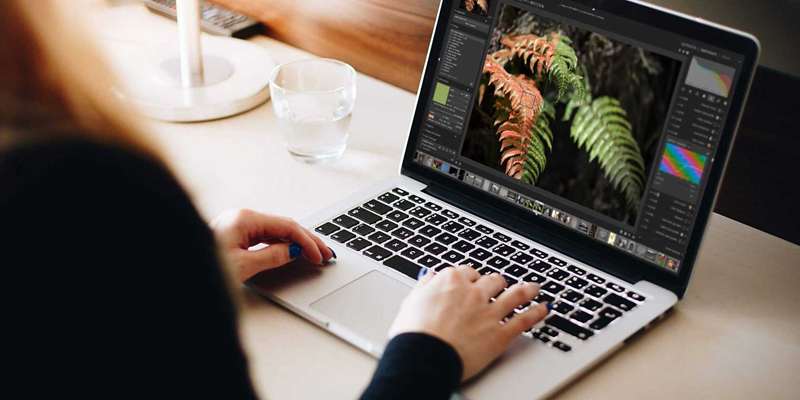
اگر تصاویر RAW میگیرید، به برنامهای مناسب برای باز کردن و ویرایش آنها نیاز دارید. Darktable یک جایگزین رایگان برای Adobe Lightroom است.
Darktable همچنین ابزارهای علمی رنگ حرفهای نظیر ماژول «کالیبراسیون رنگ» و ماسکگذاری پیشرفته را فراهم میکند. میتوانید دامنهٔ رنگی خاصی (مثلاً تغییر رنگ لباس یک مدل بدون تغییر رنگ پوست) هدفگیری کنید قبل از ارسال تصویر به GIMP برای رتوش نهایی.
این جریان کاری دو مرحلهای تضمین میکند که همیشه از دادهٔ منبعی با بالاترین کیفیت ویرایش میکنید، نه اینکه پس از انجام کار، محدودیتها را برطرف کنید.
دریافت قدرت حرفهای بهقیمت رایگان
فراتر از افزودنیهای ساده، این چهار افزونه بهطور ملموس نحوهٔ توانمندی و رقابتپذیری GIMP را در مقایسه با نرمافزارهای تجاری بازتعریف میکنند. بهترین بخش این است که هیچیک از این موارد روح متن باز GIMP را زیر سؤال نمیبرند. شما همچنان آزادی و دسترسی را دریافت میکنید، فقط همراه با نتایجی که در یک استودیوی تجاری جایگاهی ندارند. با صرف کمی زمان برای یادگیری آنچه این گسترشها میتوانند انجام دهند، برچسب «جایگزین رایگان» ممکن است در key areas where GIMP outperforms Photoshop کاملاً ناعادلانه بهنظر برسد.