بیایید صادق باشیم. اکثر دسکتاپهای ویندوز یکدست به نظر میرسند. یک تصویر پسزمینه ثابت، نوار وظیفهٔ استاندارد، و آیکونهای پراکنده در همهجا. اینها عملکردی هستند، اما همچنین کمی کسلکنندهاند. و اگر کامپیوتر ویندوز شما نیز مانند یک تنظیمات عمومی دیگر احساس میکند، ابزارهای سفارشیسازی فراوانی وجود دارند که میتوانند کاملاً این وضعیت را تغییر دهند.
بیایید صادق باشیم. اکثر دسکتاپهای ویندوز یکسان به نظر میرسند. یک تصویر پسزمینه ثابت، نوار کار استاندارد، و آیکونهای پراکنده در همهجا. این کارکردی است، اما کمی خستهکننده. و اگر رایانهٔ ویندوز شما نیز حس یک مجموعهٔ عمومی دیگر را دارد، ابزارهای سفارشیسازی زیادی وجود دارند که میتوانند کاملاً این وضعیت را تغییر دهند.
میتوانید نوار کار را بازطراحی کنید، ویجتهای مفید اضافه کنید، و حتی یک نوار وضعیت به سبک macOS را در بالای صفحه قرار دهید. افزودن تصاویر پسزمینهٔ انیمیشنی یا پسزمینههای تعاملی، حس یک سیستمعامل کاملاً متفاوت را ایجاد میکند. بهترین نکته این است که این ابزارهای سفارشیسازی رایگان و استفادهٔ آسان هستند.
Windhawk
فروشگاه مد برای کاربران پیشرفته
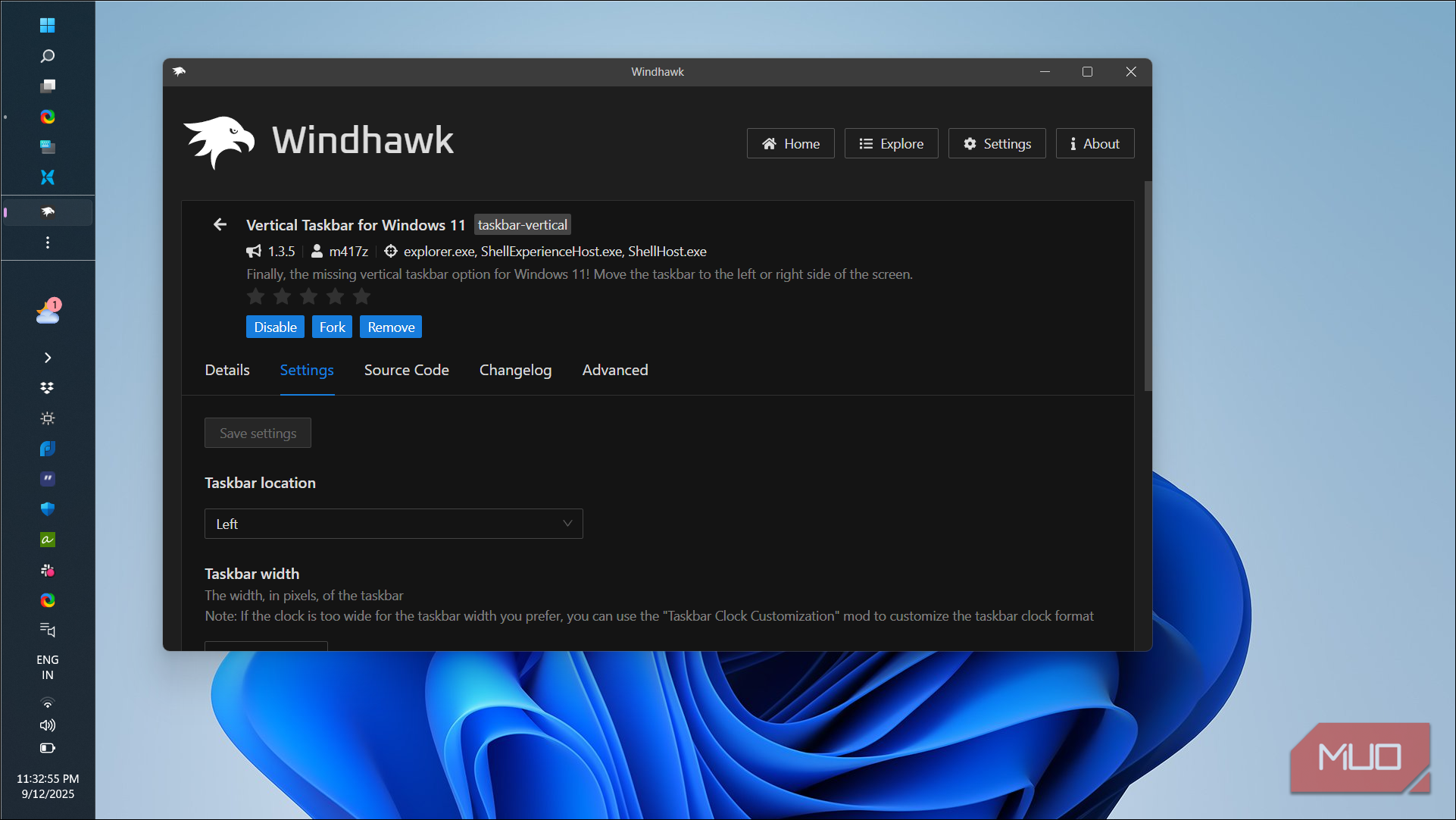
اگر دوست دارید ویندوز را تنظیم کنید اما نمیخواهید تعداد زیادی برنامه نصب کنید، Windhawk ابزار نهایی سفارشیسازی است. در واقع این یک بازار است که میتوانید مدهای کوچک متعددی برای تغییر ظاهر و عملکرد ویندوز پیدا کنید.
به عنوان مثال، ماژولهایی وجود دارد که به شما اجازه میدهند تمام مشکلات نوار کار ویندوز ۱۱ را اصلاح کنید. میتوانید آن را آزادانه اندازهگیری کنید، به سمتها یا بالای صفحه منتقل کنید، و حتی آن را طوری سفارشی کنید که کاملاً متفاوت به نظر برسد. بهسان، مدهایی وجود دارند که به شما امکان تغییر منوی استارت را میدهند. میتوانید آن را جمع و جور کنید، بزرگ کنید، یا طرح شفاف به آن بدهید.
فراتر از نوار کار و منوی استارت، میتوانید مدهایی برای سفارشیسازی File Explorer و افزودن ویژگیهای کوچکتر، مانند استفاده از چرخ ماوس برای اسکرول تبهای مرورگر پیدا کنید. چیزی که Windhawk را اینقدر دوستداشتنی میکند این است که رایگان، استفادهٔ آسان، و تأثیر عملکردی کم روی سیستم دارد. میتوانید تمام مدها را فعال، غیرفعال یا تنظیم کنید بدون اینکه نیاز به حفر در رجیستری یا به خطر انداختن ثبات سیستم داشته باشید.

Rainmeter
دسکتاپ خود را به داشبورد تبدیل کنید
اگر کاربر طولانیمدت ویندوز هستید، احتمالاً با Rainmeter آشنا هستید. این بهترین ابزار برای تبدیل یک دسکتاپ کسلکننده به چیزی مفید و شخصیسازیشده است. Rainmeter به شما امکان میدهد ویجتهای بسیار قابل تنظیمی که به عنوان پوستها شناخته میشوند را اضافه کنید، که همه توسط جامعهٔ مشتاق آن ساخته شدهاند.
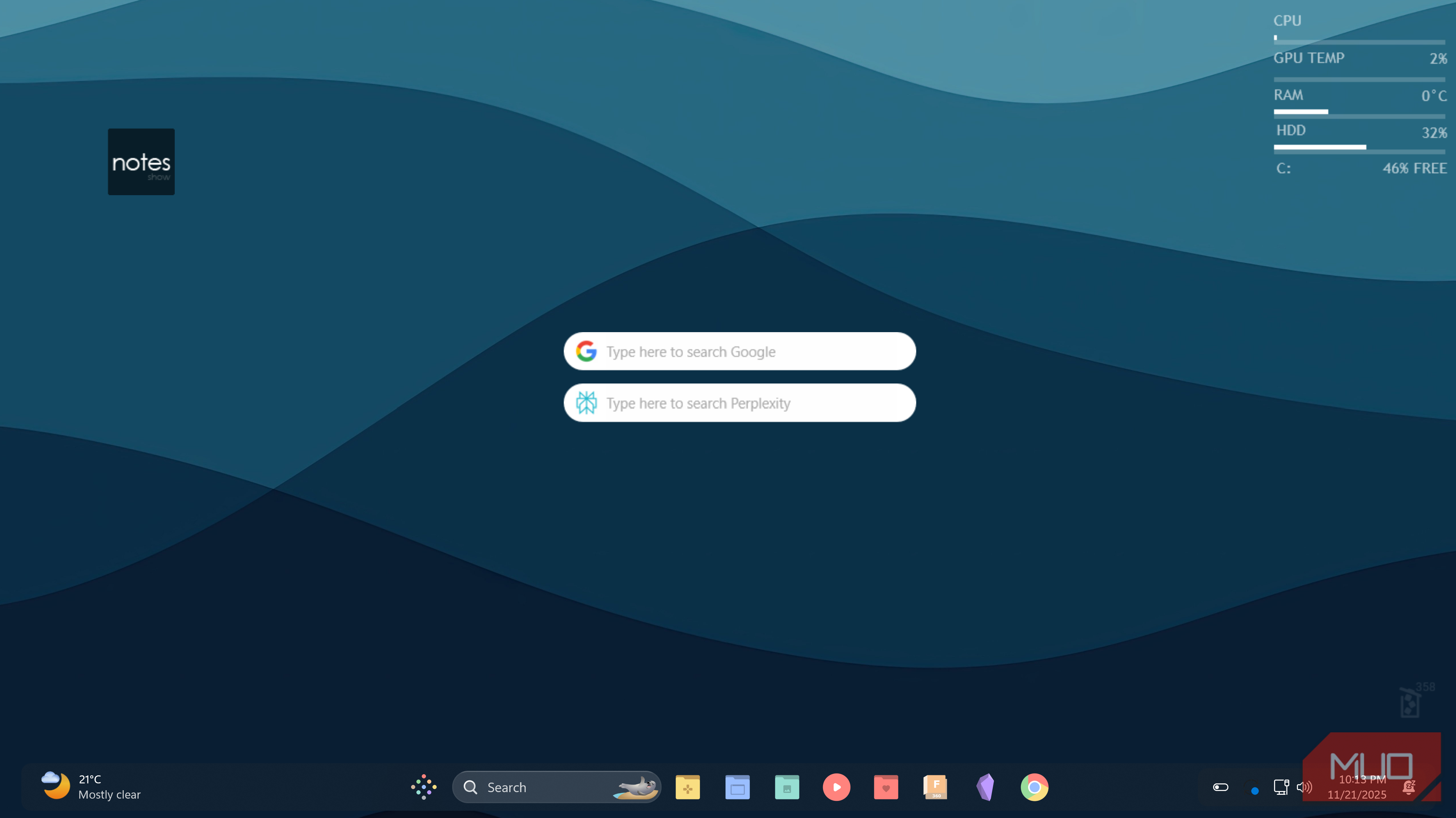
میتوانید ویجتهایی اضافه کنید که استفادهٔ CPU و RAM، سرعت شبکه، و وضعیت ذخیرهسازی را بهصورت زمان واقعی نشان میدهند. اگر به چیزی ساده نیاز دارید، میتوانید ساعت، پنل هواشناسی، تقویم یا حتی یک تصویربانگر موسیقی اضافه کنید. و این تمام نیست. برخی پوستها همچنین بهرهوری را افزایش میدهند. بهعنوان مثال، CyberSearch به شما امکان میدهد مستقیماً از دسکتاپ جستجو در گوگل، YouTube و Reddit انجام دهید. دیگران، مانند Notes، اجازه میدهند بدون باز کردن برنامهای یادداشت بردارید.
هزاران پوست رایگان موجود است، بهطوری که میتوانید تقریباً هر ظاهری که میخواهید بسازید. نکتهٔ بهتر این است که بیشتر این پوستها بهطرز گستردهای قابل تنظیم هستند، یعنی میتوانید اندازهٔ آنها را تغییر دهید، در هر جایی که میخواهید قرار دهید، و حتی عناصر را اضافه یا حذف کنید. البته، هر چه ویجتهای بیشتری اضافه کنید، بهقدر قدرت CPU بیشتری نیاز خواهند داشت، پس مراقب باشید که بیش از حد نروید.

من یک داشبورد سفارشی Rainmeter ساختیم و حالا دسکتاپ من مثل یک مرکز فرماندهی است.
YASB
سبک macOS، آزادی ویندوز
اگر نمیخواهید دسکتاپ خود را با ویجتها شلوغ کنید، اما همچنان میخواهید بهسرعت به اطلاعات مهم دسترسی داشته باشید، YASB (Yet Another Status Bar) چیزی است که ارزش امتحان را دارد. این ابزار رایگان است که یک نوار وضعیت قابل تنظیم در بالای صفحهی شما اضافه میکند.
بهصورت پیشفرض، YASB فقط نام برنامهٔ در حال تمرکز و چند آیکون مفید را نشان میدهد. اما لذت واقعی وقتی است که ویجتهای ارائهشده توسط آن را نصب کنید. بله، شما مانیتورهای معمولی سیستم برای CPU، RAM و استفاده از اینترنت را دریافت میکنید. اما YASB فراتر از پنل آماری معمولی میرود.
به عنوان مثال، ویجت AI Chat به شما اجازه میدهد مستقیماً از نوار وضعیت با چتبات محبوب خود تعامل کنید. همچنین ویجت Launchpad وجود دارد که دسترسی سریع به برنامههای مورد علاقهتان را فراهم میکند. مورد علاقهٔ شخصی من، با این حال، ویجت Pomodoro است. با آن میتوانید یک تایمر کار تمرکزی را با یک کلیک شروع کنید.
و بهتر از این هم هست. پس از اینکه نوار وضعیت را با ویجتهای دلخواه خود شخصیسازی کردید، میتوانید ظاهر آن را با استفاده از گزینههای تم داخلی تغییر دهید.

Lively Wallpaper
بگذار پسزمینهٔ شما صحنه را به خود اختصاص دهد
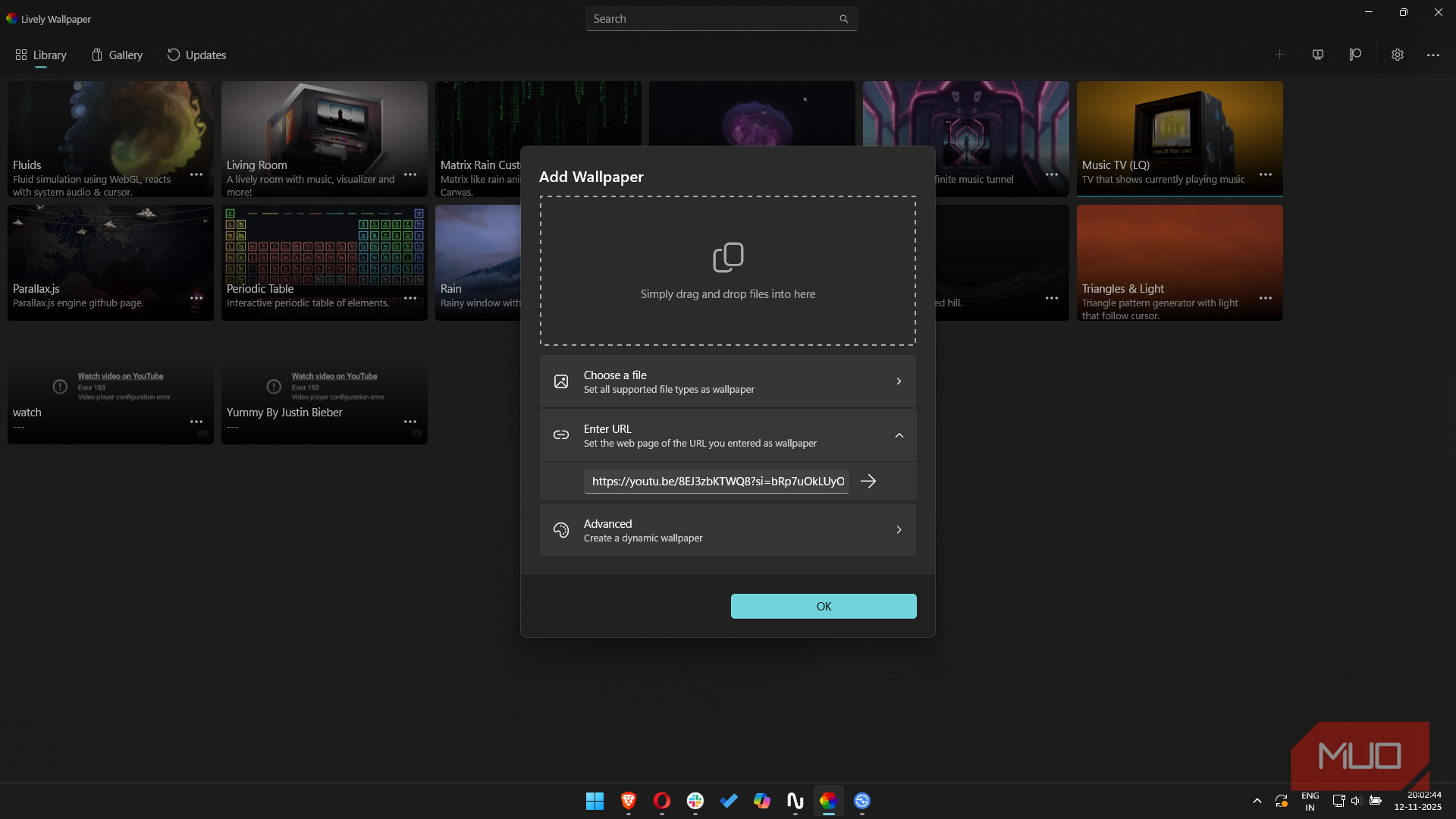
هیچ سفارشیسازی رایانهای کامل نیست اگر تصویر پسزمینه را تغییر ندهید. ویندوز گزینههای معقولی بهصورت پیشفرض ارائه میدهد، اما اگر میخواهید وقتی دسکتاپ را باز میکنید احساس «واو» کنید، به Lively Wallpaper نیاز دارید.
عضویت در خبرنامه برای دریافت بهترین نکات سفارشیسازی ویندوز
یک برنامهٔ رایگان و منبعباز است که به شما امکان میدهد تصاویر پسزمینهٔ انیمیشندار و تعاملی را در ویندوز تنظیم کنید. میتوانید ویدیوها، GIFها و حتی صفحات وب را بهعنوان پسزمینهٔ دسکتاپ خود استفاده کنید. این ابزار تماماً دربارهٔ انعطافپذیری است. میتوانید ویدیوهای یوتیوب را وارد کنید، از ویدیوهای ضبطشده توسط خودتان استفاده کنید، یا بهسادگی از تصاویر پسزمینهٔ ساختهشده توسط جامعه استفاده کنید.
البته، بزرگترین نگرانی دربارهٔ یک تصویر پسزمینهٔ زنده، مصرف منابع آن است. خوشبختانه، Lively Wallpaper بهگونهای طراحی شده که کارآمد باشد. بهعنوان مثال، وقتی یک برنامه یا بازی تمامصفحه باز میکنید، بهصورت خودکار انیمیشنهای تصویر پسزمینه را متوقف میکند تا مصرف CPU را تقریباً به صفر برساند.
یک اشاره شایسته
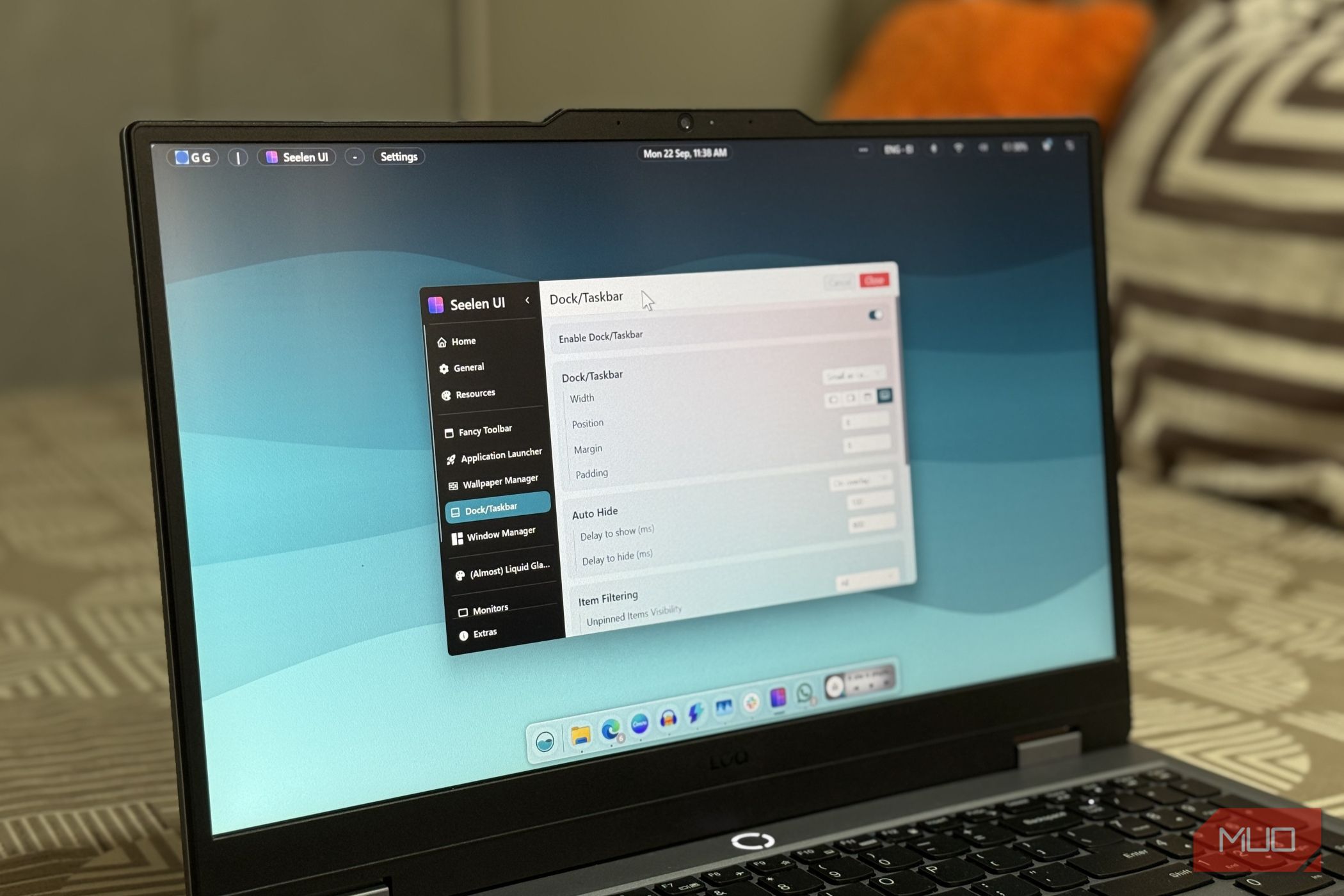
در حالی که تمام ابزارهای بالا عالی هستند، بهکارگیری آنها نیاز به تلاش دستی دارد. باید تنظیمات آنها را مرور کنید، مدهای مناسب را انتخاب کنید، و همهچیز را دقیقاً به سلیقهٔ خود تنظیم کنید. اگر بهدنبال چیزی میگردید که همانطور که هست کار کند، Seleen UI جایگزین بسیار خوبی است. من قبلاً در جزئیات در مورد آن صحبت کردهام، و این سادهترین راه برای این است که ویندوز را بهگونهای کاملاً متفاوت احساس کنید بدون اینکه در منوهای بیپایان سفارشیسازی گم شوید.