تو آن حس را میشناسی که وقتی کامپیوتر ویندوزیات خیلی کند میشود، برنامهها انگار قرن میکشند تا باز شوند و همه چیز کُند بهنظر میرسد؟ اکثر ما بلافاصله پردازنده (CPU) را مقصر میدانیم. منظورم این است که چه کسی تا بهحال فکر نکرده است «باید پردازنده باشد!» پس از یک روز کند روی کامپیوتر؟ البته اجرای همزمان برنامههای سنگین زیاد یا گرم شدن بیش از حد میتواند عملکرد کامپیوتر را محدود کند، اما همیشه مقصر آن نیست.
آیا آن حس را میشناسید که کامپیوتر ویندوزیتان انگار پا میکشد، برنامهها زمان طولانی برای باز شدن میبرد و همه چیز کُند به نظر میرسد؟ اکثر ما بلافاصله پردازنده را مقصر میدانیم. منظورم این است که چه کسی تا به حال فکر نکرده است «باید پردازنده باشد!» پس از یک روز کند روی کامپیوتر؟ البته اجرای همزمان برنامههای سنگین زیاد یا گرم شدن بیش از حد میتواند عملکرد کامپیوتر را محدود کند، اما همیشه مقصر نیست.
قبل از اینکه به سرعت نتیجهگیری کنید، لحظهای وقت بگذارید و این سه علامت هشداردهنده را بررسی کنید که نه به پردازنده، بلکه به تنظیمات حافظهٔ کامپیوتر شما اشاره دارند. شناسایی آنها بلافاصله میتواند از سردرد شما جلوگیری کند و به رفع گرهٔ واقعی کمک کند.
نباید بتوانید در حالی که منتظر بوت شدن کامپیوترتان هستید، قهوه دم کنید.
پاسخگویی پرلنگ و تاخیرها هنگام مدیریت چندین وظیفه
یک علامت جزئی که نشاندهندهٔ غلبهٔ سیستم شما است
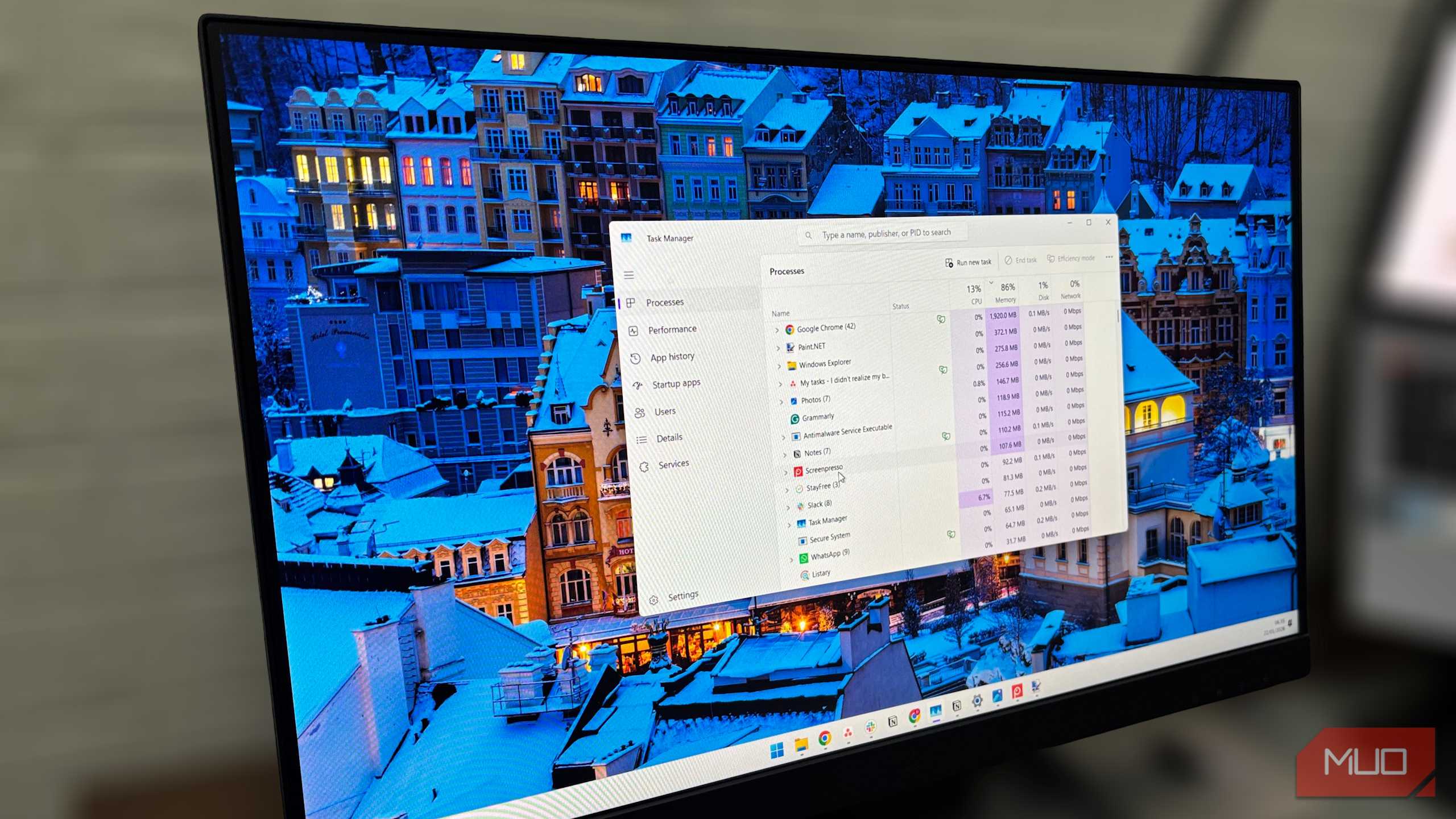
یکی از اولین نشانههای اینکه چیزی در کامپیوتر درست نیست، وقتی همه چیز شروع به احساس نامنظم و لگ میکند، است. این معمولاً بهصورت یکبارگی رخ نمیدهد. در عوض، کندی بهتدریج به استفاده روزانه نفوذ میکند تا زمانی که متوجه تکرار آن شوید. چندین تب مرورگر را باز کنید و صرفاً جابجایی بین آنها احساس شود که کندتر از حد معمول است. تعاملات پایهای که باید بلافاصله انجام شوند، شروع به کشیدگی میکنند، چه تعویض برنامهها، ناوبری بین پنجرهها یا حتی حرکت نشانگر در صفحه.
این نوع رفتار معمولاً نشان میدهد که سیستم در مدیریت دادههای فعال در حافظهٔ موجود خود دچار مشکل است. وقتی RAM کم میشود، سیستمعامل مجبور به جابهجایی اطلاعات میشود که باعث تاخیرها، لرزش و بیپاسخگی کلی میشود. بهحدی که ماشین نمیتواند با کاری که همزمان از شما میخواهد، هماهنگ باشد و این فشار بهصورت چندوظیفهای پرلنگ و تاخیر قابل مشاهده در کارهای روزانه ظاهر میشود.
کریشهای مکرر صفحه آبی نشانهٔ واضحی از هشدار هستند
رمزگشایی هرج و مرج پشت کرشهای ناگهانی سیستم

خطاهای مکرر صفحه آبی در رایانهٔ شما معمولاً به مشکلی جدیتر از یک اشکال تصادفی اشاره دارند و حافظهٔ معیوب میتواند اغلب عامل باشد. وقتی RAM شما دچار رفتار نادرست میشود، در نگهداری و انتقال دادهها بهدرستی مشکل دارد که میتواند به کرشهای ناگهانی یا راهاندازی مجدد اجباری منجر شود. ممکن است کدهایی مانند «Page Fault in Nonpaged Area» را روی صفحه مشاهده کنید.
بنابراین اگر سیستم شما بدون دلیل واضحی مکرراً صفحههای آبی یا سیاه نمایش میدهد، بررسی RAM بهعنوان یک علت محتمل ارزشمند است. اگرچه این خطاها همیشه نشانگر یک ماژول حافظه خراب نیستند، اما نشانهٔ قوی این هستند که سیستم شما دادهها را بهصورت قابل اعتمادی مدیریت نمیکند و شایستهٔ بررسی دقیقتر است.
پیامهای خطای حافظه نیز نباید به سادگی نادیده گرفته شوند
پشت پاپ‑آپها و ناهماهنگیهای عملکرد
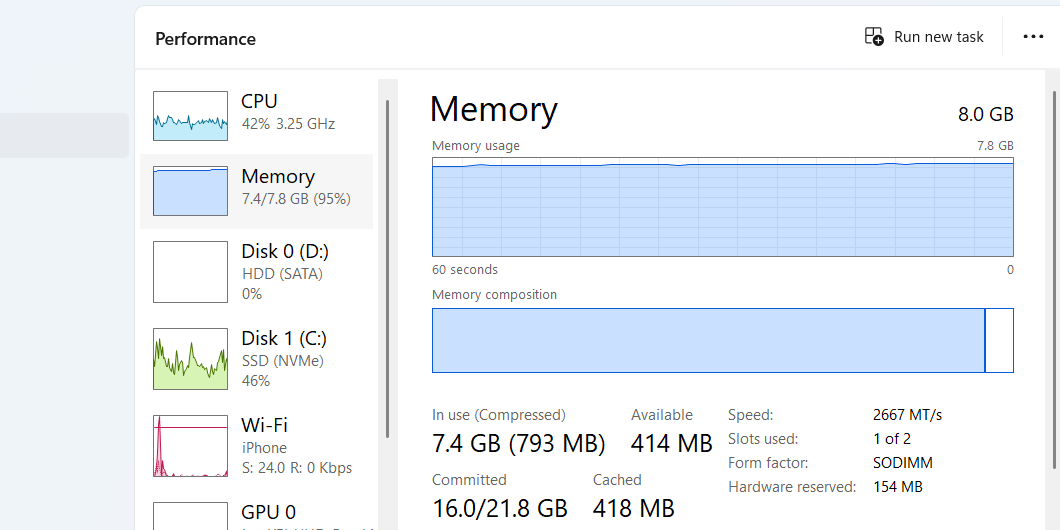
دیدن پیغام خطای مرتبط با حافظه در رایانهٔ شما معمولاً به این معنی است که سیستم در مدیریت دادهها در RAM موجود مشکل دارد. این میتواند بهدلیل کمبود حافظهٔ فیزیکی برای اجرای برنامههای شما یا مشکلات نرمافزاری مانند درایورهای معیوب یا خراب باشد که بر استفاده از حافظه تاثیر میگذارد. وقتی این تعادل شکست میخورد، رایانهٔ شما ممکن است رفتار نامنظم نشان دهد.
ممکن است برنامهها بهطور ناگهانی کرش کنند، عملکرد بدون دلیل واضحی کاهش یابد یا هشدارهای مکرری مانند «Out of Memory» ظاهر شوند. این هشدارها نشان میدهند که سیستم شما تحت فشار است و در تخصیص صحیح منابع دچار مشکل است، که ارزش بررسی دارد تا قبل از بدتر شدن مشکل.
اکنون که ایدهٔ واضحتری از آنچه ممکن است رایانهٔ شما را کند کند دارید، گام بعدی پرداختن به این مسائل پیش از اینکه بیشتر بر استفاده روزانه تاثیر بگذارند، است. شناسایی علائم تنها نیمی از کار است. اقدام زودهنگام میتواند به بازگرداندن پاسخگویی، پیشگیری از مشکلات پایداری و اطمینان از کارآمدی مداوم سیستم کمک کند. با این درک، زمان بررسی راهحلهای عملی برای رفع آنها فرا رسیده است.
با نگریستن سریع به تنظیمات XMP/EXPO شروع کنید
اطمینان از اینکه RAM شما کمسعی نیست
برای درک این تنظیم، ابتدا فهمیدن نحوهٔ کار XMP و EXPO مفید است. XMP (طراحی توسط اینتل) و EXPO (معادل AMD) پروفایلهای عملکرد پیشتعریفشدهای هستند که در RAM شما تعبیه شدهاند. میتوانید آنها را بهعنوان پیشتنظیمات آمادهٔ تنظیم در نظر بگیرید که به حافظه اجازه میدهند با سرعتها و زمانبندیهای تعیینشدهٔ خود کار کنند بهجای پایهٔ محافظهکار تعریفشده توسط استانداردهای JEDEC.
بهطور پیشفرض، اکثر ماژولهای حافظه با سرعتهای پایینتر و ایمنتر کار میکنند تا سازگاری بینسیستمها تضمین شود. فعالسازی پروفایلهای XMP یا EXPO به مادربورد میگوید فرکانسهای بالاتر، زمانبندیهای دقیقتر و ولتاژهای تنظیمشدهای را اعمال کند که سازندهٔ RAM قبلاً اعتبارسنجی کرده است.
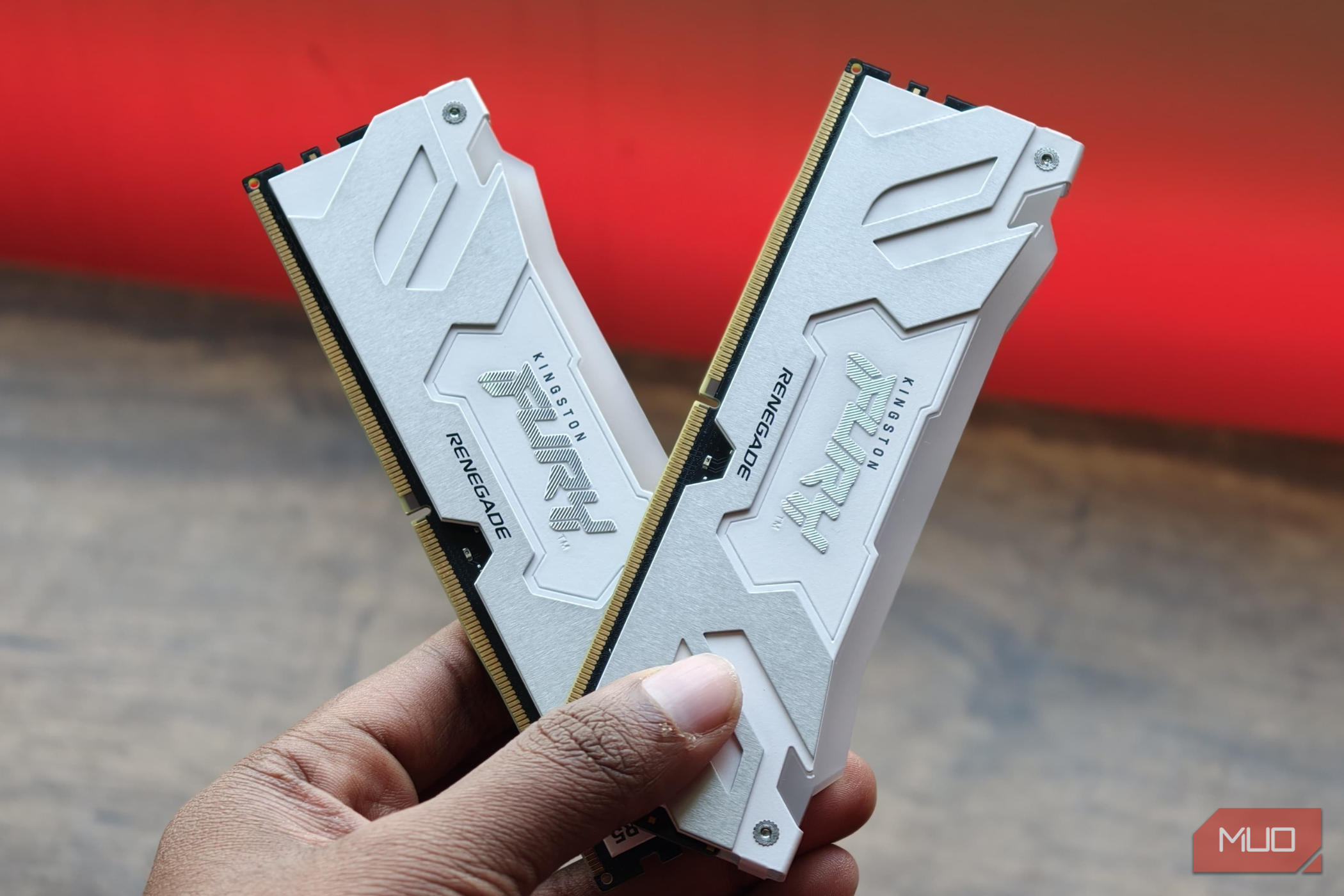
بهعنوان مثال، من یک کیت DDR5 Kingston Fury Renegade غیر باینری را بههمراه Intel Core Ultra 9 285K استفاده میکنم. از کارخانه، حافظه در 4800MT/s قرار دارد که پایهٔ پیشفرض است. کیت میتواند تا 7200MT/s برود. با ورود به BIOS یا UEFI، میتوانید پروفایل XMP را انتخاب کنید و پارامترهای بهینهشدهای را اعمال کنید که حافظه را به عملکرد موردنظر نزدیک میکند. بهطور ساده، فعالسازی این سوئیچ به RAM اجازه میدهد سرعت و پاسخگوییای را که واقعاً برای آن پرداخت کردهاید ارائه دهد، به جای اینکه این پتانسیل استفاده نشود. این یک تنظیم کوچک مخفی در firmware است، اما میتواند تفاوت معناداری در رفتار کلی سیستم ایجاد کند.
بعد از درک این موضوع، بررسی این پروفایلها ساده است. ابزارهایی مانند CPU‑Z میتوانند هر دو پروفایلهای ذخیرهشدهٔ حافظه و سرعتهای جاری را نشان دهند.
CPU‑Z یک ابزار سبک، رایگان برای ویندوز است که اطلاعات دقیق دربارهٔ سختافزار هستهای سیستم شما ارائه میدهد. همه چیز از مشخصات پردازنده تا فرکانس حافظه، زمانبندیها، جزئیات مادربورد و دادههای GPU را گزارش میکند. چه برای تأیید تغییرات پیکربندی، تشخیص نکات عملکردی یا برنامهریزی ارتقاء باشید، این ابزار تصویر فنی موردنیاز را بدون جستجوی منوهای firmware فراهم میکند.
برای تأیید پروفایلها، CPU‑Z را بر روی کامپیوتر نصب کنید. پس از راهاندازی برنامه، ابتدا برگه Memory را باز کنید. این بخش فرکانس کاری فعلی RAM و زمانبندیهای آن را نشان میدهد و به شما کمک میکند تا تأیید کنید چه سرعتی واقعا در حال اجراست.
سپس به برگه SPD بروید. در اینجا اطلاعات دقیق برای هر ماژول حافظه نصبشده در سیستم را پیدا خواهید کرد. این برگه پروفایلهای XMP یا EXPO موجود در RAM را به همراه فرکانسها، زمانبندیها و مشخصات ولتاژهای رتبهبندیشدهشان فهرست میکند.
اهمیت بررسی QVL را دستکم نگیرید
جزئیات دقیق پشت عملکرد روان
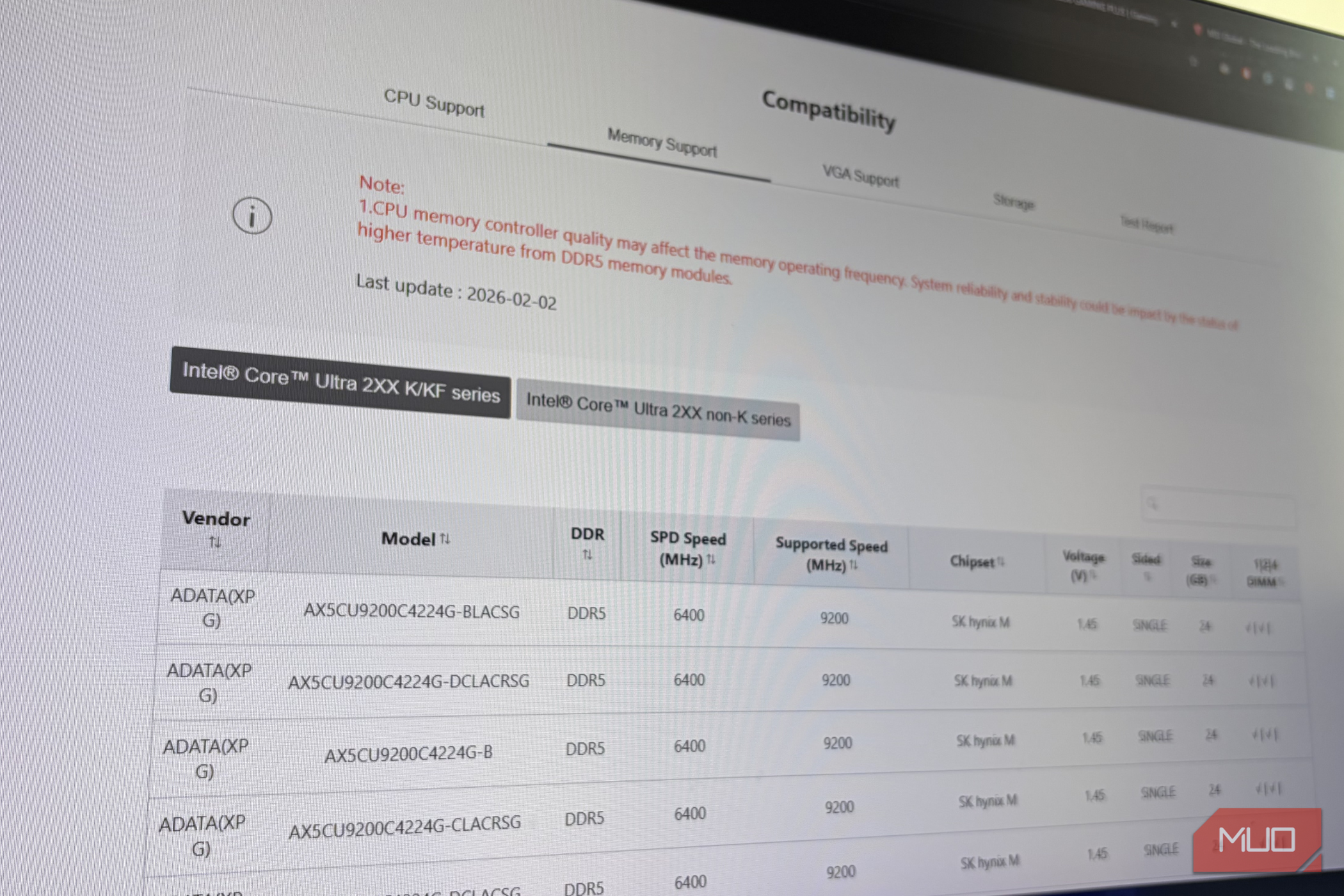
QVL یا فهرست فروشندگان معتبر در اصل مرجع سازگاری است که توسط سازندگان سختافزار، اغلب تولیدکنندگان مادربورد، منتشر میشود. این یک فهرست گزینششده از قطعاتی مانند ماژولهای RAM یا SSD است که با یک بورد خاص تست شدهاند و عملکرد قابل اطمینان داشتهاند. بهجای حدس اینکه آیا یک قطعه با سیستم شما کار میکند، QVL مرجعی پشتیبانیشده توسط سازنده فراهم میکند. بهصورت ساده، این یک ضبط از ترکیبهای سختافزاری است که شرکت قبلاً اعتبارسنجی کرده تا با محصول خود بهصورت روان کار کنند.
با شناسایی مدل مادربورد شروع کنید، سپس به وبسایت سازنده مراجعه کنید. اگر در مورد مدل دقیق مطمئن نیستید، ابزارهایی مانند CPU‑Z میتوانند کمک کنند. برگه Mainboard را باز کنید و نام فروشنده و محصول نشان دادهشده را یادداشت کنید. پس از داشتن این اطلاعات، به صفحه support برند بروید. برای مثال، اگر بورد از MSI است، به سایت MSI رفته و مدل خود را جستجو کنید. از صفحه محصول به بخشهایی مانند Support یا Compatibility یا موارد مشابه بروید. معمولاً برگههای اختصاصی برای پشتیبانی CPU یا حافظه وجود دارد؛ این همانجایی است که QVL ظاهر میشود و اجزای تستشده را به همراه جزئیات پیکربندی نشان میدهد.
انتخاب قطعات فهرستشده در QVL خطر شکستهای بوت، ناپایداری یا عملکرد ناهماهنگ را کاهش میدهد. این اطمینان میدهد که ترکیب سختافزاری قبلاً تحت بارهای کاری و شرایط عملیاتی مختلف ارزیابی شده است. برای هر کسی که در حال ارتقاء یا شاید ساخت یک سیستم جدید است، این یک راه آسان برای جلوگیری از سردردهای سازگاری قبل از آن است که بهوجود بیایند.
گزارش MUO: اشتراک کنید و هیچیک از مهمها را از دست ندهید
با این حال، QVL نباید بهعنوان کلام نهایی در مورد سازگاری تلقی شود. سازندگان نمیتوانند تمام اجزای موجود در بازار را تست کنند، بنابراین بسیاری از قطعات کارآمد در فهرست ظاهر نمیشوند. قطعاتی که در فهرست نیستند ممکن است بدون هیچ مشکلی کار کنند. با این حال، اگر مسیر ایمنتری میخواهید، بهویژه برای ساختهای حیاتی یا گرانقیمت، هماهنگسازی انتخابهای خود با QVL همچنان رویکرد معقولی است.
تأیید اینکه RAM شما در حالت حافظهٔ دوتا کانال اجرا میشود
بررسی اینکه آیا RAM شما واقعاً چندوظیفهای است
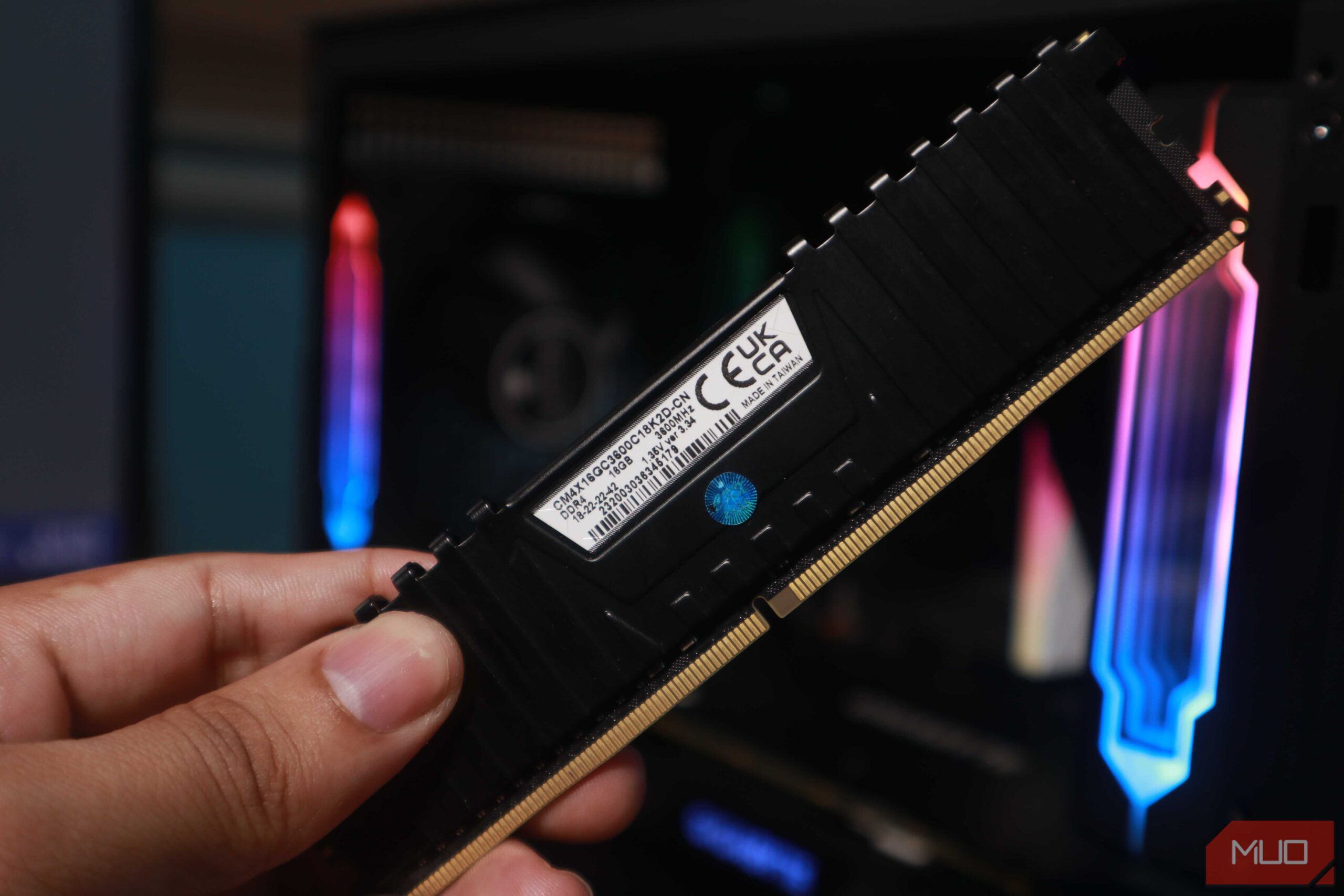
دوتا کانال یک ویژگی است که توسط اکثر مادربوردهای مدرن پشتیبانی میشود و بهCPU اجازه میدهد تا به RAM از طریق دو مسیر دادهای بهطور همزمان ارتباط برقرار کند، نه فقط یکی. وقتی ماژولهای حافظهٔ سازگار را در اسلاتهای صحیح نصب کنید، سیستم میتواند دادهها را کارآمدتر بین پردازنده و حافظه جابجا کند.
این به معنای «دو برابر کردن RAM» نیست، اما پهنای باند در دسترس را نسبت به استفادهٔ تککانال افزایش میدهد. یک کانال تکگانه مسیر ۶۴‑بیتی واحد دارد، درحالیکه سیستم دوتا کانال دو مسیر ۶۴‑بیتی موازی را همزمان بهکار میبرد. این جریان دادهٔ گستردهتر میتواند واکنشپذیری را بهبود بخشد، چندوظیفهای را پشتیبانی کند و در کارهای حافظهمحور مانند بازی یا تدوین ویدیو بهبودهای قابلتوجهی ایجاد کند.
بررسی اینکه آیا RAM شما در حالت دوتا کانال کار میکند ساده است. میتوانید از ابزارهای داخلی مانند Windows Task Manager یا ابزارهای جانبی مانند CPU‑Z استفاده کنید. در Task Manager بخش حافظه ممکن است نوع کانال را نشان دهد، در حالی که CPU‑Z بهوضوح حالت کانال را بهصورت Dual فهرست میکند. همچنین میتوانید اطمینان حاصل کنید که ماژولها در اسلاتهای جفت‑جفت مادربورد نصب شدهاند؛ معمولاً این اسلاتها با نام A1/B1 یا A2/B2 علامتگذاری میشوند.
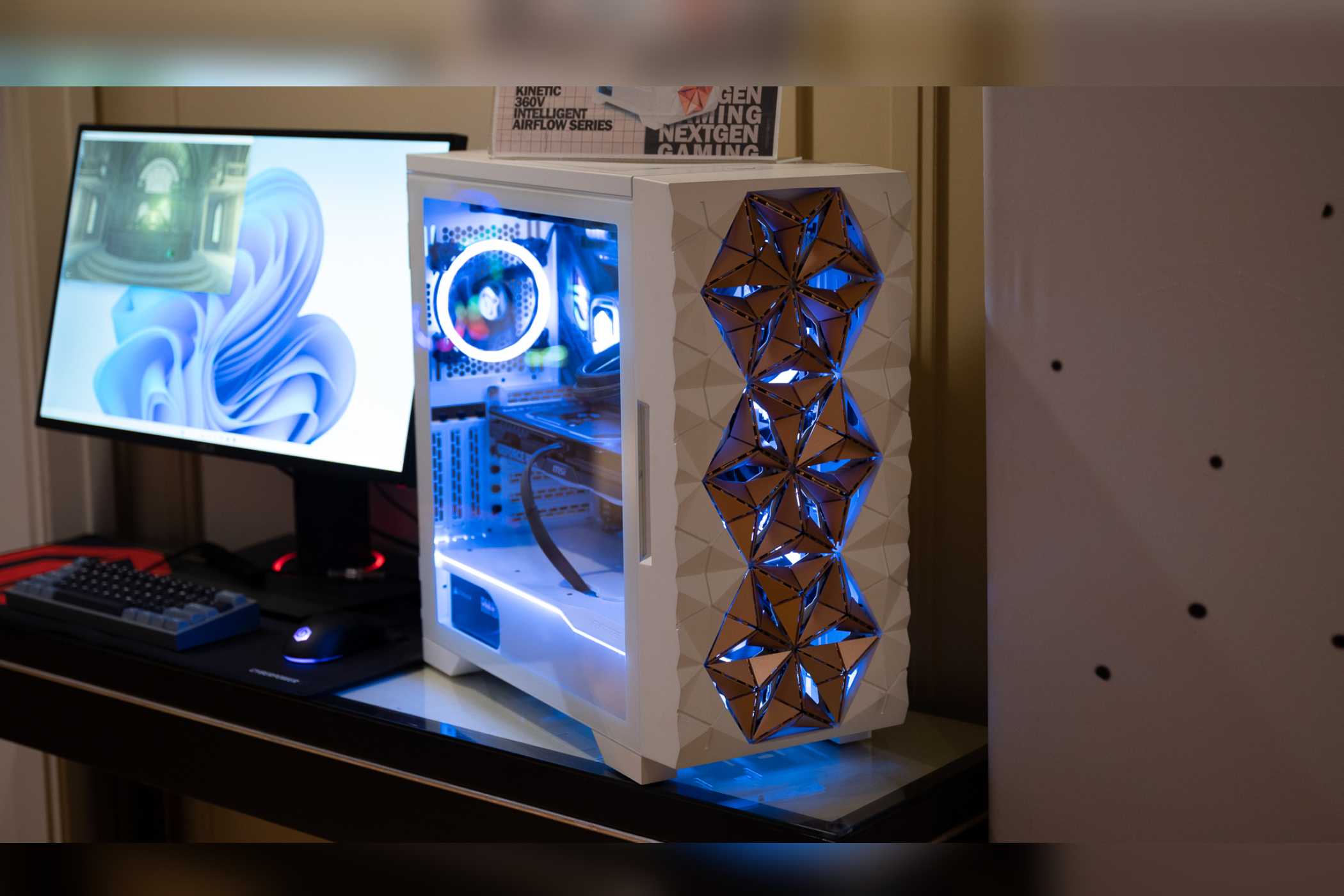
چند تنظیم BIOS باعث شدند که کامپیوترم بدون ارتقا سختافزاری جدید مثل یک دستگاه نو بهنظر برسد.
به ماشین خود مراقبتی که نیاز دارد بدهید
یک رایانه میتواند به دلایل متعددی کند شود و علت آن همیشه در نگاه اول واضح نیست. خبر خوب این است که نیازی به حدس زدن ندارید. ابزارهای رایگانی مانند CPU‑Z و ابزارهای تشخیصی مشابه میتوانند نگاهی دقیق به سیستم شما بدهند، به شما کمک کنند که پیکربندی، رفتار فعلی و گلوگاههای احتمالی را درک کنید. داشتن این دیدگاه واضح باعث میشود تشخیص دقیقتری از آنچه واقعاً بر عملکرد تاثیر دارد داشته باشید.
اگر این هشدارها را میبینید، بهعنوان سیگنالهای اولیه بهجای آزارهای جزئی در نظر بگیرید؛ این کار میتواند تفاوت ایجاد کند. یک گام عقبنشینی برای بررسی ممکن است ابتدا گیجکننده یا طاقتفرسا باشد، بویژه اگر عادت ندارید به جزئیات سیستم بپردازید. اما پس از شناسایی دلایل زیرین، مدیریت و پیشگیری از مشکلات عملکردی بهسادهتر میشود. در نهایت، توجه اندک راهی طولانی میرود. بررسیهای منظم، نگهداری اساسی و تنظیمات بهموقع میتوانند PC شما را واکنشپذیر و قابلاعتماد در طول زمان نگه دارند.