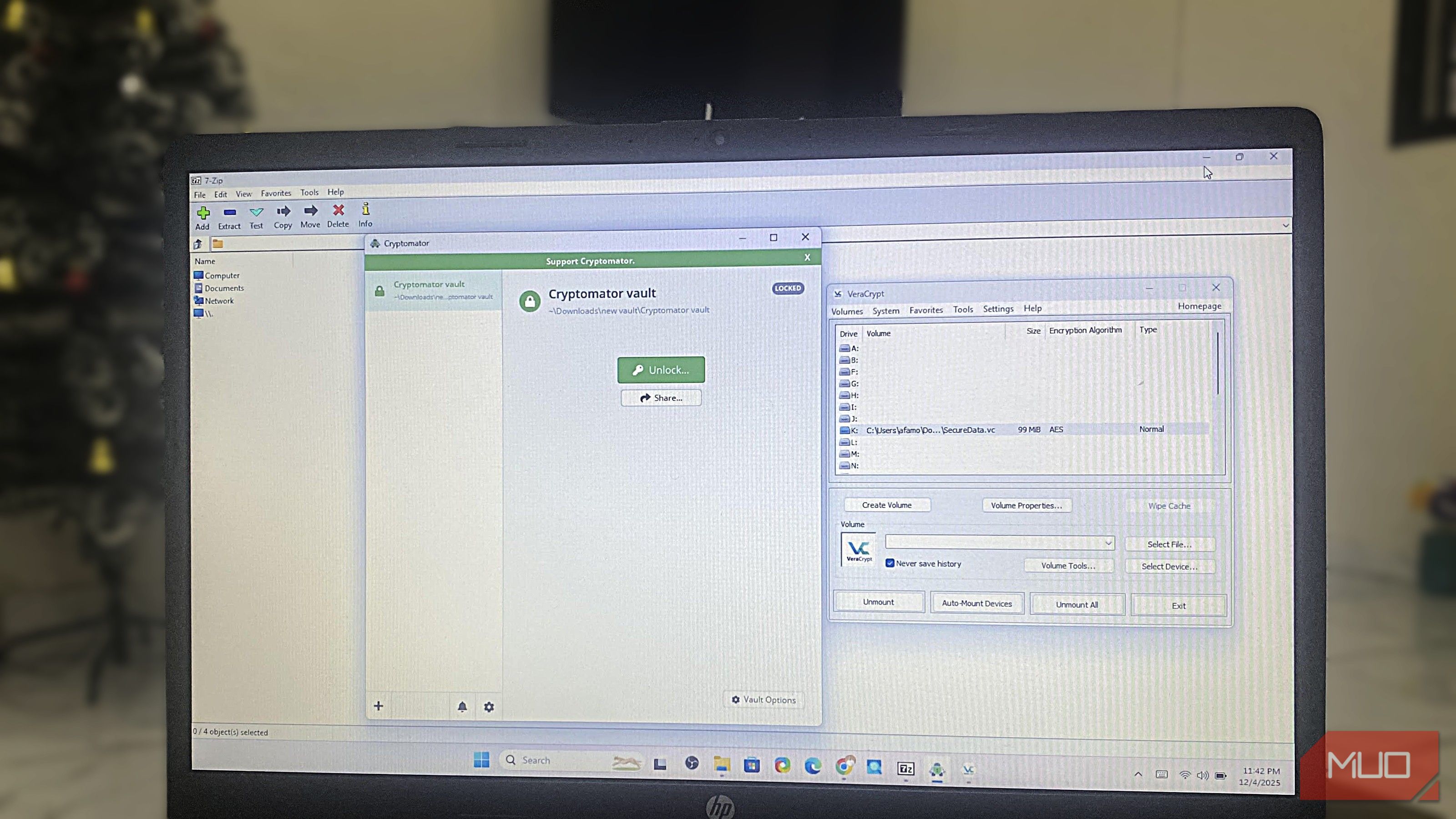
رمزنگاری شبیه یکی از آن عملیاتهای سطح بالاست که فقط یک گیک باید به آن توجه داشته باشد، اما لازم نیست پیچیده باشد. امکان این وجود دارد که فایلهای خود را در یک فرآیند ساده بر روی ویندوز امن کنید، که تنها به چند کلیک نیاز دارد و نیازی به حساب کاربری یا اشتراکگذاری ابری نیست. من زمان زیادی را صرف آزمایش هر روشی که نویددهنده به نظر میرسید کردم، و فقط تعداد کمی از آنها واقعاً بدون اینکه نیاز به داشتن مدرک در زمینهٔ رمزنگاری داشته باشد، نتایج مطلوب را ارائه دادند.
رمزنگاری شبیه یکی از آن عملیاتهای سطح بالا است که فقط یک متخصص باید به آن فکر کند، اما لازم نیست پیچیده باشد. امکانپذیر است که فایلهای خود را در یک فرآیند ساده ایمن کنید بر روی ویندوز، فقط با چند کلیک و بدون نیاز به حساب یا اشتراکهای ابری. من زمان زیادی را صرف آزمایش هر روشی که امیدوارکننده به نظر میرسید کردم و تنها تعداد کمی از آنها واقعاً بدون نیاز به داشتن مدرک در زمینه رمزنگاری نتایج مطلوب را ارائه دادند.
علاقهمندیهای من آنهایی بودند که رایگان بودند و در برخی موارد منبع باز. آنها تبدیل به ابزارهایی شدند که من روزانه برای انواع رمزنگاری، از اسناد تک تا پوشههای کامل، استفاده میکنم. این ابزارها بهصورت آفلاین کار میکنند، دادههای شما را خصوصی نگه میدارند و جز یک رمز عبور و چند دقیقه زمان تنظیم، نیازی ندارند.
۷-زیپ
رمزنگاری سریع، رایگان و ساده فایلها با AES
7-Zip سبک وزن است و تبدیل به یکی از ابزارهایی شده که من بر روی اکثر رایانههایم نصب میکنم. این ابزار یکی از سریعترین و سادهترین گزینههای رمزنگاری را ارائه میدهد و نیازی به حساب کاربری ندارد. من آن را زیاد استفاده میکنم اگر نیاز به بایگانی نسخههای پشتیبان شخصی داشته باشم یا قبل از اشتراکگذاری فایلهای حساس بهصورت آنلاین.
نکته مثبت این است که تقریباً تمام انواع فایلها—اسناد، تصاویر، ویدیوها و صفحهگستردهها—را رمزنگاری میکند. به شما اجازه میدهد رمزنگاری AES-256 را برای هر دو نام فایل و محتوای فایل فعال کنید و دادههای شما را حتی اگر کسی به فایل دسترسی پیدا کرد، ایمن نگه میدارد. 7‑Zip همچنین فایلها را در یک آرشیو واحد فشرده میکند.
برای رمزنگاری فایلها با 7‑Zip:
- فایل یا فایلها را انتخاب کنید.
- کلیک راست کنید و انتخاب گزینههای بیشتر را انتخاب کنید.
- به مسیر بروید: 7‑Zip – > افزودن به آرشیو.
- در بخش Encryption، رمز عبور خود را وارد کنید، سپس OK را کلیک کنید و رمزنگاری فوراً اعمال میشود.
معایب استفاده از 7‑Zip این است که شما باید بهدقت نسخههای تکراری را مدیریت کنید زیرا فایلهای اصلی در سیستم باقی میمانند مگر اینکه بهصورت دستی آنها را حذف کنید. 7‑Zip برای بهاشتراکگذاری سریع و همچنین پشتیبانگیری طولانیمدت کاربردی است.

۷‑زیپ یک بایگانیکننده فایل منبع باز است که رمزنگاری قوی ارائه میدهد. این ابزار فایلها را با نسبت فشردهسازی بالایی فشرده و استخراج میکند.
VeraCrypt
محفظهها و درایوهای رمزنگاریشده امن برای حداکثر حفاظت
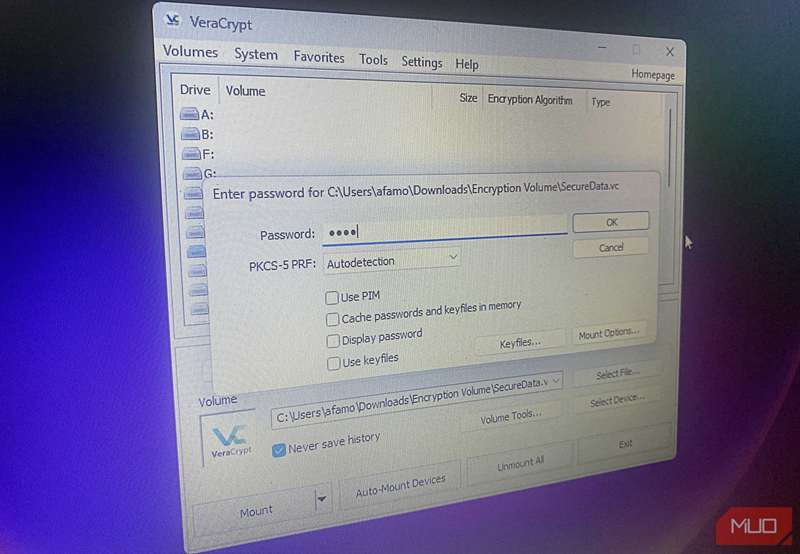
VeraCrypt گزینهٔ سنگینوزن من است زمانی که به بیش از رمزنگاری تکفایلی نیاز دارم. همچنین از آن برای رمزنگاری سوابق مالی و پروژههای شخصی قبل از بارگذاری در ابر استفاده میکنم. استفاده از VeraCrypt میتواند حس ذخیرهسازی فایلهای حساس در یک گاوصندوق دیجیتال را بدهد زیرا به شما امکان میدهد درایوها یا محفظههای رمزنگاری شدهٔ مجازی ایجاد کنید.
این یکی از بهترین گزینهها برای رمزنگاری درایوهای خارجی است. از دامنه وسیعی از الگوریتمهای رمزنگاری پشتیبانی میکند، از جمله AES، Twofish و Serpent. حتی اگر AES برای بیشتر استفادههای شخصی کافی باشد، من داشتن گزینههای اضافه را دوست دارم.
برای استفاده از VeraCrypt، مراحلی که زیر آوردهام را دنبال میکنم:
- VeraCrypt را اجرا کنید و روی Create Volume کلیک کنید.
- گزینه Create an encrypted file container را انتخاب کنید، سپس Next را کلیک کنید و Standard VeraCrypt volume را برگزینید، سپس دوباره Next را کلیک کنید.
- دکمه Select File را کلیک کنید، مکان را انتخاب کنید و به مخزن خود نامی مانند “securedata.vc” بدهید، سپس Next را فشار دهید. (مهم است که یک فایل جدید انتخاب کنید.)
- نوع رمزنگاری خود را انتخاب کنید و Next را کلیک کنید، سپس اندازهٔ مخزن را تنظیم کنید و دوباره Next را فشار دهید.
- رمز عبور خود را ایجاد کنید و Next را کلیک کنید.
- حالا موس را در پنجره حرکت دهید تا نوار تصادفی پر شود، سپس Format را کلیک کنید و پنجرهٔ “Create Volume” را ببندید.
- در پنجره VeraCrypt، یک حرف درایو استفاده نشده را انتخاب کنید، سپس Select File را کلیک کنید و فایل مخزن خود را انتخاب کنید.
- روی Mount کلیک کنید و رمز عبور خود را وارد کنید، سپس OK را فشار دهید.
حالا مخزن بهعنوان یک درایو در بخش “Devices and drives” ظاهر میشود؛ هر فایلی یا پوشهای که در آن قرار دهید بهصورت خودکار رمزنگاری میشود. رمزنگاری VeraCrypt بسیار ایمن است و بهصورت آفلاین کار میکند، اما تنها نقطهٔ ضعف این است که فرآیند کمی پیچیدهتر از چیزی مثل 7‑Zip است.

VeraCrypt یک ابزار رمزنگاری رایگان و منبع باز برای ویندوز، macOS و لینوکس است که دادههای شما را با رمزنگاری لایهای پیشرفته و حجمهای مخفی محافظت میکند تا فایلهای محرمانه شما کاملاً امن و خصوصی بمانند.
Cryptomator
رمزنگاری آسان پوشهها بدون نیاز به حساب کاربری
Cryptomator گزینهٔ دیگری برای رمزنگاری فایلها در ویندوز است. از نظر robustness مانند VeraCrypt نیست، اما نیازی به گامهای زیاد برای استفاده ندارد. با هر نوع فایلی کار میکند و منبع باز است، همانند VeraCrypt. من از آن برای رمزنگاری فایلها بر روی ماشین محلیام قبل از ذخیرهسازی در Dropbox استفاده کردهام.
به محض اینکه فایلی را به داخل یک مخزن Cryptomator منتقل کنید، بهصورت خودکار با استفاده از AES رمزنگاری میشود. از آنجایی که مخزن رمزنگاریشده فقط یک پوشه است، بهراحتی با جریان کاری من ادغام میشود و نیازی به سوار کردن (mount) ندارید. با این حال، تمرکز بر پوشه نیز یک نقطهی ضعف است، زیرا وقتی میخواهم فقط یک فایل را رمزنگاری کنم، همچنان باید یک مخزن ایجاد کنم.
MUO Report
MUO Report
با مشترک شدن، موافقت میکنید که خبرنامه و ایمیلهای بازاریابی دریافت کنید و شرایط استفاده و سیاست حریم خصوصی Valnet را بپذیرید. میتوانید در هر زمان لغو اشتراک کنید.
در اینجا نحوهٔ استفاده من از آن آمده است:
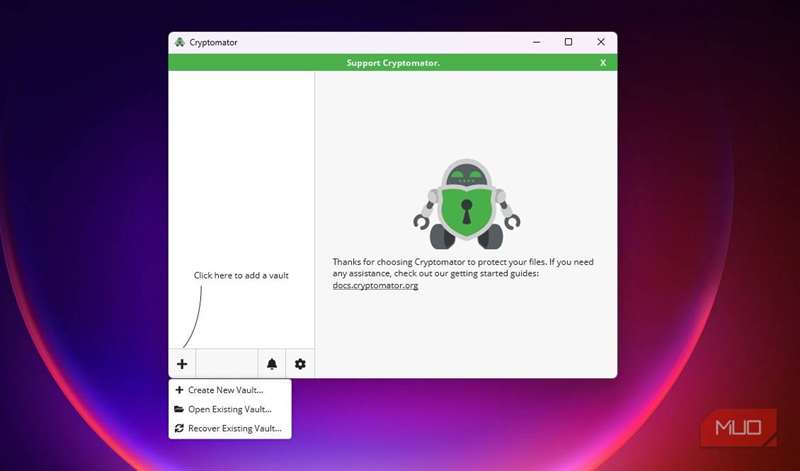
- برنامه را اجرا کنید، روی آیکون افزودن کلیک کنید، سپس Create New Vault را انتخاب کنید.
- به مخزن نام بدهید و Next را کلیک کنید.
- محلی برای مخزن رمزنگاریشده انتخاب کنید (میتواند درایو محلی، درایو خارجی، OneDrive، Dropbox و غیره باشد) و Next را کلیک کنید.
- دوباره Next را کلیک کنید، سپس رمز عبور را وارد کنید و Create Vault را بزنید.
- گزینه Unlock Vault را کلیک کنید و رمز عبور خود را وارد کنید تا ویندوز مخزن را بهعنوان یک درایو مجازی سوار کند.
حالا میتوانید فایلها و پوشهها را به داخل درایو بکشید و آنها بهسرعت در پسزمینه رمزنگاری میشوند. پس از افزودن فایلها، میتوانید برنامه Cryptomator را دوباره باز کنید و با انتخاب Lock مخزن را قفل کنید.

Cryptomator یک برنامه منبع باز برای رمزنگاری فایلها است. این امکان را میدهد که فایلها را بهصورت امن در یک سرویس ابری یا درایو شبکه ذخیره کنید.
به BitLocker بپردازیم یا نه، این سؤال است.
روشی آرامتر و سادهتر برای ایمن ماندن
باید رمزنگاری را بهعنوان یک عادت روزانه در نظر بگیرید و نه فقط کاری که وقتی احساس خطر میکنید انجام میدهید. استفاده از ابزارهای مناسب، این کار را به یک عادت آرام تبدیل میکند که نیازی به زمان یا تلاش زیاد ندارد.
اگرچه این سه ابزار رمزنگاری فایل را در ویندوز آسان میکنند، امنیت در اینجا متوقف نمیشود. حتی میتوانید ایمیل خود، کل درایوهای ذخیرهسازی، فضای ابری و ارتباطات شبکه را رمزنگاری کنید. این روش دریافت دادههای ارزشمند شما را برای مهاجمان سختتر میسازد.