
در عصر دیجیتال، کارها، رویدادها و اعلانهای بسیاری وجود دارند که ما را مشغول نگه میدارند. زمان ارزشمند است و ممکن است به دنبال راههایی برای افزایش کارایی کاری و حفظ بهرهوری باشید.
در عصر دیجیتال، کارها، رویدادها و اعلانهای بسیاری وجود دارند که ما را مشغول نگه میدارند. زمان ارزشمند است و ممکن است به دنبال راههایی برای افزایش بهرهوری کاری و ماندن مولد باشید.
استفاده و کار با برنامههای مناسب میتواند تفاوت قابلتوجهی ایجاد کرده و بهرهوری شما را ارتقا دهد. اگر به دنبال چنین برنامههایی هستید، ما سه برنامه صرفهجوییکننده در زمان را بررسی کردهایم تا به شما امکان کار هوشمندانهتر و سریعتر در ویندوز را بدهند.
1. SnipDo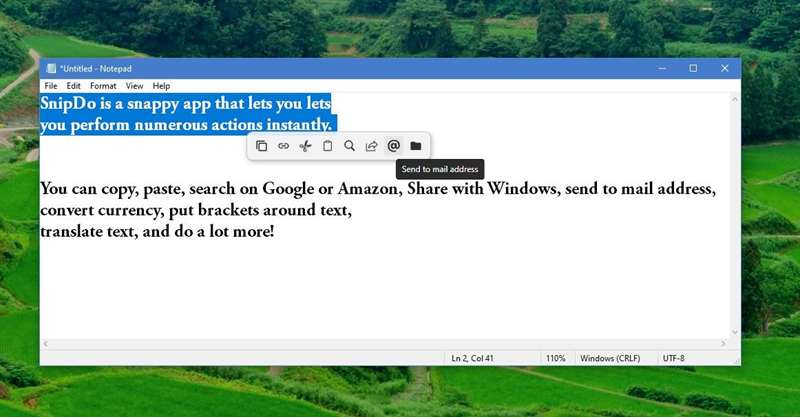
معمولاً چگونه متن را در یک برنامه انتخاب میکنید؟ برخی تمایل دارند متن را برجسته کنند، کلیک راست کنند و سپس از منوی زمینه کاری که میخواهند انجام دهند را انتخاب کنند. برنامه SnipDo تمام این کارها را با حذف نیاز به دسترسی به منوی زمینه برای کپی، چسباندن، ارسال و بهاشتراکگذاری تغییر میدهد.
SnipDo یک برنامهٔ سریع است که به شما امکان انجام اقدامات متعددی را بهصورت آنی میدهد. میتوانید کپی، چسباندن، جستجو در گوگل یا آمازون، اشتراکگذاری با ویندوز، ارسال به یک آدرس ایمیل، تبدیل ارز، قرار دادن پرانتز دور متن، ترجمهٔ متن و موارد دیگر را انجام دهید.
با نصب SnipDo روی رایانهٔ ویندوزی خود، تنها کافی است متن را انتخاب کنید تا یک نوار ابزار کاربردی از اقدامات بلافاصله زیر متن انتخاب شده ظاهر شود. روی عملی که میخواهید انجام دهید کلیک کنید و SnipDo آن را انجام خواهد داد.
از اسکرینشات بالا میتوانید نوار ابزار SnipDo زیر متن انتخاب شده را با گزینههای پیشفرض کپی، باز کردن لینک، برش و چسباندن، گوگل، اشتراکگذاری با ویندوز، باز کردن پوشه و ارسال به آدرس ایمیل مشاهده کنید. هنگام بردن موس بر روی آیکونها، نام عمل ظاهر میشود، مانند ارسال به آدرس ایمیل که در تصویر دیده میشود.
هنگامی که از SnipDo استفاده میکنید، متوجه میشوید که نوار ابزار برای برخی برنامهها متفاوت است. به عنوان مثال، انتخاب متن در یک وبسایت در Chrome تنها گزینههای کپی، برش، چسباندن، جستجوی گوگل و اشتراکگذاری با ویندوز را نشان میدهد.
SnipDo در اکثر برنامههای رایانهٔ شما و هنگام مرور وب کار میکند. همچنین میتوانید برنامههایی که نمیخواهید SnipDo در آنها اجرا شود، مستثنای کنید.
بهترین بخش این است که SnipDo به شما امکان نصب بیش از ۱۰۰ افزونه برای انجام اقدامات مختلف از فروشگاه برنامهاش در تنظیمات را میدهد. تقریباً هر افزونهای که میتوانید تصور کنید وجود دارد؛ از تبدیل متن به حالت حروف متناوب، جستجو در Bing، Amazon یا Booking.com، محاسبهٔ معادلات ساده، تبدیل ارز، فرهنگلغت، جستجو با Everything، جستجو در Instagram یا Spotify، توییت کردن متن انتخابشده و خیلی موارد دیگر.
میتوانید هر زمان با دسترسی به تنظیمات SnipDo از طریق آیکون S در ناحیهٔ سیستم، افزونهها را اضافه یا حذف کنید. تنظیمات گزینههای متعددی را ارائه میدهد؛ میتوانید پوشههایی برای نیازهای مختلف ایجاد کنید و حتی افزونههای شخصیسازیشده مثل URL، اسکریپت یا کلیدهای میانبر و افزونههای درج متن و کلیدهای میانبر بسازید.
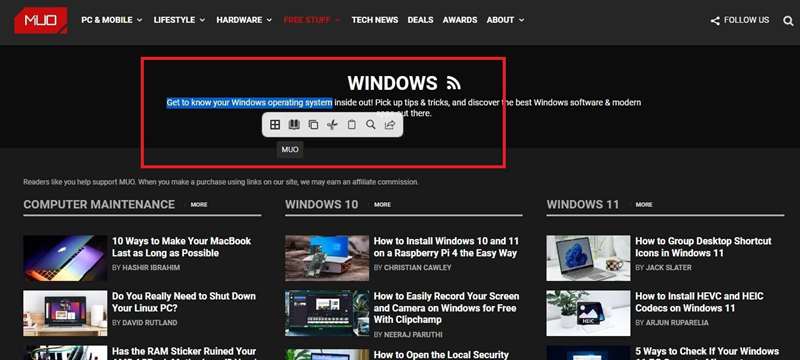
به نوار ابزار SnipDo در اسکرینشات زیر نگاه کنید. من یک افزونهٔ URL برای وبسایت MakeUseOf ایجاد کردم، آن را MUO نامگذاری کرده و حتی برای آن یک آیکون مربعی شبیه ویندوز انتخاب کردم. این اولین مورد در نوار ابزار است و هنگام انتخاب هر متنی ظاهر میشود. هماکنون با یک کلیک میتوانم به سایت MUO بروم. در کنار آن افزونهٔ فرهنگلغت برای بررسی معنی کلمات بهصورت آنی اضافه شده است.
Screenshot by Neeraj Paruthi – Needs No Attribution
اگر از Chrome استفاده میکنید، میتوانید بهترین افزونههای Chrome برای کارگران دیجیتال را بررسی کنید.
SnipDo رایگان است، اما میتوانید تنها دو افزونه و دو عمل چسباندن اضافه کنید. با این حال، میتوانید با استفاده از دورهٔ آزمایشی ۳۰ روزهٔ SnipDo Pro بهصورت نامحدود افزونهها و عملهای چسباندن بهرهمند شوید؛ پس از آن هزینهٔ ماهانهٔ ۰٫۳۹ دلار خواهد بود.
دانلود: SnipDo (Free, subscription available)
2. Flow Launcher
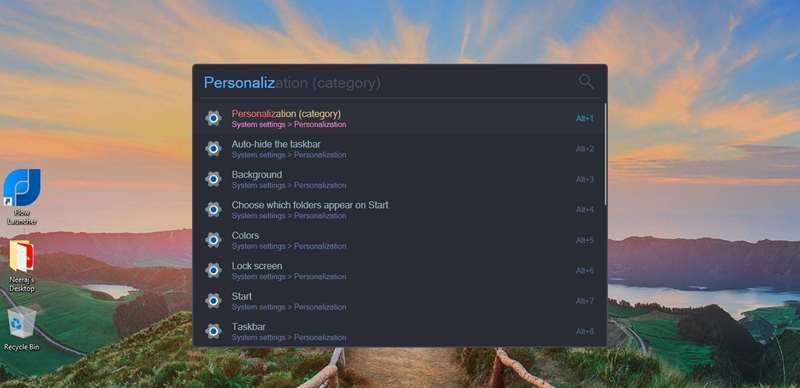
همانطور که از نامش پیداست، این برنامهٔ هوشمند به شما اجازه میدهد برنامهها را اجرا کنید و تقریباً هر چیزی را به‑سرعت و با جریان نرم جستجو کنید.
فقط کلیدهای Alt + Spacebar را بهصورت همزمان فشار دهید تا Flow Launcher بر روی صفحهٔ کامپیوتر شما ظاهر شود. سپس میتوانید از برنامهها، فایلها، نشانکها، YouTube، Twitter و موارد دیگر جستجو کنید.
این جستجوگر سریع فایلها و لانچکنندهٔ برنامهٔ منبع باز برای ویندوز، افزونههای ساختهشده توسط جامعه را ارائه میدهد که به شما امکان گسترش دامنه و ویژگیهای برنامه را میدهد. میتوانید بهراحتی افزونههای متعددی مثل تبدیلکنندهٔ ارز، Google Translate، Fancy Emoji، Spotify Premium، Twitchy و موارد دیگر اضافه کنید.
برای برنامهها، فایلها یا محتوای فایل جستجو کنید. جستجوهای وب و URL سریع انجام دهید—بهعلاوه میتوانید برخی موتورهای جستجوی خاص که بهتر از Google هستند را آزمایش کنید.
Flow Launcher همچنین به شما اجازه میدهد تنظیمات ویندوز و کنترل پنل را بهسرعت جستجو و دسترسی پیدا کنید و دستورات سیستمی مانند Sleep، Restart و Shutdown را با یک کلیک اجرا کنید. میتوانید حتی محاسبات ریاضی انجام داده و نتیجه را در کلیپبورد کپی کنید.
علاوه بر این، میتوانید ظاهر Flow Launcher را با تمهای مختلف و حالتهای روشن و تاریک سفارشی کنید. میتوانید ترتیب نتایج هر افزونه را اولویتدار کنید و حتی هنگام بازی کردن، فعالسازی کلیدهای میانبر را متوقف کنید.
سریع و روان، شما عاشق خواهید شد که چگونه Flow Launcher زمان شما را ذخیره میکند، کاراییتان را ارتقا میدهد و جریان کاریتان را بدون مشکل میسازد.
اگر در میان استراحتهای بازیکردن علاقه دارید، میتوانید راهنمای ما دربارهٔ بهترین لانچکنندههای بازی و مدیران کتابخانهٔ PC را بررسی کنید.
دانلود: Flow Launcher (Free)
3. QuickLook
پیشنمایش فایلها بهسرعت، این همان QuickLook است. پس از نصب، استفاده از QuickLook راحت و سریع است.
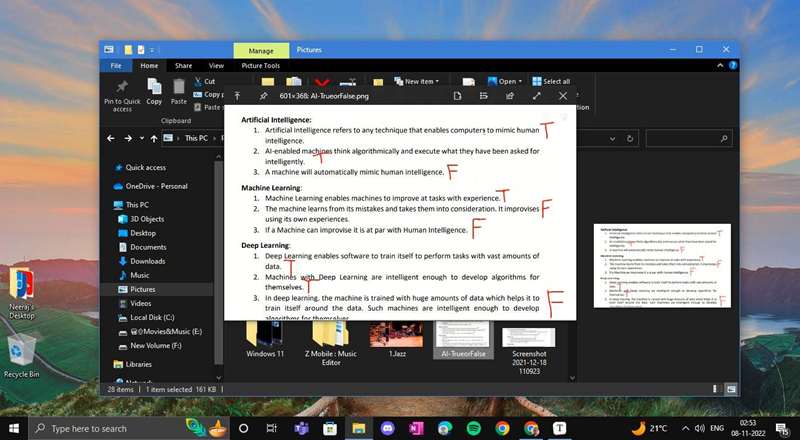
فقط یک تصویر بندانگشتی از یک فایل در پوشه یا لیست را کلیک کنید و کلید Space را فشار دهید. بلافاصله پیشنمایش واضحی از محتویات فایل دریافت میکنید. QuickLook به شما این امکان را میدهد تا فایلها را بسیار سریعتر از زمان معمول برای باز کردن آنها پیشنمایش کنید.
به تصویر در ابتدای این بخش توجه کنید—بندانگشتی فایل متنی AI-TrueorFalse با استفاده از QuickLook پیشنمایش شده است. اگرچه پیشنمایش در File Explorer نیز باز است، محتوی واضح و قابلخوانش فایل تنها در پنجرهٔ QuickLook قابل مشاهده است. به این ترتیب میتوانید به سرعت یادداشت بردارید یا بهسرعت حقایق یا جزئیات مهمی که ذخیره کردهاید را بررسی کنید.
QuickLook برای اکثر اسناد متنی، PDFها و موارد دیگر کار میکند. همچنین برای فایلهای تصویری مثل PNG، JPG و GIF نیز عمل میکند؛ بنابراین اگر میخواهید بهسرعت تصاویر را پیشنمایش کنید تا برای پروژه یا آلبوم خانوادگی ارسال کنید، از QuickLook استفاده کنید. میتوانید با کلیدهای جهتدار بهسرعت بین فایلها جابهجا شوید.
علاوه بر این، QuickLook برای فایلهای صوتی و تصویری مانند MP3 و MP4 نیز کار میکند. میخواهید بهسرعت به یک آهنگ گوش کنید؟ از QuickLook استفاده کنید تا بلافاصله پخش شود. بههمین ترتیب میتوانید ویدئوها را با فشار Space در یک پنجره پخش کنید. پنجرهٔ پخش QuickLook گزینههایی برای نگهداشتن پنجرهٔ صدا یا ویدئو در بالا، باز کردن آن با برنامههای دیگر، حالت تمامصفحه و حتی پخش در حلقه دارد. اگر روی فایلی که باز یا در حال اجرا است Enter بزنید، در برنامهٔ پیشفرض نمایش عکس یا پخشکنندهٔ رسانهٔ شما باز میشود.
همچنین میتوانید محتویات فایلهای فشرده (ZIP) را بلافاصله با QuickLook مشاهده کنید—هرگز اینقدر آسان نبوده است. اما اگر اغلب فایلهای فشرده را به اشتراک میگذارید، بهتر است ابتدا یاد بگیرید چگونه فایلهای ZIP را با رمزعبور محافظت کنید.
میتوانید QuickLook را از Microsoft Store یا GitHub دانلود کنید. همچنین افزونههایی برای گسترش ویژگیهای برنامه پیدا میکنید، مانند پیشنمایش فایلهای Office بدون نصب Microsoft Office، یا پیشنمایش قلمها، APKها و حتی تورنتها.
دانلود: QuickLook (Free)
هوشمندانهتر کار کنید و سریعتر در ویندوز
همیشه کارهای زیادی برای انجام دادن در محل کار وجود دارد و حتی کارهای بیشتری برای تفریح. با داشتن برنامههای مناسب در دسترس، مانند سه برنامهای که در بالا بررسی شد، میتوانید زمان خود را با انجام کارها بهسرعت صرفهجویی کنید—و از تجربهٔ ویندوز هوشمندانهتر و سریعتر لذت ببرید.