
اگر این اولین باری است که از یک مک استفاده میکنید، خوش آمدید. مک یک کامپیوتر عالی است، اما ممکن است در ابتدا کار با آن سخت باشد. نگران نباشید، در اینجا چند نکته برای شروع برای شما آوردهایم.
اگر این اولین بار است که از مک استفاده میکنید، خوشآمدید. مک یک کامپیوتر عالی است، اما ممکن است در ابتدا استفاده از آن دشوار باشد. نگران نباشید، اینجا چند نکته برای شروع کار وجود دارد.
1. بیشترین بهرهوری را از جستجوی Spotlight بگیرید

استفاده از Spotlight در مک، یا ویژگی Search در هر دستگاه Apple دیگر، صرفهجویی بزرگی در زمان است. Spotlight به شما امکان میدهد هر فایل، عکسی یا برنامهای که دارید را جستجو کنید و حتی میتواند به شما در انجام برخی محاسبات ساده و تبدیل ارزها کمک کند. و با نکات جستجوی Spotlight، میتوانید به صورت آنی هر چیزی را جستجو کنید.
آسانترین راه دسترسی به Spotlight فشار دادن Cmd + Space بر روی صفحهکلید است. جستجوی Spotlight در وسط صفحه نمایش شما ظاهر میشود. سپس تنها کاری که باید انجام دهید این است که هر چیزی را که میخواهید جستجو کنید، تایپ کنید. Spotlight بهترین نتایجی را که میتواند در کامپیوتر شما پیدا کند به شما میدهد یا پیشنهادی برای جستجو در وب ارائه میدهد.
2. استفاده از برنامهها در حالت تمامصفحه

زمانی که یک برنامه را در حالت تمامصفحه استفاده میکنید، کل صفحه مک شما را پوشش میدهد که برای جلوگیری از حواسپرتی ایدهآل است. نوار منو در بالا یا داک در پایین را نخواهید دید. اما میتوانید با حرکت نشانگر به محل نوار منو یا داک، به آنها دسترسی پیدا کنید.
اینجا نحوه قرار دادن یک برنامه در حالت تمامصفحه آورده شده است:
-
برنامهای که میخواهید در حالت تمامصفحه استفاده کنید را باز کنید.
-
دکمه تمامصفحه (دکمه سبز) که در گوشه بالا چپ پنجره قرار دارد را کلیک کنید. یا میتوانید کلیدهای Control + Cmd + F را فشار دهید.
-
برنامه فوراً به حالت تمامصفحه میرود.
تقریبا همین تمام است. اگر میخواهید از حالت تمامصفحه خارج شوید، میتوانید نشانگر را به بالای صفحه حرکت دهید و دوباره دکمه سبز تمامصفحه را کلیک کنید.
3. شروع به چندوظیفهای با نمای تقسیم
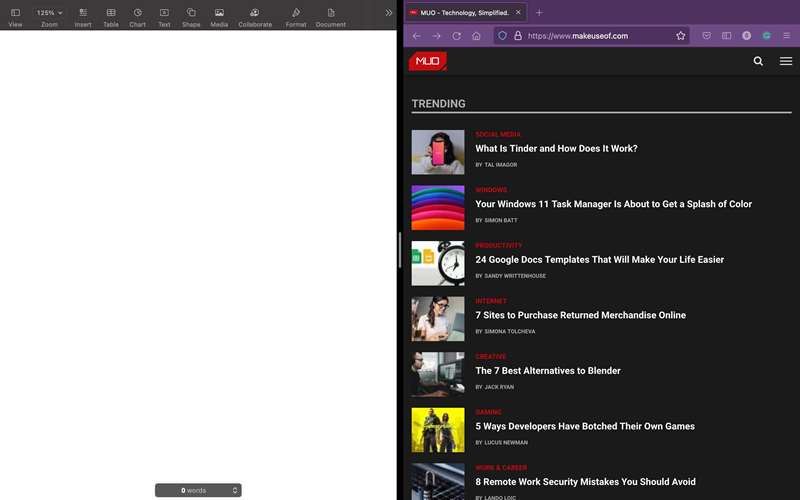
میتوانید دو برنامه را بهصورت کنار هم با استفاده از Split View در مک استفاده کنید و بین آنها به دلخواه جابجا شوید. این برای بهرهوری و چندوظیفگی ایدهآل است. اینجا نحوه استفاده از آن آمده است:
-
دو برنامهای که میخواهید در Split View استفاده کنید را باز کنید.
-
در یک برنامه، نشانگر را بر روی دکمه تمامصفحه بدون کلیک قرار دهید. همچنین میتوانید دکمه را برای لحظهای کلیک و نگه دارید.
-
«Tile Window to the Left of Screen» یا «Tile Window to the Right of Screen» را انتخاب کنید.
-
حالا پنجره برنامه دیگر که میخواهید در Split View استفاده کنید را کلیک کنید.
و همینکه تمام است. هر دو پنجره بهصورت همزمان روی صفحه مک شما ظاهر میشوند. اگر بخواهید برنامهها را عوض کنید، میتوانید به دکمه تمامصفحه در گوشه بالا چپ بروید و «Replace Tiled Window» را کلیک کنید. همچنین میتوانید سمت هر دو برنامه را با کلیک و نگهداشتن برنامه در بالا و کشیدن آن با ماوس یا ترکپد به سمت چپ یا راست تغییر دهید. یا میتوانید با کلیک و کشیدن نوار سیاه در وسط صفحه، اندازه هر برنامه را تنظیم کنید.
4. استفاده از حرکات Multitouch با ترکپد
اگر از Magic Trackpad یا مکبوک استفاده میکنید، باید حرکات ترکپد را امتحان کنید. این حرکات استفاده آسانی دارند و زمان زیادی را برای شما صرفهجویی میکنند. روی مکتان میتوانید تعداد زیادی از حرکات ترکپد را یاد بگیرید، اما در اینجا چند مورد از رایجترین آنها آورده شده است:
-
دو بار با دو انگشت روی ترکپد ضربه بزنید تا در یک صفحه وب یا فایل PDF بزرگنمایی یا کوچکنمایی کنید.
-
دو انگشت را به سمت بالا یا پایین بکشید تا اسکرول کنید.
-
دو انگشت را به سمت داخل یا خارج جمع یا باز کنید تا بزرگنمایی یا کوچکنمایی کنید.
-
با دو انگشت به سمت چپ یا راست سوایپ کنید تا بین صفحه قبلی یا بعدی جابجا شوید.
-
Launchpad مک خود را باز کنید و با جمع کردن چهار انگشت همزمان (یا سه انگشت بههمراه یک انگشت شست) به تمام برنامههای نصب شده دسترسی پیدا کنید.
5. استفاده از مرکز اعلانها
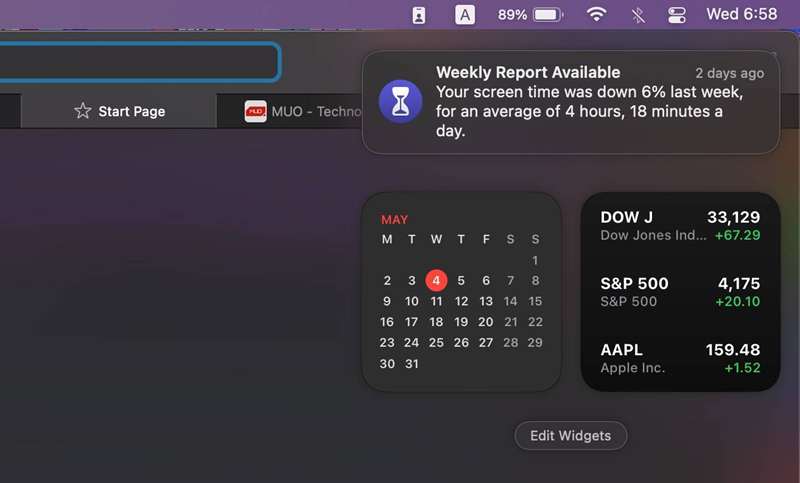
مرکز اعلانهای مک شما تمام اعلانها را در یک مکان ذخیره میکند. البته ابتدا باید بدانید چگونه آن را باز کنید تا این اعلانها را ببینید.
برای باز کردن مرکز اعلانهای مک، کافی است روی تاریخ و زمان در گوشه بالا‑راست صفحه کلیک کنید. هر اعلان را در بالای مرکز اعلانها میبینید و زیر اعلانها، فهرستی از ویجتها را پیدا میکنید. میتوانید با کلیک روی دکمه ویرایش زیر بخش ویجتها، ویجتها را استفاده و سفارشی کنید.
برای بستن مرکز اعلان، میتوانید در هر نقطهای از صفحه کلیک کنید یا دوباره روی تاریخ و زمان کلیک کنید.
6. استفاده از مرکز کنترل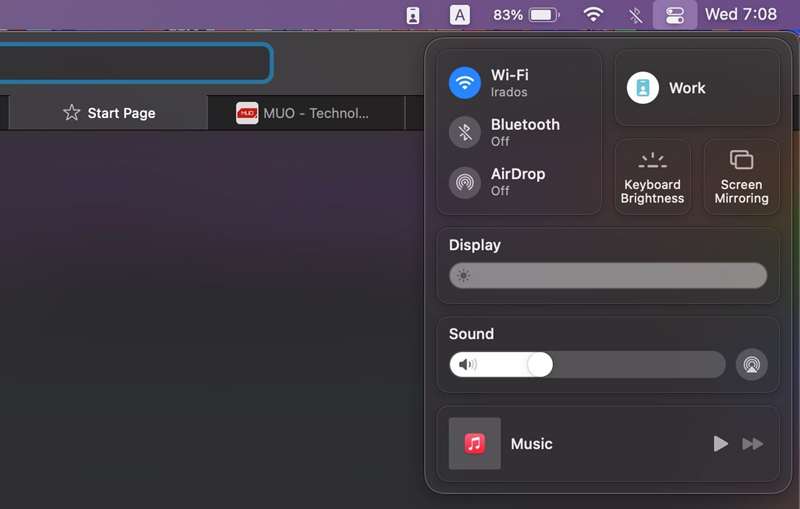
مک شما همچنین دارای یک مرکز کنترل است. اگر با نحوه کار مرکز کنترل آیفون خود آشنایی دارید، میدانید این ویژگی چهقدر مفید است. مرکز کنترل ابزارهای مفیدی دارد، مانند کلیدهای Bluetooth و Wi‑Fi، که به شما اجازه میدهد مک خود را از یک مکان کنترل کنید.
برای باز کردن مرکز کنترل مک، باید روی آیکون Control Center در گوشه بالا‑راست صفحه کلیک کنید. سپس میتوانید از هر یک از کنترلهای موجود استفاده کنید. نکته جالب این است که میتوانید مرکز کنترل مک را سفارشی کنید تا مفیدترین کنترلها در دسترستان باشد.
برای خروج از مرکز کنترل، میتوانید در هر نقطهای از صفحه مک کلیک کنید یا دوباره روی آیکون Control Center کلیک کنید.
7. مکان یافتن برنامههایی که در داک نیستند

اگر برنامههایی که بهدنبال آنها هستید در داک نباشند، ممکن است پیدا کردن آنها دشوار باشد. نگران نباشید. همه آنها در مکانی بهنام Launchpad ذخیره شدهاند. استفاده از Launchpad در مک بسیار آسان است و هر برنامهای که از App Store نصب کردهاید در آن پیدا میکنید.
اگر نمادهایی روی کیبورد مک شما وجود دارد، میتوانید کلید F4 را فشار دهید تا Launchpad باز شود. همانطور که قبلاً نشان دادیم، میتوانید از Spotlight استفاده کنید و «Launchpad» را تایپ کنید. آیکون Launchpad نیز باید در داک مک شما قرار داشته باشد. این آیکون شامل نه مربع با رنگهای مختلف است. پس از باز کردن Launchpad، میتوانید تمام برنامههای موجود روی مک خود را ببینید.
8. یادگیری خروج از برنامهها در مک
ممکن است در ابتدا واضح نباشد، اما خروج از برنامهها در مک بهراحتی انجام میشود و چند روش برای این کار وجود دارد. ابتدا میتوانید دکمه Close (دکمه قرمز با X) که در گوشه بالا‑چپ پنجره برنامه قرار دارد را کلیک کنید. با این حال، این فقط پنجره را میبندد و ممکن است برخی برنامهها مانند Mail در پسزمینه باقی بمانند.
برای کاملاً خروج از یک برنامه در مک، نام برنامه را در نوار منو کلیک کنید و «Quit [App]» را انتخاب کنید. اگر به یادگیری کلیدهای میانبر علاقهمندید، میتوانید بهجای آن Cmd + Q را فشار دهید.
9. اجبار خروج از برنامهای که مشکل ایجاد میکند
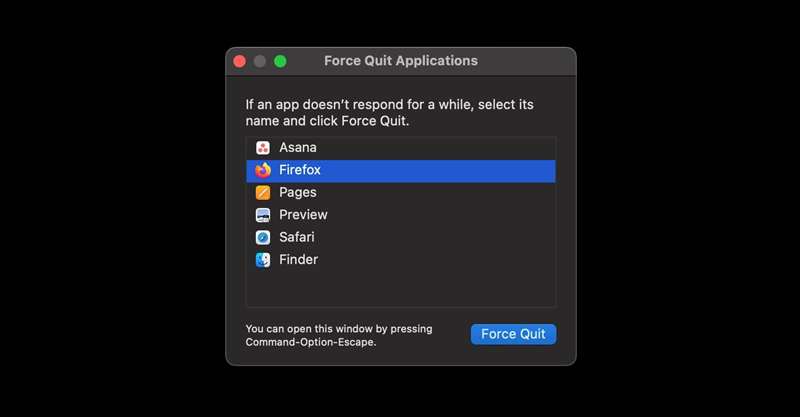
چه میشود وقتی برنامهای که استفاده میکنید گیر میکند و نمیتوانید بهطور معمول از آن خارج شوید؟ باید مک را مجبور کنید تا برنامه را بهصورت اجباری ببندد. دو روش برای این کار وجود دارد.
ابتدا میتوانید منوی Apple (آیکن Apple) را در گوشه بالا‑چپ صفحه باز کنید و «Force Quit» را انتخاب کنید. اما راه سریعتر این است که Option + Cmd + Esc را فشار دهید. هر دو گزینه یک پنجره Force Quit با فهرست تمام برنامههای در حال اجرا در مک شما باز میکند. میتوانید هر برنامهای را انتخاب کنید و برای بستن آن روی «Force Quit» کلیک کنید.
10. جابجایی سریع بین برنامهها
میتوانید با یک میانبر ساده بین چند برنامه در مک جابجا شوید. این بهویژه زمانی مفید است که برنامههای زیادی بهصورت همزمان اجرا میشوند. کلید Cmd را نگه داشته و سپس کلید Tab را فشار دهید تا بین برنامهها چرخید. میتوانید با فشار دادن مکرر Tab برنامهها را تعویض کنید تا به برنامه مورد نظر برسید. هر دو کلید را رها کنید تا به برنامهی برجستهشده سوئیچ کنید.
استاد شدن در استفاده از مک در چند دقیقه
نکات و ترفندهای بیشتری برای مک وجود دارد، اما استفاده از این راهنماییها برای شروع کافی است. پس از یادگیری این نکات ابتدایی macOS، زمان آن رسیده که به برخی از برنامههای پیشفرض مک، مانند Safari، بپردازید.