Samsung DeX یک تجربه دسکتاپ شناختهشده است که بر روی دستگاههای پرچمدار سامسونگ از سریهای S، Note و Fold ارائه میشود. با این حال، برخی گوشیها مانند سری Z Flip به دلیل محدودیتهای سختافزاری از DeX بهرهمند نمیشوند. بنابراین حتی اگر یک گوشی Flip سطح بالا داشته باشید، نمیتوانید از یکی از بهترین ویژگیهای سامسونگ استفاده کنید.
Samsung DeX یک تجربهٔ دسکتاپ معروف است که روی دستگاههای پرچمدار سامسونگ از سریهای S، Note و Fold ارائه میشود. با این حال، برخی گوشیها مانند سری Z Flip به دلیل محدودیتهای سختافزاری DeX ندارند. بنابراین حتی اگر یک گوشی Flip سطح بالایی داشته باشید، نمیتوانید از یکی از بهترین ویژگیهای سامسونگ استفاده کنید.
در حین جستجو برای یک راهحل، گزینهٔ مخفی حالت دسکتاپ را پیدا کردم که یک تجربهٔ دسکتاپ سادهشده بر روی گوشیهای سامسونگ ارائه میدهد. حالت Force Desktop یک تجربهٔ دسکتاپ سبک وزن است که میتوانید از گزینههای توسعهدهنده فعال کنید تا تلفن خود را با وصل کردن به مانیتور تبدیل به یک رایانه کنید. اگرچه این یک تجربهٔ کامل DeX نیست، اما هنگام سفر سبک همچنان قابل استفاده است.
حالت Force Desktop چیست؟
یک حالت دسکتاپ آزمایشی برای نمایشگرهای ثانویه
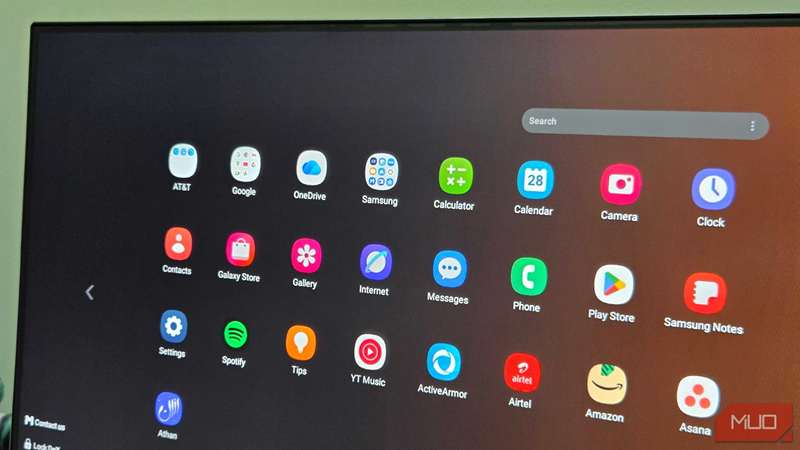
حالت Force Desktop یک گزینهٔ توسعهدهندهٔ اندروید است که هنگام اتصال تلفن به یک نمایشگر خارجی، یک رابط کاربری شبیه دسکتاپ را فعال میکند. این گزینه در ابتدا برای توسعهدهندگان اپلیکیشن و سازندگان اصلی (OEM) برای آزمایش رفتار اپلیکیشنها در محیط چندپنجرهای طراحی شده بود. اما برای کاربران عادی، میتواند به عنوان یک جایگزین پایهٔ دسکتاپ عمل کند وقتی که DeX در دسترس نیست.
هنگامی که فعال شود، تلفن شما یک رابط کاربری شبیه دسکتاپ را بر روی مانیتور خارجی نمایش میدهد با پنجرههایی که میتوانید آنها را جابجا و تغییر اندازه دهید. این شبیه آنچه از یک کامپیوتر انتظار دارید است، اما با محدودیتها. رابط شامل کشوی برنامهها است و از پنجرههای فرم آزاد پشتیبانی میکند، بهطوری که میتوانید چندین برنامه را بهصورت کنار هم باز کنید.
من این را روی Galaxy Z Flip 6 خود تست کردم و همانگونه که گفته شد کار میکند. یک مبدل USB‑C به HDMI را به تلفن وصل کنید، آن را به یک مانیتور وصل کنید و یک محیط دسکتاپ پایه دریافت میکنید. گزینهٔ بیسیم مانند آنچه DeX در دستگاههای پشتیبانیشده ارائه میدهد وجود ندارد، بنابراین هر بار نیاز به اتصال فیزیکی دارید.
این ویژگی وجود دارد چون سازندگان دستگاه آن را به عنوان پایهای برای ساخت تجربههای دسکتاپ خود استفاده میکنند. DeX سامسونگ در واقع نسخهٔ صیقلی این مفهوم است، با یک نوار وظیفهٔ مناسب، سینی سیستم و رفتار بهینهٔ برنامهها.
فعالسازی حالت Force Desktop در گزینههای توسعهدهنده
چند لمس و یک راهاندازی مجدد شما را شروع میکند
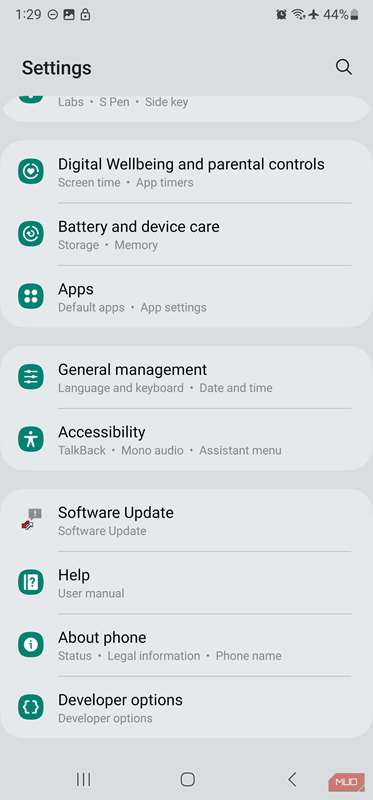
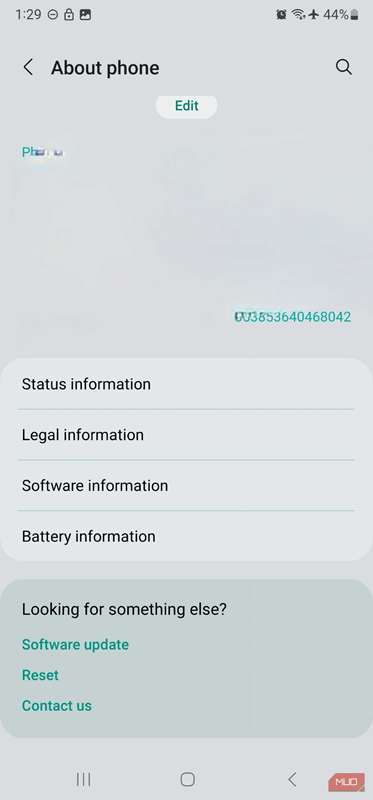
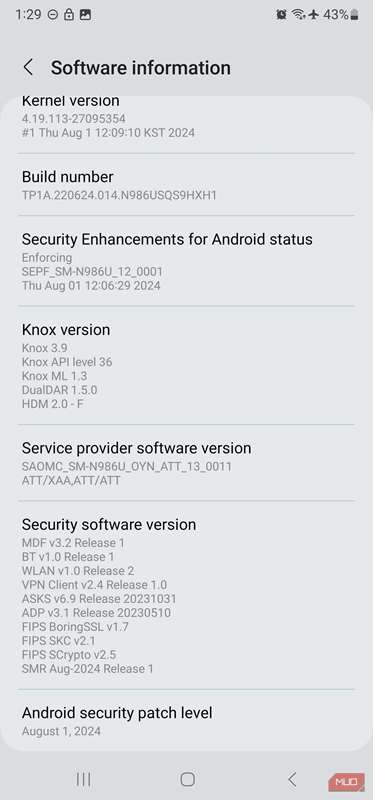
قبل از اینکه بتوانید از حالت Force Desktop استفاده کنید، باید گزینههای توسعهدهنده را در تلفن خود باز کنید. برای این کار، Settings را باز کنید، به About phone > Software Information بروید و Build number را هفت بار لمس کنید. پیغامی مشاهده خواهید کرد که تأیید میکند گزینههای توسعهدهنده اکنون فعال شدهاند.
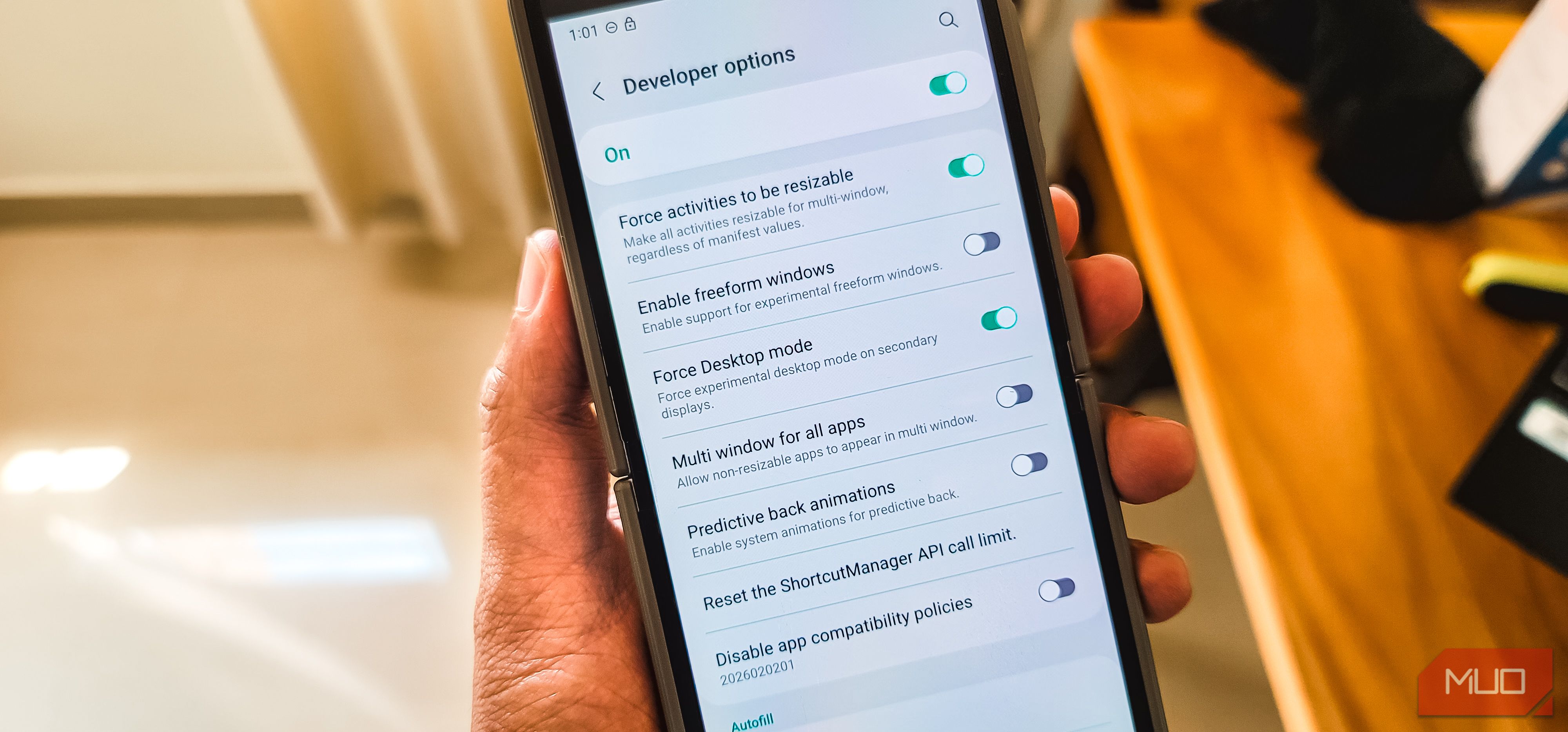
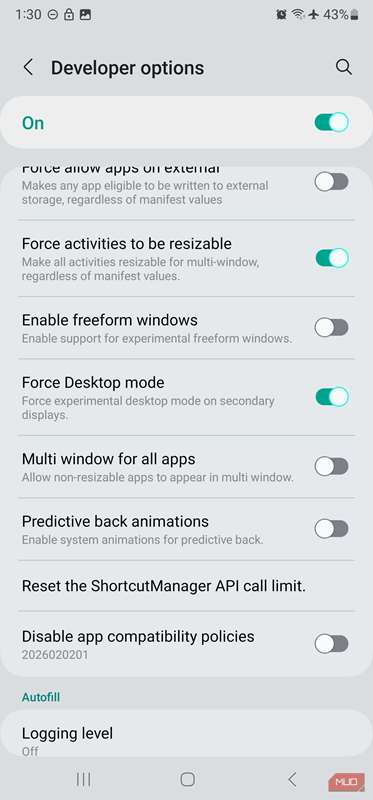
پس از انجام این کار، به Settings برگردید و Developer Options را باز کنید. به پایین اسکرول کنید تا Force Desktop mode را پیدا کنید، که در بخش مربوط به تنظیمات نمایشگر آمده است، و آن را روشن کنید.
تلفن شما از شما میخواهد که مجدداً راهاندازی کنید. این کار ضروری است زیرا سیستم برای اعمال تغییرات در زمان شروع به آن نیاز دارد. پس از راهاندازی مجدد، Force Desktop Mode فعال است اما تا زمانی که یک نمایشگر خارجی را وصل نکنید کاری انجام نمیدهد.
حالا تلفن خود را با استفاده از مبدل USB‑C به HDMI به یک مانیتور وصل کنید و رابط دسکتاپ باید بهصورت خودکار روی نمایشگر خارجی اجرا شود. برای شروع، چند گجت ارزان مانند یک صفحهکلید بلوتوثی و ماوس را با تلفن خود جفت کنید، و یک ایستگاه کاری پایه دارید. صفحهٔ تلفن شما بهطور معمول کار میکند، بنابراین میتوانید از آن بهعنوان تاچپد استفاده کنید یا آن را کنار بگذارید.
مقایسه با DeX
عمل میکند، اما در لبهها ناهموار است
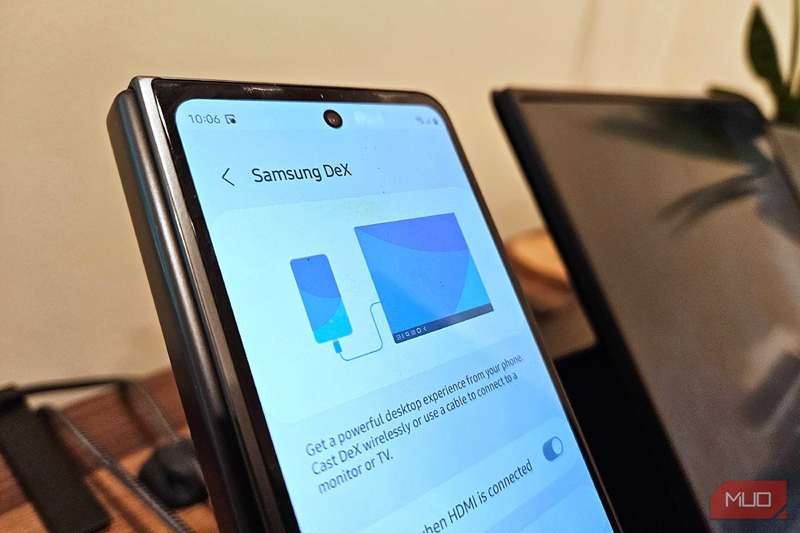
اگر قبلاً از Samsung DeX استفاده کردهاید، حالت Force Desktop حس آشنایی خواهد داد اما بهوضوح کمتر صیقلی است. DeX یک محیط دسکتاپ کامل با رابط کاربری صیقلی، نوار وظیفهٔ مناسب، ناحیهٔ اعلانها و میانبرهای صفحهکلید است—بهقدری قابل اعتماد که برخی تماماً لپتاپ خود را رها میکنند. حالت Force Desktop این خصیصهها را ندارد.
رابط کاربری بسیار ساده است. یک کشوی برنامه و پنجرههای فرم آزاد دریافت میکنید، اما مدیریت پایهٔ پنجرهها احساس سنگین بودن میکند. وقتی یک برنامه را کوچک کردم، گزینهٔ کوچکسازی بسیار دور از مکاننمای من ظاهر شد، که هنگام کار سریع آزاردهنده است. دکمهٔ Recents در تلفن شما فقط بر روی صفحهٔ تلفن اثر میگذارد، نه روی رابط دسکتاپ، بنابراین تعویض بین برنامهها بهصورت روانی که انتظار میرود نیست.
سازگاری با برنامهها یک مشکل دیگر است. تعداد بسیار کمی از برنامهها برای این حالت بهینهسازی شدهاند. بیشتر برنامهها فقط بهصورت رابطهای کشیدهشدهٔ تلفن نمایش داده میشوند و بعضیها وقتی بهصورت پنجرههای قابلیت تغییر اندازه مجبور میشوند، بهدرستی کار نمیکنند. DeX مجموعهای از برنامههای بهرهوری منتخب دارد که بهدرستی مقیاس میشوند و مانند برنامههای دسکتاپ رفتار میکنند. حالت Force Desktop این مزیت را ندارد.
عضویت برای نکات پنهان سامسونگ و ترفندهای دسکتاپ
DeX همچنین اتصال بیسیم را بر روی دستگاههای پشتیبانیشده ارائه میدهد، به این معنی که میتوانید بدون کابل به یک تلویزیون یا مانیتور سامسونگ وصل شوید. حالت Force Desktop هر بار نیاز به اتصال فیزیکی USB‑C دارد که راحتی آن را هنگام سفر محدود میکند. من پیش از این سعی کردم لپتاپ خود را با Samsung DeX جایگزین کنم و حتی آن نیز مشکلات خود را داشت، بنابراین حالت Force Desktop یک قدم پایینتر است.
یک راهحل، نه جایگزین
حالت Force Desktop مفید است اگر یک گوشی سامسونگ دارید که DeX پشتیبانی نمیکند، مانند سری Z Flip. این حالت یک تجربهٔ دسکتاپ پایه به شما میدهد که برای کارهای سبک مانند بررسی ایمیلها، ویرایش اسناد یا مرور وب بر روی صفحهٔ بزرگتر کافی است.
اما این جایگزینی برای DeX نیست. نبود صیقل، مدیریت ناپایدار پنجرهها، و مشکلات سازگاری برنامهها باعث میشود برای استفادهی فراتر از کاربردهای ساده آزاردهنده باشد. سامسونگ آن را بهدلیل خاصی بهعنوان آزمایشی برچسبگذاری کرده است؛ کار میکند، اما بهصورت کمکم.
به عنوان یک راهحل، حالت Force Desktop بدی نیست. اگر بدون لپتاپ در سفر باشید و نیاز به انجام کاری روی تلویزیون هتل یا مانیتور دوست دارید، بهتر از هیچ است. فقط انتظار تجربهٔ دسکتاپ بینقصی که DeX بر روی گوشیهای Fold یا سری S فراهم میکند را نداشته باشید.