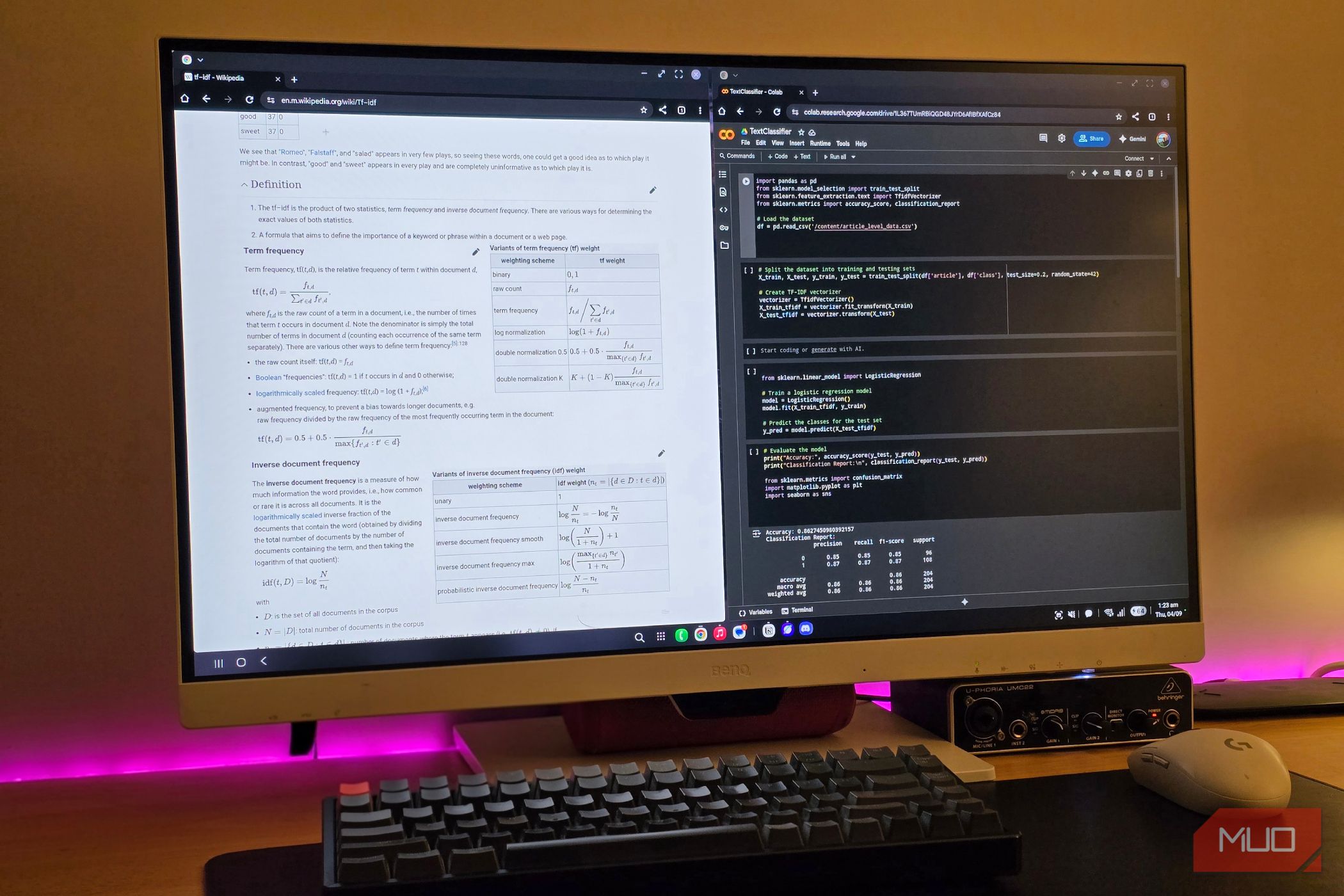
ما با تلفنهایی راه میرویم که قدرتمندتر از کامپیوترهایی هستند که یکبار فضانوردان را به ماه رساندهاند، اما بیشتر روزها از آنها برای اسکرول خطوط زمانی و ارسال پاسخهای سریع استفاده میکنیم. وقتی به آن فکر میکنید، کمی هدررفت به نظر میرسد. بخش جالب این است که ورق شیشهای در جیبتان در واقع یک کامپیوتر دسکتاپ واقعی است که فقط منتظر است تا شما متوجه شوید.
ما با تلفنهای هوشمندی که قدرتی بیش از کامپیوترهایی دارند که روزی فضانوردان را به ماه میبردند، قدم میزنیم، اما اکثر اوقات از آنها برای مرور زمانبندیها و ارسال پاسخهای سریع استفاده میکنیم. وقتی به آن فکر میکنید احساس هدر رفت کمی میشود. نکته خندهدار این است که تکه شیشهای که در جیبتان است، در واقع یک رایانه دسکتاپ واقعی است که فقط منتظر است تا شما متوجه آن شوید.
بهنظر میرسد که این داستانی علم‑تخیلی باشد، اما برای بسیاری از کاربران اندروید، بهویژه اگر مانند من یک سامسونگ گلکسی داشته باشید، سالهاست که بهصورت آشکار در چشمانداز حضور دارد. و با آن شاید حتی متوجه شوید که میتوانید کاملاً از تلفن خود کار کنید، که ثابت میکند برای بسیاری از وظایف، «رایانه سنتی» دیگر تنها گزینه نیست.
این ویژگی داخلی تلفن شما را به یک رایانه شخصی تبدیل میکند
سامسونگ این را پیشقدم شد، اما اکنون بر روی پیکسل نیز موجود است
سامسونگ از زمان معرفی DeX در سال ۲۰۱۷ همراه با گلکسی S8 بهطور مداوم آن را توسعه داده است. امروز، این ویژگی روی بیشتر دستگاههای پرچمدار گلکسی موجود است، از جمله سری S (از S8 تا S25)، سری Note (از Note 8 تا Note 20)، دستگاههای Z Fold، برخی تبلتهای مانند سری Tab S، و حتی Z Flip 7 که تازه منتشر شده است. اگر یکی از این دستگاهها را داشته باشید، DeX هماکنون در دسترس است، حتی اگر هرگز به دنبال آن نرفته باشید.
در مورد DeX، نکته خوب این است که نیازی به «هک» کردن تلفن ندارید. این ویژگی درون نرمافزار تعبیه شده است. برای ما که سامسونگ کار میکنیم، این فرآیند بهسادگی پلاگ‑اند‑پلی است. شما تلفن خود را با کابل USB‑C به HDMI به یک مانیتور یا تلویزیون وصل میکنید. همین. تلفن شما نمایشگر خارجی را شناسایی میکند و بهجای انعکاس صفحه عمودی تلفن، یک محیط دسکتاپ افقی ایجاد میکند. نوار وظیفهای در پایین، منوی «Start» برای برنامهها و سینی سیستمی با ساعت و اعلانها را میبینید.
اگر بلافاصله آن را نمیبینید، از بالا به پایین کشیده و پنل تنظیمات سریع را باز کنید و به دنبال کلید DeX بگردید. بر روی آن ضربه بزنید تا رابط کاربری فعال شود. DeX بیسیم نیز اگر تلویزیون هوشمند یا مانیتور سازگاری داشته باشید، گزینهای است، هرچند کابل هنوز تجربهای پاسخگوتر ارائه میدهد.
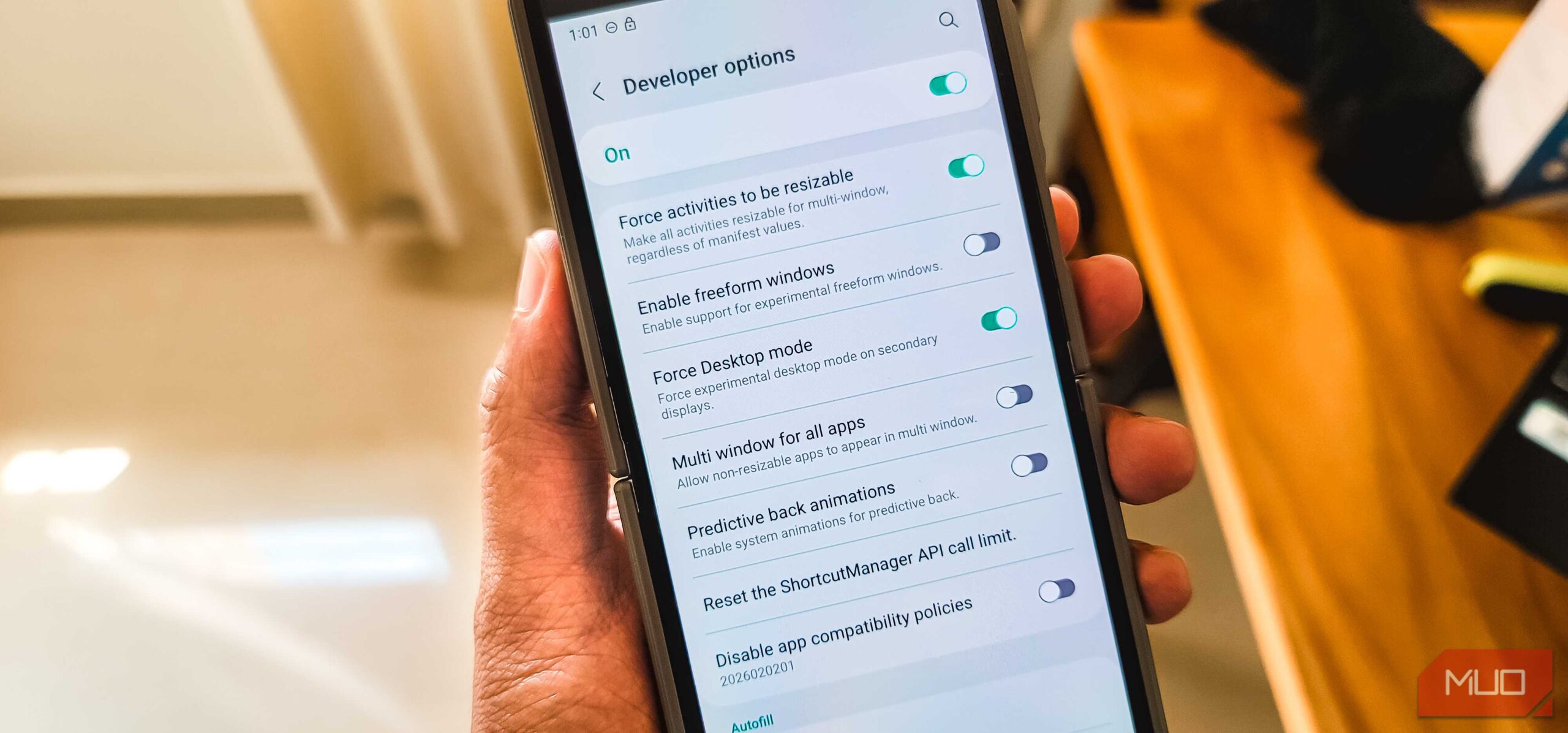
برای دوستانی که از تلفنهای گوگل پیکسل استفاده میکنند (بهویژه سری Pixel 8 و جدیدتر)، میتوانید به این تجربه بپیوندید، هرچند مسیر کمی ماجراجویانهتر است. گوگل یک حالت دسکتاپ بومی ارائه داده است که در Android 16 معرفی شد، اما در حال حاضر در پشت تنظیمات توسعهدهنده مخفی است.
- باید گزینههای توسعهدهنده را فعال کنید با این که شماره ساخت (Build Number) خود را در تنظیمات → درباره تلفن هفت بار ضربه بزنید.
- سپس به سیستم → گزینههای توسعهدهنده بروید و به بخش مدیریت پنجرهها اسکرول کنید؛ در آنجا سه کلید خاص را فعال میکنید: Force activities to be resizable، Enable non‑resizable in multi‑window، و Enable desktop experience features.
- پس از یک راهاندازی مجدد سریع، اتصال تلفن به یک نمایشگر خارجی (با استفاده از آداپتور USB‑C به HDMI یا هاب برای وصل کردن به مانیتور) پیغامی را نشان میدهد که میپرسد حالت Desktop یا Mirror را میخواهید. حالت Desktop را انتخاب کنید و رابط کاربری کاملاً متفاوتی بر روی صفحه بزرگتر ظاهر میشود.
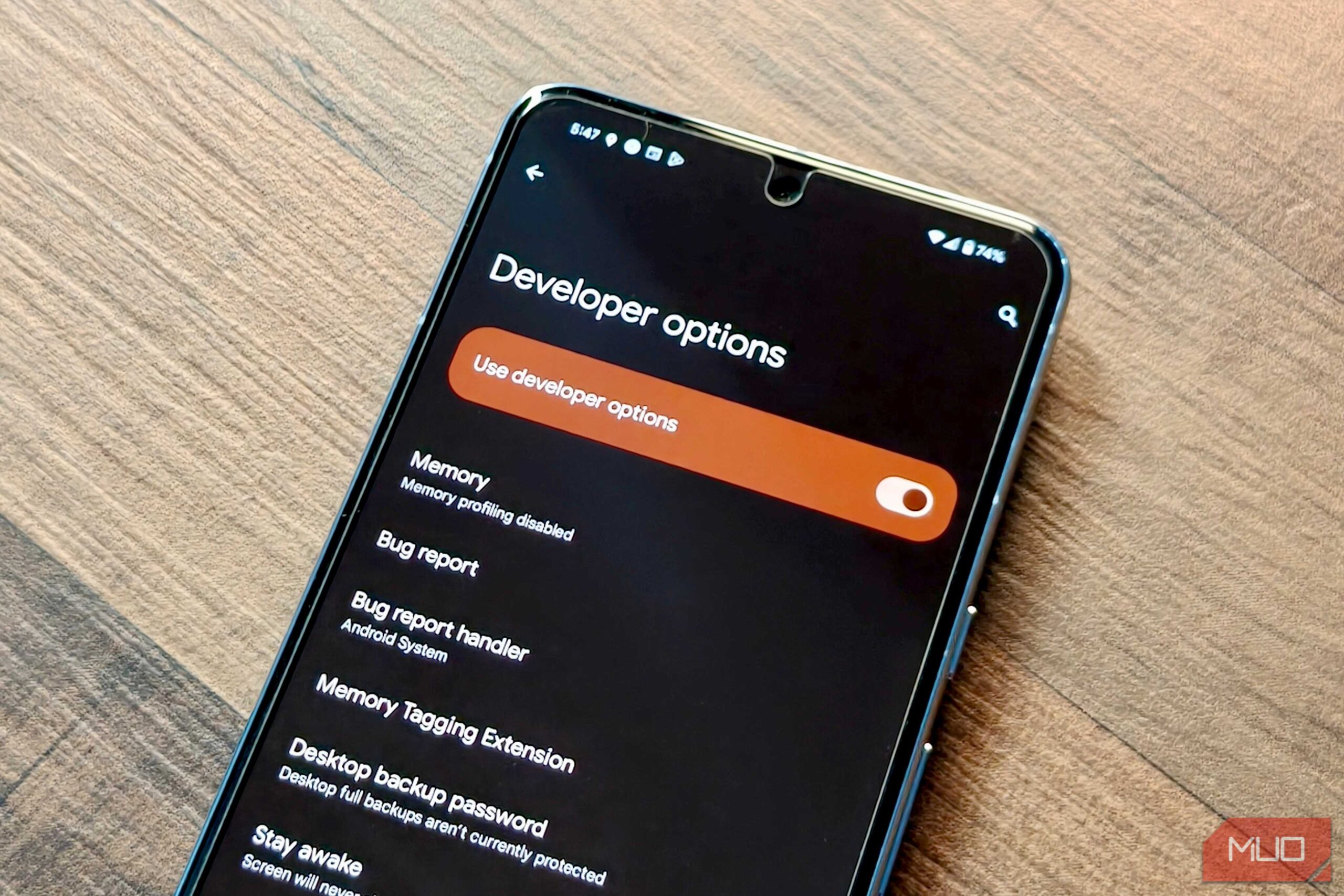
در اینجا بهترین گزینههای توسعهدهنده در اندروید را میبینید: غیرفعال کردن حجم مطلق، مقیاسهای انیمیشن، حداکثر نرخ تازهسازی و موارد دیگر!
میتوان گفت نسخه پیکسل نسبت به نسخهی پرزینتتری که سامسونگ ارائه میدهد، کمی خشنتر به نظر میرسد، اما ایده همان است. در هر دو حالت، تلفن شما به نقش یک رایانه دسکتاپ تبدیل میشود و بهعنوان مغز یک ایستگاه کاری غیرمنتظره قدرتمند عمل میکند که توسط دستگاهی در جیب شما تأمین میشود.
رابط کاربری تا حد زیادی شبیه استفاده از یک لپتاپ احساس میشود
ویندوز، نوارهای وظیفه و چندوظیفی — بله، در تلفن شما
وقتی سیستم بالا میآید و اجرا میشود، تجربه بسیار شبیه یک لپتاپ سبک وزن است تا یک رابط تلفن کشیدهشده. اولین چیزی که متوجه میشوید، نوار وظیفهی ثابت در پایین صفحه است. این نوار شامل کش برنامهها و برنامههای پینشده است و هر زمان برنامه جدیدی باز میکنید، همانطور که در ویندوز یا macOS میشود، در نوار ظاهر میشود. بهگونهای شهودی است که نیازی به یادگیری زیاد ندارید. اگر وقت خود را در ویندوز یا macOS سپری کردهاید، حافظهٔ عضلانی شما خلاها را پر میکند.
من مدیریت پنجره در این حالت را دوست دارم. بهجای اشغال تمام صفحه همانند تبلت، برنامهها در پنجرههای مستقل و قابل تغییر اندازه باز میشوند. میتوانید آنها را جابجا کنید، بهصورت کنار هم بچسبانید و وقتی شلوغ شدند، بهصورت مینیمایز کنید. من بهطور معمول Google Docs را در یک پنجره و مرور در Chrome را در پنجره دیگری اجرا میکردم و این تنظیمات کار متمرکز و بدون وقفه را پشتیبانی میکرد. این ارتقاء بزرگی نسبت به چندوظیفگی معمول موبایل است. در حالی که تقسیم صفحه و جفتکردن برنامهها در صفحهنمایشهای بزرگ تلفن منطقی میشوند، پنجرهسازی آزاد حالت دسکتاپ انعطافپذیری واقعی سطح لپتاپ را فراهم میکند.
عادات اندروید که با تغییر به آیفون دوام نمییابند.
در مورد Chrome، بهصورت خودکار نسخههای دسکتاپ وبسایتها را درخواست میکند، همراه با نوارهای تب و میانبرهای نشانک، بنابراین شما با طرحهای موبایلی روی مانیتور ۲۷ اینچی گیر نمیگیرید. سیستم همچنین بهخوبی اطلاعات نوار وضعیت اندروید را سازگار میکند. عمر باتری، سیگنال Wi‑Fi و اعلانها در گوشهها پنهان هستند، قابل دسترس اما بهصورت خنثی. و اگر نگران مردن تلفن در وسط جلسه باشید، نیازی نیست. بسیاری از تنظیمات امکان شارژ از طریق خود هاب را فراهم میکنند، بهویژه در تلفنهای جدیدتر مانند Pixel 10، که به این معناست میتوانید ساعتها کار کنید بدون اینکه درصد باتری را زیر نظر داشته باشید. بهتر از آن اینکه تلفن خود خنک میماند. راندمان یک صفحهنمایش بزرگ میتواند پرتقاضا باشد، اما تا زمانی که از یک تلفن پرچمدار استفاده میکنید، بدون عرقریزی آن را مدیریت میکند.
این جایگزین سیستم اصلی شما نمیشود، اما یک برنامه پشتیبان عالی است
قبل از پایان مطلب، مهم است که انتظارات واقعبینانهای تنظیم کنم. این یک جایگزین کامل برای یک رایانه ویندوز یا مک نیست و هدف آن نیز نیست. برنامههای دسکتاپ سنتی مانند Adobe Creative Suite یا محیطهای توسعه سنگین را اجرا نخواهید کرد. برخی برنامههای موبایل بهطور کامل به پنجرههای بزرگتر مقیاس نمیشوند و گاهی باعث کشیدگی یا چیدمانهای عجیب میشوند. رفتار کیبورد و ماوس، اگرچه عموماً پاسخگو است، گاهی کمی کمتر از سیستمعاملهای دسکتاپ بومی بهنظر میرسد. در واقع، ممکن است هنگام باز کردن قفل تلفن یا مرور برخی منوها، اصطکاک جزئی احساس کنید.
گزارش MUO: اشتراک کنید و هرگز چیزی که مهم است را از دست ندهید
با این حال، دیدن تکامل حالت دسکتاپ اندروید، بهویژه از منظر یک کاربر سامسونگ، بسیار هیجانانگیز است. این نشان میدهد که این ایده به بخشی از خود پلتفرم تبدیل میشود، نه فقط یک افزونهٔ زینتدار تولیدکننده. ما به آیندهای نزدیک میشویم که تلفن شما ممکن است تنها کامپیوتری باشد که واقعا به آن نیاز دارید. هنوز به آنجا نرسیدهایم، اما حتی اکنون، داشتن این تنظیم قدرتمند در جیبتان بسیار مفید است.