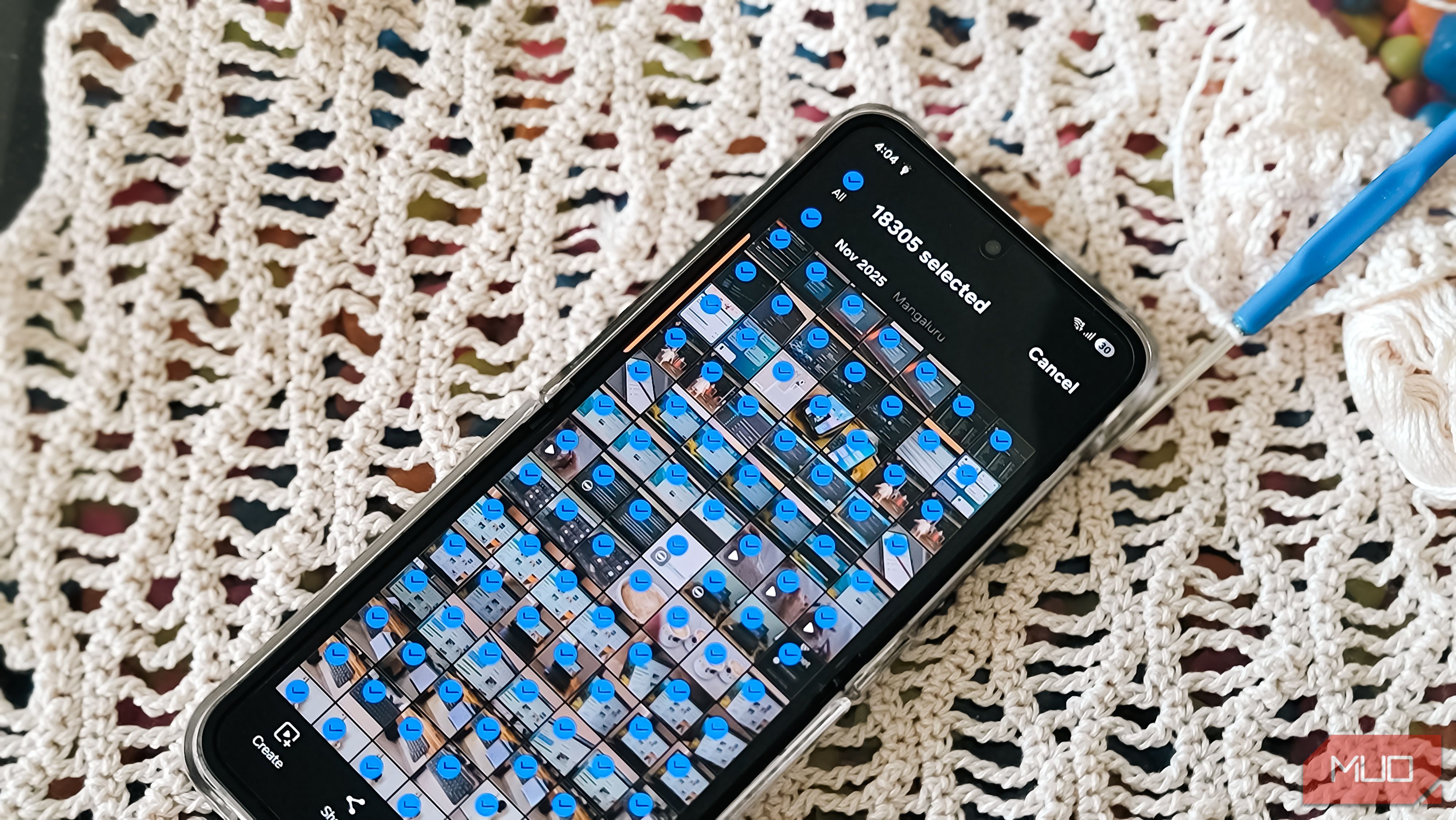
من از تلفنام برای ثبت تصاویر محصول و لحظات شخصی استفاده میکنم و تنها در دو ماه گذشته حدود 1,045 عکس گرفتهام. برنامه گالری سامسونگ من تقریباً 20,000 عکس را نشان میدهد. این تصاویر تقریباً 37GB از فضای گرانقیمت ذخیرهسازی را اشغال میکنند و برخی از آنها به دورهای برمیگردند که هنوز در مدرسه بودم، تقریباً 15 سال پیش.
من از تلفنام برای ضبط تصاویر محصول و لحظات خصوصی استفاده میکنم، و فقط در دو ماه گذشته حدود ۱,۰۴۵ عکس گرفتهام. برنامهٔ گالری سامسونگ من تقریباً ۲۰,۰۰۰ عکس در مجموع نشان میدهد. مجموعاً حدود ۳۷ گیگابایت از فضای ارزشمند را اشغال کردهاند، با برخی عکسها که به زمانی برمیگردند که هنوز در مدرسه بودم، تقریباً ۱۵ سال پیش.
بهجز اینکه برای پیدا کردن عکسی که میخواهم همیشه زمان میبرد، هنگام نصب برنامههای جدید هشدار کمبودن فضای ذخیرهسازی مداوم دریافت میکنم. پس از یک فرآیند پاکسازی منظم، سرانجام کتابخانهٔ دائماً در حال گسترش عکسهایم را با استفاده فقط از برنامهٔ گالری سامسونگ موجود بر روی تلفنام تحت کنترل قرار دادم.
برای دیدن تعداد عکسهای موجود، برنامهٔ گالری را باز کنید، سپس یک عکس را طولانی فشار داده و همه را انتخاب کنید تا مجموع را ببینید.
شروع با یک پشتیبانگیری
بازیابی آسان در صورت حذف هر چیز مهم
هنگامی که وظیفه پاکسازی یک کتابخانهٔ عظیم شامل بیش از ۲۰,۰۰۰ تصویر را داشته باشید، نیاز به حذف دستهجمعی تصاویر خواهید داشت. گاهی ممکن است چیزی را که میخواستید نگه دارید حذف کنید، بنابراین یک پشتیبان میتواند به شما در بازیابی فایلها کمک کند.
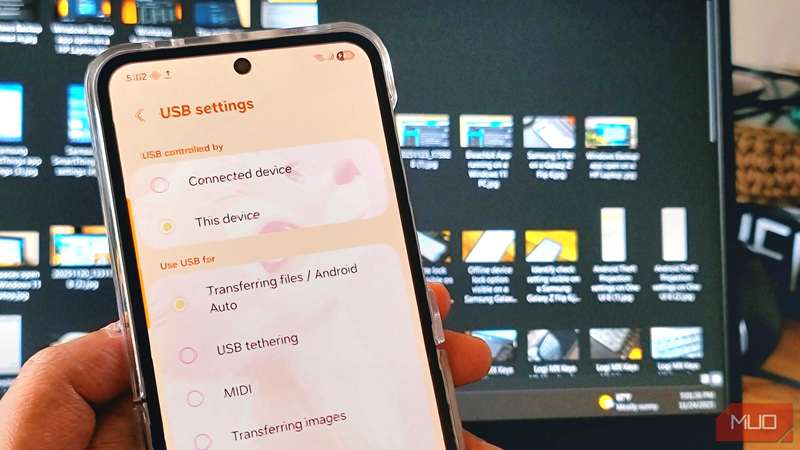
ابتدا کل کتابخانهٔ عکسهایم را با استفاده از کابل USB به کامپیوترم پشتیبانگیری کردم. تلفن خود را به کامپیوتر متصل کنید، حالت USB را به File transfer تنظیم کرده و پوشهٔ DCIM را به کامپیوتر کپی کنید. اگر پشتیبانگیری ابری را ترجیح میدهید، Google Photos بهطرز شگفتانگیزی برای این کار کار میکند. در تنظیمات برنامه پشتیبانگیری را فعال کنید تا بهطور خودکار همهٔ موارد هماهنگ شوند. برای کسانی که قبلاً در اکوسیستم مایکروسافت هستند، ویژگی پشتیبانگیری دوربین OneDrive همین کار را انجام میدهد. برنامهٔ Windows Photos همچنین گزینهٔ واردات مستقیم را ارائه میدهد که عکسها را بر اساس تاریخ هنگام کپیکردن سازماندهی میکند.
حذف آنچه که نیاز ندارید، اما به آرامی
حذف مقدار یک روز عکس هر روز
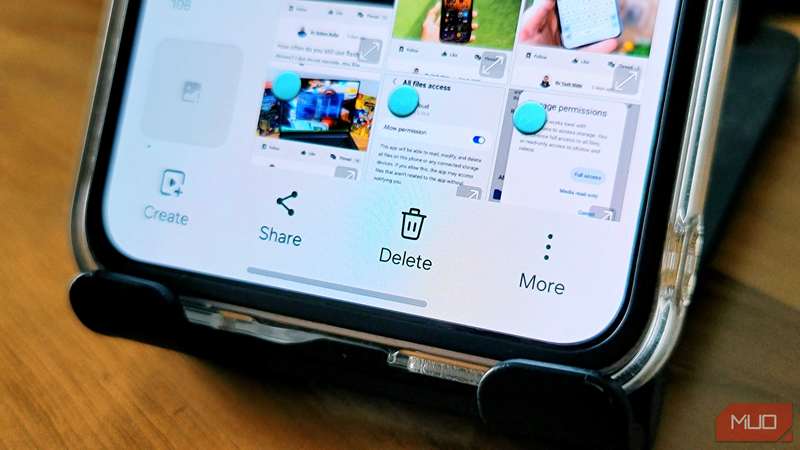
تلاشهای قبلی من برای مرتبسازی گالریام شکستهای چشمگیری بود، عمدتاً به این دلیل که سعی کردم سالها آشفتگی را فقط در چند ساعت پاکسازی کنم. این بار تصمیم گرفتم به آرامی پیش بروم. بهجای حذف همه بهیکباره، هر روز در برنامه گالری بهدنبال عکسهای گرفتهشده در همان تاریخ سالهای گذشته گشتم و آنهایی را که نیاز نداشتم حذف کردم. همچنین آنهایی که خوشم آمد را به علاقهمندیها اضافه کردم. با صرف تنها چند دقیقه در روز، کتابخانهام سرانجام شروع به کوچک شدن کرد همانطور که روزها میگذشت.
میتوانید با حذف چیزهایی که نیاز ندارید شروع کنید. برای مثال، اسکرینشاتها، رسیدها، فایلهای اسکنشده و همهٔ مواردی که دوبار به آنها نگاه نکردهاید. برنامه گالری بهصورت خودکار فایلها را به آلبومهای مختلف دستهبندی میکند، بنابراین نیازی به جستوجو در کل کتابخانه برای یافتن این فایلهای تکراری ندارید.
در برنامه گالری، تب Albums (آلبومها) را باز کنید، سپس پوشهٔ Screenshots (اسکرینشاتها) را لمس کنید. حالا اسکرینشاتها را مرور کنید و بهصورت دستهجمعی حذف کنید. توصیه میکنم از حذف همه بهیکباره خودداری کنید، زیرا ممکن است هنوز اسکرینشاتی از چیزی مهم گرفته باشید. این کار را بهصورت دستهای انجام دهید.
مراحل را برای تصاویری که ممکن است از اینترنت دانلود کردهاید، از برنامههای دیگر مانند Quick Share به اشتراک گذاشتهاید، تصاویری که از واتساپ دانلود کردهاید و غیره تکرار کنید. پس از پایان تمام کارهای جانبی، میتوانید به رول دوربین خود بروید و این فرآیند را دوباره انجام دهید. آنچه را که دوست دارید به علاقهمندی اضافه کنید؛ همچنین میتوانید فایلهای مهمتر را تغییر نام دهید و هر چیزی که غیرضروری یا تکراری است حذف کنید. این کار را تکرار کنید تا فقط تصاویر با کیفیت باقی بمانند که واقعاً میخواهید نگه دارید.
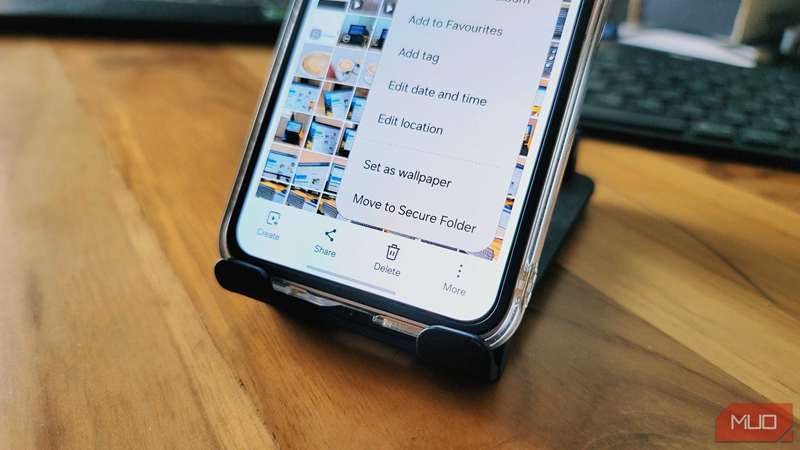
علاوه بر این، عکسهای خصوصی خود را مخفی کنید که میخواهید نگه دارید اما لزوماً نمیخواهید در کتابخانهٔ اصلی ظاهر شوند. در برنامه گالری سامسونگ، میتوانید فایلها را به یک پوشه امن منتقل کنید، اما گزینههای مشابه در تقریباً همهٔ برنامههای عکس اندروید موجود است. این کار فایلها را از کتابخانهٔ اصلی حذف کرده و آنها را با یک PIN از دیگران محافظت میکند.
بهترین روشها برای یک گالری بدون شلوغی
علاقهمندی آنچه را که میپسندید و حذف فوری عکسهای با کیفیت پایین
پس از تمیز کردن گالری، مهم است که روشهای بهتری را دنبال کنید تا دوباره شلوغی ایجاد نشود. من چند عادت را توسعه دادهام که کتابخانهٔ عکسهایم را از زمان پاکسازی بزرگ مدیریتپذیر نگه داشتهاند.
اولاً، بلافاصله نامهای صحیح را به فایلهای موردنظر اضافه میکنم. بهجای اینکه عکسها را بهصورت «IMG_20241123» بگذارم، فایلهای مهم را بهعنوان «product_name.png» یا «location_name.png» نامگذاری میکنم. این کار جستجو را بسیار آسان میکند. اگر از عکس رضایت داشته باشم، همان لحظه تصمیم میگیرم آیا ارزش نگهداری دارد یا نه و آن را به علاقهمندیها اضافه میکنم. ویژگی علاقهمندی یک مجموعهٔ منتخب از بهترین شاتهایم را ایجاد میکند که میتوانم بهسرعت به آن دسترسی پیدا کنم.
از همه مهمتر، بلافاصله عکسهای با کیفیت پایین را حذف میکنم. عکسهای تار، تصادفی از جیبه، زاویههای تکراری، همه بهسرعت به زبالهدان میروند بهجای این که ماهها در گالری من بمانند. حذف یک عکس بد پس از گرفتن تنها دو ثانیه طول میکشد، اما پس از آن ساعاتی برای مرور هزاران تصویر صرف میشود.
این را به یک عادت تبدیل کنید
امروز گالری من دیگر بههم ریختگی چند ماه پیش نیست. فقط چند هزار عکسی که دوست دارم دارم و آنهایی که بیشترین علاقه را برایم دارند به علاقهمندی اضافه کردهام. با این حال، اگر نگاهم را از آن بردارم، گالری بهسرعت بههم ریخته میشود و مجبور میشوم دوباره این فرآیند را تکرار کنم.
در عوض، الآن هر عکسی که نمیخواهم نگه دارم را بلافاصله حذف میکنم. علاوه بر این، هر هفته چند دقیقه صرف حذف هر چیزی میکنم که به گالری اضافه شده اما از برنامهٔ دوربین نیامده است. پاکسازی گالری ممکن است کار دشواری بهنظر برسد و اگر یکباره سعی کنید انجام دهید، همین طور است. بهآرامی اما بهصورت مستمر پیش بروید و میتوانید آن را به یک مجموعهٔ منظم تبدیل کنید که هر بار که برنامهٔ گالری را باز میکنید احساس خوشایندی به شما میدهد.