کلیپ بورد از زمان اولین نسخههای ویندوز بخشی از آن بوده است. این بهطور راحت تمام مواردی که کپی میکنید — تصاویر، پیوندها یا متن — را در حافظه موقت نگه میدارد، که هنگام خاموش کردن روزانه رایانهٔ خود پاک میشود.
کلیپ بورد از اولین نسخههای ویندوز بخشی از سیستم بوده است. این ابزار بهصورتی راحت تمام مواردی که کپی میکنید—تصاویر، لینکها یا متن—را در حافظه موقت نگه میدارد که هنگام خاموش کردن روزانهٔ رایانهتان پاک میشود.
من قبلاً فکر میکردم همین تمام ماجراست، تا اینکه ویژگی Advanced Paste را در Microsoft PowerToys کشف کردم. این ویژگی بر پایهٔ قابلیتهای کلیپ بورد سنتی ساخته شده و ویژگیهای جدید، مدرن و قدرتمند حاوی هوش مصنوعی را اضافه میکند. این امر کپی و چسباندن را کارآمدتر و چندمنظورهتر میسازد.
Microsoft PowerToys مجموعهای رایگان و متن باز از ابزارها برای کاربران ویندوز است که برای افزایش بهرهوری و سفارشیسازی تجربه ویندوز طراحی شدهاند. این مجموعه شامل ابزارهای مدیریت پنجره، تغییر نام پروندهها، انتخاب رنگ و دسترسی سریع به برنامهها و عملکردهای سیستم میباشد.
First: enable Advanced Paste in Microsoft PowerToys
Supercharging the clipboard is easier than it looks
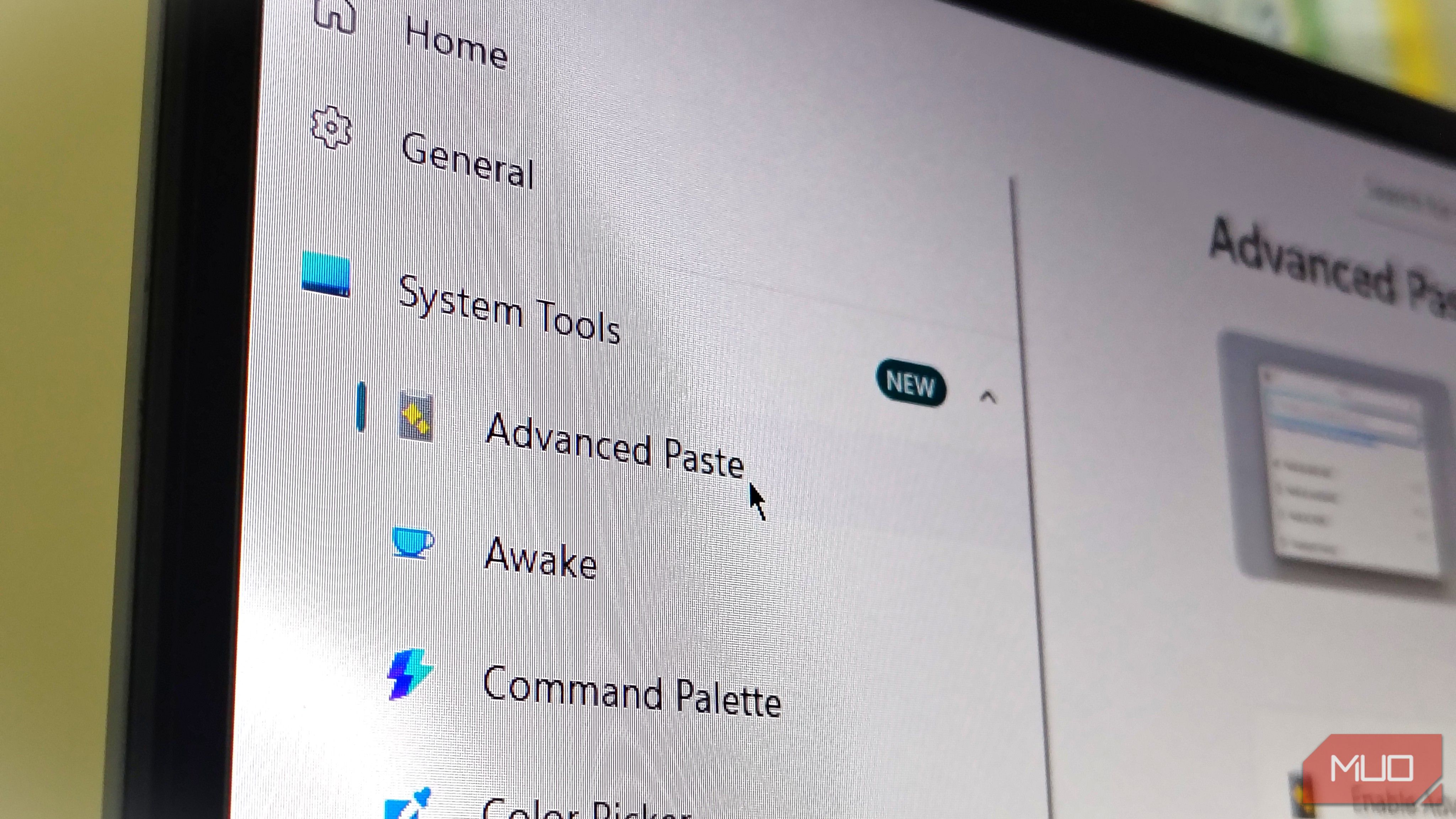
فعالسازی Advanced Paste آسان است؛ تنها چند کلیک کافی است. قدم اول دانلود و نصب Microsoft PowerToys از Microsoft Store یا GitHub است. پس از انجام این کار، مراحل زیر را دنبال کنید:
- PowerToys را از منوی استارت اجرا کنید.
- در پنل منوی جانبی، روی System Tools کلیک کنید.
- از این منو، روی Advanced Paste کلیک کنید (باید اولین گزینه باشد).
- گزینه Enable Advanced Paste را فعال کنید.
- به بخش Actions در تنظیمات Advanced Paste اسکرول کنید.
- کلید ترکیبی فعالکننده مورد نظر خود را تنظیم کنید (من Win + Alt + V را بهعنوان کلید فعالکننده برای Advanced Paste تنظیم کردهام).
- بهصورت بیشتر اسکرول کنید و ویژگیهای مورد نظرتان را فعال کنید.
همینه! حالا تنها کافی است ترکیب کلیدهای فعالکننده را فشار دهید تا پنجره Advanced Paste باز شود و متن خود را به هر روشی که میخواهید بچسبانید. این میتواند تبدیل تصویر به متن، ذخیره متن بهصورت فایل یا تبدیل آنها باشد.
What gives Advanced Paste an edge over the regular clipboard?
Advanced Paste در PowerToys مجموعهای از افزونههای رایگان و قدرتمند کلیپ بورد را با ویژگیهای نوآورانه فراهم میکند. خواهید دید که کپی و چسباندن متون و تصاویر پیچیده بسیار آسانتر و سادهتر شده است.
Format transformation without manual efforts
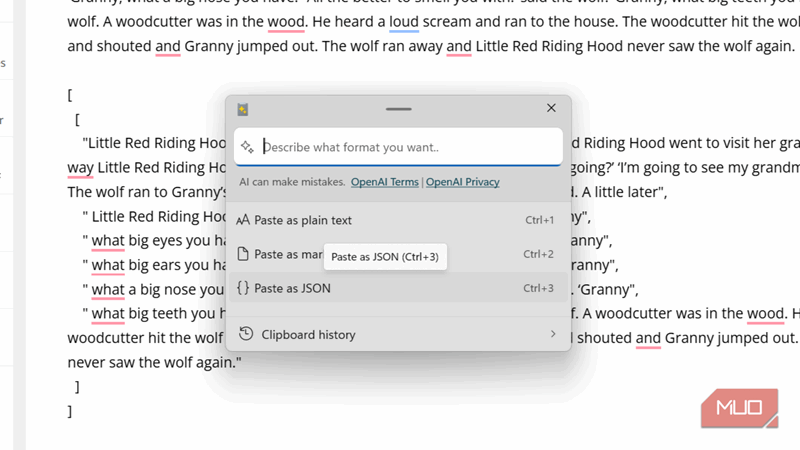
در کلیپ بورد سنتی ویندوز، فقط میتوانید محتوا را دقیقاً همانطور که کپی شد، یا بهعنوان متن ساده بچسبانید. این نیاز دارد که قبل از کپی، محتوا را بهصورت دستی قالببندی کنید.
از سوی دیگر، Advanced Paste میتواند محتوای کپیشده را بهسرعت به متن ساده، Markdown، JSON یا HTML تبدیل کند. همچنین امکان ذخیره مستقیم بهصورت متن یا تصویر PNG را دارد. این تنها شروع است؛ Advanced Paste امکانات بیشتری برای سادهسازی تجربه کپی‑چسباندن ارائه میدهد. این کار برای متخصصان ساعتها زمان قالببندی دستی را صرفهجویی میکند.
Better copy history management
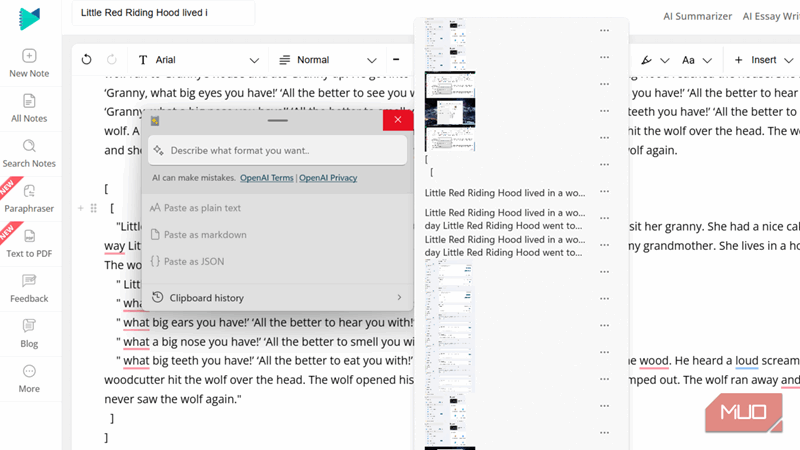
در کلیپ بورد پیشفرض ویندوز، فقط میتوانید حداکثر ۲۵ مورد را کپی و ذخیره کنید که پس از راهاندازی مجدد از تاریخچه حذف میشوند. کلیپ بورد ویندوز حتی قابلیت جستجوی موارد ذخیرهشده را ندارد. پیشنمایشها برای متون کپیشده به چند خط محدود هستند و تصاویر بندانگشتی برای تصاویر و اسکرینشاتها بسیار کوچک هستند.
Advanced Paste تمام امکانات تاریخچه کلیپ بورد ویندوز و حتی بیشتر را دارد. پیشنمایشهای منظمتری از موارد کلیپ بورد مانند متن، فایلهای کپیشده و تصاویر ارائه میدهد. میتوانید با گذاشتن ماوس روی موارد در تاریخچه، پیشنمایش بزرگتری از مورد کپیشده دریافت کنید.
حداکثر تعداد موارد کپیشده در تاریخچه همچنان ۲۵ است. اما میتوانید مواردی که بهطور مکرر میچسبانید را در تاریخچه Advanced Paste سنجاق کنید تا هنگام کپی آیتم جدید یا حذف موارد غیرضروری، حذف نشوند. اگر به تاریخچه بیشتری نیاز دارید، بسیاری از دیگر بهترین مدیران کلیپ بورد ویندوز امکان ذخیرهسازی بیشتر را فراهم میکنند.
OCR and file creation capabilities
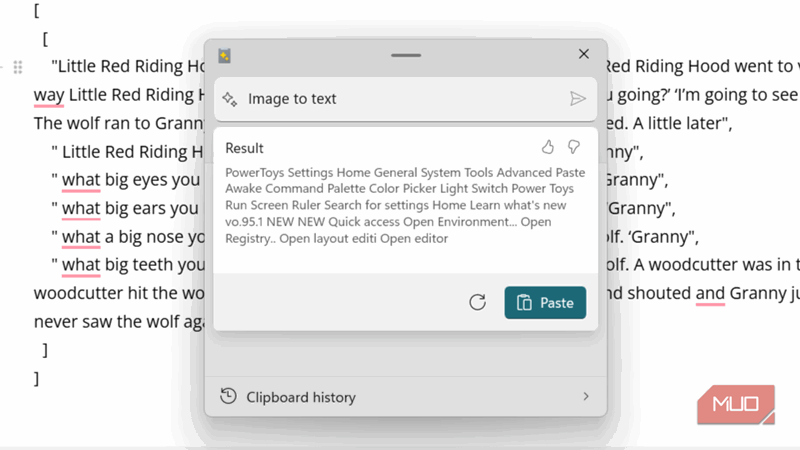
میتوانید با استفاده از کلیپ بورد پیشفرض ویندوز، تصاویر و متن را با ترکیبهای کلاسیک Ctrl + C و Ctrl + V کپی و چسبانید. اما اگر برخی سایتها اجازهٔ کپی مستقیم متن را نمیدهند یا میخواهید متن را از اسکرینشات یا تصاویر استخراج کنید، نیازی به ابزارهای شخص ثالث ندارید.
Advanced Paste شامل OCR محلی است که به شما امکان میدهد متن را از تصاویر کپی کنید. این ویژگی Advanced Paste همچنین اجازه میدهد هر چیزی را بهعنوان فایل مستقیم در File Explorer بچسبانید.
این امکان را میدهد که پاراگرافهای بزرگ را بهصورت سند متنی یا PDF ذخیره کنید، متن استخراجشده از تصاویر را بهعنوان فایل یا حتی یک بلوک متن را بهصورت PNG ذخیره کنید. این کار ذخیرهٔ فایلها را ساده میکند، زیرا مراحل اضافی مانند چسباندن متن یا تصویر در Word و سپس انتخاب محل ذخیرهسازی حذف میشود.
Advance Paste is great, but not flawless
Using Advanced Paste still makes sense
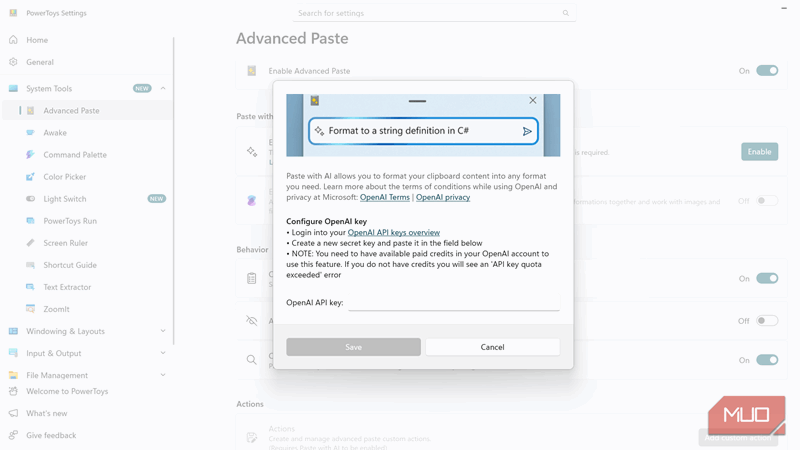
ویژگی Advanced Paste دارای قابلیتهای هوش مصنوعی اختیاری است که به محض اینکه متوجه شوید به اشتراکگذاری OpenAI API نیاز دارند، بیفایده بهنظر میرسند. این اشتراک شامل محدودیت ۳۰ هزار توکن در دقیقه برای کاربران سطح یک است که کاربران پیشرفته متوجه خواهند شد بهسرعت تمام میشود.
نقص دیگری که مشهود است این است که با وجود مجموعه ویژگیهای عالی، Advanced Paste هنوز از تاریخچه کلیپ بورد پایدار پشتیبانی نمیکند. این برنامه تاریخچه کلیپ بورد را بهمحض راهاندازی مجدد رایانهتان پاک میکند، برخلاف رقبای خود مانند CopyQ، Ditto یا ClipClip که به شما امکان ذخیره تاریخچهٔ کپیشده را میدهند.
با این حال، این برنامه با ویژگیهای رایگان و محلیای که بحث کردیم، این نقصها را جبران میکند. این ویژگیهای هوش مصنوعی بهصورت اختیاری بهعنوان مزایای اضافه بر ارتقاء پایهای کلیپ بورد ارائه میشوند. و از آنجا که PowerToys بهصورت مداوم بهعنوان یک پروژه متن باز در حال توسعه است، میتوان انتظار داشت در آینده نزدیک پشتیبانی جایگزین هوش مصنوعی از Copilot (که واقعاً ارزش استفاده در ویندوز را دارد)، Gemini یا Grok، بهاضافه تاریخچه کلیپ بورد پایدار، فراهم شود.
Supercharge your clipboard with Advanced Paste
Advanced Paste کلیپ بورد ساده ویندوز را ارتقا میدهد و آن را به یک ابزار تولیدی مدرن و پر از ویژگی تبدیل میکند. حتی بدون ویژگیهای هوش مصنوعی، ابزارهای رایگان داخلی ارزش دانلود را دارند. این ابزار بلافاصله جریان کار شما را بهبود میبخشد و ساده میکند و به شما کمک میکند با کمتر مشکل کارهای خود را انجام دهید.
Advanced Paste هنوز کمی ناپایدار است. اما با بهروزرسانیهای پیوسته Microsoft PowerToys میتوان اطمینان داشت که بهترین روزهای کلیپ بورد در پیش است.