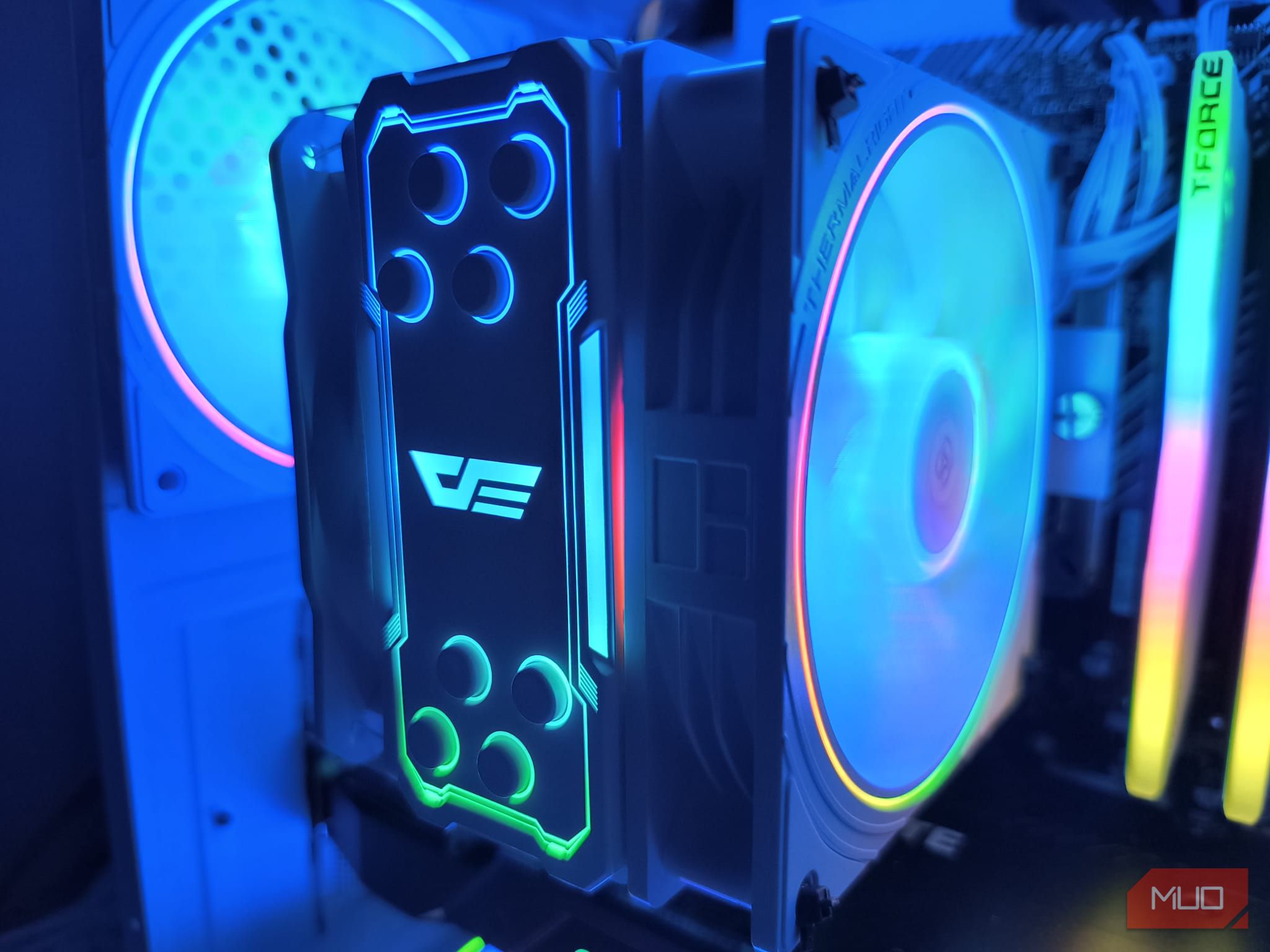
بدون شک، یک سیستم خنککننده یکی از مهمترین مؤلفههای کامپیوتر گیمینگ شما است. اما اکثر رایانهها با منحنیهای فن تنظیمشدهاند که خنکسازی را بر راحتی ترجیح میدهند، به طوری که سیستم شما به محض گرم شدن، صدای بلندتری میکند. من مدت طولانیتری با آن صدای وزوز مداوم زندگی کردم—بیش از آنچه میخواهم بپذیرم—فکر میکردم این فقط هزینهٔ عملکرد است.
بدون شک یک سیستم خنککننده یکی از مهمترین مؤلفههای کامپیوتر گیمینگ شما است. اما اکثر کامپیوترها دارای منحنیهای فن هستند که خنکسازی را بر راحتی ترجیح میدهند، بهطوری که سیستم شما به محض گرم شدن صدای بلندتری میکند. من طولانیتر از آنچه میخواستم با این صدای مداوم ویسویس زندگی کردم و فکر میکردم این تنها هزینه عملکرد است.
فنهای GPU حتی با کوچکترین افزایش دما، حتی در کارهای سبک مانند مرور وب یا تماشای ویدیوها، به سرعت سرعت میگیرند. سرانجام تصمیم گرفتم کافیست و به تنظیم منحنیهای فن پرداختم. پس از تنظیم موارد، کامپیوتر من بهطور واضحی ساکتتر شد بدون اینکه عملکرد حرارتی را فدا کند.
چرا منحنیهای پیشفرض فن اینقدر بلند هستند؟
فنها همه دربارهٔ تعادل هستند
بهصورت ساده، منحنی فن نموداری است که به کامپیوتر شما میگوید فنها با چه سرعتی باید بر اساس دما بچرخند. محور افقی دما را نشان میدهد، در حالی که محور عمودی سرعت فن را بهصورت درصد نمایش میدهد. هرچه CPU یا GPU گرمتر شود، سرعت فن بهصورت متناسب افزایش مییابد.
اکثر مادربوردها و کارتهای گرافیک با منحنیهای پیشفرض تهاجمی عرضه میشوند. هدف این است که دماها را تا حد امکان پایین نگه دارند، که در نظریه عالی بهنظر میرسد—اما در عمل به این معناست که فنها بهسرعت میچرخند و اغلب با سرعتهای بالاتر طولانیتر از نیاز باقی میمانند. سازندگان بهدلیل ناتوانی در پیشبینی جریان هوای کیس، دمای محیط یا نحوه استفاده شما از سیستم، این رویکرد محتاطانه را انتخاب میکنند.
مشکل این منحنیهای پیشفرض این است که هر افزایش دما را بهیک شکل رفتار میکنند. ممکن است CPU شما تنها با باز کردن مرورگر از 40°C به 50°C بروید و ناگهان فنها با 70٪ یا بیشتر میچرخند. این برای کاری که بهطور کمی سیستم را تحت فشار قرار میدهد، بیش از حد است، اما صدا بلافاصله و مداوم است. منحنیهای سفارشی به شما امکان میدهند آستانههایی تعیین کنید که برای تنظیمات شما منطقی باشد. میتوانید فنها را در دماهای پایینتر با سرعت کمتر نگه دارید و فقط زمانی که حرارت واقعاً مشکلی ایجاد کرد، سرعتشان را افزایش دهید.
شما همچنین میتوانید منحنیهای فن را بر روی لپتاپ خود سفارشی کنید تا بدون صدای مداوم خنک بماند. اما منظورم این نیست که بخواهم خنکسازی را از بین ببرم؛ هدف یافتن تعادلی است که در آن سختافزار خنک بماند بدون اینکه فنها بیدلیل بیش از حد کار کنند.
سختافزار من و نرمافزاری که برای رفع آن استفاده کردم
ابزارهای لازم برای کار
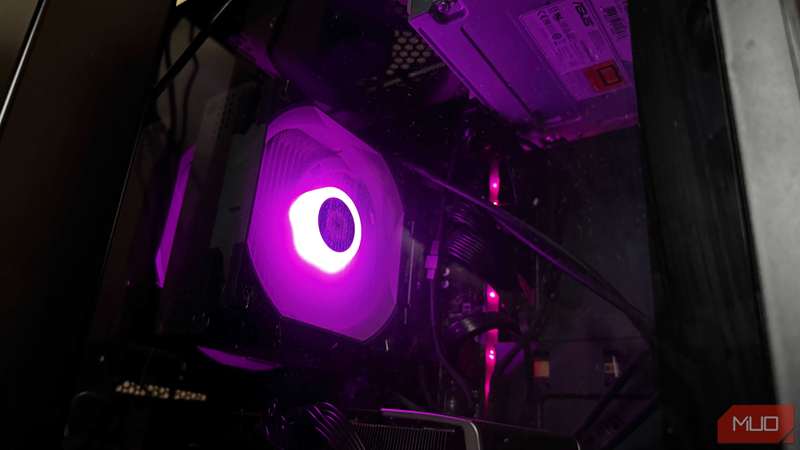
سیستم من یک کامپیوتر ویندوزی سفارشیساز است با پردازنده Ryzen 7 7700 و کارت گرافیک AMD Radeon RX 6800. کیس دارای سه فن، خنککننده پردازنده یک فن، و کارت گرافیک خود خنککننده سهفن دار دارد. من از مادربورد ASUS PRIME A620M‑E میکرو‑ATX استفاده میکنم که کنترل فنهای کیس را بر عهده دارد.
برای تنظیم منحنیهای فن، من به دو نرمافزار اصلی تکیه کردم — ASUS Armoury Crate برای فنهای کیس و AMD Adrenalin برای GPU. هر دو رایگاناند و مستقیم از سازندگان عرضه میشوند، بنابراین نیازی به جستوجوی ابزارهای شخص ثالث یا نگرانی دربارهٔ مشکلات سازگاری نیست. پیشتر، من MSI Afterburner را برای تنظیم GPU نصب کرده بودم، اما این برنامه تنظیمات من در AMD Adrenalin را بازنویسی میکرد. هر بار که یک منحنی فن سفارشی در Adrenalin پیکربندی میکردم، Afterburner آن را بازمیگرداند. در نهایت برای جلوگیری از تعارض آن را حذف کردم و این مشکل حل شد.
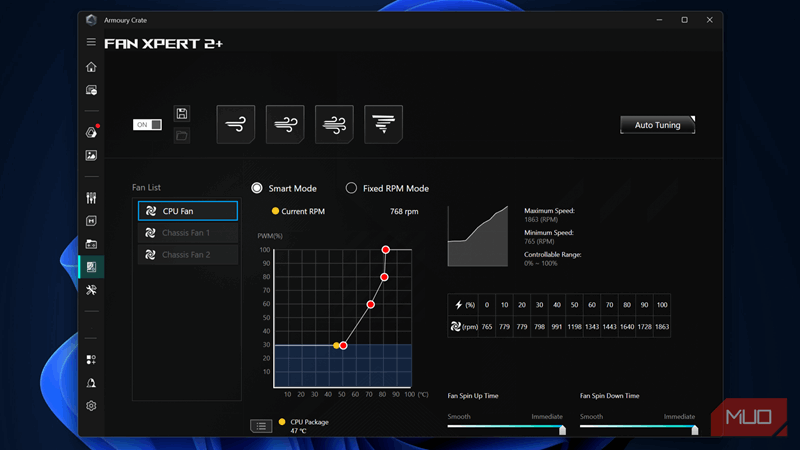
ASUS Armoury Crate ویژگیهای مفیدی ارائه میدهد و به من کنترل کامل بر فنهای متصل به مادربورد میدهد. میتوانم منحنیهای سفارشی ایجاد کنم، آستانههای دما را تنظیم کنم و حتی تعیین کنم که کدام حسگر — CPU، مادربورد یا چیپست — باید پاسخگو باشد. این رابط زیبا نیست، اما کار را بدون هیچ حدسی انجام میدهد.
AMD Adrenalin فنهای GPU را مدیریت میکند و یک ویرایشگر ساده مبتنی بر نمودار برای ایجاد منحنی فن من ارائه میدهد. میتوانم نقاط را بر روی نمودار بکشید تا سرعت فن را در دماهای خاص تنظیم کنم و تغییرات بلافاصله اعمال شوند. همچنین دماهای GPU بهصورت زمان واقعی و سرعت دورانی فن (RPM) را نشان میدهد تا بتوانم تنظیمات را بهسرعت آزمایش کنم.
مهار فنها برای یک دسکتاپ ساکت
من منحنیهای فن سفارشی را در ASUS Fan Xpert 2+ و AMD Adrenalin تنظیم کردم
فنهای کیس بخشی سادهتر برای کنترل بودند، زیرا با حرارت شدید GPU سروکار ندارند. من ASUS Armoury Crate را باز کرده و به بخش Fan Xpert مراجعه کردم که تمام فنهای متصل به پینهای مادربورد را لیست میکند.
بهصورت پیشفرض، فنها برای تغییرات دمای CPU بهتندی واکنش نشان میدادند. حتی یک افزایش کوچک از 35°C به 45°C باعث میشد تا با 50٪ بچرخند. من منحنی را طوری تنظیم کردم که فنها تا 50°C حدود 30٪، در 70°C 60٪، و سپس بهتدریج تا 80°C به 80٪ برسند. هر چیزی بالاتر از آن، سرعت کامل میشود — اما CPU من بهندرت در استفاده معمولی به این دماها میرسد.
اینجا نحوه تنظیم منحنی فن کیس در ASUS Armoury Crate آمده است:
- ASUS Armoury Crate را باز کنید و به برگه Fan Xpert بروید.
- فن مورد نظر خود را از فهرست انتخاب کنید (فن CPU، فن شاسی 1، و غیره).
- از حالت Fixed RPM به حالت Smart سوئیچ کنید.
- نقاط روی منحنی را بکشید تا درصد سرعت فن را در دماهای مختلف تنظیم کنید.
- سپس بازهٔ پایین 50°C را به حدود 30٪ سرعت فن تنظیم کنید.
- بهتدریج منحنی را افزایش دهید تا در حدود 70°C به 60٪ برسید.
- روی Apply کلیک کنید و در طول استفاده معمولی دماها و سطح صدا را نظارت کنید.
فنها دیگر هر بار که یک صفحه مرورگر را باز میکردم یا برنامهی سبک را اجرا میکردم، نمیچرخیدند. آنها در حالت بیکار و وظایف کمبار ساکت میمانند و فقط زمانی که سیستم بهواقع به جریان هوای بیشتری نیاز داشته باشد، فعال میشوند.
خاموش کردن صدای GPU بزرگترین موفقیت بود
فنهای GPU دلیل اصلی اکثر صداها بودند. کارتهای گرافیک معمولاً دارای منحنیهای فن بسیار تهاجمی هستند زیرا سازندگان برای طول عمر سختافزار دماها را تا حد امکان پایین نگه میدارند. Radeon RX 6800 من در حین بازی سبک به 60°C میرسید و فنها قبلاً با 70٪ یا بیشتر میچرخیدند.
اینجا نحوه تنظیم منحنی فن GPU در AMD Adrenalin آورده شده است:
- AMD Adrenalin را باز کنید و روی برگه Performance کلیک کنید.
- به بخش Tuning بروید.
- کنترل Tuning را به Custom تنظیم کنید و Fan Tuning را فعال کنید.
- برای تنظیم دستی، باید Advanced Control را فعال کنید. این گزینههای منحنی فن سفارشی را باز میکند.
- سرعت فن را به 0٪ (خاموش) تنظیم کنید تا دمای GPU به 50°C برسد.
- منحنی را به سمت بالا بکشید تا فنها بهتدریج تا 65°C به 60٪ برسند.
- منحنی را ادامه دهید تا در 80°C به 85٪ سرعت فن برسد و برای دماهای بالای 85°C به 100٪.
- روی Apply کلیک کنید و در حین بازی یا بارهای سنگین تست کنید.
پیروی از این روش دماها را تحت کنترل نگه داشت بدون صدای مداوم.
در حالی که من از AMD Adrenalin و ASUS Armoury Crate چون با سختافزار من عرضه میشدند استفاده میکردم، شما محدود به نرمافزارهای سازنده نیستید. ابزارهایی مانند Argus Monitor و FanControl در سیستمهای مختلف کار میکنند و اغلب انعطافپذیری بیشتری ارائه میدهند.
با صدای پیشفرض رضایت ندهید
اما تعادلی را حفظ کنید
از آنجا که اکثر کامپیوترها با منحنیهای فن تنظیمشده برای بدترین شرایط خنکسازی عرضه میشوند، آنها بیش از حد لازم بلند هستند. شما مجبور نیستید با این وزوز مداوم زندگی کنید فقط بهخاطر اینکه اینگونه از جعبه بیرون آمده. با این حال، تنظیمات ایدهآل منحنی فن بسته به سختافزار، دمای محیط و جریان هوا در کیس متفاوت است. تنظیم جهانی که برای همهی تنظیمات بهطور کامل مناسب باشد وجود ندارد.
تنظیم منحنیهای فن حدود ده دقیقه زمان میبرد و پاداش آن سیستمی ساکتتر است که همچنان دماها را تحت کنترل نگه میدارد. اگر کامپیوتر شما هر بار که یک بازی را باز میکنید یا چند تب کروم اجرا میکنید، صدای آمادهسازی برای پرواز میدهد، ارزش بررسی این را دارد که آیا فنهای شما بیش از حد کار میکنند یا نه. تنظیمات کوچک میتوانند تأثیر بزرگی داشته باشند.