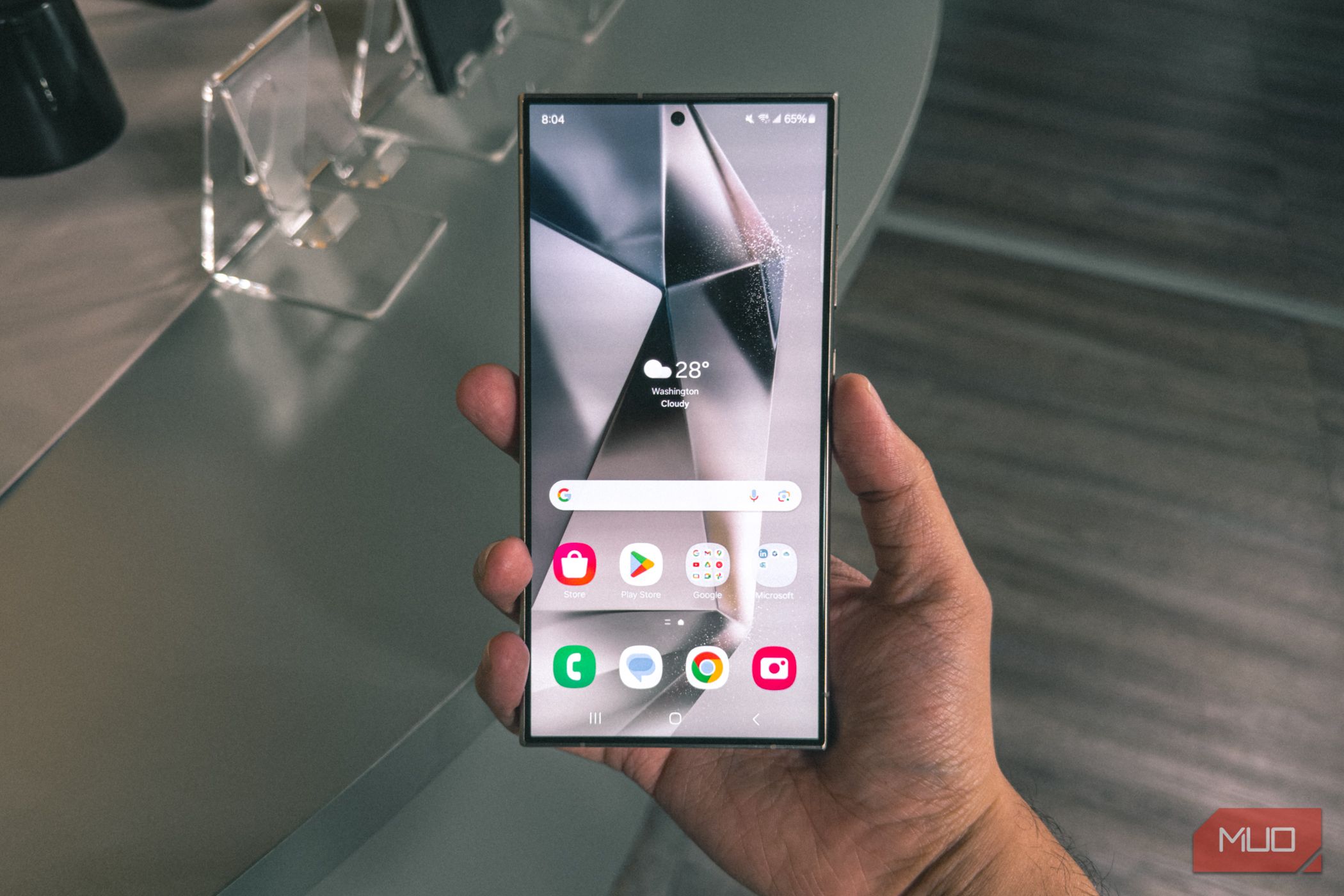
تنظیمات پیشفرض در گوشی سامسونگ شما به اندازه کافی مناسب هستند تا شروع کنید، اما اگر بخواهید بیشترین بهره را از آن ببرید، ایدهآل نیستند. درون منوی تنظیمات که ظاهر خستهکنندهای دارد، چندین تنظیم مفید و اصلاحات وجود دارد که اکثر افراد از آنها غافل میشوند.
تنظیمات پیشفرض در گوشی سامسونگ شما برای شروع کافی هستند، اما اگر بخواهید حداکثر بهره را ببرید، ایدهآل نیستند. در داخل منوی تنظیمات که بهنظر کسلکننده میآید، چندین تنظیم مفید و اصلاحاتی وجود دارد که اکثر افراد از آن غافل میشوند.
تغییر تنظیمات صحیح میتواند عملکرد روانتری، اعلانهای بهتر و کنترلهایی که زندگی شما را آسانتر میکند، فعال کند. شخصاً از اینکه این تنظیمات را زودتر کشف نکردهام، پشیمانم، اما حالا که آنها را پیدا کردهام، نمیتوانم به اندازه کافی توصیهشان کنم.
فعالسازی دستهبندیهای اعلان
تنظیم دقیق اعلانهای برنامه بهدرستی
اکثریت برنامههای امروزی به شما اجازه میدهند ترجیحات اعلان را تنظیم کنید، اما معمولاً جزئیات زیادی ندارند. برای مثال، واتساپ گزینههایی برای فعال یا غیرفعال کردن اعلانهای پیامها، تماسها و حتی واکنشها در منوی تنظیمات خود دارد. اما گزینهای برای خاموش کردن اعلانهایی که هنگام ایجاد پشتیبان یا بارگذاری رسانه ظاهر میشوند، پیدا نمیکنید.
دستهبندیهای اعلان در اندروید کنترل دقیقتری بر نوع اعلانهایی که یک برنامه میتواند ارسال کند، به شما میدهد. هر اعلان به دسته خاص خود تقسیم میشود و میتوانید رفتار هر دسته را سفارشی کنید، از جمله تغییر صداهای اعلان، الگوهای ارتعاش و اینکه آیا در صفحه قفل نمایش داده شوند یا نه.
عجیب است که گوشیهای سامسونگ بهصورت پیشفرض این ویژگی قدرتمند را مخفی میکنند. توجه داشته باشید که این مورد در سایر گوشیهای اندروید وجود ندارد. برای فعالسازی آن، به تنظیمات > اعلانها > تنظیمات پیشرفته رفته و گزینه «مدیریت دستهبندیهای اعلان برای هر برنامه» را روشن کنید. پس از انجام این کار، صفحه اطلاعات برنامهای را باز کنید، روی اعلانها ضربه بزنید و منوی کامل دستهبندیهای اعلان را خواهید دید.
متوقف کردن خبرها و اعلانهای تبلیغاتی سامسونگ
حذف تبلیغات از اعلانهای شما
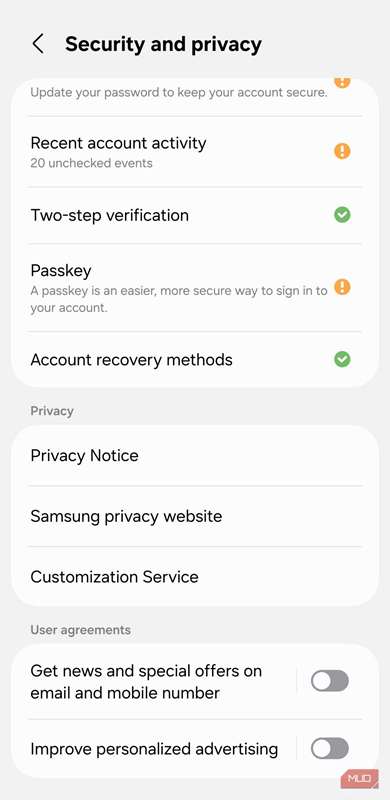
اگر یک چیزی بیش از همه من را در گوشیهای سامسونگ اذیت میکند، نمایش تبلیغات حتی در مدلهای پرچمدار است. پس از ایجاد حساب سامسونگ، بهصورت تصادفی اخبار و اعلانهای پیشنهادهای ویژه را نشان میدهد. بهساده گفتن، اینها فقط تبلیغاتی هستند که سامسونگ محصولات خود را تبلیغ میکند.
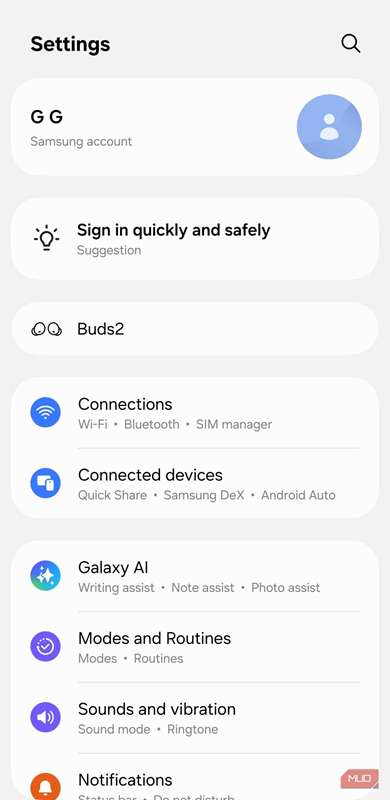
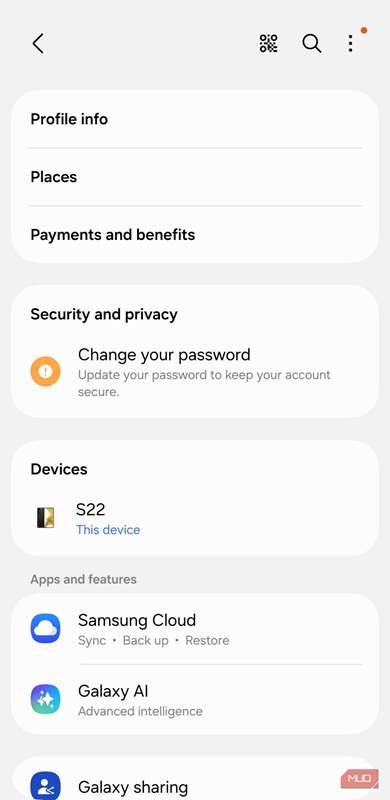
من ماهها آنها را رد میکردم تا اینکه سرانجام راهی برای خاموش کردن دائمی آنها پیدا کردم. برای انجام همان کار، به تنظیمات > حساب سامسونگ > امنیت و حریم خصوصی رفته و گزینههای «دریافت خبرها و پیشنهادهای ویژه از طریق ایمیل و شماره موبایل» و «بهبود تبلیغات شخصیسازی شده» را غیرفعال کنید.
حذف برنامههای از پیش نصب شده ناخواسته
دقیقاً یک تنظیم نیست، اما ارزش انجام دارد
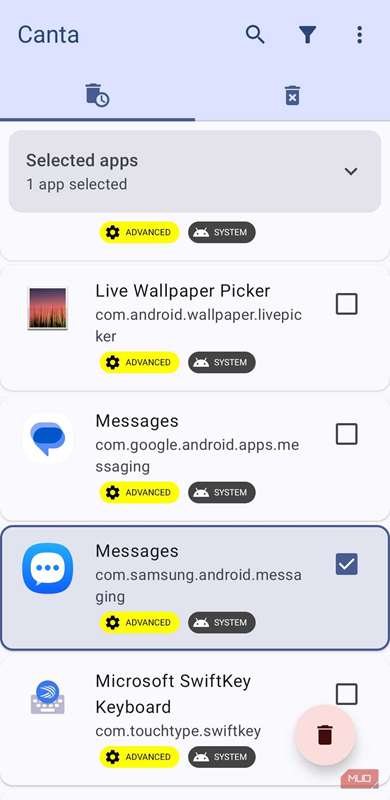
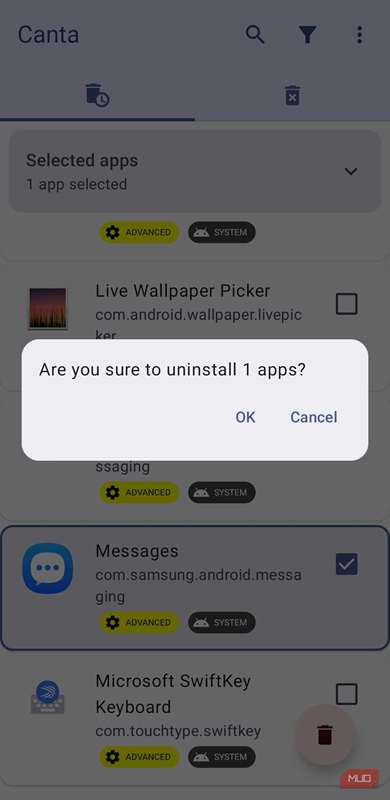
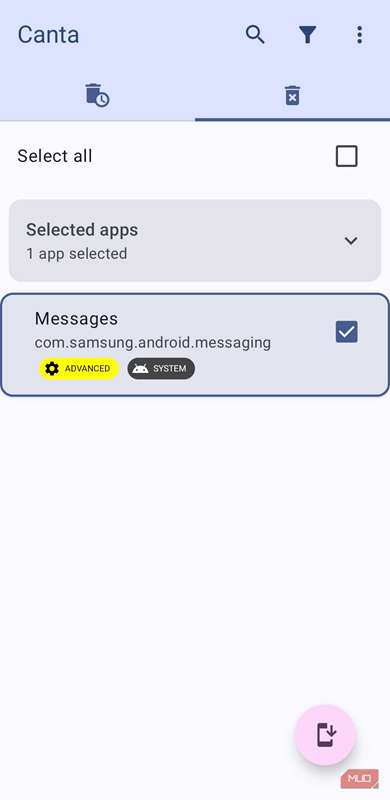
گوشیهای سامسونگ دارای تعداد زیادی برنامه از پیش نصب شده هستند. دلیل این است که سامسونگ نسخههای خود را از برنامههای اصلی مانند گالری، مخاطبین، پیامها و حتی فروشگاه برنامهها تولید میکند. علاوه بر این، برنامههای گوگل را نیز دریافت میکنید که بهطور اساسی کار مشابهی دارند. سپس همکاری طولانیمدت سامسونگ و مایکروسافت برنامههایی مانند OneDrive، Office 365، Outlook و غیره را اضافه میکند.
تمام اینها به این معنی است که با مجموعهای از برنامهها که شاید هرگز استفاده نکنید، مواجه میشوید. و بدترین بخش این است که سامسونگ حذف برخی از آنها را آسان نمیکند. اما اخیراً راهی برای حذف این برنامههای پیشنصب بدون روت پیدا کردم. حالا که تمام این برنامههای بیفایده را حذف کردهام، گوشیام بالاخره احساس مالکی میکند.
تنظیمات نمایش را بهینهسازی کنید
ظاهر زیبا داشته باشید
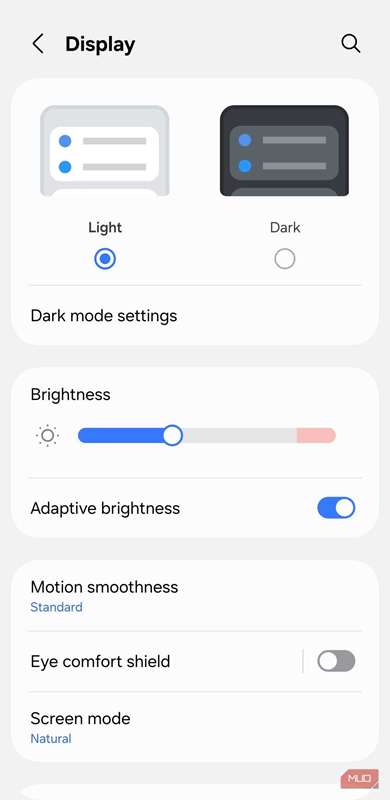
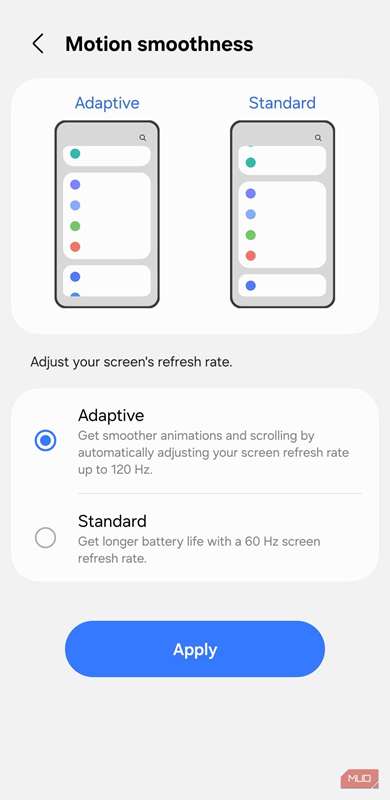
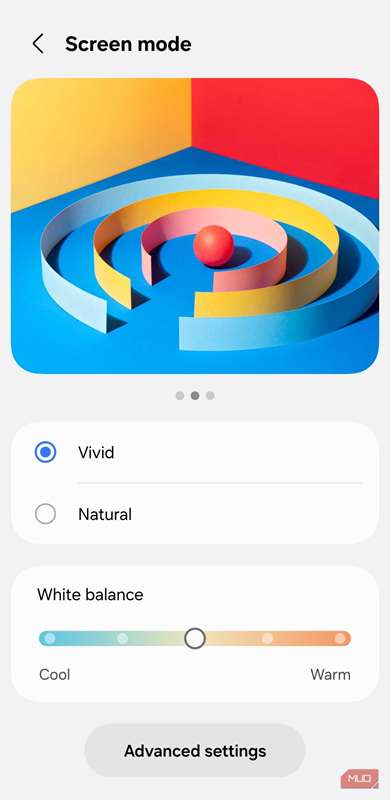
نمایشگری یکی از بزرگترین دلایلی بود که من گوشی سامسونگ خریداری کردم. مشکل این است که One UI بهصورت پیشفرض برای صرفهجویی در باتری تنظیمات را کاهش میدهد، به این معنی که تجربهٔ بهینهای را از ابتدا دریافت نمیکنید.
برای مثال، اکثر نمایشگرهای گوشی سامسونگ بر روی FHD+ تنظیم شدهاند که مناسب به نظر میرسد، اما پس از تنظیم به QHD+ دیگر نمیخواهید به حالت قبلی برگردید. برای تغییر این تنظیم، به Settings > Display > Screen resolution مراجعه کنید. بهطور مشابه، One UI بهصورت پیشفرض نرخ تازهسازی را بر 60Hz تنظیم میکند که بهمعنی این است که صفحه شما 60 بار در ثانیه تازه میشود. اما اگر گوشی Galaxy پیشرفتهای داشته باشید، تنظیم آن بر روی 120Hz میتواند انیمیشنها و اسکرول را بسیار روانتر حس کنید.
در نهایت، حالت صفحه وجود دارد. این مورد بیشتر سلیقهای است، اما من ترجیح میدهم گوشیام تصاویر روشنتری نشان دهد، بنابراین آن را از Natural به Vivid تغییر دادم.
تغییر عملکرد کلید کناری
کاربردی کردن آن
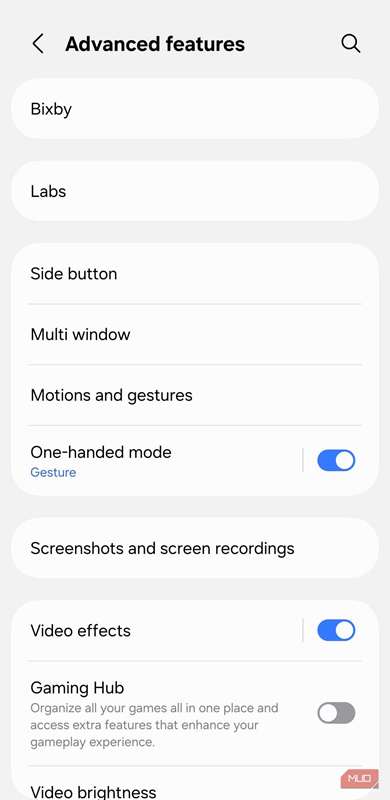
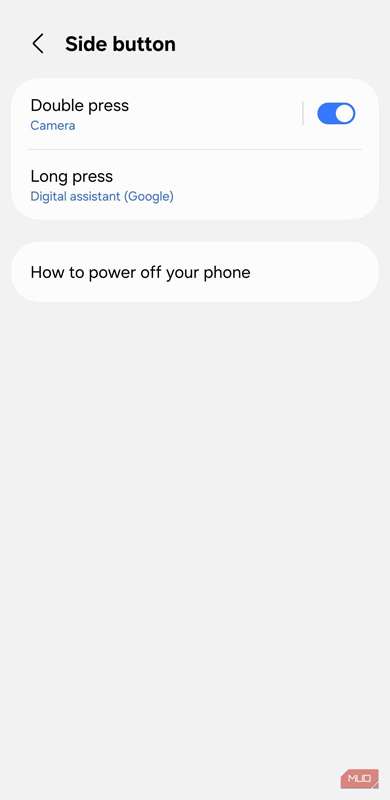
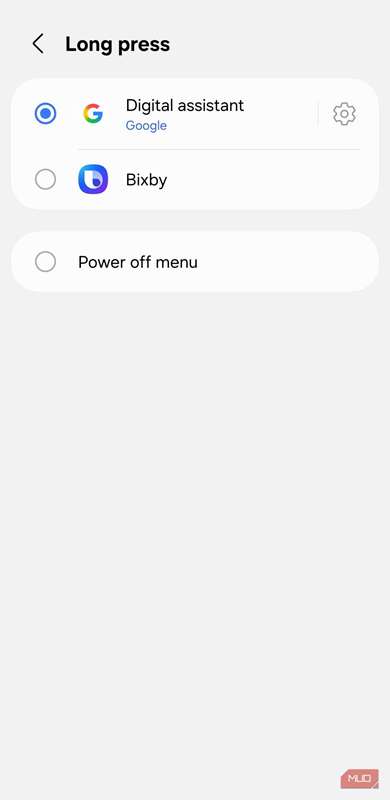
بهصورت پیشفرض، فشار طولانی دکمه کناری در گوشیهای سامسونگ Bixby را باز میکند و فشار دوتایی آن برنامهٔ دوربین را اجرا میکند. شخصاً، من بهندرت از Bixby یا حتی Gemini استفاده میکنم و میانبر دوربین در صفحهٔ قفل از پیش موجود است.
عضویته خبرنامه برای نکات هوشمندانه سامسونگ
عضویته خبرنامه برای نکات هوشمندانه سامسونگ
با اشتراک، شما موافقت میکنید که ایمیلهای خبرنامه و بازاریابی دریافت کنید و شرایط استفاده و سیاست حریم خصوصی Terms of Use و Privacy Policy Valnet را بپذیرید. میتوانید هر زمان از اشتراک خارج شوید.
این به این معنی بود که من از کلید کناری برای هیچ کار مفیدی استفاده نمیکردم. خوشبختانه، One UI به شما امکان میدهد عملکرد کلید کناری را دوباره تنظیم کنید. به تنظیمات > ویژگیهای پیشرفته > کلید کناری رفته و میتوانید عمل فشار طولانی را برای باز کردن منوی خاموش کردن تنظیم کنید. بهطور مشابه، میتوانید عمل فشار دوتایی را برای اجرای هر برنامهای روی گوشی تنظیم کنید.
من یک قدم جلوتر رفتم. ماژول Routines+ را از Good Lock نصب کردم که به شما اجازه میدهد اقدامات سفارشی به دکمههای فیزیکی اختصاص دهید. اکنون، فشار طولانی کلید کناری پنجره ناشناس Chrome را باز میکند و فشار دوتایی آن نقشهٔ Google Maps را با مسیر به خانهام نشان میدهد.
سامسونگ میزان شگفتانگیزی از کنترل بر نحوه کار گوشی شما فراهم میکند، اما استفاده از آن به عهدهٔ شماست. البته، گوشی شما حتی اگر هرگز این تنظیمات را دست نزنید، بهخوبی کار میکند، اما اختصاص چند دقیقه برای کشف آنها میتواند تجربهٔ شما را از خوب به چیزی تبدیل کند که واقعاً دوست دارید از آن استفاده کنید.