شما دوازده پنجره باز دارید، در یک جریان کاری عمیق هستید و Alt+Tab را میزنید تا به پنجرهٔ مورد نظر بروید. آنچه بهدست میآورید یک ردهٔ فشرده از پیشنمایشهای کوچک است — خیلی کوچک برای خواندن، خیلی شلوغ برای تجزیه و تحلیل — و در نهایت از پنجرهٔ دلخواهتان عبور میکنید، سپس بازمیگردید، دوباره از آن میگذرید. این مسأله بزرگ نیست، اما در طول یک روز کاری هشت ساعته بهجمع میرسد. مایکروسافت سالها زمان داشته تا این تعامل را بازنگری کند، و نتیجه هنوز … پیشنمایشهای کوچک در یک رده است.
شما یک دوجین پنجره باز دارید، در یک جریان کاری عمیق هستید و Alt+Tab را میزنید تا به پنجره درست سوئیچ کنید. نتیجه یک ردیف فشرده از پیشنمایشهای کوچک است — خیلی کوچک برای خواندن، خیلی شلوغ برای تجزیه — و شما بهصورت زنجیرهای از پنجرهای که میخواهید میگذرید، سپس برمیگردید، دوباره از آن میگذرید. این کار بزرگ نیست، اما در طول یک روز هشت ساعته جمع میشود. مایکروسافت سالها زمان داشته تا این تعامل را بازنگری کند و نتیجه هنوز… پیشنمایشهای کوچک در یک ردیف است.
این فقط دیالوگ Alt + Tab را تنظیم نمیکند؛ بلکه آن را کاملاً با یک پنل تغییر وضعیت تمامویژه که واقعاً منطقی است جایگزین میکند. این یکی از آن ابزارهای بهرهوری است که باید بر روی هر رایانهای باشد.
با Alt-Tab Terminator، تغییر وضعیت وظایف ویندوز را بهروزرسانی کنید. پیشنمایش بصری قدرتمند، مدیریت پیشرفته پنجرهها، و کنترل سریعتر بر برنامههای باز را بدست آورید.
Alt-Tab Terminator ترکیب کلیدی ناامید کننده را به یک مرکز فرمانی مفید برای تغییر وظیفه تبدیل میکند
میداند کدام پنجره را مدنظر دارید
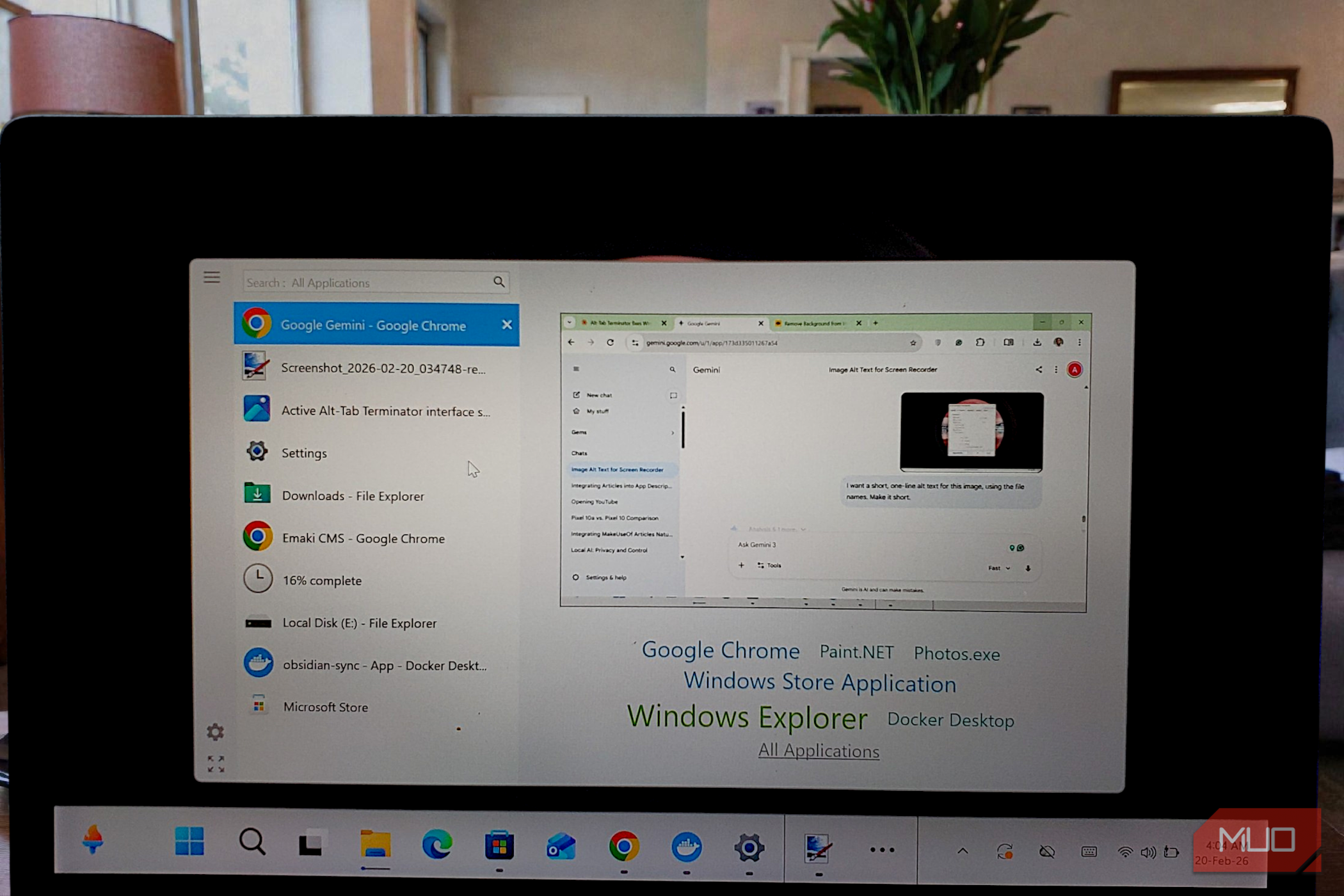
زمانی که Alt-Tab Terminator را نصب کرده و برای اولین بار Alt + Tab میزنید، بهجای نوار معمولی پیشنمایشهای کوچک که چشم را خسته میکند، یک لیست وظیفهٔ تمیز و عمودی در سمت چپ دریافت میکنید که هر مورد با یک آیکن بزرگ، عنوان کامل پنجره و پیشنمایش زندهٔ دسکتاپ از آنچه در سمت راست موس را روی آن نگه داشتهاید، برچسبگذاری شده است. شما میتوانید محتوای پنجره را قبل از سوئیچ کردن ببینید، حتی اگر آن برنامه چندین پنجرهٔ فرعی بهصورت همزمان باز داشته باشد.
برای افزایش عملی بودن آن، نوار جستجو در بالای پنل قرار دارد. به محض شروع تایپ، لیست وظیفه بهصورت زمان واقعی بر اساس عنوان پنجره یا نام برنامه فیلتر میشود. اگر هشت پنجرهٔ Visual Studio و چندین برگه مرورگر باز داشته باشید، تایپ «altTab» یا «Chrome» در کمتر از یک ثانیه نتایج را دقیقاً به چیزی که میخواهید محدود میکند. این سطح از کنترل بهویژه زمانی مفید است که متوجه شوید ترکیب کلیدی استاندارد Alt‑Tab بهصورت مورد انتظار کار نمیکند یا برای انجام چندوظیفهای سنگین بیش از حد محدود بهنظر میآید.
ناوبری درون پنل به همان اندازه شهودی است. میتوانید از کلیدهای جهتدار، Tab، Home و End استفاده کنید یا با ماوس hovered کنید — انتخاب بدون کلیک دنبالکنندهٔ نشانگر شماست. چرخ ماوس نیز کار میکند. وقتی بر روی پنجرهٔ مناسب میرسید، رها کردن Alt بهصورت خودکار به آن سوئیچ میکند و رفتار ترکیب کلیدی اصلی را شبیهسازی میکند اما با دقت بسیار بیشتر.
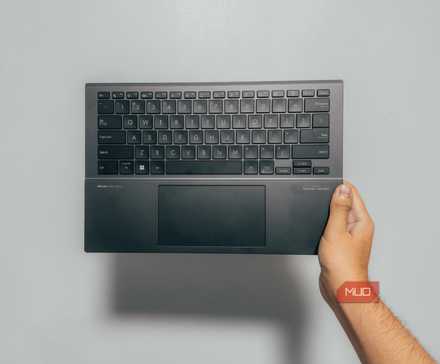
ماوس را رها کنید و بگذارید انگشتان شما کار سنگین را انجام دهند.
در زیر پیشنمایش زنده، بخش App Cloud تمام برنامههای در حال اجرا را فهرست میکند. کلیک بر روی نام هر برنامه بلافاصله لیست وظیفه را فیلتر میکند تا فقط پنجرههای آن برنامه نشان داده شوند. این زمانی که چندین نمونه از مرورگر یا IDE اجرا میکنید، بسیار مفید است. مدیریت پنجرهها نیز بهصورت مستقیم در سوئیچکننده تعبیه شده است. کلیک راست بر هر مورد در لیست وظیفه منوی زمینهای با گزینههایی برای بستن، بهکمینهکردن، بیشینهکردن، بازگرداندن، اجرای یک نمونه جدید یا خاتمهٔ فرآیند باز میکند. هر یک از این اقدامات دارای میانبر کلید تابع اختصاصی هستند: F4 برای بستن، F5 برای بهکمینهکردن، F6 برای بیشینهکردن، و غیره. فشار دادن متوالی F4 چندین بار به شما امکان میدهد پنجرهها را یکی پس از دیگری ببندید بدون اینکه هرگز آنها را فعال کنید. این چیزی است که Alt+Tab داخلی نمیتواند به آن دست یابد.
سوئیچکننده بهصورت خودکار پیرو قواعد تمگذاری ویندوز ۱۱ است و بر اساس تنظیمات سیستم شما بین حالتهای روشن، تاریک و با کنتراست بالا جابهجا میشود. همچنین با هر دو ترکیب Alt + Tab و Win + Tab کار میکند که میتوانید آنها را بهصورت مستقل از پنل تنظیمات پیکربندی کنید. و اگر ترجیح میدهید همه چیز را یکبار ببینید، فشار دادن F11 یا کلیک بر آیکن گسترش زیرین‑چپ، سوئیچکننده را به حالت تمامصفحه گسترش میدهد. این هنگام تلاش برای مشاهدهٔ واضح یک لیست طولانی از وظایف باز مفید است.
نسخهٔ رایگان همهٔ اینها را بدون تبلیغات، پنجرههای مزاحم یا زمانسنجهای آزمایشی پوشش میدهد.
نسخهٔ حرفهای با انعطافپذیری چندنمایش و گزینههای سفارشیسازی، پیشی میگیرد
یک لایسنس مادامالعمر که شایستگی خود را اثبات میکند
اگر نسخهٔ رایگان یک سدان بهخوبی تجهیزشده باشد، ارتقاء حرفهای که هماکنون با قیمت ۱۹٫۹۵ دلار برای یک لایسنس مادامالعمر عرضه میشود، همان خودرو با چند تغییر هوشمندانه است که کاربران پیشرفته قدردانی میکنند.
پشتیبانی از چندین نمایشگر برجستهترین افزودنی است. در نسخهٔ حرفهای، میتوانید Alt‑Tab Terminator را طوری پیکربندی کنید که بر روی نمایشی که نشانگر شما در حال حاضر روی آن قرار دارد ظاهر شود، بهجای اینکه همیشه به پیشفرض نمایش اصلی بازگردد. در حالی که میتوانید نمایشگرهای متعدد را در تنظیمات اصلی تنظیم و استفاده کنید، این ابزار فیلتر «نمایشگر جاری» را در App Cloud اضافه میکند تا بتوانید لیست وظیفه را فقط به پنجرههای صفحهٔ فعال محدود کنید. این یک بهبود بزرگ در جریان کار است هنگامی که یک تنظیمات دو یا سهنمایشگری دارید و نمیخواهید از بین وظایف نمایشگرهای دیگر عبور کنید.
زبانهٔ Exclusions به شما امکان میدهد برنامههای خاصی را بهکل از ظاهر شدن در سوئیچکننده مخفی کنید و برای ابزارهای پسزمینه یا پردازشهای سیستمی که هرگز نمیخواهید به آنها سوئیچ کنید، مفید است. کلیدهای میانبر سفارشی دو میانبر تعیینی دیگر برای سوئیچ بین تمام پنجرهها، سوئیچ بین پنجرههای برنامهٔ فعال، و سوئیچ بین پنجرههای روی نمایشگر جاری اضافه میکند.
در خبرنامه برای ابزارهای بهتر ویندوز مشترک شوید
گزینههای ظاهر نیز عمیقتر میشوند: میتوانید پنل پیشنمایش و App Cloud را روشن یا خاموش کنید، تاری پسزمینه را فعال کنید، شمارههای وظیفه را در کنار هر ورودی نمایش دهید، لیست وظیفه را به سمت راست پنل منتقل کنید یا اندازهٔ کلی را از کوچک به بزرگ تنظیم کنید. یک دکمهٔ «Try Pro Style» در گفتگوی تنظیمات به شما امکان میدهد قبل از اعمال، طرح لیست شمارهدار را پیشنمایش کنید.
رایگان برای امتحان، سخت برای حذف
اینکه ارتقاء حرفهای ارزشش را دارد یا نه به شیوهٔ کار شما وابسته است. اگر از یک نمایشگر استفاده کنید و جریانهای کاری سادهای داشته باشید، نسخهٔ رایگان واقعاً اکثر نیازها را پوشش میدهد. اما اگر بهطور مرتب چندین نمایشگر را مدیریت کنید یا بخواهید دقیقاً آنچه سوئیچکننده نشان میدهد و رفتار آن را تنظیم کنید، افزودنیهای حرفهای هدفمند بوده و برای یک لایسنس مادامالعمر قیمت منصفانهای دارد.
به هر حال، خود محصول پایه به اندازهٔ کافی کافی است تا تعجب کنید چرا ویندوز با چیزی کمتر عرضه میشود.