
با آخرین تغییرات One UI 8، سامسونگ حرکات جدیدی اضافه کرده است که نوشتن را سریعتر و روانتر حس میکند. این میانبرها به شما امکان میدهند اقدامات روزمرهای مانند کپی، چسباندن یا بازگرداندن متن را با سوایپهای ساده انجام دهید.
با جدیدترین تغییرات One UI 8، سامسونگ ژستهای جدیدی اضافه کرده است که نوشتن را سریعتر و روانتر میکند. این میانبرها به شما امکان میدهند اقدامات روزمره مانند کپی، چسباندن یا بازگشت متن را با سوایپهای ساده انجام دهید.
هر جهت قابل سفارشیسازی است، بنابراین شما تصمیم میگیرید چه کاری هر ژست انجام دهد. همچنین میتوانید یک سوایپ را به شروع ورودی صوتی، باز کردن Writing Assist، تغییر زبان یا فعالسازی میانبرهای مورد استفادهتان اختصاص دهید.
سوایپهایی که جایگزین کلیکهای من شدند
کپی، چسباندن، بازگردانی—همه با سوایپها
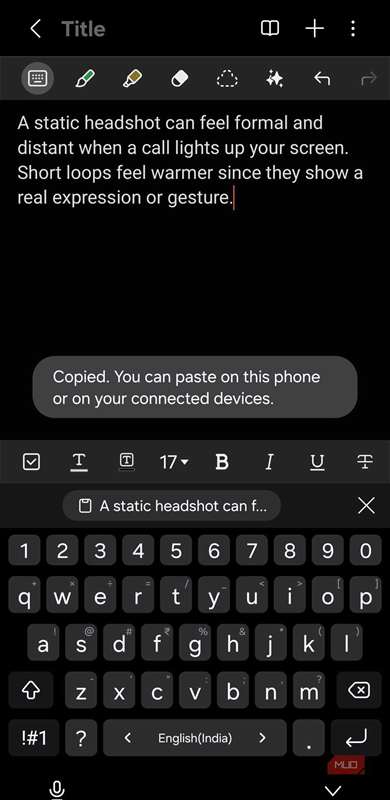
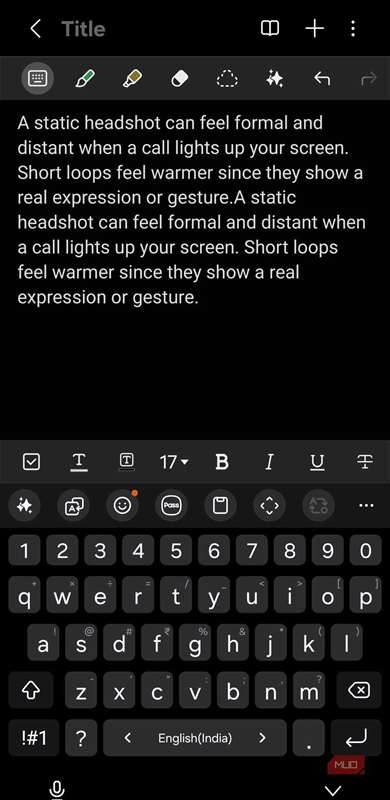
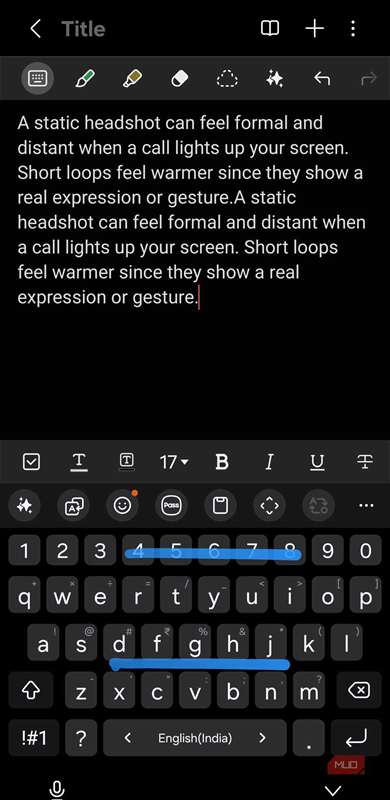
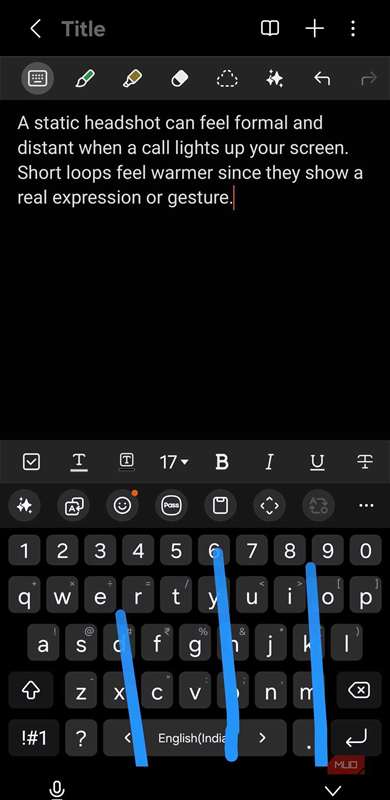
پس از تنظیم چند ژست روی کیبورد سامسونگ، یک یادداشت کوتاه نوشتیم تا ببینیم چگونه کار میکنند. سوایپ دو انگشتی به سمت بالا متن را به کلیپبورد ارسال کرد و سوایپ به سمت پایین آن را در برنامه دیگری چسباند. آنچه معمولاً چند کلیک میگرفت، در یک توالی سوایپ واحد انجام شد.
بازگردانی و انجام مجدد نیز به همان خوبی کار میکردند. سوایپ دو انگشتی به سمت چپ آنچه حذف کرده بودم را برگرداند، در حالی که سوایپ به سمت راست آخرین تغییر را تکرار کرد. این ژستها در تمام برنامههایی که کیبورد سامسونگ در آنها ظاهر میشود ثابت هستند، بنابراین کپی از Samsung Notes و چسباندن در WhatsApp یا Gmail فقط لحظهای طول میکشد. دیگر نیازی به استفاده از آیکونهای کپی یا چسباندن نیست.
سپس چند میانبر سهانگشتی اضافه کردم تا کارها کامل شوند. سوایپ به سمت بالا را برای اجرا کردن Writing Assist تنظیم کردم تا جملات را به سرعت اصلاح کند و سوایپ به سمت پایین را برای باز کردن پنل ایموجی برای واکنشهای سریع. اقداماتی را انتخاب کنید که بیشترین استفاده را داشته باشید، مانند تغییر زبان یا شروع ورودی صوتی.
یک بار تنظیم کنید و آن را به خود اختصاص دهید
سفارشیسازی ژستها برای مطابق با جریان کار شما
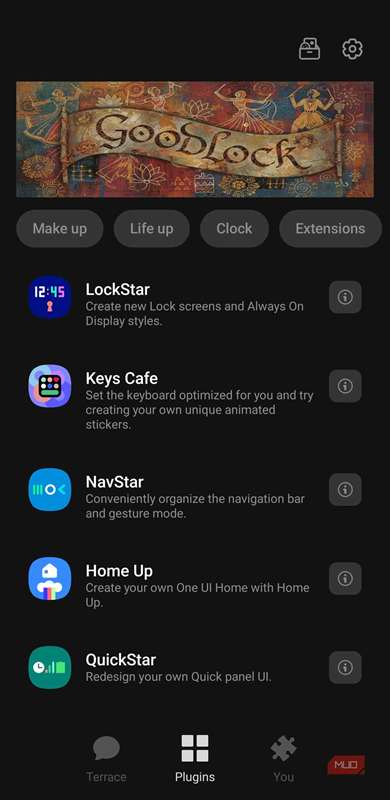
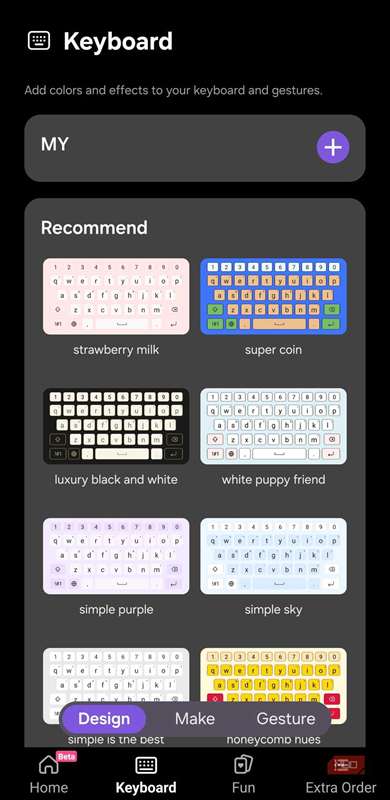
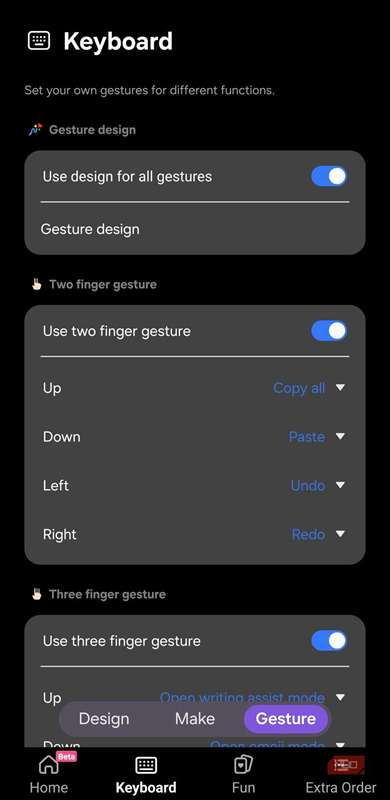
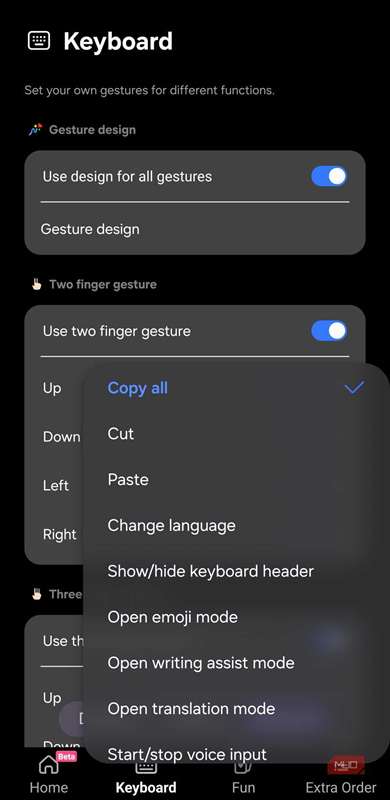
تمام اینها داخل ماژول Keys Café در Good Lock قرار دارند. اگر گوشی شما One UI 8 یا بعد از آن را اجرا میکند، Keys Café را از Galaxy Store بهروز کنید و آن را اجرا کنید. در Keyboard → Gesture دو سوئیچ خواهید دید، یکی برای ژستهای دو‑انگشتی و دیگری برای ژستهای سه‑انگشتی.
برای حفظ یکسان بودن انیمیشن در تمام سوایپها، گزینه Use design for all gestures را در بالای صفحه فعال کنید. زیر آن، روی Gesture design ضربه بزنید تا Theme Park را از مجموعه Good Lock suite باز کنید. در آنجا میتوانید ظاهر ژستها را با تغییر افکتها، رنگها و سبک حرکت تنظیم کنید. در برگه Etc میتوانید ضخامت خط، سرعت و شفافیت را کنترل کنید تا ژستها را هنگام تایپ شخصیسازی کنید.
برای من، کپی و چسباندن را برای سوایپ بالا و پایین تنظیم کردم و بازگردانی و انجام مجدد را برای چپ و راست. برای سهانگشت، از Writing Assist در سوایپ به سمت بالا و از پنل ایموجی در سوایپ به سمت پایین استفاده میکنم.
هنگامی که تنظیمات را تمام کردید، ژستها بلافاصله کار میکنند. راهاندازی سریع است و به ندرت نیاز به بازنگری دارد مگر اینکه بخواهید تغییراتی اعمال کنید. تنظیمات پس از راهاندازی مجدد یا بهروزرسانیها ذخیره میمانند. اگر گزینههای ژست ظاهر نشدند، Good Lock و Keys Café را بهروز کنید و دوباره بررسی کنید.
آنچه کیبورد شما میتواند فراتر از تایپ انجام دهد
تنظیم دقیق جزئیات برای کنترل بهتر
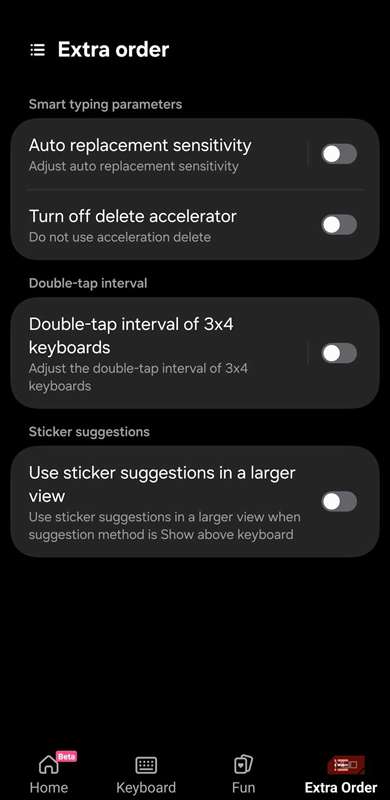
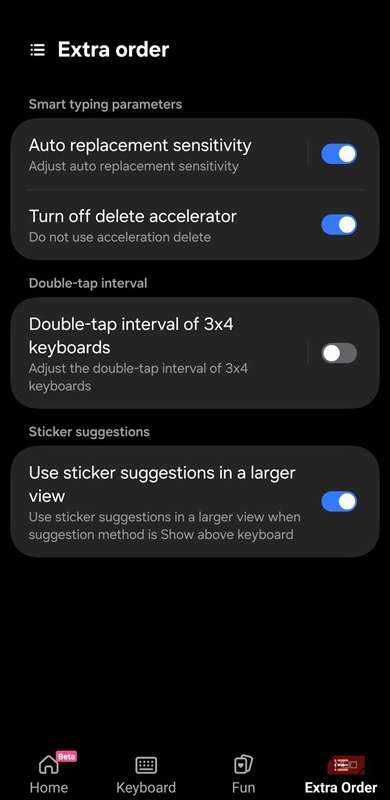
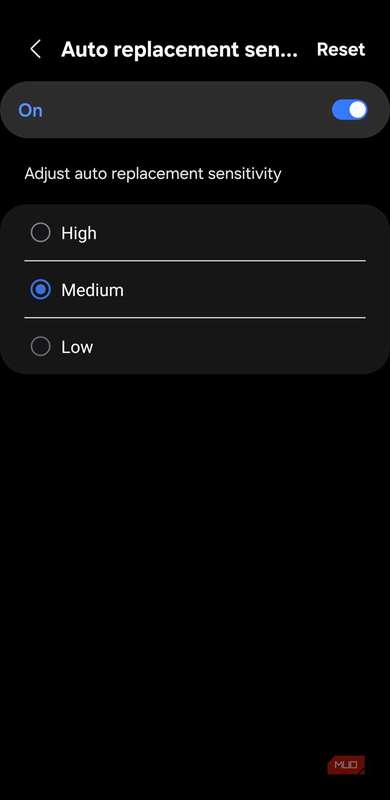
در حالی که هنوز در Keys Café هستید، Extra order را باز کنید. این بخش شامل تنظیماتی است که استفاده از کیبورد سامسونگ را آسانتر میکند. ابتدا با Auto replacement sensitivity شروع کنید. این تنظیم سرعت واکنش اصلاح خودکار به متنی که مینویسید را تعیین میکند. در سطوح بالاتر، کیبورد کلمات نامآشنا را بیشتر تغییر میدهد. کاهش آن تصحیحها را انتخابیتر میکند که هنگام استفاده از اسامی، اصطلاحات عامیانه یا چند زبان مفید است.
سپس Turn off delete accelerator را فعال کنید. بهطور معمول، نگهداشتن کلید بازگشت (Backspace) پس از یک تاخیر کوتاه، تمام کلماتی را حذف میکند. با فعال کردن این گزینه، کیبورد متن را حرف به حرف حذف میکند. این کار زمان بیشتری میبرد اما کنترل دقیقی هنگام ویرایش پیامهای طولانی یا مرتبسازی پاراگرافها میدهد. اگر میخواهید سرعت هر فشار کلید را تنظیم کنید، به keyboard settings → Swipe, touch, and feedback → Backspace speed بروید. آن را روی Slow تنظیم کنید برای ویرایش دقیق یا به Normal یا Fast تغییر دهید هنگام پاککردن خطوط کوتاه.
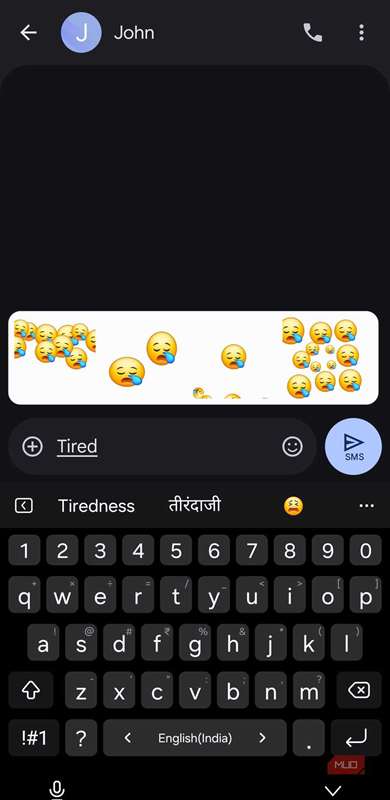
در نهایت، Use sticker suggestions in a larger view را فعال کنید. وقتی واژههایی مانند love یا tired را تایپ میکنید، کیبورد ایموجی یا استیکرهای مرتبط را بالای کلیدها پیشنهاد میدهد. بزرگنمایی این نوار باعث میشود آنها راحتتر دیده شوند و به سرعت انتخاب شوند. این تنظیمات همراه با هم، خطاهای تصحیحی را کاهش میدهند، حذف بیش از حد را پیشگیری میکنند و کیبورد را طوری تنظیم مینمایند که مطابق سلیقه شما عمل کند.
جایی که نوشتن با صدای شما ملاقات میکند
حالا که ژستها تنظیم شدهاند، میتوانید کیبورد را با تایپ صوتی مرتبط با side key کاربردیتر کنید. کلید را فشار داده و نگه دارید تا دیکتیشن شروع شود، سپس رها کنید تا متوقف شود. ورودی صوتی سامسونگ با این میانبر هماهنگی خوبی دارد زیرا بلافاصله پس از بلند کردن انگشت متوقف میشود که برای عبارات کوتاه و نامها مفید است.
میتوانید موتور صوتی خود را در Samsung Keyboard settings → Voice input انتخاب کنید. ورودی صوتی سامسونگ بهصورت آفلاین پس از دانلود بستههای زبانی کار میکند، در حالی که Google Voice Typing زبانهای بیشتری را پشتیبانی میکند اما به اتصال اینترنت نیاز دارد.
اگر پیامها را ترجمه میکنید، Translation را در تنظیمات کیبورد باز کنید. برای ترجمهٔ آفلاین و خصوصی سامسونگ را انتخاب کنید یا برای پشتیبانی گستردهتر زبانها از گوگل استفاده کنید. این ابزارها در کیبورد قرار دارند، بنابراین نیازی به جابجایی بین برنامهها برای نوشتن، گفتن یا ترجمه نیست.
Good Lock یک مجموعه قدرتمند سفارشیسازی برای دستگاههای سامسونگ گالاکسی است که مجموعهای از ماژولها و افزونهها را ارائه میدهد تا تقریباً هر جنبهای از تلفن خود را مطابق سبک و جریان کاری خود شخصیسازی کنید. با Good Lock، میتوانید صفحه قفل، صفحه اصلی، نوار ناوبری، کیبورد، اعلانها و موارد دیگر را تنظیم کنید تا با سبک و گردش کارتان هماهنگ شود.