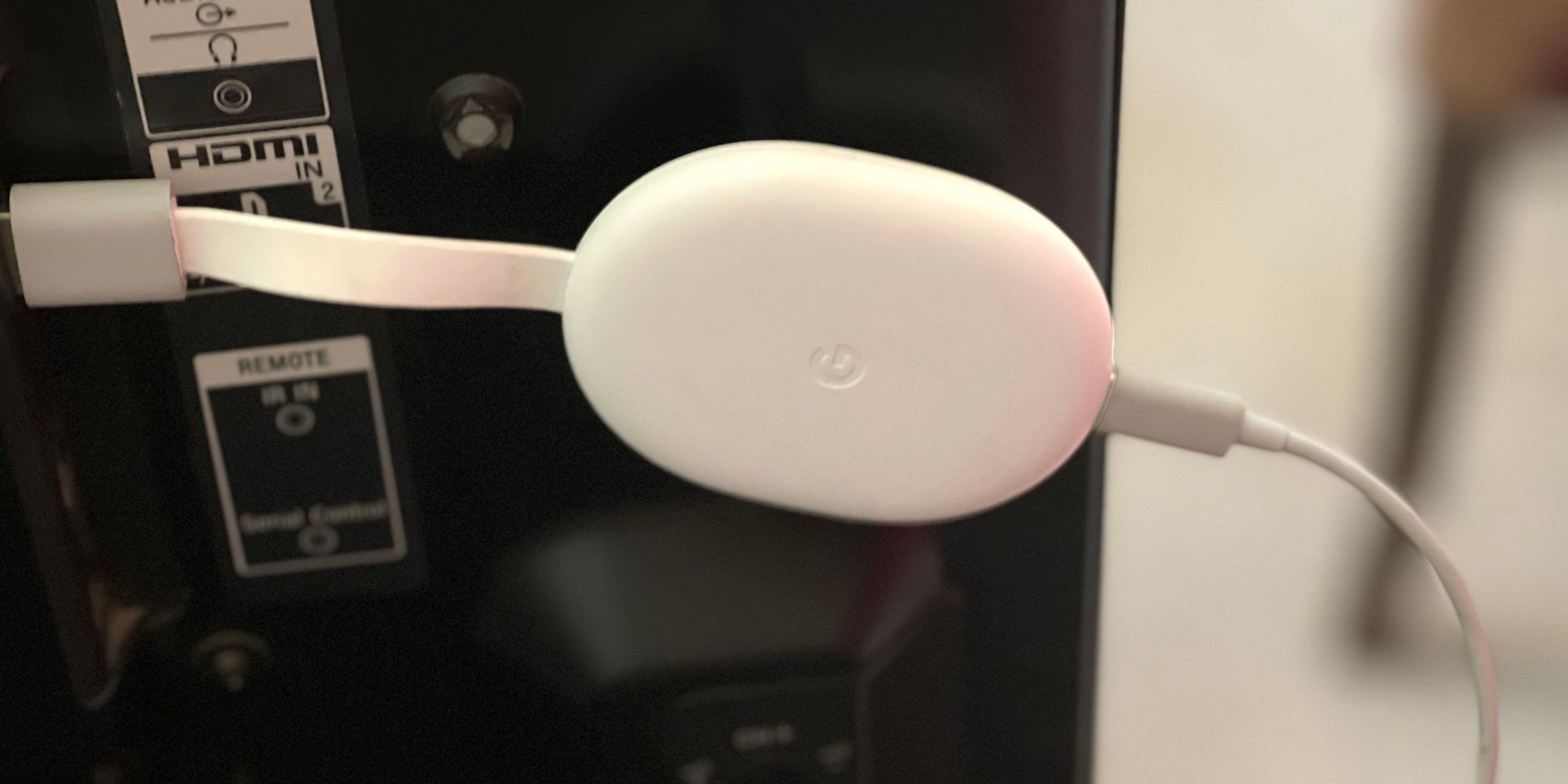
کرومکست با گوگل تیوی ممکن است شبیه یک دانگل همانند نسخههای قبلی کرومکست باشد، اما تشابهها در همینجا خاتمه مییابند. از لحاظ نحوه عملکرد، روش راهاندازی و محتوایی که میتواند پخش کند، کاملاً متفاوت است. همچنین، هنوز هزینه کمتری نسبت به اکثر پخشکنندگان استریم دیگر با قابلیتهای مشابه دارد.
Chromecast با Google TV ممکن است شبیه دیونگل نسخههای قبلی Chromecast باشد، اما شباهتها در همینجا تمام میشود. نحوه کارکرد، روش تنظیم و محتواهایی که میتواند پخش کند کاملاً متفاوت است. همچنین، قیمت آن هنوز کمتر از اکثر پخشکنندههای دیگر با قابلیتهای مشابه است.
ما به شما نشان میدهیم چگونه Chromecast با Google TV را تنظیم و استفاده کنید.
Chromecast با Google TV چیست؟
گزینه پخشکردن بهترین فرمتهای صوتی و تصویری را دارد و تقریباً تمام برنامههای استریم موجود را شامل میشود، و قدرتمند و سریع در پاسخ به کنترلها میباشد. Chromecast با Google TV یکی از بهترین پخشکنندههای استریم در بازار است.
پیشنهادهای صفحهٔ اصلی آن به شما ایدههایی برای تماشا بر روی تمام پلتفرمهای استریم میدهد. قیمت آن تنها ۱۰ دلار بیشتر از نسلهای قبلی است، که خرید تازهترین Chromecast با Google TV را به تصمیمی ساده تبدیل میکند.
سیستمعامل جدید Google TV بهصورت داخلی تعبیه شده است، بنابراین این Chromecast شبیه مدلهای اصلی نیست که فقط میتوانستند پخش ویدیو از یک تلفن هوشمند یا کامپیوتر را دریافت کنند. فرآیند راهاندازی شامل یک ریموت کنترل، تلویزیون شما و برنامهٔ Google Home میشود.
چگونه Chromecast را تنظیم کنیم
برای تنظیم و استفاده از Chromecast به یک حساب Google نیاز دارید. قبل از شروع، یک حساب ایجاد کنید. اگر حساب ایمیل Google دارید، رمز عبور خود را آماده کنید.
زمانی که بسته Chromecast را باز میکنید، دانگل بیضی شکل Chromecast همراه با کابل HDMI که از آن بیرون میآید و یک منبع تغذیه با کابل میکرو‑USB خواهید یافت.
برای تنظیم Chromecast، به برنامهٔ Google Home برای iOS یا Android نیاز دارید. iOS Android.
شروع تنظیم Chromecast بر روی تلویزیون شما
- دانگل Chromecast را به یک ورودی HDMI در تلویزیون خود وصل کنید.
- منبع تغذیه را به پریز برق وصل کنید.
- کابل میکرو‑USB را از منبع تغذیه به Chromecast وصل کنید.
- تلویزیون خود را روشن کنید و به ورودی HDMI که Chromecast را به آن وصل کردهاید، سوئیچ کنید.
- دستورات روی صفحه را دنبال کنید تا دکمهٔ پیکان عقب و دکمهٔ خانه روی ریموت را همزمان نگه دارید تا نور سفید در پایین چشمک بزند.
- از ریموت برای انتخاب و تأکید بر زبان خود استفاده کنید.
- شبکه Wi‑Fi یکسانی که تلفن شما به آن متصل است، انتخاب کنید و رمز عبور Wi‑Fi را وارد کنید.
ادامه تنظیم Chromecast در برنامهٔ Google Home
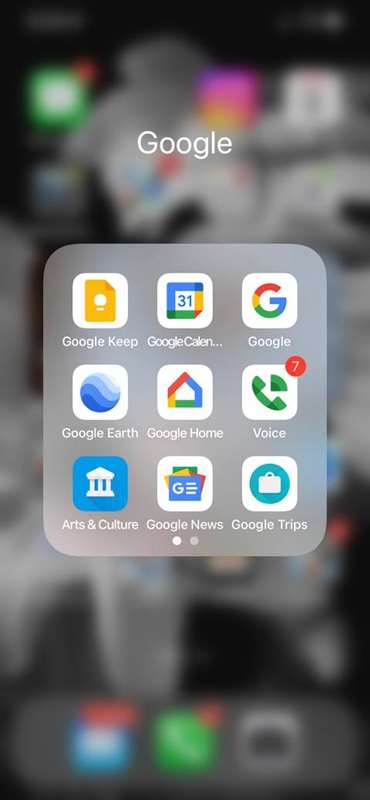
- برنامهٔ Google Home را بر روی گوشی هوشمند خود باز کنید.
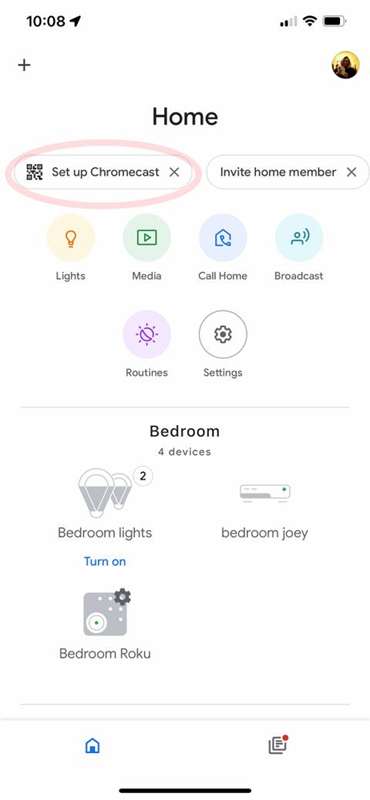
- در برنامهٔ Google Home، روی «Set up Chromecast» در گوشهٔ بالا سمت چپ صفحه ضربه بزنید.
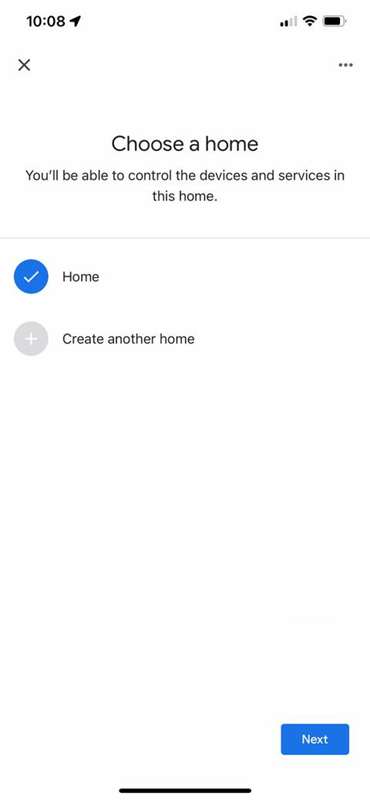
- اگر خانهای ایجاد نکردهاید، روی «Create Home» کلیک کنید. اگر پیش از این خانهای در برنامه وجود دارد، آن را انتخاب کنید.
- برنامهٔ Google Home به دنبال Chromecast خواهد گشت.
- زمانی که صفحهای نشان میدهد Chromecast پیدا شد، روی «NEXT» در پایین سمت راست صفحه ضربه بزنید.
- در پایین سمت راست روی «ACCEPT» کلیک کنید تا شرایط سرویس گوگل را بپذیرید. در صفحهٔ بعد، روی «AGREE» برای موافقت با توافقنامهٔ دستگاه گوگل کلیک کنید.
- اگر یک Google Home تنظیم کردهاید، اتاقی که Chromecast در آن قرار دارد انتخاب کنید. در غیر این صورت، «CREATE NEW» را انتخاب کنید و نام اتاق را وارد کنید.
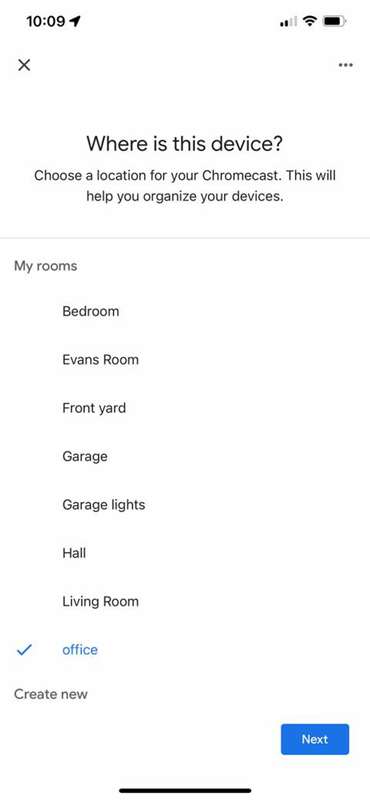
Next:
- از دوربین گوشی هوشمند خود برای اسکن کد QR روی صفحهٔ تلویزیون استفاده کنید.
- به Chromecast خود یک نام یکتا بدهید. این کار استفاده از یک اسپیکر Google Assistant برای کنترل آن را ساده میکند.
- پس از اتصال، به حساب Google خود وارد شوید.
- تنظیمات مربوط به دادههای سرویس Google را پیکربندی کنید.
- دستورات Google Assistant که میتوانید بر روی Chromecast استفاده کنید را با فشار دادن دکمهٔ سیاه روی ریموت بخوانید.
- جستجوی جهانی را با ضربه روی «ALLOW» در پایین صفحه فعال کنید تا عناوین را در تمام برنامههای تلویزیونی که به آنها وارد شدهاید، جستجو کنید.
- اگر سایر اسپیکرها یا دستگاههای Google Assistant را دارید، گوگل میتواند صدای شما را تشخیص دهد و پاسخها و نتایج شخصیسازیشده ارائه دهد. میتوانید بعداً این ویژگی را خاموش کنید یا نپذیرید.
- حالت Ambient (محافظ صفحه) را انتخاب کنید. روی Google Photos یا گالری هنری منتخب کلیک کنید.
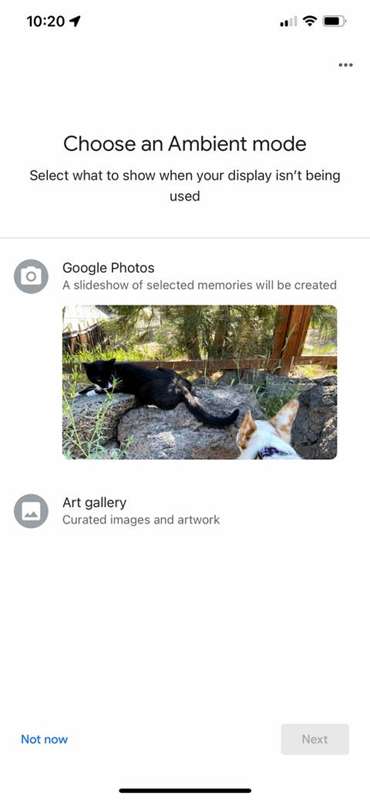
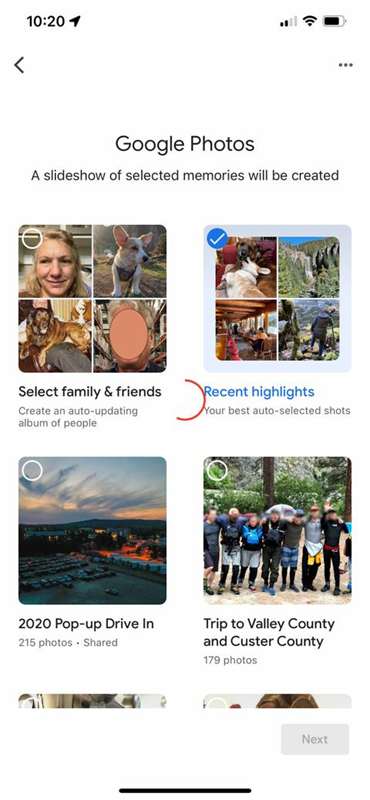
اگر میخواهید از Google Photos استفاده کنید، میتوانید یک آلبوم، نکات اخیر یا عکسهای مربوط به خانواده یا دوستان خاص را انتخاب کنید.
کامل کردن تنظیم Chromecast بر روی تلویزیون
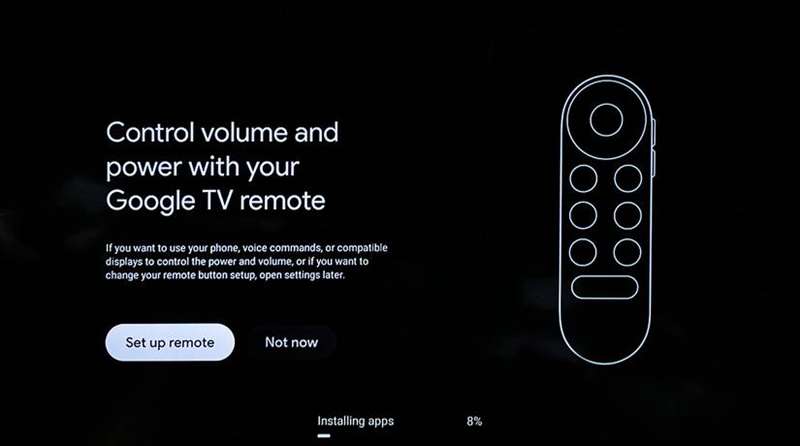
برای تنظیم ریموت Chromecast برای کنترل تلویزیون و سیستم صوتی، روی «Set up remote» کلیک کنید.
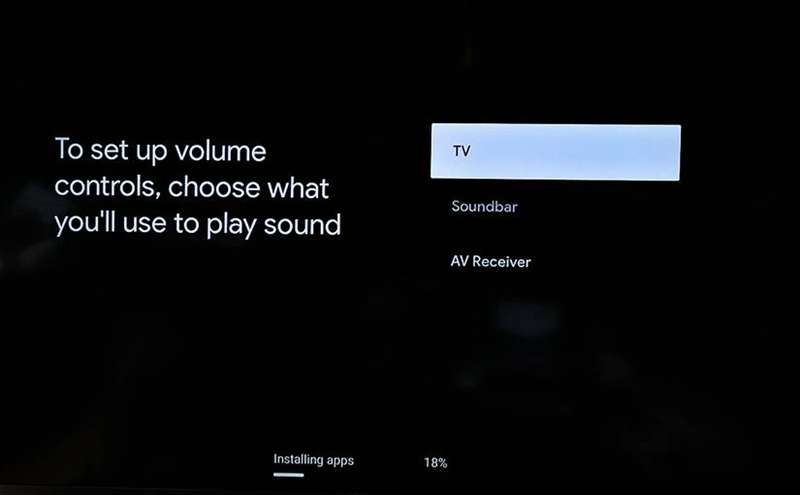
انتخاب کنید آیا از تلویزیون، ساندبار یا گیرنده AV برای پخش صدا استفاده میکنید.
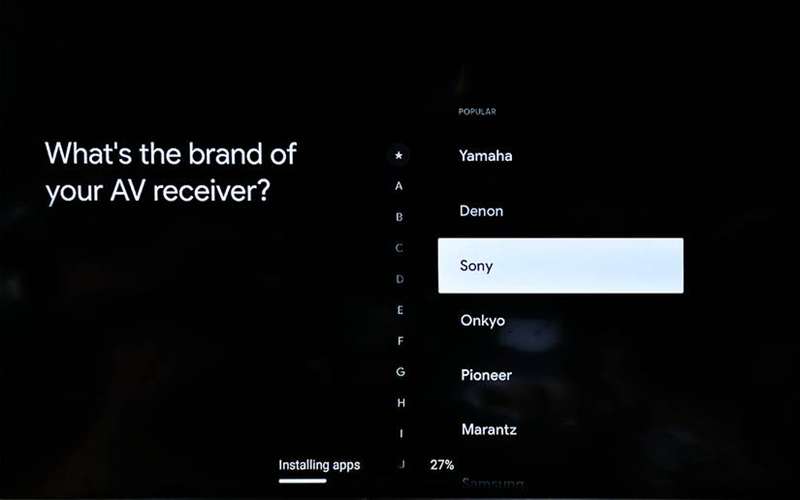
برند تلویزیون، ساندبار یا گیرنده AV خود را انتخاب کنید. با دکمههای ولوم در سمت ریموت صدا را افزایش یا کاهش دهید. تأیید کنید که کار میکند.
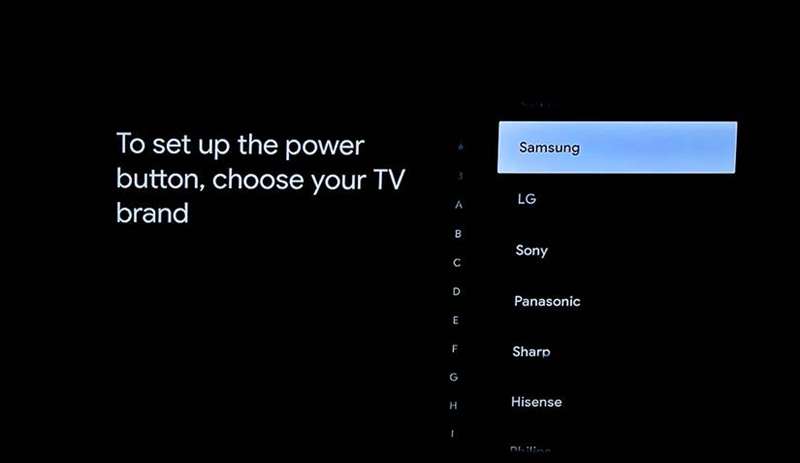
اکنون تنظیم کنترل برق تلویزیون را انجام میدهید. برند تلویزیون خود را انتخاب کنید.
دکمهٔ برق ریموت خود را فشار دهید. اگر تلویزیون خاموش شد، ۸ ثانیه صبر کنید و دوباره دکمهٔ برق را فشار دهید تا روشن شود.
یک پیغام روی صفحه دریافت خواهید کرد که ریموت Google TV شما تنظیم شده است. روی «Next» کلیک کنید.
و Chromecast با Google TV شما آماده است.
چگونه از Chromecast با Google TV استفاده کنیم
دو روش برای استفاده از Chromecast با Google TV وجود دارد — پخش (casting) به Chromecast از یک دستگاه دیگر یا بهعنوان پخشکنندهٔ سنتی با استفاده از ریموت. فشار دادن دکمهٔ خانه روی ریموت، تلویزیون را روشن کرده و به ورودیای که Chromecast به آن متصل است، سوئیچ میکند.
پخش (Casting) به Chromecast
پخش (Casting) با انعکاس (mirroring) گوشی هوشمند، تبلت یا کامپیوتر شما به Chromecast یکسان نیست. برنامههای استریم که نماد پخش (یک مستطیل با قوسهای Wi‑Fi) را نشان میدهند، میتوانند مستقیماً بر روی Chromecast پخش شوند. وقتی به دستگاهی که قابلیت Chromecast دارد پخش میکنید، ویدئوی منبع در دستگاه موبایل یا کامپیوتر شما URL وبسایت را به Chromecast میفرستد که از منبع مستقیماً استریم میشود.
پخش میتواند از طریق برنامهٔ گوشی هوشمند یا ریموت Chromecast کنترل شود.

- یک ویدئوی مورد نظر برای تماشا در Chromecast پیدا کنید.
- روی نماد پخش (casting) ضربه بزنید.
- از فهرست (اگر بیش از یک دستگاه دارید) روی Chromecast مورد نظرتان ضربه بزنید.
- چند ثانیه صبر کنید تا ویدئو روی Chromecast نمایش داده شود.
ویدئو حتی اگر از گوشی یا دستگاه خود برای پیامک، تماس و … استفاده کنید، به پخش ادامه میدهد. فشار دادن کلید خانه روی ریموت Chromecast پخش را متوقف میکند، یا میتوانید در برنامهای که پخش میکنید، روی نماد Chromecast ضربه بزنید.
روشهای زیادی برای پخش به یک دستگاه Chromecast از کامپیوتر و دستگاههای موبایل وجود دارد.
 چگونه از Chromecast با Google TV استفاده کنیم
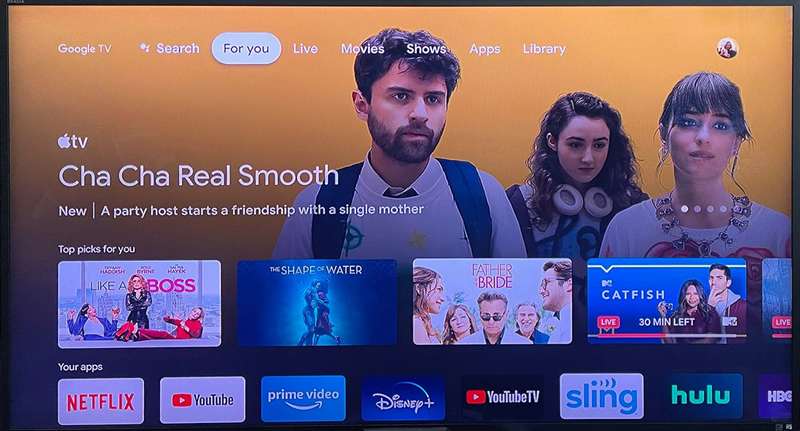
صفحهٔ اصلی Chromecast با Google TV شبیه بسیاری از پخشکنندههای دیگر مانند Roku، Apple TV یا Amazon Firestick است. مشابه است، به جز اینکه یکی از بهترین صفحهٔ اصلی هر پخشکنندهای است.
اولین صفحهٔ منو، منوی «For You» است. پر از محتواهای پیشنهادی است و بیطرفانه. اینجا برنامههای تلویزیونی و فیلمهای پیشنهادی از تمام سرویسهای استریم شما را مییابید.
حتی فهرستی از ویدئوهای YouTube بر اساس عادات مشاهدهٔ شما وجود دارد. میتوانید پیشنهادها را با رفتن به کاشی «Improve Recommendations» بهبود دهید؛ جایی که میتوانید عناوین را ارزیابی کنید تا الگوریتمها فیلمهای بیشتری مطابق سلیقهٔ شما انتخاب کنند.
چگونه از ریموت Chromecast با Google TV استفاده کنیم
ریموت Chromecast با Google TV خیلی شهودی نیست چون بهطور متفاوتی نسبت به اکثر ریموتها کار میکند. بزرگترین تفاوت این است که دکمهٔ play/pause روی ریموت وجود ندارد.
بهجای آن، از دکمهٔ مرکز چرخ ناوبری برای پخش یا متوقف کردن یک ویدئو یا موسیقی استفاده کنید. نکتهٔ دیگر این است که دکمهٔ برق در پایین ریموت است نه بالا. دکمههای صدا در سمت راست قرار دارند.
دکمهٔ تیره، دکمهٔ Google Assistant/میکروفن است.
چگونه یک Chromecast را با Google Assistant کنترل کنیم
میتوانید از Google Assistant روی تلفن خود و دستگاههای Google Home برای کنترل Chromecast استفاده کنید.
چیزی مانند «پخش Last Week Tonight روی Chromecast» بگویید و در یک یا دو ثانیه، Chromecast ویدئوی جدید از کانال YouTube Last Week Tonight را پخش میکند. این قابلیت بهطور پیشفرض برای YouTube کار میکند. بعد از اتصال حساب، میتوانید برای Netflix نیز از آن استفاده کنید.
Chromecast با Google TV استفاده آسان و ارزش عالی دارد
حالا که Chromecast همچنین Google TV دارد، میتواند هر کاری را که دیگر پخشکنندهها انجام میدهند، شامل ویدئوی با کیفیت بالا، صدا، و ناوبری سریع، انجام دهد. علاوه بر این، مزیت داشتن Google Assistant که میتواند خانهٔ شما را کنترل کند، وجود دارد.
با وجود مراحل متعدد تنظیم، راهنماییهای داخل برنامه و روی صفحه شما را هدایت میکند؛ Chromecast با Google TV باید در لیست کوتاه شما برای خرید به عنوان پخشکنندهٔ بعدی باشد.