GPU یا واحد پردازش گرافیکی مهمترین مؤلفه است وقتی که به نمایش تصاویر و گرافیکها و اجرای بازیهای ویدئویی پیشرفته روی کامپیوتر ویندوز 10 شما میپردازیم. اما آیا میدانستید که میتوانید برای هر برنامه روی کامپیوتر خود یک GPU مورد ترجیح را اختصاص دهید؟
واحد پردازش گرافیکی (GPU) مهمترین مؤلفه هنگام نمایش تصاویر و گرافیکها و اجرای بازیهای ویدئویی پیشرفته بر روی کامپیوتر ویندوز ۱۰ شما است. اما آیا میدانستید میتوانید برای هر برنامه بر روی PC خود یک GPU مورد پسند تعیین کنید؟
این یک ترفند مفید است اگر کامپیوتر شما هم چیپگرافیک یکپارچه و هم گرافیک جداگانه داشته باشد، زیرا برخی برنامهها میتوانند برای عملکرد بهتر پیکربندی شوند، در حالی که دیگران میتوانند برای بهبود عمر باتری تنظیم شوند. بیایید ببینیم چگونه میتوانید GPU استفادهشده برای هر برنامه را در ویندوز تغییر دهید.
GPU چه کاری انجام میدهد؟
GPUها قادر به رندر گرافیکها در هر دو بعد ۲D و ۳D هستند. آنها تصاویر، ویدئوها و گرافیکهای سهبعدی را با وضوح شگفتانگیز و افکتهای برجسته بر روی کامپیوتر شما زنده میکنند.
GPUها وظایف پیچیده را با تقسیم به هزاران و میلیونها کار جداگانه و پردازش همزمان ساده میکنند. این امر آنها را برای کارهایی مانند طراحی گرافیک، ویرایش و رندر ویدئوها و حتی یادگیری ماشین ایدهآل میسازد.
GPUها برای علاقهمندان به بازی نیز حیاتی هستند، چرا که یک GPU جداگانه قدرتمند به شما امکان تجربه افکتهای بصری و جهانهای واقعی بازیهای ساختهشده توسط برنامهنویسان گرافیک را میدهد.
علاوه بر این، با فناوریهای گرافیکی جدید و پیشرفته و نمایشگرهای با وضوح تا ۴K و بیش از آن، GPUها نقش حیاتی در بازتولید تجربههای شگفتانگیز ایفا میکنند. آنها به شما امکان میدهند بازیها را با وضوح بالاتر و نرخ فریم سریعتر اجرا کنید. برای آموختن نحوه تنظیم GPU پیشفرض برای بازیهایتان، مقالهی ما دربارهٔ «نحوه استفاده بازیها از کارت گرافیک جداگانه شما» را بخوانید.
دو نوع مختلف GPU چیست؟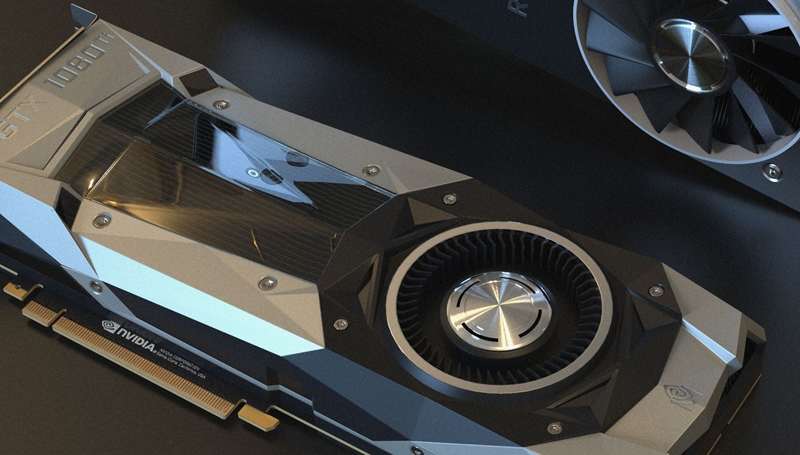
معمولاً دو نوع اصلی GPU وجود دارد: یکپارچه و گسسته. GPU یکپارچه بر روی مادربورد پردازنده (CPU) کامپیوتر شما نصب شده است. GPUهای یکپارچه نسبت به GPUهای گسسته مصرف انرژی کمتری دارند و هزینه کمتر هستند. GPUهای یکپارچه برای محاسبات روزمره مناسب هستند و اکثر برنامهها بهخوبی روی آنها اجرا میشوند.
برای برنامهها و بازیهایی که به قدرت پردازشی بیشتری نیاز دارند، یک GPU گسسته لازم است تا کار پرتقاضا را انجام دهد. GPU گسسته یک واحد پردازشی جداگانه در کامپیوتر شما است که RAM مخصوص خود را دارد و بر روی یک مدار چاپی مستقل نصب میشود. هرچند عملکرد بالاتر GPU گسسته منجر به مصرف انرژی بیشتر و تولید حرارت بیشتری میشود.
NVIDIA و AMD دو سازنده اصلی هستند که GPUهای سطحبالا برای کامپیوترها تولید میکنند. با این حال، کارتهای گرافیکی یکپارچه جدید توسط اینتل و AMD نیز عملکرد ارتقا یافتهای ارائه میدهند، هرچند که آنها بهقدر GPUهای گسسته قدرتمند نیستند.
اگر یک کامپیوتر سطحبالا یا لپتاپ بازیدار دارید، هر دو GPU یکپارچه و گسسته بر روی PC شما موجود است. بهطور معمول ویندوز ۱۰ بهصورت خودکار بین این GPUها بر اساس برنامههای مورد استفاده شما جابجا میشود. اما ممکن است گاهی احساس کنید تخصیص برنامهها به GPU مناسب نیست.
بنابراین میتوانید بهصورت دستی برای هر برنامه یک GPU مورد پسند انتخاب کنید—GPU یکپارچه صرفهجویی در انرژی را برای برنامههای کمتقاضا اختصاص دهید یا GPU گسسته را برای کارهای گرافیکی سنگین و بازیها اختصاص دهید.
چگونه یک GPU مورد پسند برای برنامههای دسکتاپ تنظیم کنیم
هر دو برنامه دسکتاپ و برنامههای فروشگاه مایکروسافت بر روی کامپیوتر ویندوز ۱۰ شما نصب شدهاند. فرآیند انتخاب یک GPU مورد پسند برای هر دو کمی متفاوت است، بنابراین ابتدا مراحل مربوط به برنامههای دسکتاپ را توضیح دادیم.
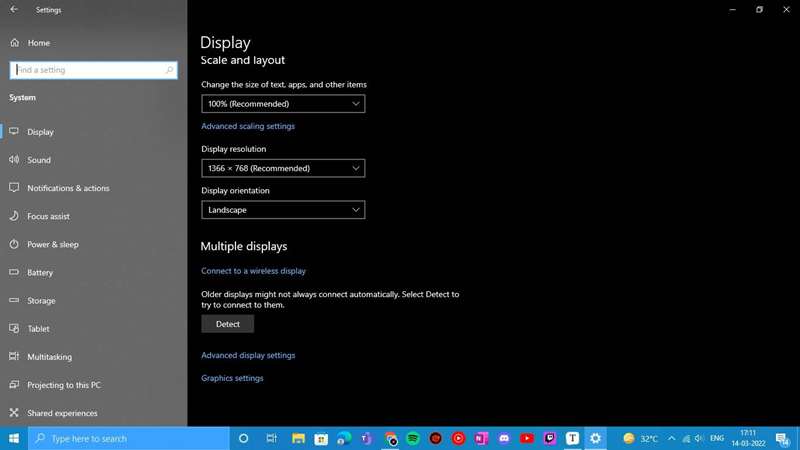
- دکمههای Win + I را همزمان فشار دهید تا تنظیمات PC خود باز شود. سپس بر روی System کلیک کنید.
-
اولین گزینه در پنل سمت چپ، Display است. در صفحه Display به انتهای پنل سمت راست اسکرول کنید و Graphics settings را انتخاب کنید.
-
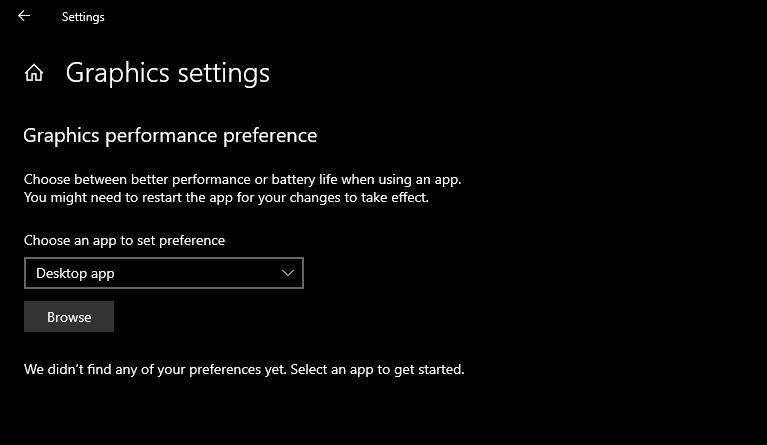
سپس روی دکمه Browse کلیک کنید تا بهصورت دستی فایل اجرایی (.exe) آن برنامه را مشخص کنید. معمولاً برنامه در درایو C در پوشه Program Files نصب میشود اگر برنامه ۶۴‑بیتی باشد. اگر برنامه ۳۲‑بیتی را دانلود کردهاید، در پوشه پیشفرض Program Files (x86) در درایو C ذخیره میشود.
-
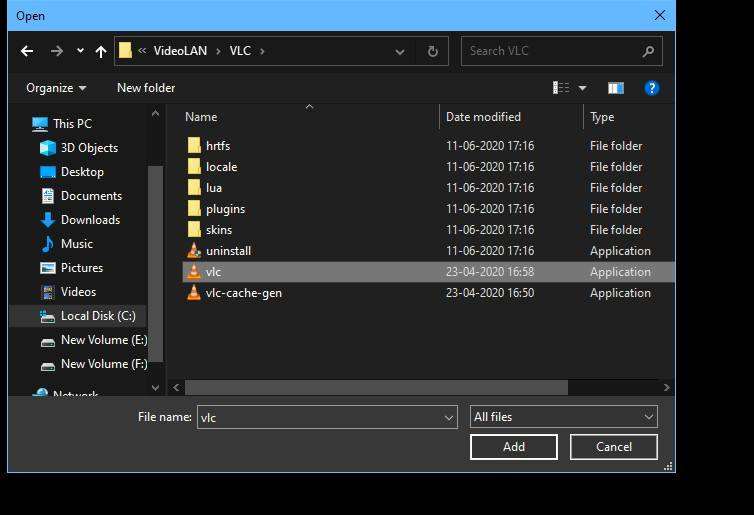
بنابرین فایل .exe آن برنامه را انتخاب کنید. من فایل .exe برنامه VLC Media Player را همانطور که در اسکرینشات زیر میبینید، انتخاب کردم. اکنون روی Add کلیک کنید.
- حالا برنامه انتخابی شما در صفحه تنظیمات Graphics به همراه دکمههای Options و Remove فهرست میشود.
- روی Options کلیک کنید و سه گزینه برای تنظیم GPU مورد پسند نمایش داده میشود:


- بگذار ویندوز تصمیم بگیرد—سیستم بهصورت خودکار GPU مورد استفاده برنامه شما را انتخاب میکند
- حالت صرفهجویی در انرژی (GPU یکپارچه)
- عملکرد بالا (GPU گسسته و جداگانه)

گزینه مورد نظر خود را انتخاب کنید و حتماً روی Save کلیک کنید. سپس سیستم خود را مجدداً راهاندازی کنید. حالا برنامه انتخابی شما از GPU مورد پسند تعیینشده استفاده خواهد کرد.
چگونه یک GPU مورد پسند برای برنامههای فروشگاه مایکروسافت تنظیم کنیم
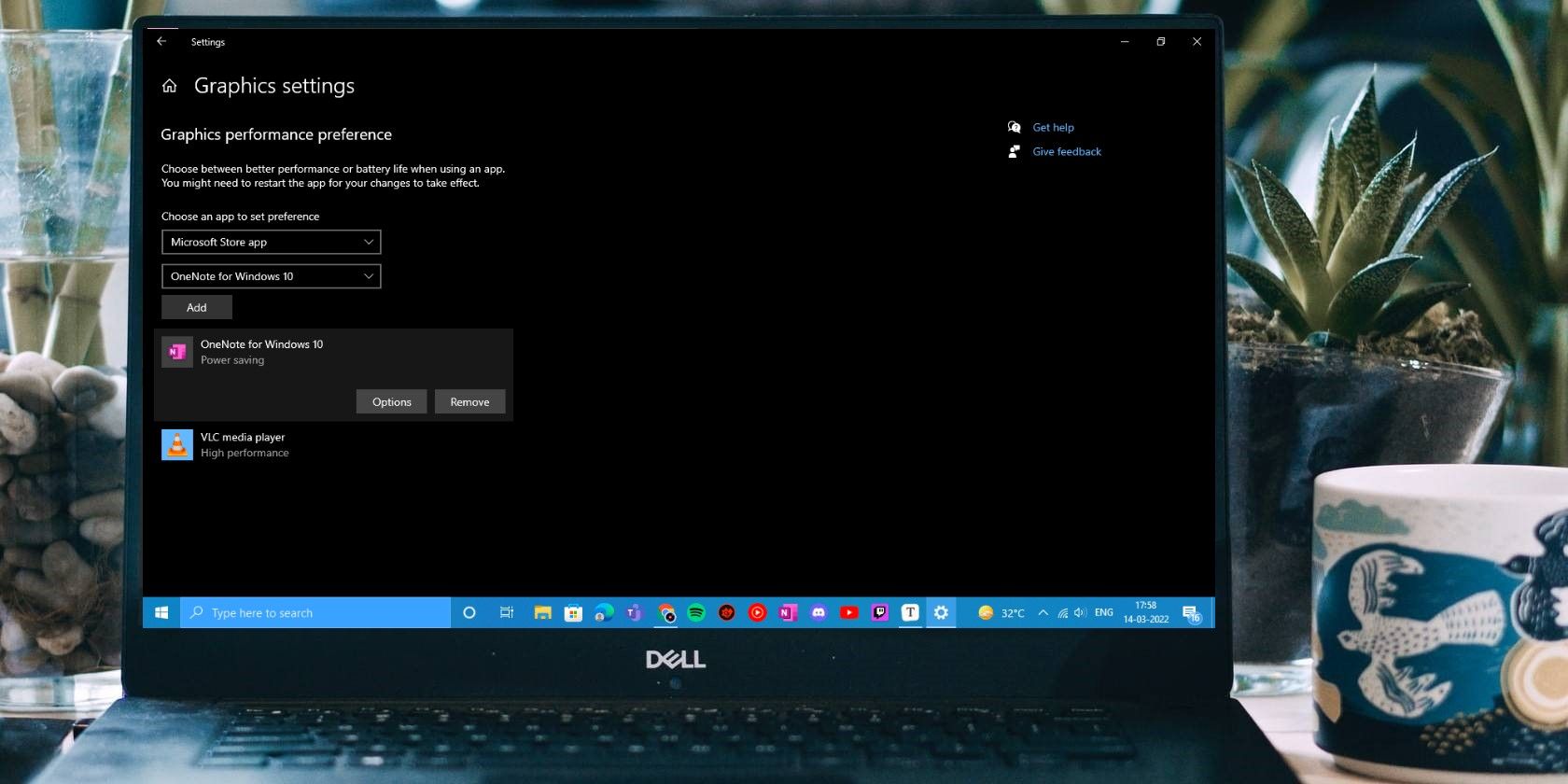
در صفحه تنظیمات Graphics، بهجای Desktop app برنامه Microsoft Store را انتخاب کنید و از منوی کشویی زیر گزینه Select an app را کلیک کنید.
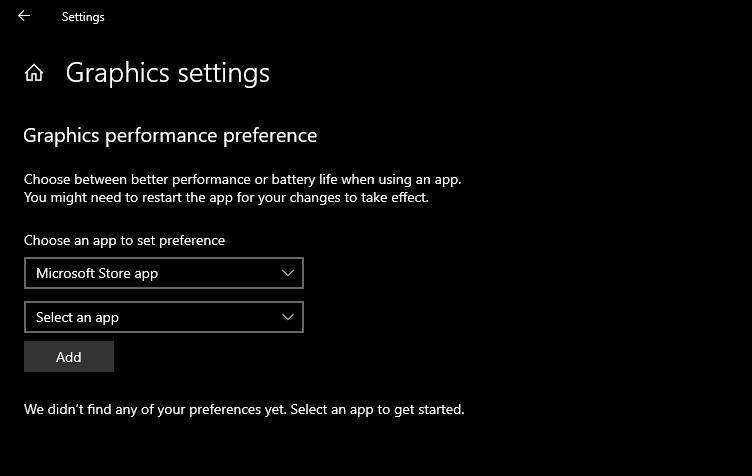
از منوی Select an app یک برنامه فروشگاه مایکروسافت نصبشده بر روی ویندوز ۱۰ خود را انتخاب کنید. همانطور که در اسکرینشات زیر میبینید، من One Note for Microsoft را انتخاب کردهام.
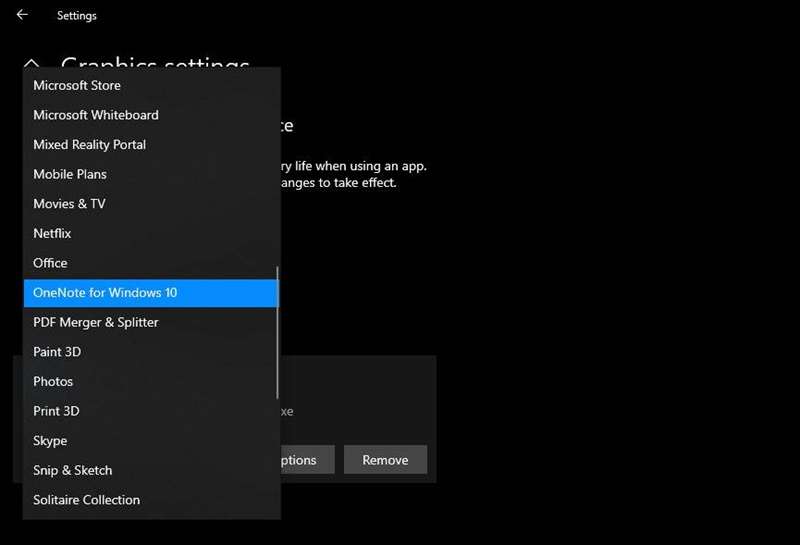
سپس روی Add کلیک کنید؛ پس از آن برنامه در زیر فهرست میشود همراه با گزینههای انتخاب GPU مورد پسند برای آن،
روی Options کلیک کنید تا همان سه گزینهای که قبلاً برای GPU مورد پسند داشتید باز شود: بگذار ویندوز تصمیم بگیرد، صرفهجویی در انرژی (GPU یکپارچه) و عملکرد بالا (GPU گسسته و جداگانه). گزینه دلخواه خود را انتخاب کنید و روی Save کلیک کنید.
پس از تنظیم GPU برای برنامه فروشگاه مایکروسافت، کامپیوتر خود را مجدداً راهاندازی کنید و برنامههای انتخابی شما از GPU مورد پسند تعیینشده استفاده خواهند کرد.
بیشترین بهره را از برنامههای خود با انتخاب یک GPU مورد پسند ببرید
اگر یک برنامه نیازی به پردازش زیاد ندارد، نباید از قدرت آن استفاده کند. از سوی دیگر، یک برنامه گرافیکی سنگین یا یک بازی ویدئویی ۳D باید توان اضافی یک GPU گسسته را دریافت کند. و اکنون میدانید که انجام این کار چقدر آسان است.
پس سعی کنید برای برنامههای خود یک GPU مورد پسند اختصاص دهید تا بهترین عملکرد را از آنها دریافت کنید و همزمان انرژی را نیز ذخیره کنید.