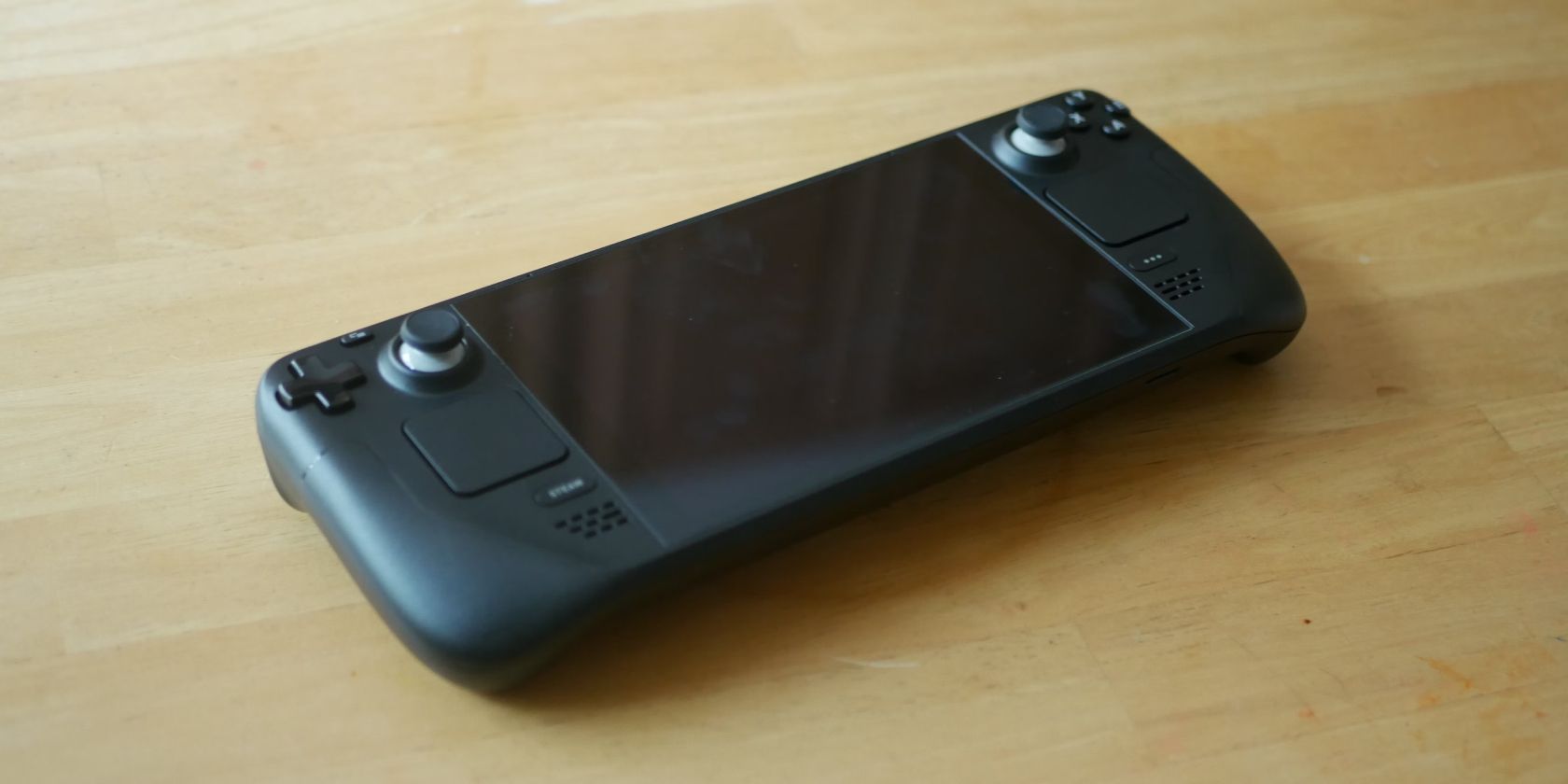
کنترلر PS5 خود را به راحتی به Steam Deck خود متصل کنید.
Steam Deck یک کنسول دستی فوق العاده است، مخصوصا برای گیمرهای رایانه شخصی که نمی خواهند برای لذت بردن از عناوین Steam مورد علاقه خود به دسکتاپ یا لپ تاپ بسته شوند.
با این حال، انجام برخی از بازی ها با استفاده از صفحه کلید و ماوس می تواند غیرطبیعی باشد. به طور مشابه، کنترل های دستی Steam Deck برای برخی از کاربران مناسب نیست. خوشبختانه، Steam Deck را می توان با کنترلرهای خارجی مانند کنترلر PS5 DualSense جفت کرد.
مانند بسیاری از بازیهای موجود در Steam، میتوانید به راحتی طیف وسیعی از کنترلرها را با هم جفت کنید تا از بازیهای مورد علاقه خود که از آنها پشتیبانی میکنند لذت ببرید.
چگونه یک کنترلر PS5 را با یک Steam Deck جفت کنیم
جفت کردن یک کنترلر PS5 با Steam Deck یک فرآیند ساده است. از آنجایی که هم کنترلر و هم کنسول دستی از بلوتوث پشتیبانی می کنند، می توانید در کمترین زمان یک کنترلر PS5 DualSense را متصل کنید. این فرآیند بسیار شبیه به جفت کردن کنترلر DualSense خود با مک یا رایانه شخصی است.
در اینجا نحوه انجام آن آمده است:
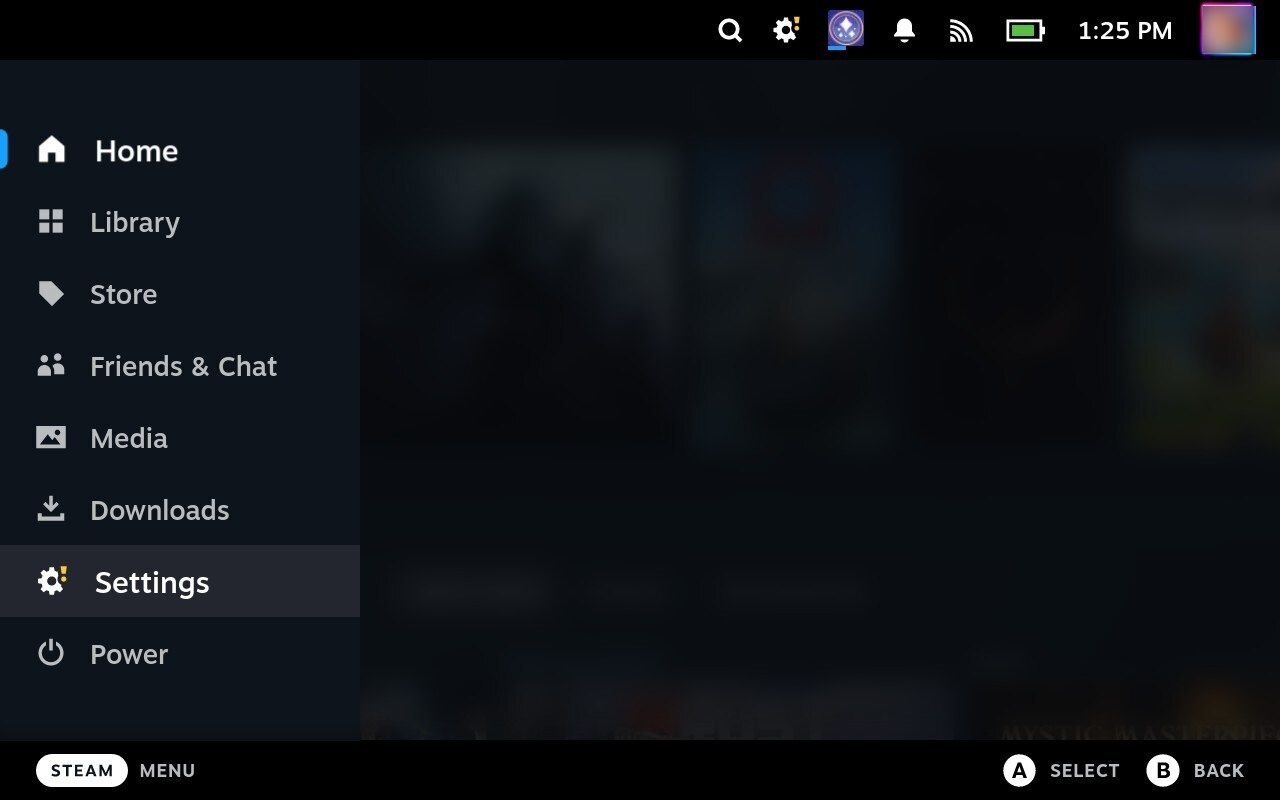
- به Steam > Settings > Bluetooth بروید.
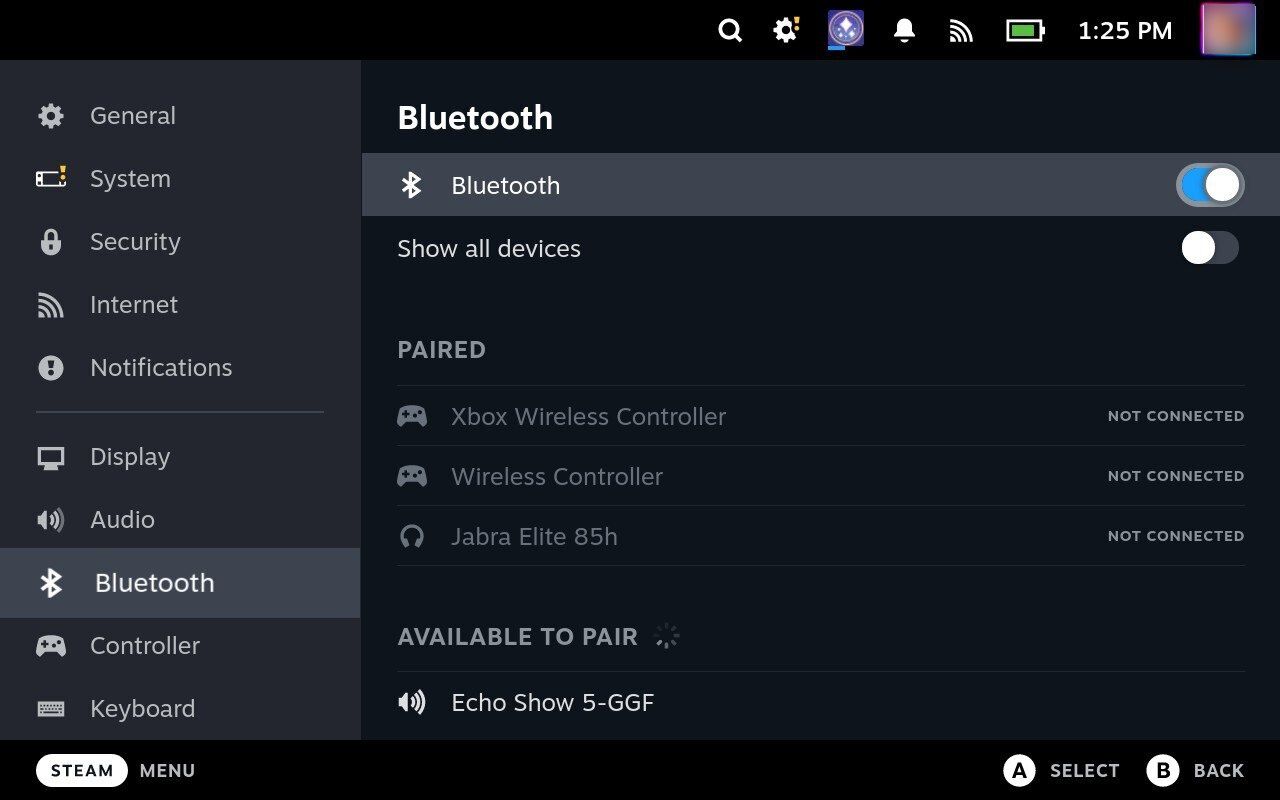
- مطمئن شوید که گزینه بلوتوث روشن است.
- همزمان دکمه Create (دکمه کوچک با سه خط در سمت چپ صفحه لمسی) و PlayStation را نگه دارید.
- منتظر بمانید تا کنترلر DualSense شروع به چشمک زدن آبی کند تا مطمئن شوید بلوتوث روشن است.
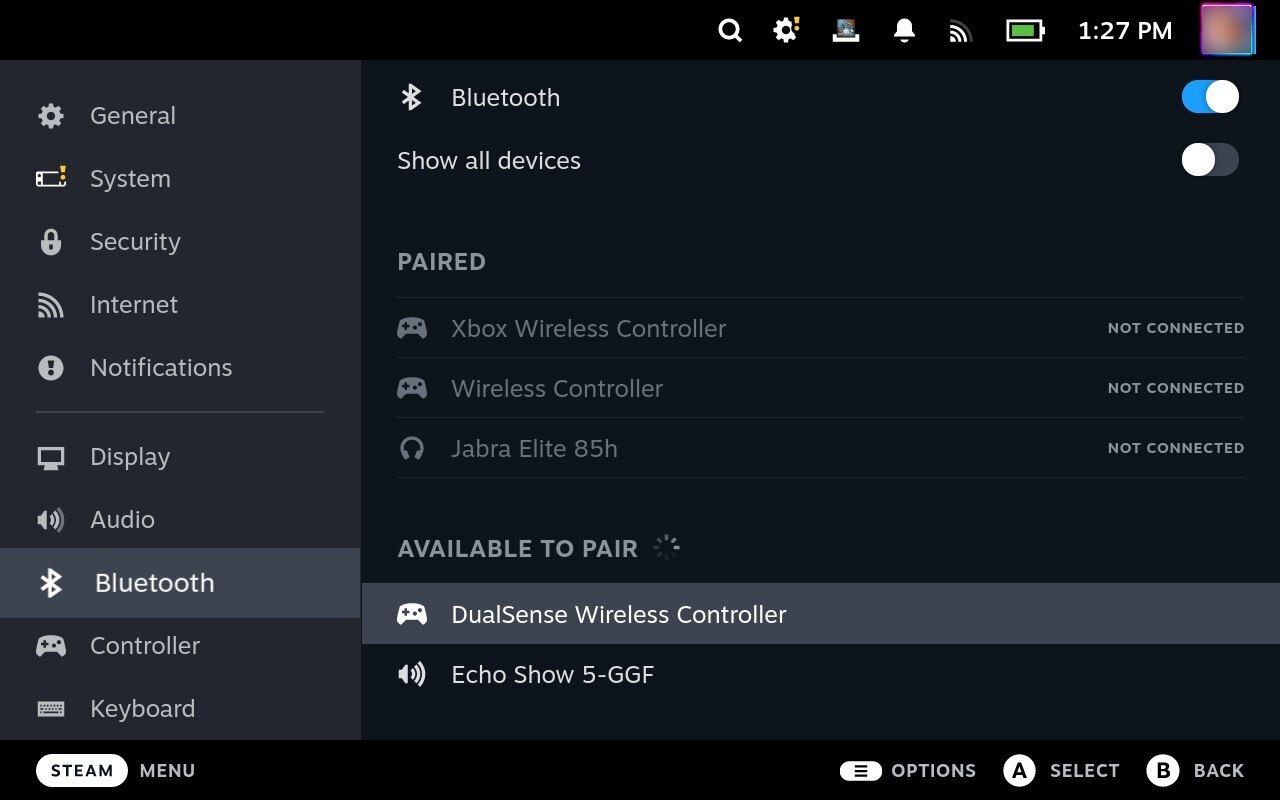
- در Steam Deck، DualSense Wireless Controller را از تنظیمات بلوتوث انتخاب کرده و A را فشار دهید.
کنترلر PS5 DualSense شما اکنون باید با Steam Deck جفت شود. می توانید بلافاصله از آن برای بازی کردن استفاده کنید.
اگر می خواهید کنترلر PS5 DualSense خود را از Steam Deck خود جدا کنید، می توانید بلوتوث را خاموش کنید یا کنترلر را دوباره به دستگاه دیگری متصل کنید.
چه کنترلرهایی با Steam Deck سازگار هستند؟
اکثر کنترلرهای بلوتوث با Steam Deck کار می کنند. این شامل کنترلرهای ایکس باکس، پلی استیشن، و نینتندو سوییچ، در میان سایر پیشنهادات شخص ثالث است.
با این حال، برخی از ویژگیها ممکن است هنگام اتصال از طریق بلوتوث با Steam کار نکنند. به عنوان مثال، بازخورد لمسی و محرک های تطبیقی کنترلر DualSense هنگام اجرای یک بازی در Steam Deck کار نمی کنند.
اگر یک داک برای Steam Deck خود دارید، مانند ایستگاه داکینگ رسمی Valve، میتوانید از کابل USB-C سازگار برای شارژ کنترلر DualSense خود استفاده کنید و همزمان به انجام بازیها ادامه دهید.
جفت کردن یک کنترلر PS5 به Steam Deck شما
اگرچه برخی از ویژگی ها کار نمی کنند، جفت کردن یک کنترلر DualSense با یک Steam Deck یک فرآیند آسان است که ممکن است برای برخی ارزشمند باشد.
اگر ترجیح می دهید بازی های رایانه شخصی را با کنترلر انجام دهید، کنترلر DualSense PS5 جایگزین بسیار خوبی برای استفاده از صفحه کلید و ماوس است.
تا زمانی که بلوتوث روی Steam Deck شما فعال است، می توانید یک کنترلر PS5 را در عرض چند ثانیه جفت کنید و از بازی های مورد علاقه خود لذت ببرید.