Adobe Camera Raw تا به حال برنامهٔ سنتی مورد استفاده برای رتوش مدلها نبوده است. دلیل این است که مجموعهٔ کامل ابزارهای قدرتمند مانند Photoshop ابزارهای بیشتری دارد و میتواند افزونههای شخص ثالثی را که به رتوش کمک میکنند، ادغام کند. اما برای رتوش، اگر به رتوش سبک و هدفمند بر روی چهرهٔ مدل نیاز داشته باشید، مخصوصاً زمانی که چندین تصویر از یک جلسه عکاسی دارید، جایگاهی برای Camera Raw وجود دارد.
Adobe Camera Raw تاکنون برنامهٔ اصلی برای رتوش مدلها نبوده است. دلیل این است که مجموعهٔ کامل و قدرتمند ویرایشگرهایی مانند Photoshop ابزارهای بیشتری دارد و میتواند افزونههای شخص ثالثی که به رتوش کمک میکنند را هم به کار گیرد. اما اگر به یک رتوش سبک و هدفمند برای چهرهٔ یک مدل نیاز داشته باشید، بهویژه اگر تصاویر متعددی از همان جلسه عکاسی داشته باشید، Camera Raw جایگاهی دارد.
بهدلیل گزینههای ماسکگذاری Camera Raw و امکان ایجاد و ذخیرهٔ پیشتنظیمهای این ماسکها، میتوان از Camera Raw برای تعادلبخشی به مقادیر نوردهی، کنتراست، رنگ و سایر تنظیمات بهصورت استراتژیک استفاده کرد. در این آموزش نشان میدهیم چگونه و چهوقت از Camera Raw برای رتوش یک مدل استفاده کنیم و پیشتنظیمی ایجاد کنیم که شامل ماسکهای قابل اعمال بر روی دیگر عکسهای همان جلسه باشد.
استفاده از ماسکهای Camera Raw برای کمک به رتوش چهرهٔ یک مدل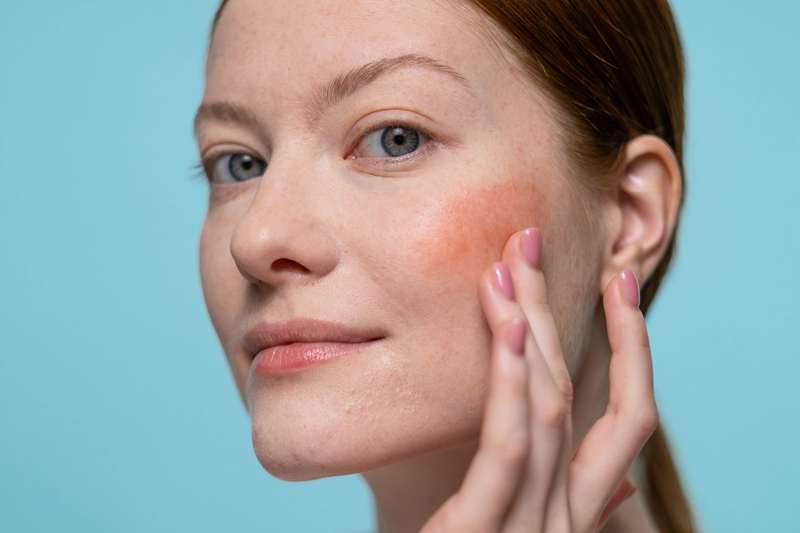
چرا باید با Camera Raw یک مدل را رتوش کنیم؟ جواب زمانی واضح میشود که بدانید با چند کلیک میتوانید چه ماسکهایی از مدل بسازید. وقتی یک تصویر را در Camera Raw بارگذاری میکنید و روی نماد Masking کلیک میکنید، مدل تحت بخش People شناسایی میشود.
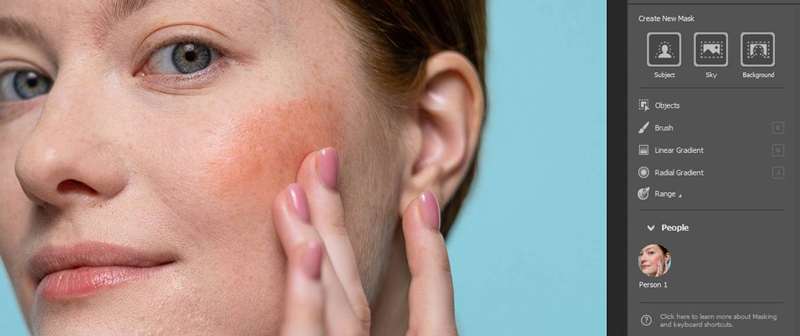
اگر ماوس را روی Person 1 نگه دارید، ماسکی که ساخته شده است را میبینید.
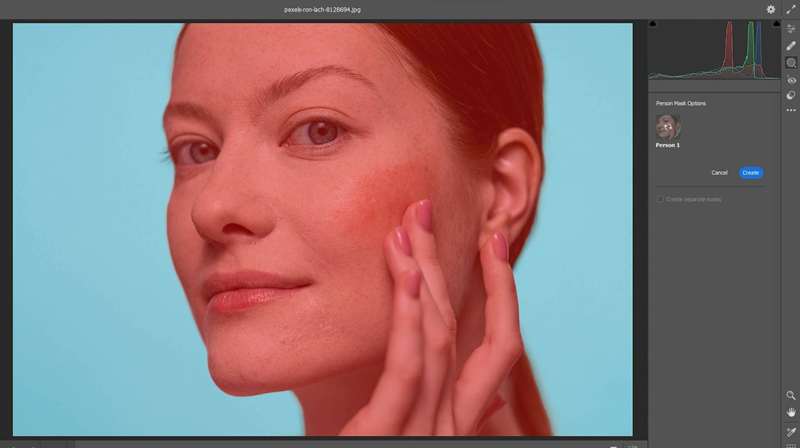
اگر روی Person 1 کلیک کنید، فهرستی از ویژگیهای فرد که قابلیت ماسک دارند نمایش داده میشود. این گزینهها برای اکثر چهرهها (در صورتی که بهطور کامل مخفی نشده باشند) شامل موارد زیر است: پوست صورت، پوست بدن، ابروها، Eyebrow، Iris و Pupils، لبها و موها. اگر ماوس را روی هر یک از این ویژگیها بگذارید، ماسک مربوط به آن ویژگی صورت یا بدن نمایش داده میشود.
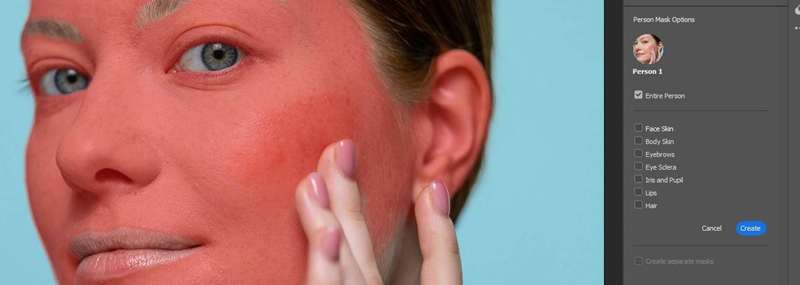
فرض کنید میخواهیم برای تمام گزینهها ماسکی بسازیم. هر کدام از جعبههای ویژگی را علامت بزنید و سپس گزینهٔ Create 7 Separate Masks را تیک بزنید. سپس روی Create کلیک کنید.
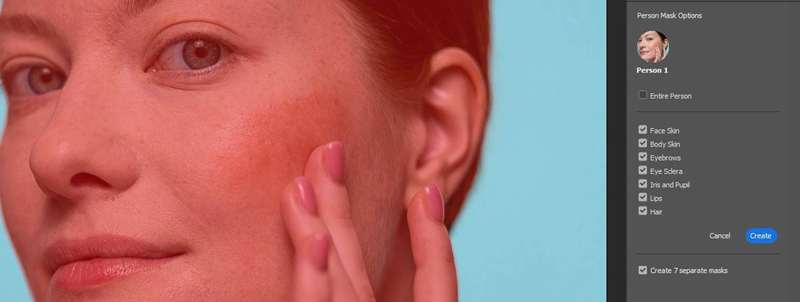
ماسکها ایجاد میشوند و شما به پنل ماسکگذاری معمولی در Camera Raw باز میگردید، بهطوری که هر قسمت برچسبخورده، ماسکخورده و آمادهٔ ویرایش باشد.
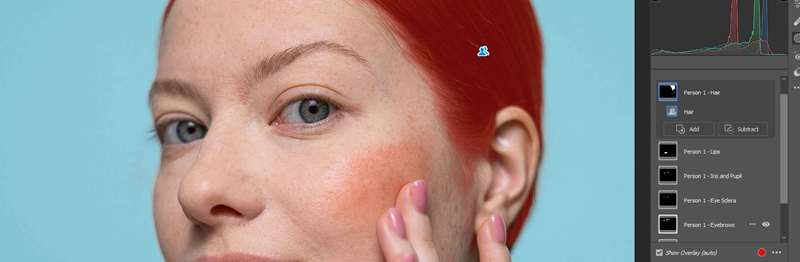
حال، هر ماسک میتواند بر پایهٔ ویژگیهای صورت ویرایش شود. پیش از اینکه به یک رتوش سریع برای این مدل بپردازیم، نگاهی میاندازیم به اینکه ماسکگذاری Camera Raw چگونه میتواند بر روی چندین نفر نیز اعمال شود.
ما به چگونه در Camera Raw کار کنیم پرداختهایم اگر تازهکار به این برنامه هستید.
ایجاد ماسکهای متعدد برای مدلهای متعدد با Camera Raw
Camera Raw همچنین میتواند ماسکهایی برای چندین نفر ایجاد کند. روند همان است: فقط روی نماد ماسکگذاری کلیک کنید تا Adobe Camera Raw هر فرد را شناسایی کند.
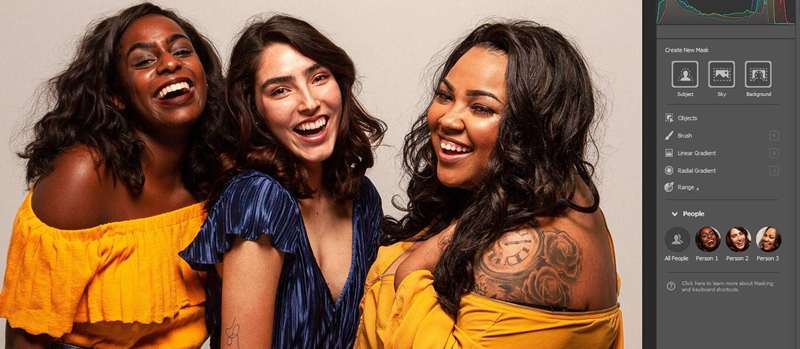
همانطور که میبینید، سه نفر به‑درستی شناسایی شدند و ماسکهای مربوطه در دسترس هستند. اما اگر تصویری داشته باشید که افراد متعدد در آن موقعیتهایشون همپوشانی داشته باشد، نتایج مخلوط میشوند و احتمالاً باید ماسکها را به‑دست تنظیم کنید.
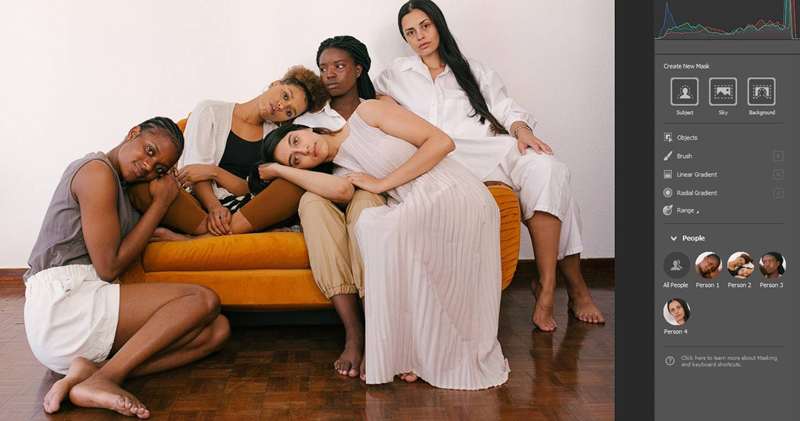
در این مثال فقط چهار نفر شناسایی شد؛ چون Camera Raw نتوانست تصویر پیچیدهتر را تشخیص دهد. بنابراین باید برای چنین تصاویری کار دستی روی ماسکها انجام دهید.
یک رتوش سریع از یک مدل با استفاده از فقط Camera Raw
ما یک رتوش سریع برای این مدل انجام میدهیم که از تمام ماسکها استفاده میکند؛ این فقط برای مثال است. در اینجا باید تشخیص دهید آیا Camera Raw ابزار مناسب برای کار شماست یا نه. تنها زمانی از آن استفاده کنید که ویرایشهای جزئی لازم باشد و نیازی به ابزارهای فراوانی مانند Healing Brush یا Clone Stamp نداشته باشید.
ما برای هر یک از هفت ماسک یک ویرایش انجام میدهیم، حتی اگر تصویر بهطور کلی خوب باشد.
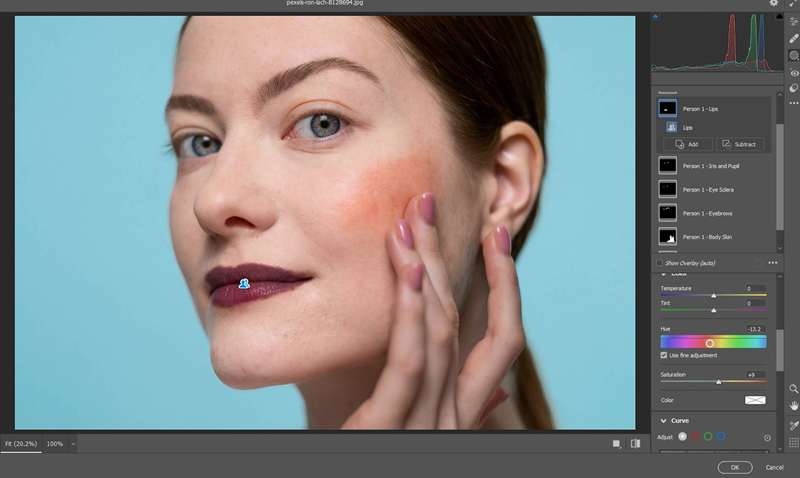
حالا اگر بخواهیم این تغییرات را ذخیره کنیم و بر روی سایر تصاویر مدل اعمال کنیم، میتوانیم با ایجاد یک پیشتنظیم در Camera Raw این کار را انجام دهیم.
ایجاد پیشتنظیمی که ماسکهای Camera Raw را ذخیره میکند
یک جعبهٔ مهم وجود دارد که باید آن را تیک بزنید؛ این گزینه در نسخههای قبلی Camera Raw موجود نبود. این گزینه برای اعمال ماسکهای ایجاد شده در پیشتنظیم بسیار مهم است. در ادامه مراحل را میبینید.
- روی سه نقطهٔ موجود در Camera Raw کلیک کنید و Create Preset را انتخاب کنید. بهجای این، میتوانید فشار دهید Ctrl + Shift + P.
- در جعبهٔ Masking تیک بزنید.
- در بالای پنجره نام پیشتنظیم را وارد کنید تا بعدها بهراحتی آن را بیابید (بهویژه اگر پیشتنظیمهای متعددی ساختهاید). سپس روی OK کلیک کنید.
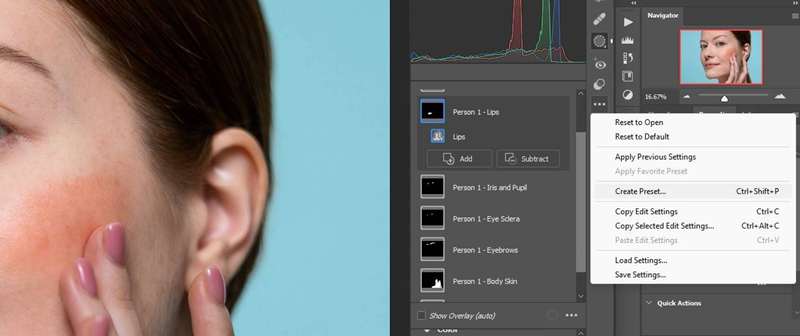
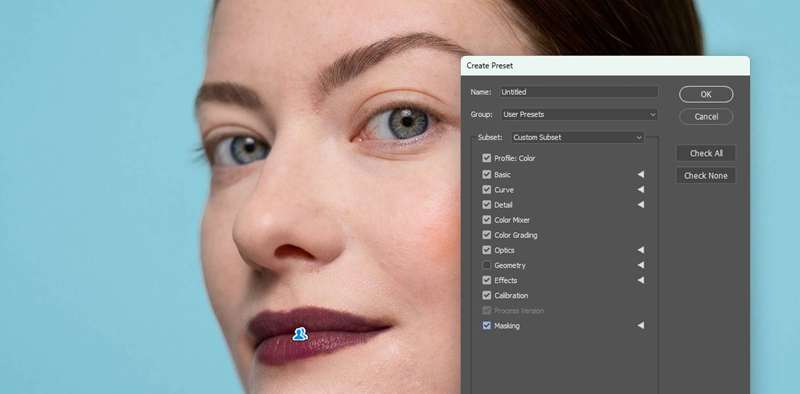
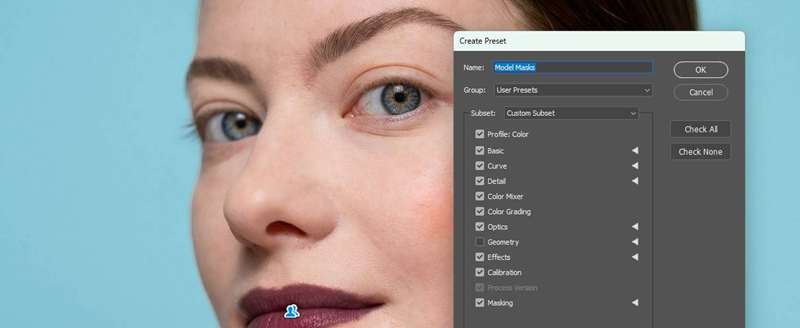
پس از ایجاد پیشتنظیم میتوانید روی آیکون پیشتنظیمها کلیک کنید و مطمئن شوید که پیشتنظیم زیر User Presets قرار گرفته (مگر اینکه مکان دیگری را انتخاب کرده باشید).
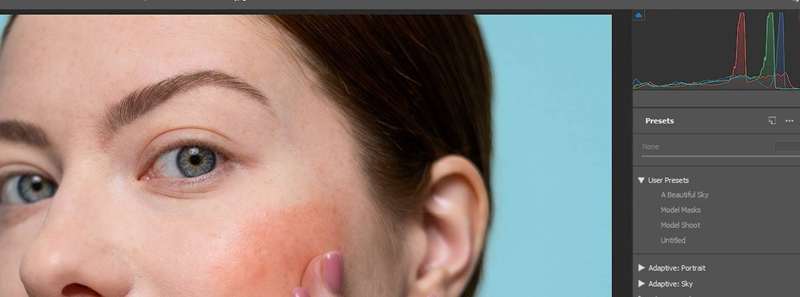
اگر از Smart Objects در Photoshop یا بازگشت به تصویر از Lightroom استفاده میکنید، میتوانید هر یک از ماسکها را بهراحتی تنظیم کنید.
اعلام پیشتنظیم به چندین تصویر
در اینجا میتوانید زمان صرفهجویی زیادی داشته باشید؛ اگر چندین تصویر از همان مدل داشته باشید، میتوانید فایلها را از Bridge بارگذاری کنید و پیشتنظیم را روی همه اعمال کنید.
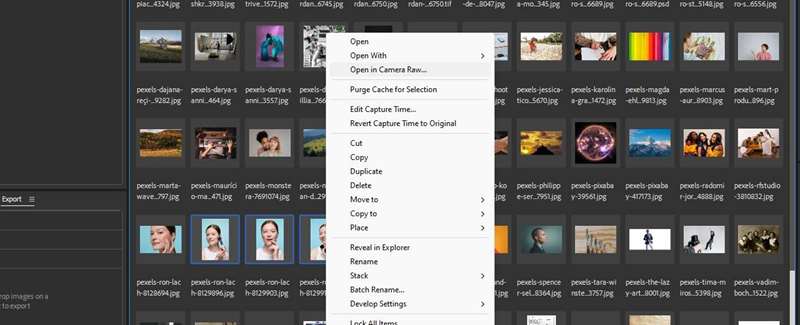
- تصاویر را در Bridge انتخاب کنید، سپس کلیک راست کنید و Open in Camera Raw را انتخاب کنید.
- تمام فایلها را با نگه داشتن Ctrl برای هر تصویر انتخاب کنید. یا برای تعداد زیاد، ابتدا روی اولین تصویر کلیک کنید و سپس با Shift‑click روی آخرین فایل کلیک کنید.
- روی آیکون Presets کلیک کنید و سپس User Presets را باز کنید.
- پیشتنظیم مورد نظر را انتخاب کنید؛ در این مثال پیشتنظیم Model Masks است. یک پنجرهٔ کوتاه نمایش میدهد که پیشتنظیم روی فایلها اعمال میشود.
- برای تکمیل فرآیند روی Open یا Done کلیک کنید.
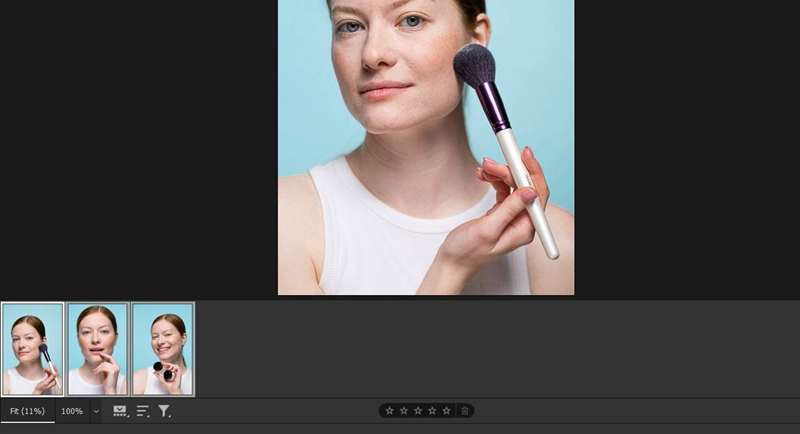

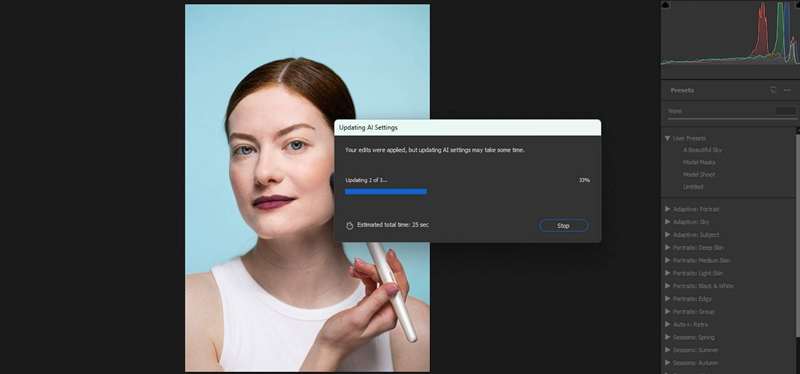
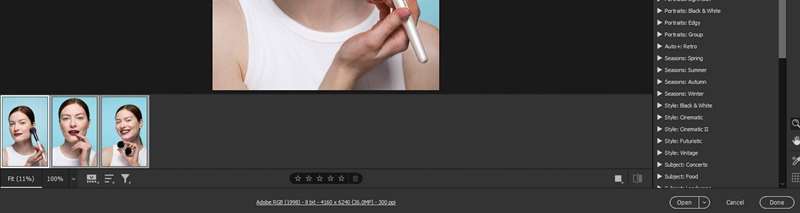
شایان ذکر است که همان ماسکها را میتوان در Lightroom با همان روشها ایجاد کرد. در این مثال ما بر کاربرانی تمرکز میکنیم که از Camera Raw (که فقط توسط Bridge برای مدیریت فایلها پشتیبانی میشود) استفاده میکنند. اگر دربارهٔ تفاوت بین Lightroom و Camera Raw سردرگم شدهاید، ما برای شما توضیح دادیم.
اکنون میتوانید از ماسکگذاری Camera Raw برای رتوش یک مدل استفاده کنید
Adobe Camera Raw شاید اولین برنامهای نباشد که به ذهن شما میرسد وقتی میخواهید یک مدل را رتوش کنید، اما وقتی نیاز به ویرایشهای سادهای دارید که برای بسیاری از تصاویر به ماسکهای جداگانه نیاز میشود، مطمئناً ارزش بررسی دارد.
با قابلیت ذخیرهٔ پیشتنظیمهای حاوی ماسکها، Camera Raw میتواند ابزار ارزشمندی در روند کاری شما باشد بدون اینکه مجبور باشید به Photoshop یا افزونههای شخص ثالث مراجعه کنید. یک بار امتحان کنید!