یکی از جنبههایی که کمتر دوست دارم در گوگل کروم این است که بهصورت آهسته به یک آشوب روی صفحه تبدیل میشود، بهطوری که برگهها، افزونهها و عناصر بصری برای فضا میجنگند. نکته این است: من نمیخواهم استفاده از کروم را متوقف کنم، بنابراین شلوغی را کاهش دادم و آن را به یک مرورگر ساده و مینیمالیست تبدیل کردم.
لینکهای پرش
یکی از جنبههای کمتر مورد پسند من در Google Chrome، زوال آهسته آن به یک هرجومرج روی صفحه است، بهطوریکه تبها، افزونهها و عناصر بصری برای فضا میجنگند. نکته این است: من نمیخواهم Chrome را کنار بگذارم، بنابراین ناهمواریها را کاهش دادم و به جای آن، مرورگری ساده و مینیمالیستی ایجاد کردم.
این افزونهها به من کمک کردند Chrome را به اصول اساسی کاهش دهم
نواهای بصری در مرورگرها فقط مزاحمت نیستند— بلکه بهطور فعال بهرهوری را خراب میکنند. آن رنگهای روشن، اعلانها و عناصر حواسپران بهطور مداوم برای جلب توجه رقابت میکنند وقتی میخواهید تمرکز کنید. متوجه شدم که تمرکزم بهطرز چشمگیری کاهش مییابد وقتی مرورگرم شبیه میدان تایمز اسکوئر میشود، با تبلیغات چشمکزن و پنجرههای پاپآپی که توجه من را طلب میکنند.
پس از آزمایش بسیاری از افزونهها، به مجموعهای اصلی رسیدم که Chrome را به یک فضای کاری آرام تبدیل کرد. ابتدا پنهانکردن عناصر ثابت را نصب کردم که هر قسمت حواسپران از وبسایتهای بازدیدیام را حذف میکند. دیگر آن بنرهای «همین حالا مشترک شوید» و نمادهای شناور شبکههای اجتماعی را نمیبینم.
برای نشانکها و مدیریت برگهها، من به Toby تغییر دادم. این ابزار همه چیز را به مجموعهها سازماندهی میکند، بهجای ردیف شلوغی از برگههای نامتمایز که در بالای مرورگر کشیده میشوند. همچنین صفحهٔ برگهٔ جدید را به یک سازماندهیکنندهٔ بصری نشانکها تبدیل میکند، اگرچه من این ویژگی خاص را غیرفعال کردم.
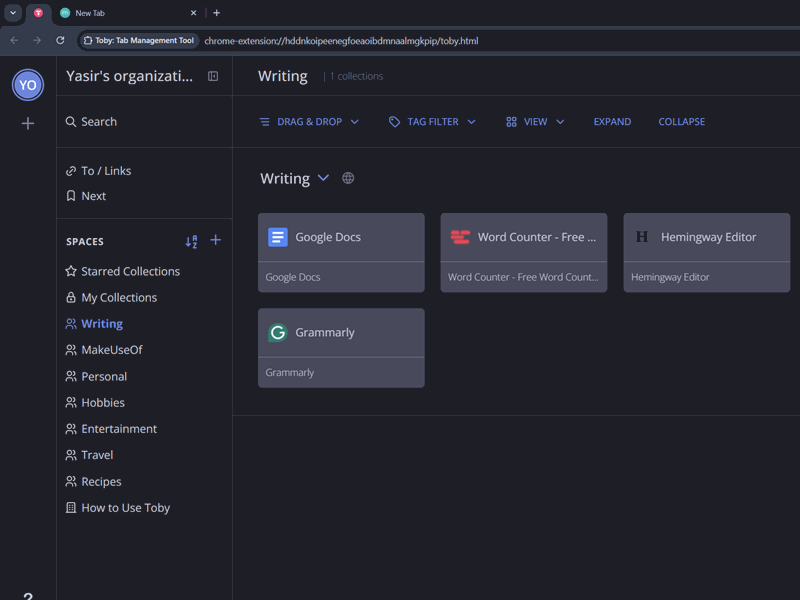
بهجای پنهان کردن سایتهای پر بازدید در منوهای کشویی پوشهها روی نوار نشانکها، حالا آنها را برحسب پروژه یا دستهبندی سازماندهی میکنم. من مجموعههای خاصی در Toby برای جنبههای مختلف کارم ایجاد کردهام. مجموعهٔ «نوشتن» من تمام ابزارهایی را که بهطور مرتب استفاده میکنم شامل میشود. وقتی آمادهٔ نوشتن میشوم، بر روی نماد باز کردن تبها کلیک میکنم و همهٔ آنچه نیاز دارم یکباره باز میشود.
افزونههای عالی دیگری برای مدیریت برگههای Chrome وجود دارد که میتوانید امتحان کنید.
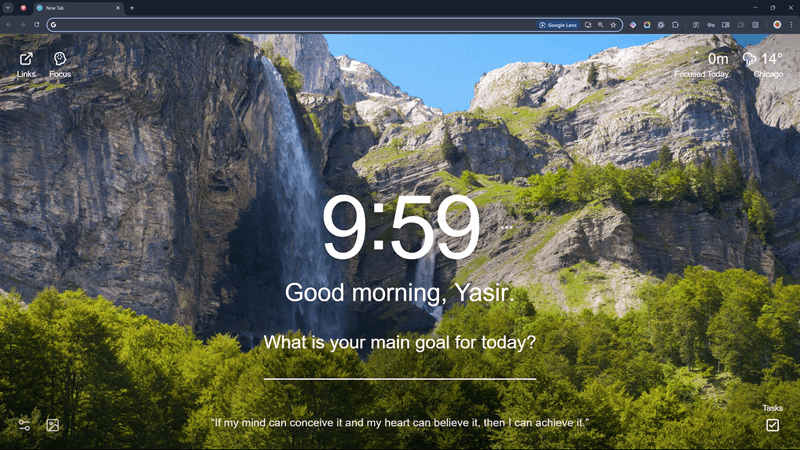
با اشاره به صفحات برگهٔ جدید، من پیشفرض Chrome را با Momentum جایگزین کردم. این افزونه عکسی افقی، یک خوشآمد ساده و تنها یک هدف اصلی برای روز نمایش میدهد. هیچ مقاله پیشنهادی یا سایتهای اخیراً بازدید شدهای وجود ندارد که مرا از مسیر منحرف کند— فقط نقطهٔ شروعی تمیز و هدفمند برای هر جلسهٔ مرور.
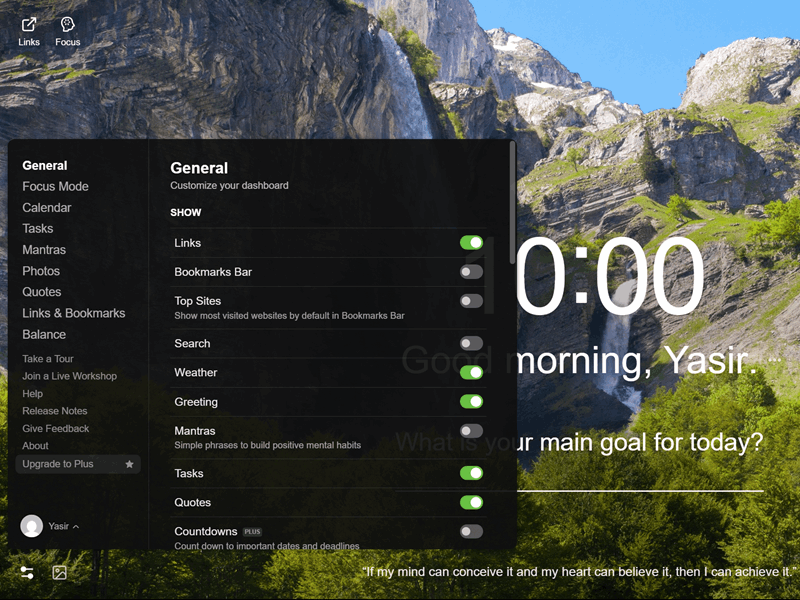
این افزونههای Chrome صفحهٔ جدید را با ابزارهای بهبود سلامتی برای مدیتیشن، تنفس، نوشتن، پیگیری حالت، کشش و تأییدات جایگزین میکنند.
این افزونهها با هم کار میکنند تا تجربهای بدون حواسپرتی ایجاد کنند. سازگاری بصری بین آنها مهم است— وقتی حالت خواندن، مدیر برگه و تم همه با فلسفهٔ مینیمالیستی یکسان باشند، مغز شما نیازی به تنظیم مداوم برای محیطهای بصری مختلف ندارد.
من این تنظیمات را برای Chrome اعمال کردم
در حالی که افزونهها پایهٔ راهاندازی مینیمالیستی من را ساختند، تنظیمات داخلی Chrome نیز راهحلهایی برای حذف شلوغی تجربهٔ مرور ارائه میدهند. این تنظیمهای بومی تکمیلکنندهٔ انتخابهای افزونهای من برای محیطی کاملاً بدون حواسپرتی هستند.
اولاً، یک تم مینیمال برای Chrome اضافه کردم. من ظاهر Chrome را از نوار کناری سفارشی کردم تا با رنگها و تم دستگاهم هماهنگ شود. این کار تبهای ضخیم و هدرهای روشن را با رنگهای ملایم جایگزین کرد.
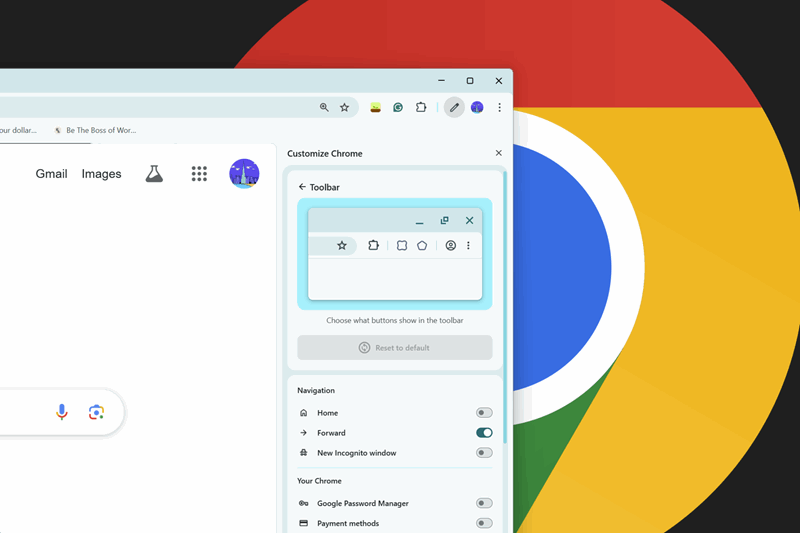
بعداً، دکمههای ضروری نوار ابزار Google Chrome را که واقعاً استفاده میکنم، در اولویت قرار دادم. برای خواندن مقالات، از حالت خواندن Chrome استفاده میکنم. این حالت نوارهای کناری، تبلیغات و عناصر پر زرقوبرق را حذف میکند و فقط متن را نشان میدهد. همچنین گزینههای سفارشیسازی برای اندازهٔ فونت، فاصلهٔ خطوط و رنگ پسزمینه فراهم میکند.
حالت خواندن و لیست خواندنیها ویژگیهای مورد علاقه من برای ذخیرهٔ مقالات برای خواندن بعدی هستند. علاوه بر این، مخفی کردن نوار نشانکها فضای عمودی بیشتری آزاد کرد، زیرا Toby این عملکرد را بهتر انجام میدهد. اما برای دسترسی به نشانکهای ذخیرهشده میتوانید از ترکیب کلید Ctrl + Shift + B در Chrome استفاده کنید تا نوار را بهطور موقت نشان یا مخفی کنید.
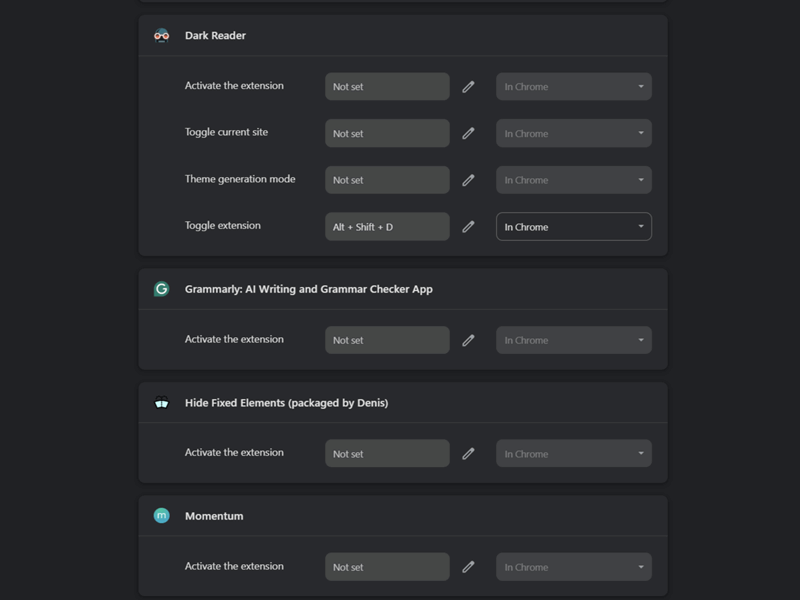
کلیدهای میانبر سفارشی نیز برای جایگزینی کلیکهای دکمه مفید هستند اگر برخی افزونهها را پین نکرده باشید. Chrome://extensions/shortcuts به شما امکان میدهد ترکیبهای کلیدی دلخواه برای هر عمل افزونه تنظیم کنید. من Ctrl + T را برای باز کردن داشبورد Toby اختصاص دادم.
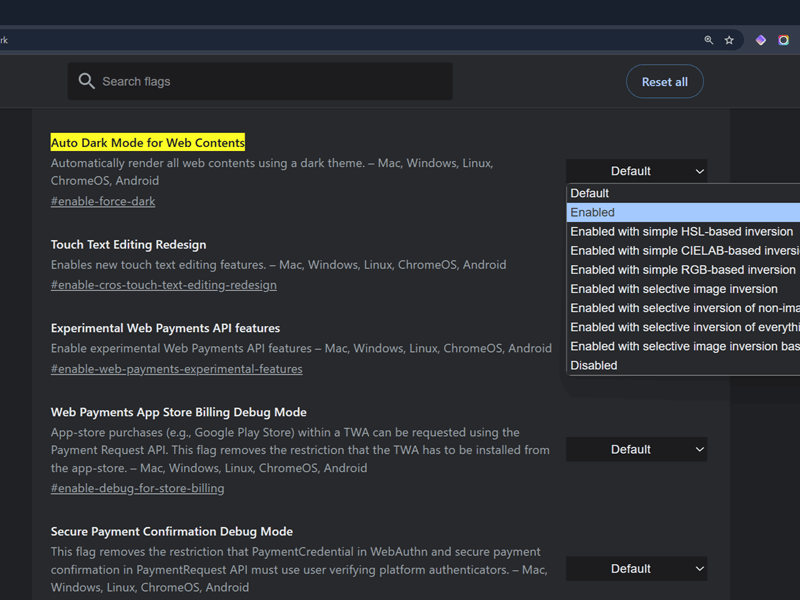
حالت تاریک نیز برای راحتی مرور در شب بسیار مهم است. علاوه بر تغییر به تم تاریک داخلی Chrome، یک ویژگی مخفی حالت تاریک در Google Chrome وجود دارد. Enable force dark یک پرچم (flag) در Chrome است که بهمعنا یک گزینهٔ آزمایشی است که میتواند هر زمان حذف شود. این پرچم اولین بار حدود ۲۰۱۹ معرفی شد و از آن بهبعد فعال است. در واقع، سایت خواهر ما، How to Geek اولین بار در ۲۰۱۹ دربارهٔ enable force dark گزارش داد. همان پرچم برای Google Chrome در اندروید نیز کار میکند.
من در chrome://flags/ بهدنبال «حالت تاریک» گشتم و Auto Dark Mode for Web Contents را از ویژگیهای آزمایشی فعال کردم. این گزینه حتی برای سایتهایی که تم تاریک بومی ندارند حالت تاریک اعمال میکند و روشنایی یکسانی را در تمام تجربهٔ مرور ایجاد میکند.
باید سیستمعامل خود را با تنظیم فاصلهٔ متن بهصورت سراسری از طریق تنظیمات دسترسی (Accessibility) تنظیم کنید. اگرچه این تنظیم خاص Chrome نیست، تنظیم مقیاس نمایش ویندوز به درصد پیشنهادی میتواند تمام محتوای مرورگر را قابل خواندنتر کند.
راهاندازی مینیمالیستی Chrome کامل نیست
با وجود اشتیاق من به تجربهٔ روان Chrome، با برخی محدودیتها روبرو شدهام. همانطور که هر پروژهٔ سفارشیسازیای تبعات خود را دارد، ساعات طولانی صرف تنظیمات و آزمایش افزونهها کردم، اما برخی وبسایتها هنوز تحت تنظیمات مینیمالیستی من خراب میشوند و مجبور شدم بخشی از سیستم را موقتاً غیرفعال کنم.
حالت تاریک بیشترین مشکلات سازگاری را ایجاد میکند. وقتی از حالت تاریک اجباری آزمایشی Chrome استفاده میکنم، برخی سایتها متنی ناخوانا یا تصاویری که بهطرز عجیبی وارون شدهاند نشان میدهند. برخی سایتها متن تاریک روی پسزمینههای تازه تاریکشده نشان میدهند که اطلاعات را تقریباً نامرئی میکند. برای این مورد میتوانید از افزونهٔ Dark Reader استفاده کنید.
تأثیرات عملکرد نیز برایم تعجبآور بود. در حالیکه حذف عناصر بصری نظریهاً سرعت Chrome را بهبود میبخشد، افزونهها بار پردازشی اضافه میکنند که این مزیتها را خنثی میکند. میتوانید Chrome را برای بوت سریعتر بهینهسازی کنید اگر پس از اعمال این تنظیمات با کندی مواجه شدید، اما این کار یک تعادل است.
کلیدهای میانبر من گاهی خراب میشوند. سایتهای مختلف با کلیدهای منحصر بهفرد میتوانند دستورات Chrome من را بازنویسی کنند. این باعث میشود که Ctrl + T گاهی عمل متفاوتی بسته به سایتی که باز کردهام انجام دهد.

اگر به Google Chrome قفل شدهاید، راههای مختلفی برای محافظت از حریمخصوصیتان وجود دارد.
با وجود این اذیتها، هنوز بر این باورم که مزایای تنظیم مینیمالیستی Chrome بر معایب آن وزن بیشتری دارد. مشکلات سازگاری گاهبهگاه یا گامهای اضافی عیبیابی قیمت کمی است که برای تمرکز بهتر و کاهش سر و صداهای بصری که در بیشتر زمان مرور تجربه میکنم، میپردازم.