آیا تا به حال نتوانستهاید برنامهٔ مورد علاقهتان را تماشا کنید چون Fire TV Stick شما درست کار نمیکند؟ این میتواند در هر زمان رخ دهد، اما این نکات عیبیابی برای Fire TV به شما در رفع چند مشکل رایج که کاربران ممکن است با آن مواجه شوند، کمک خواهد کرد.
خلاصه
- راهاندازی مجدد Fire TV Stick میتواند اکثر مشکلات رایج را حل کند.
- میتوانید کش را پاک کنید و برنامههای غیرضروری را حذف کنید تا فضای بیشتری بر روی Fire TV خود آزاد کنید.
- همچنین میتوانید وضعیت اشتراک خود را بررسی کنید تا مشکلات مربوط به Prime Video رفع شود.
آیا تا به حال نتوانستهاید برنامه مورد علاقهتان را تماشا کنید چون Fire TV Stick به درستی کار نمیکند؟ این میتواند در هر زمانی اتفاق بیفتد، اما این نکات عیبیابی برای Fire TV به شما در رفع چند مشکل رایج که کاربران ممکن است با آن مواجه شوند، کمک میکند.
مبانی عیبیابی Fire TV Stick
خاموش کردن Fire TV Stick، راهاندازی مجدد آن، یا به عنوان آخرین راه حل، شروع از نو و بازگردانی به تنظیمات کارخانه میتواند پاسخ به هر مشکلی باشد.
قبل از بازنشانی کارخانهای، باید مراحل زیر عیبیابی را امتحان کنید.
۱. پاککردن کش Fire TV یا حذف برنامههای غیرضروری
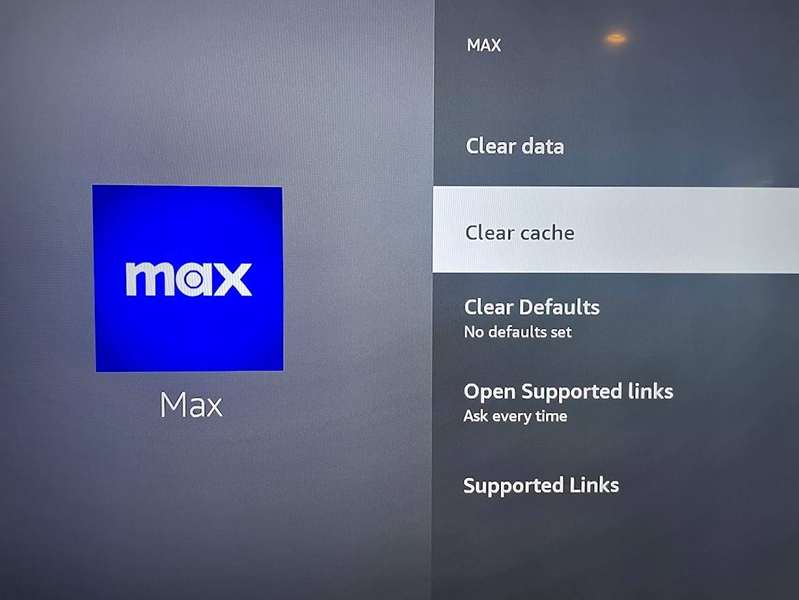
اگر Fire TV شما کند است، ممکن است هارد دیسک آن پر باشد. میتوانید با دنبال کردن این مراحل فضای هارد دیسک را پاک کنید.
- دکمه Home ریموت را چند ثانیه فشار نگه دارید و به Settings بروید.
- به Applications بروید.
- گزینه Managed Installed Applications را انتخاب کنید.
- گزینه Sort را انتخاب کنید و App Size را برگزینید.
- به اولین برنامه در فهرست اسکرول کنید و آن را انتخاب کنید.

۲. بهروزرسانی نرمافزار Fire TV
هر دستگاهی که نرمافزار قدیمی دارد میتواند باعث بروز مشکلات شود. اطمینان حاصل کنید که Fire TV شما آخرین بهروزرسانیها را داشته باشد تا بهصورت روان کار کند.
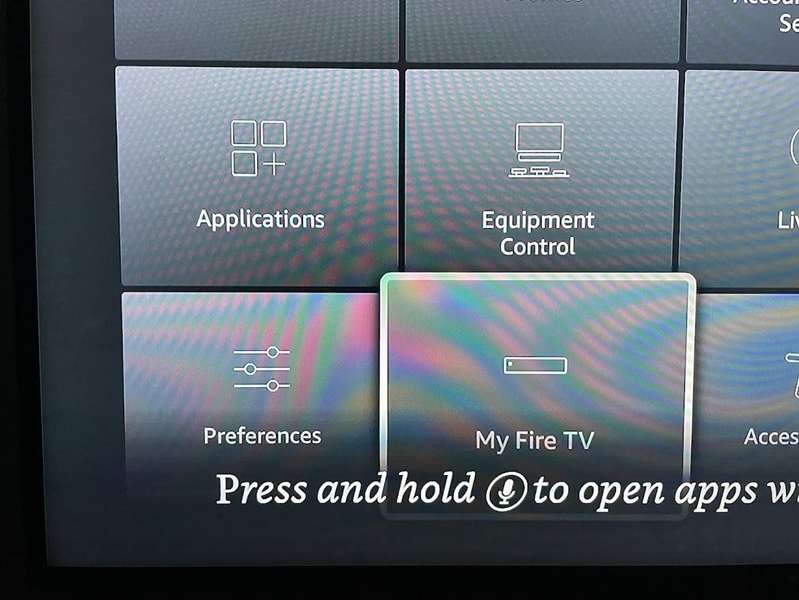
برای بررسی بهروزرسانیها، این مراحل را دنبال کنید:
- دکمه Home ریموت را چند ثانیه فشار نگه دارید و به Settings بروید.
- گزینه My Fire TV را انتخاب کنید.
- گزینه About را انتخاب کنید.
- به پایین اسکرول کنید و Check for Updates را انتخاب کنید.
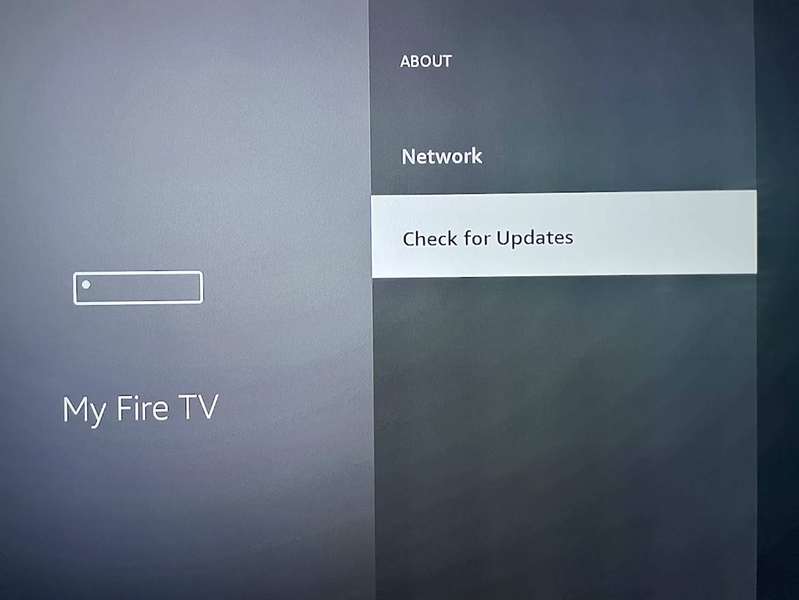
اگر گزینهای موجود است، نرمافزار خود را بهروزرسانی کنید. میتوانید اطلاعات نسخه بهروزرسانیشده را در سمت راست مشاهده کنید.
۳. رفع مشکل ریموت Fire TV که کار نمیکند
خرابی ریموت احتمالاً رایجترین خطای Fire TV است. گاهی بهصورت ناگهانی و بدون دلیل واضح، ریموت متوقف میشود که با Fire TV Stick کار نمیکند.
قبل از انجام سایر مراحل عیبیابی، باتریها را تعویض کنید و ببینید آیا مشکل حل میشود یا خیر.
اگر نه، این مراحل را دنبال کنید:
- Fire TV Stick را از منبع برق جدا کنید، ۳۰ ثانیه صبر کنید، سپس دوباره وصل کنید.
- صبر کنید تا Fire TV Stick بهطور کامل راهاندازی شود. سپس بررسی کنید آیا ریموت کار میکند یا نه.
- اگر هنوز کار نمیکند، بخش مربوط به جفتکردن ریموت با Fire TV را دوباره بررسی کنید.
قبل از اینکه بتوانید ریموت را جفت کنید، ممکن است از برنامه ریموت برای کنترل Fire TV خود استفاده کنید.
۴. بازنشانی کارخانهای Fire TV
برای بازنشانی کارخانهای Fire TV Stick، این مراحل را دنبال کنید:
- دکمه Home ریموت را چند ثانیه فشار نگه داشته و به Settings بروید.
- گزینه My Fire TV را انتخاب کنید.
- گزینه Reset to Factory Defaults را انتخاب کنید.
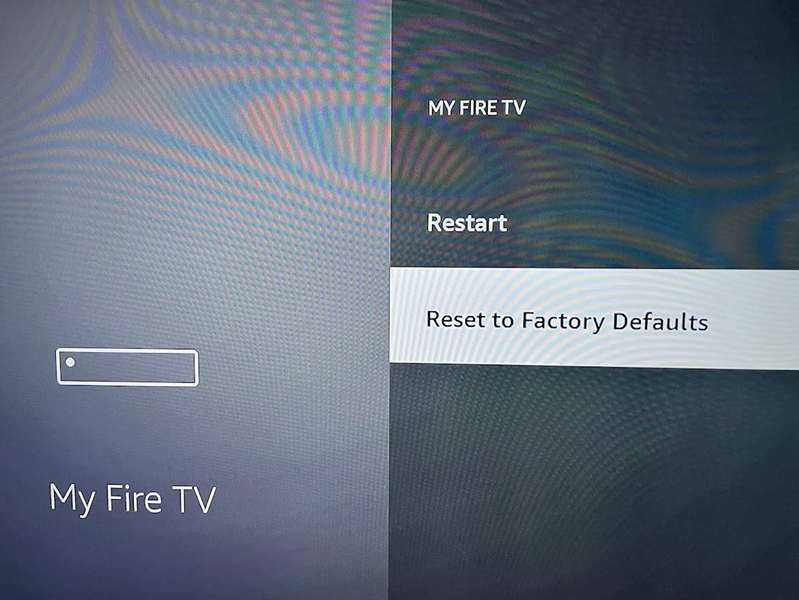
این کار تنظیمات کارخانه را بر روی دستگاه شما بازگردانده و امکان راهاندازی مجدد آن را فراهم میکند.
چه کار باید کرد اگر Fire TV شما هنگام راهاندازی یخ زد
راهاندازی Amazon Fire TV Stick ممکن است بیشتر از آنچه انتظار داشتید شامل مراحل باشد. برای بهدست آوردن بهترین نتایج، راهنمای چگونگی تنظیم Amazon Fire TV Stick را دنبال کنید.
ممکن است در یک مقطع اشتباهی رخ دهد و بخواهید به عقب برگردید. اما پس از فشار دادن دکمه بازگشت، Fire TV Stick ممکن است یخ بزند.
نگران نباشید—این پایان دنیا نیست. تنها کاری که باید انجام دهید این است که Fire TV Stick را بازنشانی کنید؛ این کار Fire TV را دوباره راهاندازی میکند.
دو روش برای بازنشانی Fire TV Stick وجود دارد:
- دکمههای Play/Pause و Select را همزمان به مدت پنج ثانیه فشار نگه دارید.
- اگر کار نکرد، برق را قطع کنید و سپس دوباره وصل کنید.
چگونه Fire TV Stick را به Wi‑Fi متصل کنیم
اگر Fire TV شما از شبکه Wi‑Fi خانه قطع شد، در اینجا چند مرحله برای بازگرداندن اتصال آورده شده است:
- Fire TV Stick را با قطع برق، صبر ۳۰ ثانیه، سپس اتصال مجدد، راهاندازی مجدد کنید.
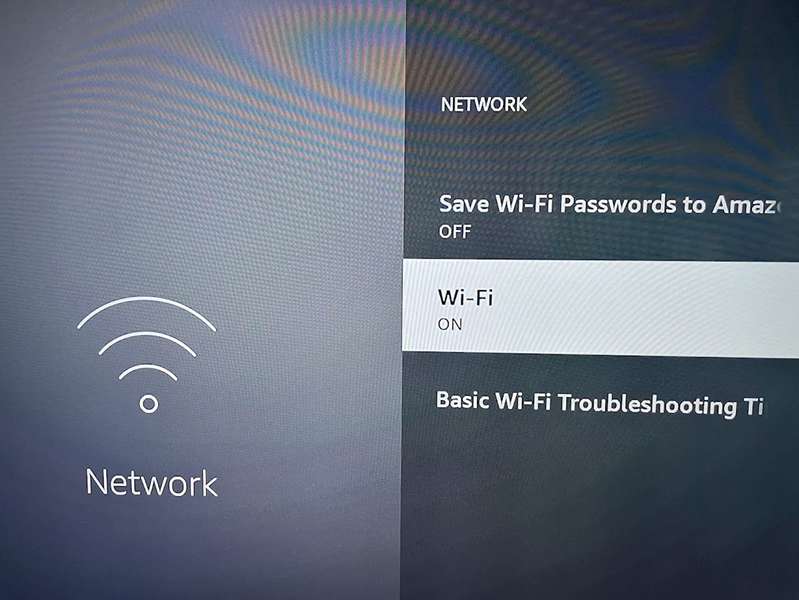
- وضعیت شبکه را با رفتن به Settings > Network بررسی کنید. شبکه Wi‑Fi خود را پیدا کنید و برای مشاهده وضعیت آن دکمه Play/Pause را فشار دهید.
- دستورالعملها را دنبال کنید.
- اگر نام شبکه شما را نمیبینید، به پایین اسکرول کنید و روی Wi‑Fi کلیک کنید. تأیید کنید که میخواهید Wi‑Fi را خاموش کنید. ۳۰ ثانیه صبر کنید و سپس با کلیک دوباره آن را روشن کنید.
- مودم و روتر خود را با قطع برق، یک دقیقه صبر کردن، سپس دوباره وصل کنید. صبر کنید تا تمام چراغها روشن شوند قبل از ادامه.

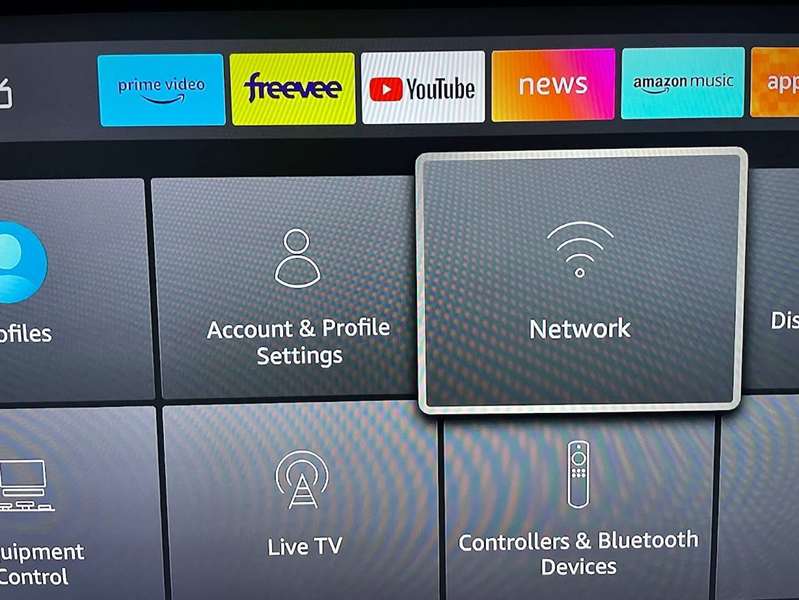
اگر هیچیک از این گزینهها کار نکرد، Fire TV خود را به تنظیمات کارخانه بازگردانید.
 چگونه صفحه کامل را فعال کنیم وقتی که ویدیو از طرفین قطع شده است
اگر چهار طرف ویدیو به نظر میرسد که از لبههای صفحه بیرون میآیند، باید Fire TV Stick را برای تناسب با نمایشگر تلویزیون تنظیم کنید. معمولاً میتوانید این مشکل را با کالیبره کردن نمایش از طریق تنظیمات برطرف کنید.
برای انجام این کار، این مراحل را دنبال کنید:
- دکمه Home ریموت را چند ثانیه فشار نگه دارید تا منوی گزینهها ظاهر شود.
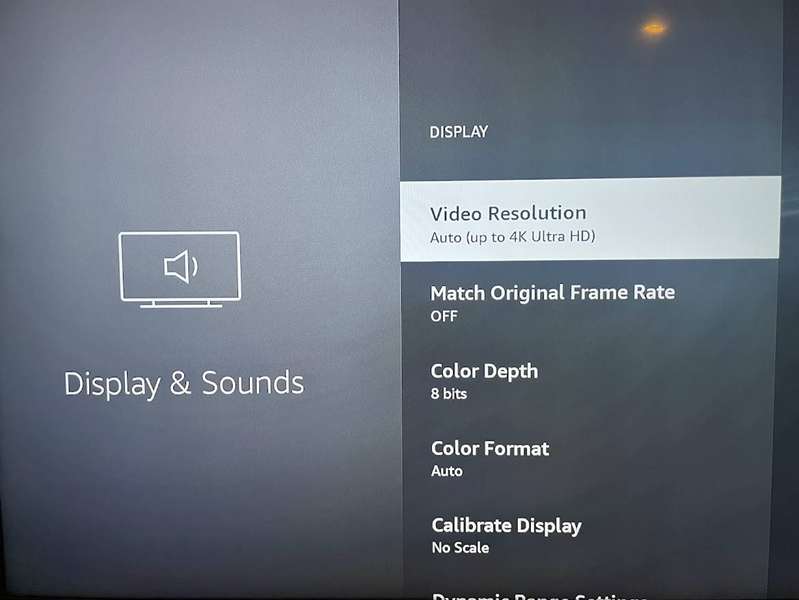
- به Settings > Display & Sounds > Display بروید.
- مطمئن شوید که Video Resolution روی Auto تنظیم شده باشد.
-
به Calibrate Display بروید.
- اگر سرهای چهار پیکان به لبههای صفحه تلویزیون شما نرسیدهاند، دکمههای بالا و پایین ریموت را فشار دهید تا سرهای پیکان قابل مشاهده شوند.
- هنگامی که پیکانها بهدقت هماهنگ شد، گزینه Accept را انتخاب کنید.

این کار باید نمایشگر شما را به رزولوشن صحیح کالیبره کند و اطمینان حاصل کند که محتوا از سمتین قطع نمیشود.
چه کار باید کرد وقتی در حین تماشای Amazon Prime Video صفحهنمایش خالی میشود
اگر در برنامه Amazon Prime Video هستید و صفحهنمایش خالی میشود، یک مورد برای بررسی وضعیت اشتراک شماست:
- در یک مرورگر وب، به صفحه اصلی Amazon بروید.
- به Accounts and Lists (بالا‑راست صفحه) در صفحه اصلی Amazon بروید، سپس Account را کلیک کنید.
- روی Prime کلیک کنید. تاریخ تمدید خود را بررسی کنید و تأیید کنید که حساب Prime شما فعال است.
- جزئیات بیشتری درباره اینکه چه کار باید کرد اگر Amazon Prime کار نمیکند، دریافت کنید.

چگونه از برنامه ریموت Fire TV استفاده کنیم
میتوانید از برنامه ریموت Fire TV بهعنوان راهحلی برای مشکلات ریموت Fire TV استفاده کنید.
برای استفاده از برنامه ریموت Fire TV، این مراحل را دنبال کنید:
- برای iOS یا Android برنامه را دانلود و نصب کنید.
- اطمینان حاصل کنید که تلفن هوشمند و Fire TV شما در همان شبکه Wi‑Fi هستند.
- برنامه را باز کنید و Fire TV خود را زیر Connect to Remote لمس کنید.
- اگر برنامه درخواست کرد، کد چهار رقمی نشان داده شده بر روی Fire TV را وارد کنید.
- از دکمههای ناوبری برنامه برای تأیید اینکه میتوانید Fire TV را کنترل کنید، استفاده کنید.
چگونه ریموت Fire TV را جفت کنیم
اگر با مشکلات ریموت مواجه هستید یا ریموت جدیدی را امتحان میکنید، اولین قدم جفت کردن ریموت با دستگاه Fire TV است.
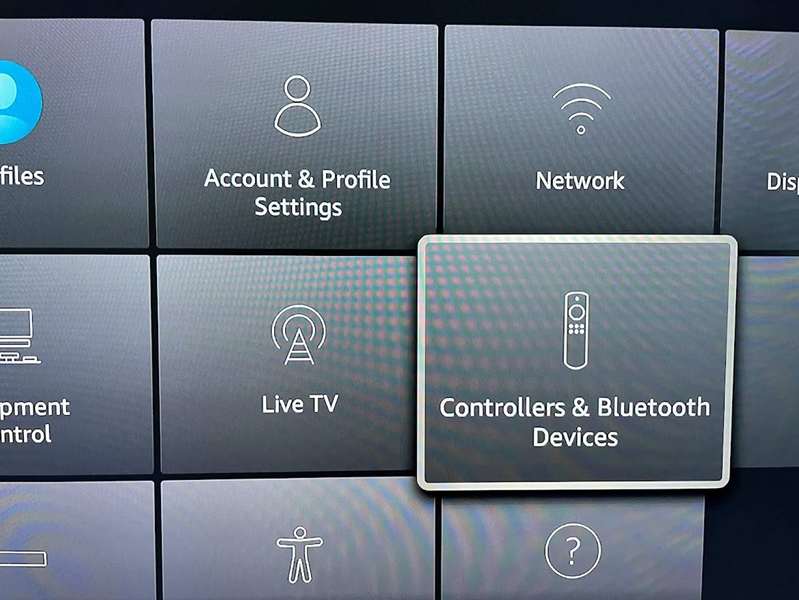
- با استفاده از دکمههای ناوبری برنامه ریموت، به Settings بروید.
- Controllers & Bluetooth Devices را انتخاب کنید.
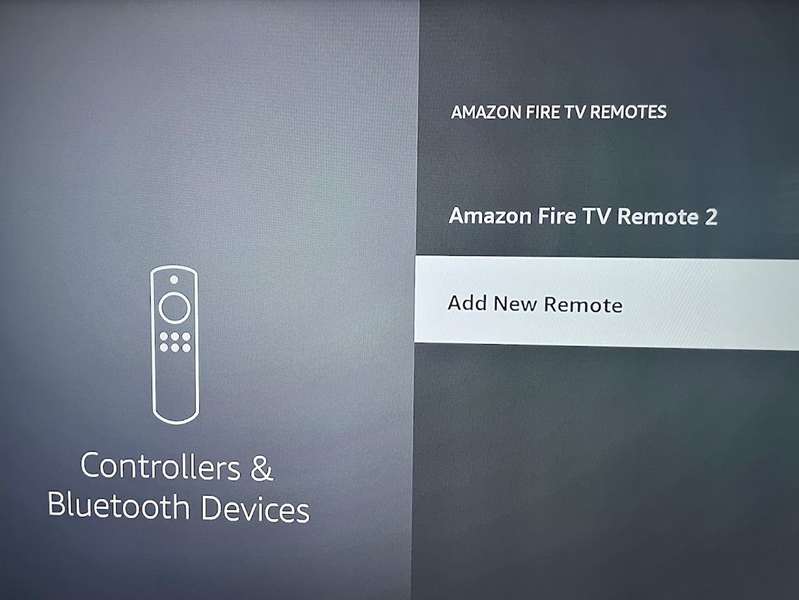
- Amazon Fire TV Remotes را انتخاب کنید.
- Add New Remote را انتخاب کنید.
- دستورالعملها را برای جستجو و افزودن ریموت خود دنبال کنید.
هر چه مشکل باشد، معمولاً میتوانید Fire TV خود را بهصورت خودکار حل کنید. یک نفس عمیق بکشید و نکات اینجا را دنبال کنید. اگر همه چیز شکست، میتوانید همیشه با پشتیبانی Amazon تماس بگیرید.