
امروزه فهرستهای مطالعه تنها شامل کتابهای درسی و مقالات نیستند؛ شبیه به فهرست چندرسانهایای هستند که نمیگذارد از حالتان عقب بمانید. چه مقالات آنلاین، ویدیوها، پادکستها یا فیلمها باشد، مدیریت آنها کار زیادی است و به راحتی میتواند برخی از موارد بین شکافها بیفتند.
امروزه، فهرستهای مطالعه فقط کتابهای درسی و مقالات نیستند. آنها شبیه یک لیست پخش چندرسانهای هستند که همچنان شما را پرچالش نگه میدارد. چه مقالات آنلاین، ویدیوها، پادکستها یا فیلمها باشد، پیگیری همهٔ آنها کار زیادی است و به سادگی میتواند برخی از موارد بین نکات فراموش شوند.
اما پیگیری فهرست مطالعهتان نیازی به وظیفهای جداگانه ندارد. میتوانید به خودتان کمک کنید و تمام جزئیات را در یک جدول ساده ثبت کنید. پس چگونه فهرست مطالعهتان را در Google Sheets تنظیم میکنید؟ برای یادگیری ادامه مطلب را بخوانید.
ساختار لیست مطالعه در Google Sheets
هدف اصلی فهرست مطالعهٔ شما ارائهٔ یک نمای کلی سریع از همه است. این به شما کمک میکند تا آنچه باید بخوانید شناسایی کنید و بهراحتی اطلاعات را بعدها، زمانی که زمان مطالعه یا نوشتن میرسد، دوباره پیدا کنید. بنابراین لازم است اطلاعات کلیدی برای هر مورد را وارد کنید.
برای شروع، عناوین ستونهای زیر را در بالای جدول خود اضافه کنید:
- موضوع یا کلاس — موضوع یا کد کلاس شما.
- عنوان — نام قطعه.
- نویسنده — شخصی که آن را نوشته است.
- قالب — نوع رسانه.
- وضعیت — برای نشان دادن پیشرفت شما.
- لینک / مکان — پیوند به قطعه یا جایی که میتوانید آن را پیدا کنید.
- خلاصه — توضیح کوتاهی.
- یادداشتها — یک پیوند Google Docs به یادداشتهای شما — روشهای متعددی برای یافتن و بهاشتراکگذاری اینها وجود دارد.
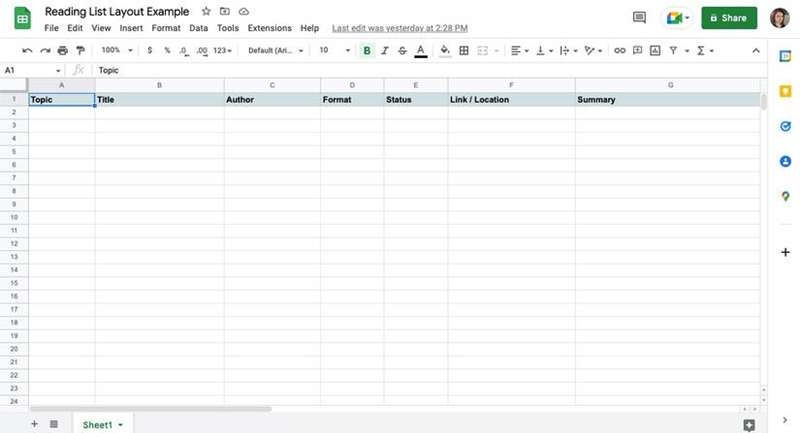
از آنجا که مطالعات شما منحصر به فرد است، این فهرست برای هر کسی متفاوت به نظر میرسد. آیا چیزی میتوانید اضافه کنید تا مطالعه راحتتر شود؟ بهعنوان مثال، ذکر ناشر، تاریخ انتشار یا نکات کلیدی میتواند برای برخی مفید باشد. هر عنوان اضافی که به ذهنتان میرسد به جدول اضافه کنید، اما فقط در صورتی که مطمئن باشید از این اطلاعات استفاده خواهید کرد.
اگر میخواهید ردیف بالایی جدول خود را ثابت کنید، با کلیک روی سرصفحه آن آن را انتخاب کنید و به منوی View → Freeze بروید و «1 row» را انتخاب کنید.
افزودن فهرستهای کشویی و رنگآمیزی به فهرست مطالعهتان در Google Sheets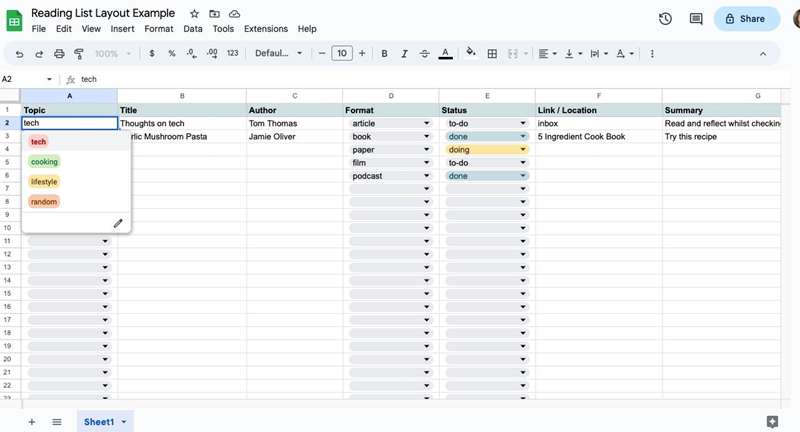
حتی اگر هنوز مهارت خاصی در کار با جدولها ندارید، میتوانید به راحتی فهرستهای کشویی را در Google Sheets اضافه کنید تا موارد سازگار بمانند. این کار تنها چند مرحله میگیرد و راهحل عالی برای ستونهای موضوع، قالب و وضعیت شماست.
برای ساخت فهرست کشویی خود:
- ستون «موضوع» را برجسته کنید.
- در حالی که کلید CMD یا CTRL را نگه داشتهاید، روی سلول عنوان کلیک کنید تا انتخاب آن را لغو کنید.
- کلیک راست کنید یا از منوی بالا گزینه Insert را انتخاب کنید.
- روی Dropdown کلیک کنید. این کار یک نوار کناری را باز میکند.
- موضوعاتی را که میخواهید در فیلدهای متنی وارد کنید بنویسید. روی «Add another item» کلیک کنید یا کلید Enter یا Return را فشار دهید تا گزینههای بیشتری ایجاد کنید.
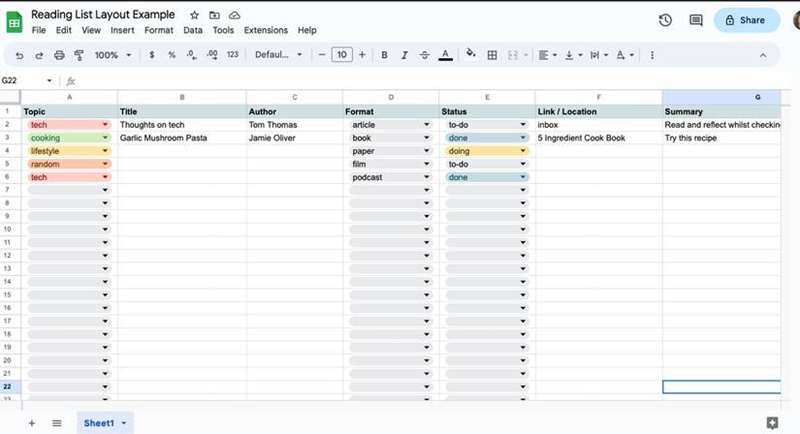
- از منوی کشویی سمت چپ فیلد متنی برای رنگکدگذاری موضوعات خود استفاده کنید. این به شما کمک میکند آنچه را میخواهید شناسایی کنید.
- روی Done کلیک کنید.
بعداً، اگر میخواهید گزینههای خود را تغییر دهید، کافی است روی سلول کلیک راست کنید و Dropdown را انتخاب کنید. این کار منوی کناری را دوباره باز میکند که میتوانید گزینهها را اضافه یا ویرایش کنید. بهعلاوه میتوانید از منوی Data در بالای صفحه استفاده کنید؛ در آنجا گزینه Data validation را انتخاب کنید و قانون مورد نظر برای ویرایش را از فهرست انتخاب کنید.
چگونه فهرست مطالعهتان را در Google Sheets کمتر سنگین کنیم
همانطور که مواردی را به فهرست مطالعهتان اضافه میکنید، ممکن است احساس فشار کنید. در این صورت، افزودن یک ستون تخمین زمان به جدول میتواند مفید باشد. این کار بهتقریب زمان مورد نیاز برای پایان یک قطعه را نشان میدهد و به مدیریت زمان کمک میکند. اگر مطمئن نیستید سرعت خواندن چقدر است، میتوانید فقط تعداد صفحات را وارد کنید یا بهترین حدس خود را بزنید.
همچنین میتوانید مطالعهتان را به بخشهای کوچکتر تقسیم کنید و یک ستون پیشرفت نگه دارید. لازم نیست دقیق باشد؛ هرچه برای شما کارایی داشته باشد را انجام دهید. در اینجا چند مثال از اینکه میتواند چگونه باشد آورده شده است:
- ۳/۴ خواندهشده
- ۷۵٪ خواندهشده
- صفحه ۷۵/۱۰۰
- تقریباً تمام!
وقتی زمان مطالعه میرسد و نمیدانید از کجا شروع کنید، موضوعی را که کمعلاقهاید یا دشوارترین را انتخاب کنید و شروع کنید. اما اگر درگیر شدهاید و نیاز به انگیزه دارید، سعی کنید با موفقیتهای سریع یک بخش آسان و مناسب از مطالعه را انتخاب کنید و از فهرست خود حذف کنید.
چیزی دیگر که میتوانید امتحان کنید اگر حالت خواندن صفحهٔ دیگری را ندارید، تنظیم یک تایمر است. ده یا پانزده دقیقه زمان بگذارید. ببینید چه کارهایی انجام میدهید. اگر احساس میکنید ادامه دهید، در غیر این صورت پس از استراحت دوباره امتحان کنید.
نکات برای نگهداری فهرست مطالعه در Google Sheets
- موارد را به محض توجهتان اضافه کنید. اگر صبر کنید، ممکن است آنها را فراموش کنید.
- هر ستون غیرضروری را حذف کنید؛ پر کردن آن فقط مراحل اضافی ایجاد میکند.
- از افزودن ستونهای بیش از حد خودداری کنید—هدف اصلی یک نمای کلی سریع است و اگر جدول شلوغ شود، این کار دشوار میشود.
- خلاصه فقط برای شماست، بنابراین نیازی به صرف زمان زیاد برای آن ندارید. میتواند یک جمله باشد که برای توصیف قطعه استفاده میکنید یا چیزی ساده که زمینه را اضافه میکند.
- اگر میخواهید به جای ستون وضعیت یک فهرست بررسی اضافه کنید یا فقط برای مراجعه سریع، یک ستون جدید در سمت چپترین جدول اضافه کنید، سرصفحه آن را کلیک کنید، به Insert رفته و گزینه Checkbox را انتخاب کنید.
- اطمینان حاصل کنید فهرست خود را بهروز نگه دارید و فقط اطلاعات مرتبط را اضافه کنید. این کار باعث میشود فهرست مرتب بماند و برنامهریزی آسان شود.
- یک پوشهٔ یادداشتهای مطالعه در Google Drive خود ایجاد کنید تا همهچیز منظم و کنار هم باشد. در داخل آن، اسناد Google Docs را با عنوانی مشابه به قطعهٔ مطالعهتان نامگذاری کنید—بهعنوان مثال، «یادداشتهای ساختار فهرست مطالعه»—و آنها را در جدول خود لینک کنید.
- همچنین میتوانید اسناد را از پیش تهیه کنید تا هنگام نیاز آماده باشند.
در رأس فهرست مطالعه خود با Google Sheets بمانید
وقتی بهقدر زیاد مشغول کارهای دیگر هستید، بهراحتی میتوانید مطالعه را از دست بدهید. ردیابی همهچیز در Google Sheets راهحل کاملی است چون سریع، در دسترس و رایگان است.
آنگاه که بدانید چه چیزی را باید در یک نگاه بخوانید و بعداً هنگام به کار بردن یادداشتها دوباره همهچیز را پیدا کنید، به خودتان کمک بزرگی کردهاید.