غالباً پیدا کردن خودتان در موقعیتی که نیاز به بازیابی فایلهای حذفشده از یک درایو USB دارید، عجیب نیست. چه فایلها را عمداً حذف کرده باشید و چه بهطور تصادفی، بازیابی سریع و ایمن فایلهای از دست رفتهتان اولویت است. اما چطور باید بهتنهایی فایلهای حذفشده از یک درایو فلش را بازیابی کنید؟
غیرعادی نیست که خود را در موقعیتی بیابید که باید فایلهای حذفشده از یک فلش USB را بازیابی کنید. چه فایلها را عمداً حذف کرده باشید و چه بهصورت اتفاقی، بازیابی سریع و ایمن فایلهای از دست رفته اولویت است. اما چگونه میتوانید بهتنهایی فایلهای حذفشده از یک فلش درایو را بازیابی کنید؟
چگونه میتوان فایلهای حذفشده از فلش USB را با Tenorshare 4DDiG بازیابی کرد؟
Tenorshare 4DDiG فرآیند بازیابی فایلهای فلش درایو را تا حد امکان آسان میکند. فقط چند گام ساده برای شروع کافی است و نیازی به انجام کارهای پیچیده نیست. کافی است مراحل زیر را دنبال کنید تا دادههای حذفشده خود را در کمترین زمان ممکن بازیابی کنید.
مرحله ۱: دانلود و نصب Tenorshare 4DDiG
به وبسایت Tenorshare 4DDiG مراجعه کنید و روی «FREE DOWNLOAD» در صفحه اصلی کلیک کنید. این کار یک فایل اجرایی را برای شما دانلود میکند. فایل را کلیک کنید و دستورالعملهای نمایش دادهشده را دنبال کنید تا Tenorshare 4DDiG را در مکان دلخواه نصب کنید. مهم است که Tenorshare 4DDiG را در مکانی متفاوت از فایلهای حذفشده خود نصب کنید، مانند هارد دیسک یا SSD اصلی شما.
 مرحله ۲: انتخاب فلش USB برای بازیابی
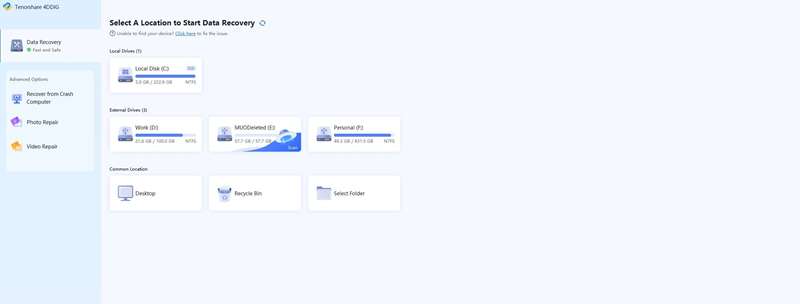
نرمافزار Tenorshare 4DDiG را باز کنید و صبر کنید تا درایوهای شما اسکن شوند. پس از باز شدن، لیستی از تمام درایوهای ذخیرهسازی متصل به رایانه شما نمایش داده میشود. ماوس را روی درایو USB مورد نظر قرار دهید و گزینه «Scan» را انتخاب کنید.
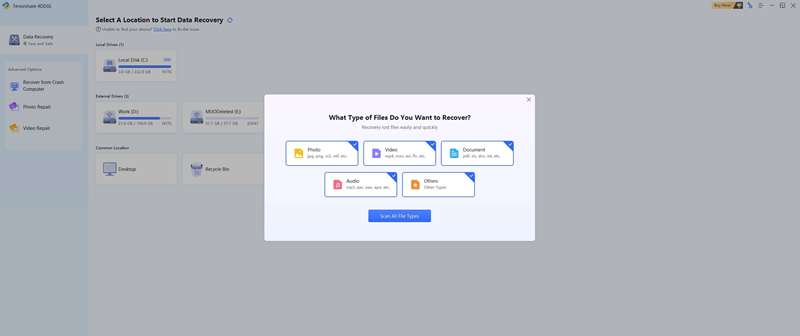
پنجره جدیدی با فهرست انواع فایلها برای انتخاب نمایش داده میشود. اگر میدانید کدام فایلها حذف شدهاند، میتوانید فرآیند بازیابی را دقیقتر کنید و سرعت آن را بالا ببرید. در غیر این صورت میتوانید همهٔ انواع فایل را انتخاب کنید.
Tenorshare 4DDiG ابتدا یک اسکن سریع از فایلهای شما انجام میدهد و سپس یک اسکن عمیق برای اطمینان از عدم وجود مواردی که باقی ماندهاند، انجام میدهد. برای بازیابی فایلها نیازی به صبر کردن تا پایان اسکن عمیق ندارید.
مرحله ۳: یافتن و بازیابی فایلهای حذفشده
پس از اتمام اسکن، میتوانید فایلهای پیدا شده توسط Tenorshare 4DDiG را برای بازیابی فایلهای حذفشده بررسی کنید. ابتدا به بخش «Deleted Files» بروید. فایلهایی که بهتازگی حذف شدهاند پس از تکمیل اسکن عمیق در این قسمت نمایش داده میشوند.
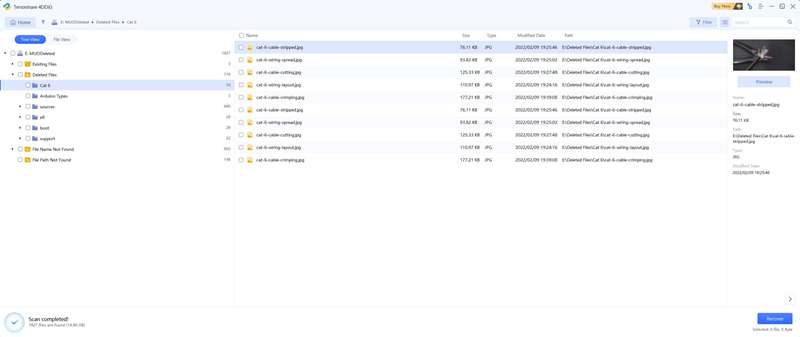
فایلی که میخواهید بازیابی کنید را جستجو کنید، آن را انتخاب کنید و روی دکمه «Recover» در پایین‑راست صفحه کلیک کنید. به یاد داشته باشید که مکان امنی برای ذخیرهٔ فایل بازیابیشده انتخاب کنید و برای جلوگیری از از دست دادن آن در آینده از نسخهٔ پشتیبان استفاده کنید.
چرا Tenorshare 4DDiG را انتخاب کنیم؟
مخفی نیست که Tenorshare 4DDiG تنها ابزار بازیابی فایل در بازار نیست. پس چرا باید این گزینه را برای نیازهای بازیابی فایل خود انتخاب کنید؟
- سریع و امن: Tenorshare 4DDiG برای سرعت و امنیت طراحی شده است. این به این معنی است که بر روی هر دستگاهی بهخوبی اجرا میشود و دادههای شما را با نگهداری محلی بر روی رایانهتان ایمن میسازد.
- بازیابی آسان: Tenorshare 4DDiG بازیابی فایلهای حذفشده را بهطرز فوقالعادهای ساده میکند و زمان و تلاشی که برای انجام دستی این فرایند نیاز داشتید را صرفهجویی میکند.
- قیمتگذاری انعطافپذیر و عادلانه: میتوانید از بین گزینههای قیمتگذاری انعطافپذیر و عادلانه برای Tenorshare 4DDiG انتخاب کنید و این نرمافزار اغلب با تخفیف ویژه عرضه میشود تا بهترین قیمت را دریافت کنید.
چگونه میتوان فایلهای حذفشده از فلش USB را بدون ابزار بازیابی بازیابی کرد
امکان بازیابی فایلهای حذفشده از یک فلش درایو بدون استفاده از ابزار بازیابی وجود دارد. روشهای زیر بهترین گزینهها برای کسانی است که میخواهند این مسیر را دنبال کنند، هرچند باید توجه داشت که این کار بهسادگی استفاده از ابزاری مانند Tenorshare 4DDiG نیست.
راهحل ۱: بازیابی فایلهای حذفشده از طریق نسخه پشتیبان
اکثر افراد نسخه پشتیبان از فلش درایوهای خود ندارند. اگر از درایوهای USB خود نسخه پشتیبان تهیه کرده باشید، میتوانید از آنها برای بازیابی فایلهای حذفشده موردنظر استفاده کنید. کافی است نسخههای پشتیبان تهیهشده را پیدا کنید و فایلهای حذفشده را در آنها جستجو کنید.
راهحل ۲: بازیابی فایلهای حذفشده با استفاده از CMD
سپس میتوانید با استفاده از ابزار خط فرمان پیشفرض رایانهتان، فایلهایتان را بازیابی کنید. منوی «Start» را باز کنید، «CMD» را تایپ کنید و کلید Enter را بزنید تا خط فرمان باز شود. از اینجا میتوانید با اجرای فرمان سادهٔ chkdsk اطمینان حاصل کنید که درایو USB شما سقطهای معیوب ندارد. دستور «chkdsk E: /f» را در خط فرمان وارد کنید و Enter بزنید (ممکن است نیاز باشد حرف درایو E: را با حرف درایوی که استفاده میکنید جایگزین کنید).
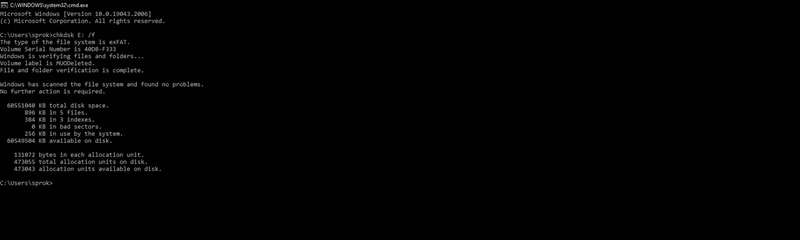
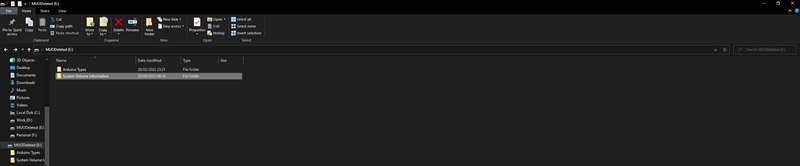
اگر دستور موفق باشد، پنجرهٔ خط فرمان هیچ خروجیای نمایش نمیدهد. در عوض، باید به درایو USB بروید و بررسی کنید آیا فایلهای جدیدی اضافه شدهاند یا نه. هر فایل بازیابیشده بهصورت پیشفرض فرمت .chk خواهد داشت، اما میتوانید با کلیک راست بر روی فایل و انتخاب «Properties» این فرمت را تغییر دهید.
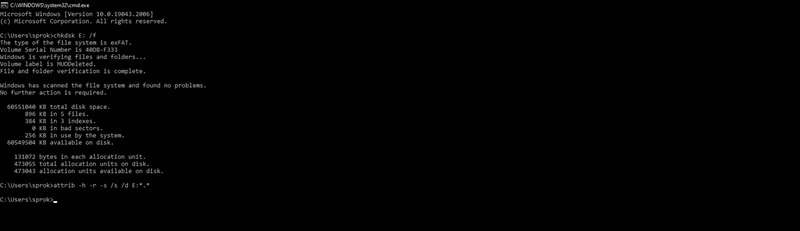
اگر دستور موفق باشد، پنجرهٔ خط فرمان هیچ خروجیای نمایش نمیدهد. در عوض، باید به درایو USB بروید و بررسی کنید آیا فایلهای جدیدی اضافه شدهاند یا نه. هر فایل بازیابیشده بهصورت پیشفرض فرمت .chk خواهد داشت، اما میتوانید با کلیک راست بر روی فایل و انتخاب «Properties» این فرمت را تغییر دهید.
راهحل ۳: بازیابی فایلهای حذفشده با استفاده از نسخههای قبلی
ویندوز یک ویژگی مفید به نام «File History» دارد که هنگام تلاش برای بازیابی فایلهای حذفشده از یک فلش USB میتواند بسیار کمککننده باشد. بهشرطی که این ویژگی فعال باشد، ویندوز نسخههای ظلّی از تمام فایلهای شما ایجاد میکند تا در صورت گم شدن، قابل بازیابی باشند.
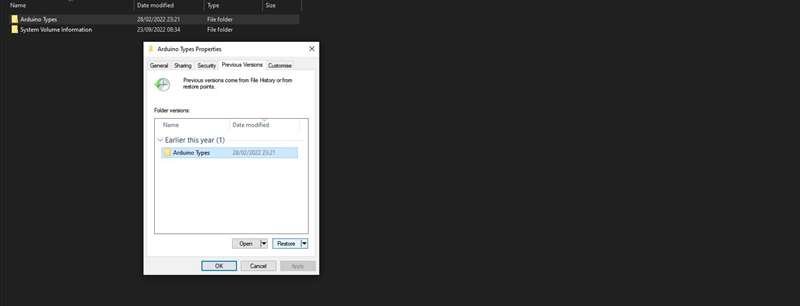
پوشهای را که فایلهای حذفشده در آن قرار دارد پیدا کنید، راست‑کلیک کنید و «Properties» را از فهرست بازشو انتخاب کنید. اگر «File History» فعال باشد، تب «Previous Versions» را خواهید دید. به این تب بروید و نسخهٔ مناسب پوشه را پیدا کنید، سپس روی «Restore» در پایین پنجره کلیک کنید.
اجتناب از حذف فایلها در فلش USB شما
جلوگیری از حذف تصادفی فایلها بسیار بهتر از عبور از فرآیند بازیابی فایلها است. ایجاد نسخههای پشتیبان میتواند کمک کند، اما پیش از کلیک کردن روی حذف، اهمیت فایلهای خود را نیز در نظر بگیرید. سطل بازیافت ویندوز بهطور پیشفرض برای فایلهای حذفشده استفاده میشود. بدین معناست که اغلب میتوانید فایلهای حذفشده را در سطل بازیافت پیدا کنید و فقط با کلیک روی «Restore» آنها را بازگردانید.
سوالات متداول (FAQها)
- آیا میتوانید موارد حذفشده را از یک USB بازیابی کنید؟
بله، تا زمانی که یک نسخه پشتیبان یا حجم ظلّی داشته باشید یا فایلها بهطور کامل توسط درایو USB بازنویسی نشده باشند.
- فایلهای حذفشده از یک فلش USB به کجا میروند؟
فایلهای حذفشدهٔ فلش USB بهصورت نامرئی و بهعنوان غیر مهم تنظیم میشوند تا زمانی که دادهٔ جدید آنها را بازنویسی کند. این به این معناست که فایلهای حذفشده حتی پس از حذف از درایو میتوانند همچنان در دسترس باشند.
- چگونه میتوانید یک فایل حذفشده را از یک فلش درایو بهصورت رایگان بازیابی کنید؟
میتوانید از نسخههای پشتیبان، خط فرمان رایانهتان و نسخههای قبلی فایلها برای بازیابی فایلهای حذفشده از یک فلش درایو استفاده کنید. هر یک از این روشها نیاز به تنظیمات مناسب قبل از شروع دارند، در حالی که Tenorshare 4DDiG بدون هیچ آمادگی قبلی کار میکند.
بازیابی آسان فایلهای حذفشده
با استفاده از Tenorshare 4DDiG، میتوانید فایلهای حذفشده خود را در چند گام آسان بازیابی کنید. اکنون نیازی به نگرانی درباره حذف ناخواستهٔ فایلها از فلش درایو یا حذف تصادفی چیزی که باید نگه میداشتید ندارید.