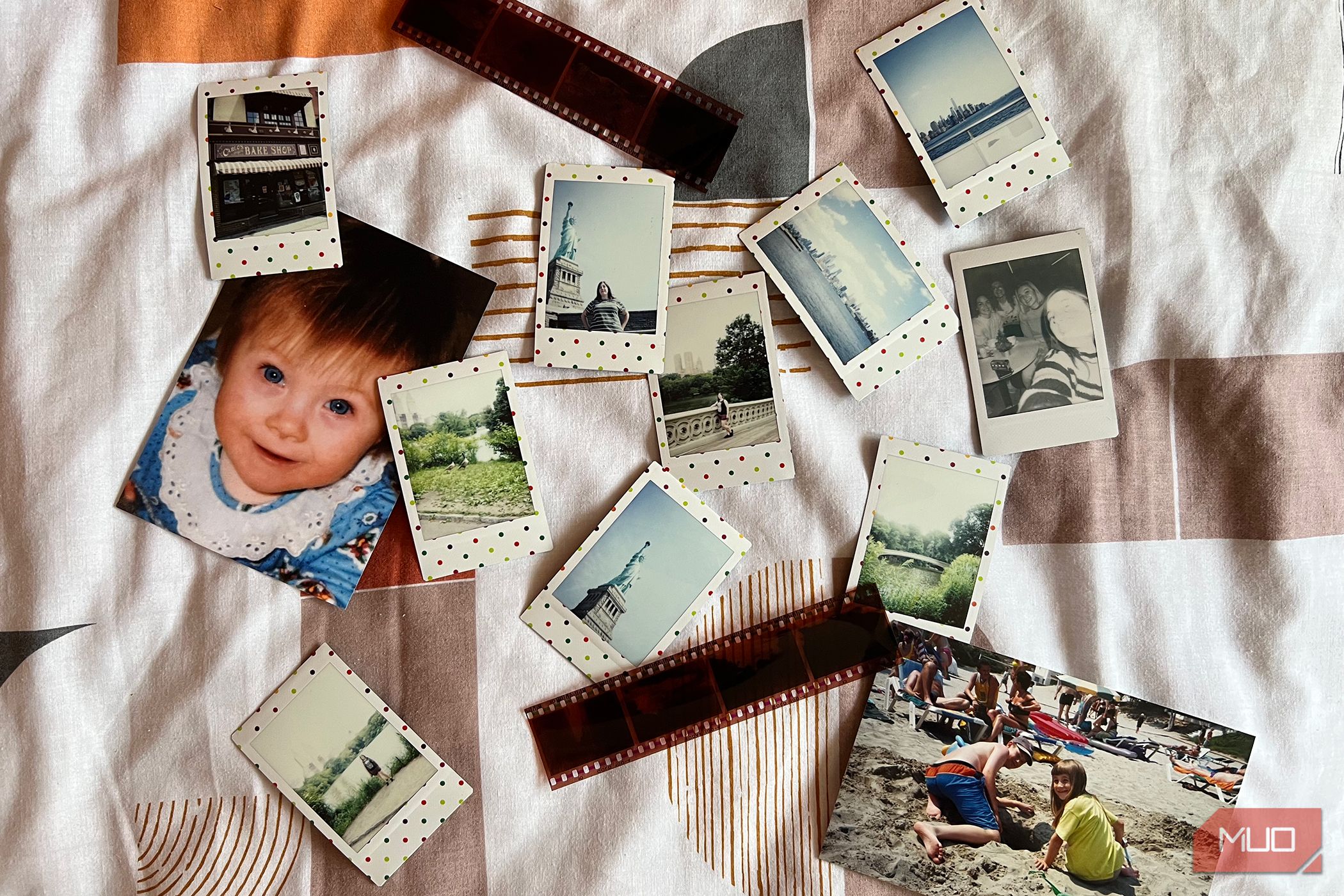
به عنوان یک کودک دههٔ ۹۰، من مقدار زیادی عکسهای قدیمی از دوران کودکیام دارم که بر روی فیلم چاپشده ذخیره شدهاند، و همچنین دهها سال عکس خانوادگی که در جعبهها و آلبومها مخفی شدهاند. اسکن و دیجیتالسازی عکسهای قدیمی کار دشواری است مگر با تجهیزات مناسب، اما میتوانید به راحتی با استفاده از تلفنهمراه خود، عکسهای فیلمی را اسکن کنید و نتایج عالی برای بهاشتراکگذاری دیجیتال به دست آورید.
بهعنوان یک کودک دههٔ ۹۰، من هزاران عکس قدیمی از دوران کودکیام بر روی فیلم چاپشده دارم، همچنین دههها عکس خانوادگی که در جعبهها و آلبومها نگه داشته شدهاند. اسکن و دیجیتالسازی عکسهای قدیم کار دشواری است بدون تجهیزات مناسب، اما میتوانید بهراحتی با تلفنتان عکسهای فیلمی را اسکن کنید و نتایج عالی برای به اشتراکگذاری دیجیتالی دریافت کنید.
6 نورپردازی را درست کنید
یکی از بزرگترین مشکلات عکاسی از هر چیزی، دریافت نور مناسب است. چه در حال گرفتن عکسهای پاسپورت در خانه با تلفنهوشمند باشید و چه بخواهید یک سرنگشت حرفهای را در خانه عکاسی کنید، نور معمولاً بزرگترین مزاحمت است.
اسکن عکسهای خود با تلفنتان در بهترین نور، شما را برای بهترین نتایج پیش از هر نکتهٔ دیگری آماده میکند.
فلش تلفنتان را خاموش کنید و مطمئن شوید هر نور دیگر حوالیتان نیز خاموش یا غیر مزاحم باشد. در غیر این صورت، تنها انعکاس آن نورها در تصاویر اسکنشدهتان مشاهده خواهد شد.
دوم اینکه، تا حد امکان از سایهها و بازتابها اجتناب کنید هنگام تنظیم فضای کاری. نمیخواهید نور شما از پشت یا بالای شما بیاید، زیرا این باعث میشود سایه یا بازتاب شما به نتایج اسکن پیوست شود.
بهترین نکات برای نورپردازی استفاده از لامپهای نور خنثی است – سفید، نه نوردهای نارنجی – در فضایی با رنگ روشن. اگرچه نیازی نیست پسزمینه یا دیوارها را عکاسی کنید، رنگ اتاق بر نتایج شما تأثیر میگذارد.
اگر پنجرهٔ بزرگی دارید و نور خنثی، ابری یا عموماً روشن خارج است، این بهترین نور برای اسکن عکسهای قدیمی با تلفنتان است. اگر به یک پخشکننده نور یا جعبهٔ نور دسترسی دارید، میتواند نور خنثی، مسطح را بیش از پیش تقویت کند.
5 زاویه را مستقیم روی بگیرید
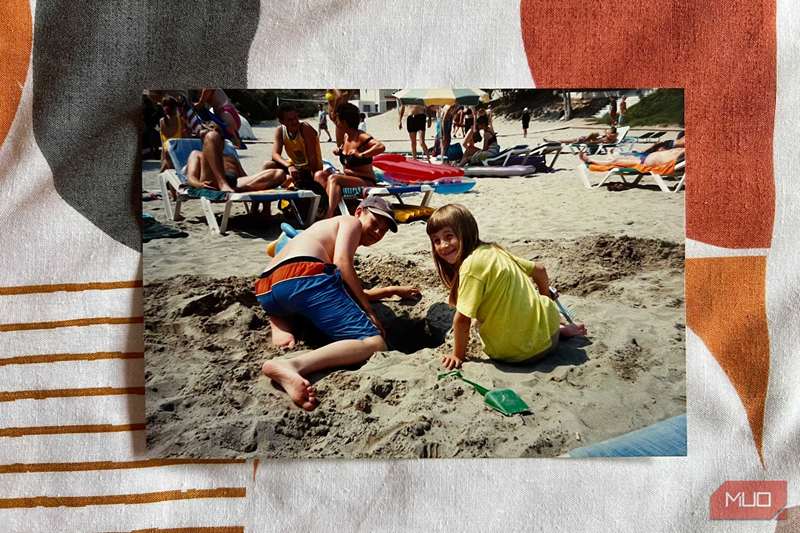
باید عکسهای فیلمی را بهصورت مستقیم عکاسی کنید. این ممکن است به صبر یا چند تلاش برای رسیدن به حالت کامل نیاز داشته باشد، اما از کشیده شدن یا زوایای عجیب در نتایج شما جلوگیری میکند. از عکاسی چاپ خود از پایین یا مایل به یک سمت صرفنظر کنید، وگرنه باید کشیده شدن را ویرایش کنید که کیفیت را بعداً تحت تأثیر قرار میدهد.
چاپ عکس را تا حد امکان صاف روی سطح آن قرار دهید. تمام لبهها باید نسبت به یکدیگر عمود باشند. اگر نتوانید لبههای صاف داشته باشید، ممکن است پس از اسکن، عکس خود را برش دهید.
اگرچه میتوانید زاویه را پس از عکاسی با ویرایش اصلاح کنید، این باعث کمی کاهش کیفیت میشود اگر نیاز به کشیدگی نتیجه برای بهدست آوردن زوایای عمود داشته باشید. درست کردن آن از ابتدا به نتایج با کیفیت بالاتر منجر میشود.
4 از لنز استاندارد و زوم استفاده کنید
بهتر است از یک برنامه اسکن استفاده کنید تا بهجای استفاده پیشفرض از دوربین تلفن، اما حتی با دوربین تلفنتان هم راههایی برای اطمینان از نتایج بهتر وجود دارد.
دوربین خود را تنظیم کنید تا با لنز استاندارد عکاسی کند. این کار اکثر اعوجاج لنز در اطراف لبهها را حذف میکند که میتواند خطوط مستقیم را بهصورت منحنیها منحرف کند.
از ویژگی زوم در تلفنتان استفاده نکنید. نیازی نیست از فاصله دوری از عکسی که اسکن میکنید، بنابراین زوم لازم نیست. زوم ممکن است تصویر شما را اعوجاج دهد و کیفیت دیجیتال اسکنشده را کاهش دهد.
از حالتهای Portrait یا Macro استفاده نکنید، زیرا ممکن است شعاعی مصنوعی در لبهها ایجاد کند. شما میخواهید عکسی داشته باشید که عوامل خارجی محدودی آن را تحت تأثیر قرار دهند تا بهترین نتیجه حاصل شود. عکسی صاف با لنز استاندارد در نور مناسب بهترین گزینهٔ شما خواهد بود.
3 از برنامههای اسکن استفاده کنید
میتوانید «اسکن» کنید عکسهای فیلمی قدیمی خود را با دوربین تلفنتان، اما برنامههای اسکن خاصی وجود دارد که نتایج حتی بهتری را تضمین میکنند. بین ابزارهای رایگان و پولی برای اندروید یا آیفون گزینههای متنوعی وجود دارد؛ امتحان یک برنامه اسکن نسبت به فقط استفاده از دوربین تلفنتان ارزش دارد.
بهعلاوه برنامههای ذکر شده در اینجا، ابزارهای دیگری مانند PhotoMyne یا Adobe Scan نیز میتوانند کار کنند. هر برنامه روش متفاوتی برای گرفتن اسکن یا عکاسی دارد و فرمتهای ذخیره متفاوتی دارد. برنامهای که برای شما بهترین کار میکند را پیدا کنید.
iScanner
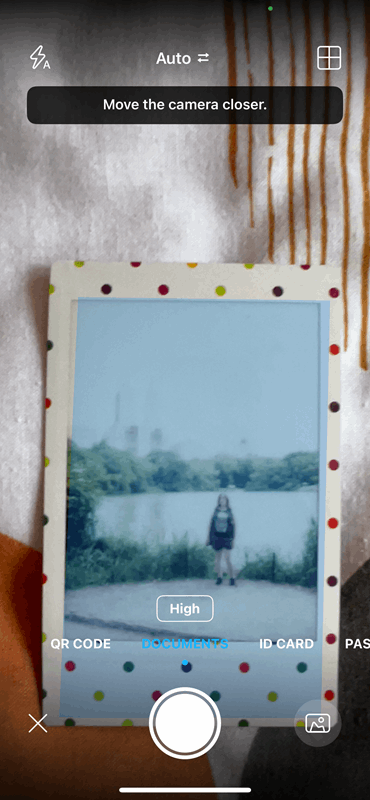
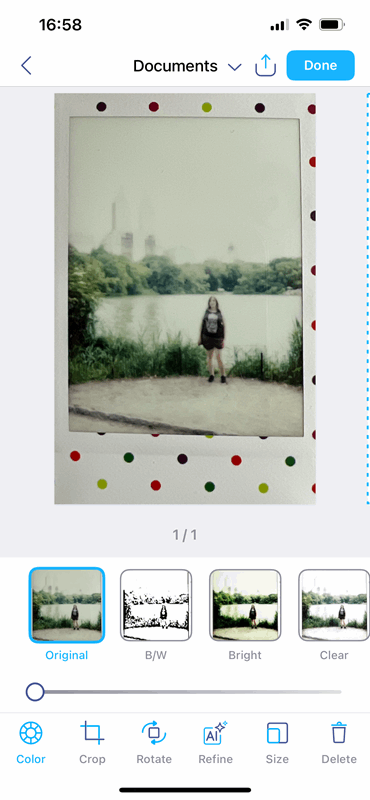
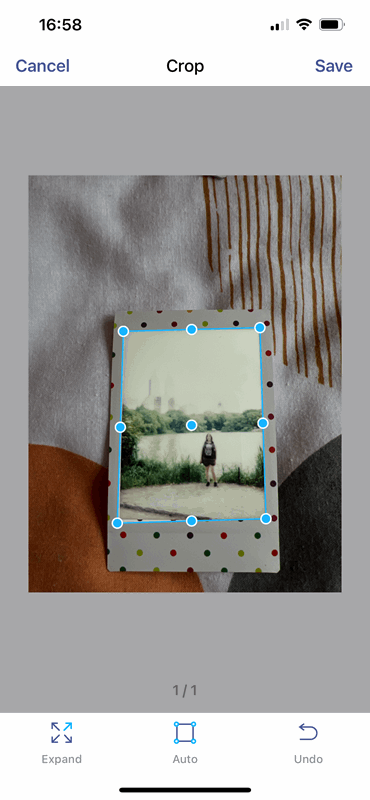
برنامه iScanner برای گوشیهای iOS و Android بهصورت یک برنامه رایگان با امکانات افزودنی پولی در دسترس است.
اگرچه تمرکز اصلی آن اسکن اسناد است، iScanner همچنین برای اسکن عکسهای فیلمی قدیمی با استفاده از تنظیمات Documents عالی عمل میکند.
پس از گرفتن تصویر، میتوانید از ابزارهای ویرایش و بهبود بومی مانند ابزارهای اصلاح رنگ، برش، چرخش، AI Refine یا تنظیم اندازه استفاده کنید.
دانلود: iScanner for iOS | Android (رایگان، خریدهای درونبرنامهای موجود)
Google PhotoScan
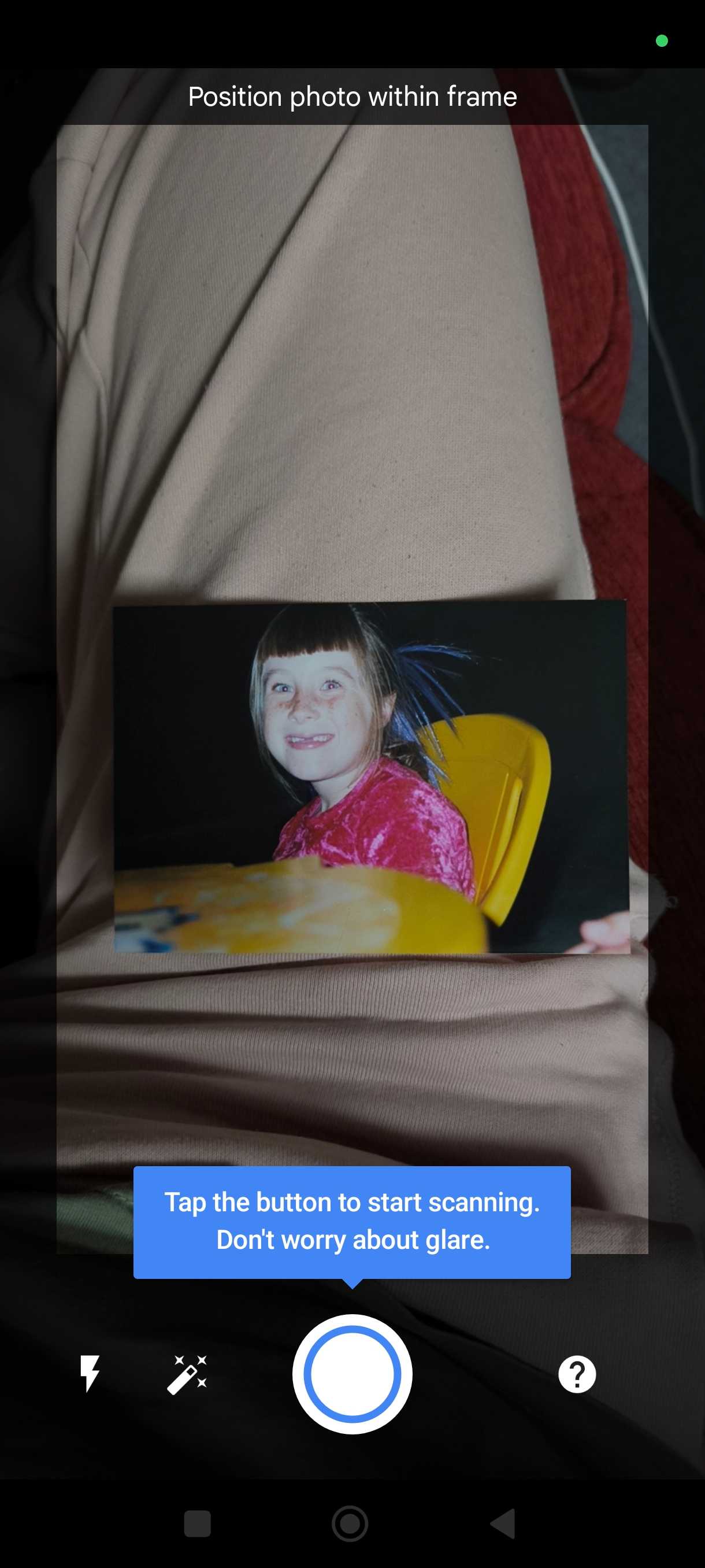
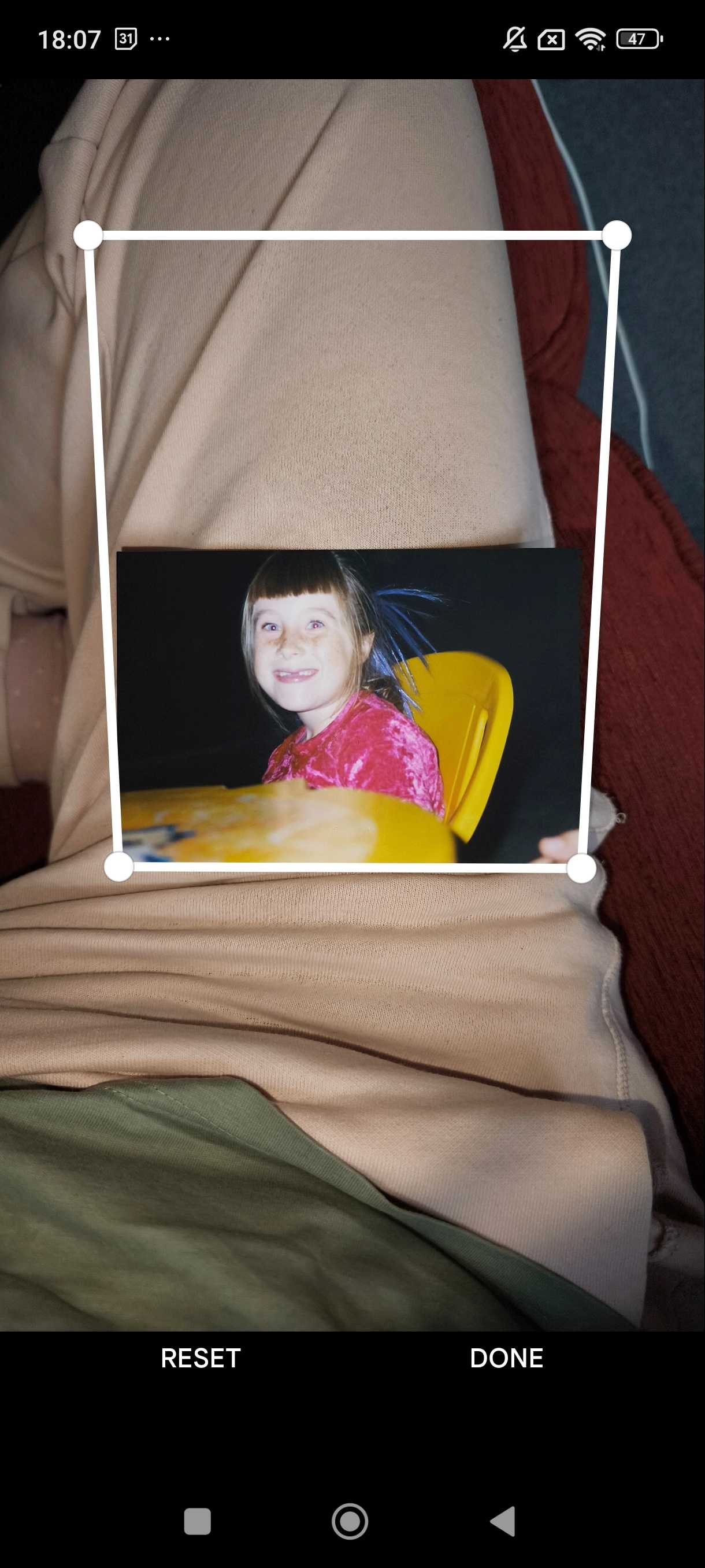
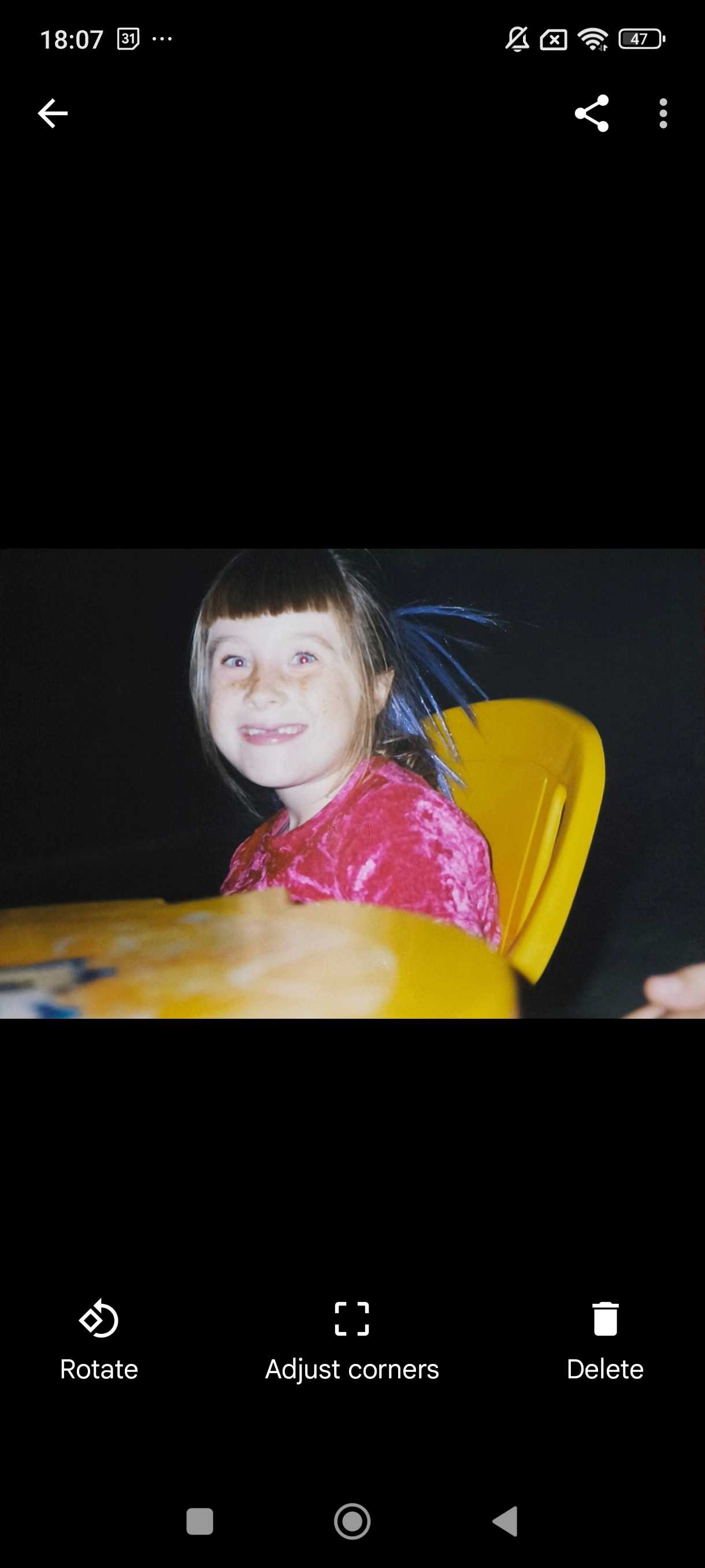
PhotoScan توسط Google Photos برای هر دو دستگاه iOS و Android در دسترس است.
ویژگیهای PhotoScan میتوانند مشکلات سختقابلاجتناب مانند چشمانداز کشیدهشده را هنگام عکاسی از یک عکس فیزیکی اصلاح کنند – این کار را آسانتر میکند اگر نتوانید عکس را دقیقاً مستقیم بگیرید، همانطور که پیشتر ذکر شد.
PhotoScan همچنین از تشخیص خودکار لبه و چرخش هوشمند هنگام اسکن عکسهای شما بهره میبرد. درخشانی را حذف میکند و میتواند چندین شات را بهصورت دیجیتالی به هم بچسباند اگر برای بهدست آوردن اسکن نیاز به بیش از یک فریم داشته باشید. این به شما بهترین نتیجه نهایی را میدهد.
من واقعاً تحت تأثیر نتایج اسکن Google PhotoScan قرار گرفتم. عکسی را در نور نامناسب و بدون سطح صاف اسکن کردم، اما برنامه درخشانی و کشیدگی تصویر را برطرف کرد و امکان برش دقیق برای اصلاح همه چیز را فراهم کرد.
دانلود: PhotoScan for iOS | Android (رایگان)
Microsoft Lens
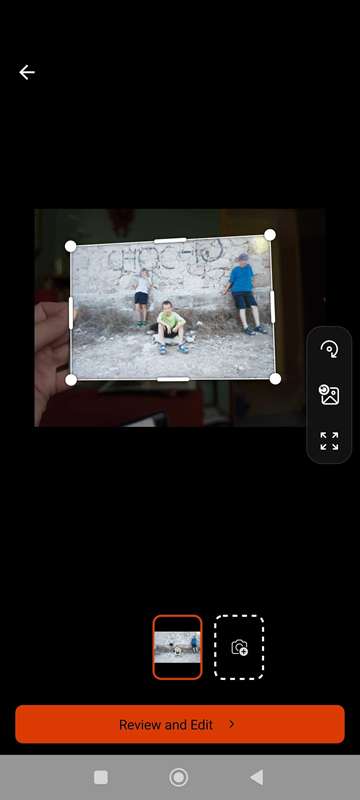
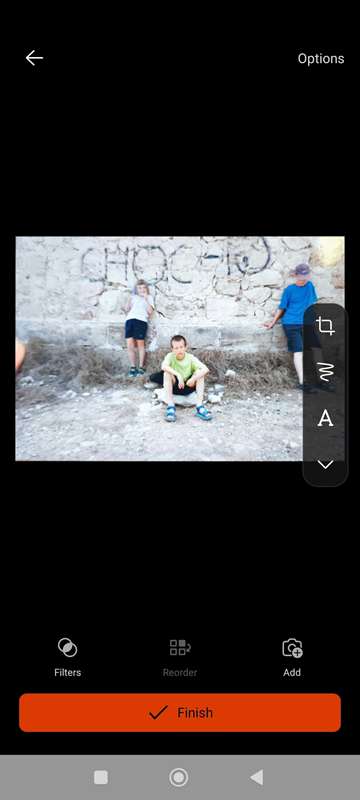
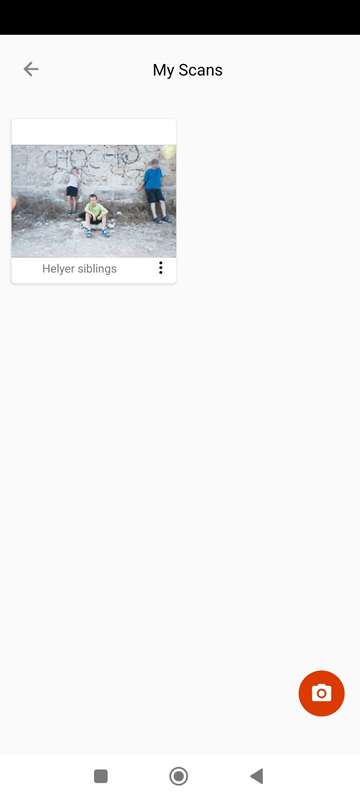
Microsoft Lens یک برنامه اسکن دیگر است که برای هر دو iOS و Android در دسترس است.
از بین سه برنامهای که لیست کردهام، Microsoft Lens دومین نتیجهٔ بهترین را به من داد. اگرچه من عکسهایم را تحت بهترین شرایط اسکن نکردم – برخلاف توصیهٔ خود در این مقاله – اما نتایج این برنامه چشمگیر بود.
پس از اسکن، میتوانید گوشهها را با دقت بسیار بالا با استفاده از ویژگی خطعرض (crosshair) برش دهید.
دانلود: PhotoScan for iOS | Android (رایگان)
2 عکسهای اسکنشده را ویرایش کنید
انواع بیشمار برنامههای ویرایشی وجود دارد، که Lightroom Mobile و Snapseed در پیشصفحه با ویژگیهای پیشرفتهٔ ویرایش عکس قرار دارند. اگر میخواهید به صورت دیجیتال روی عکس اسکنشده کلاژ بسازید، استفاده از ابزارهایی مانند Canva یا Adobe Express گزینههای فراوانی برای قالبها، برچسبها و متنهای جذاب فراهم میکند.
با استفاده از یک برنامهٔ اختصاصی ویرایش عکس، میتوانید رنگ تصویر اسکنشده را تصحیح کنید و جنبههایی مانند کنتراست، اشباع و وضوح را بهبود بخشید.
1 عکسبرداری منفیهای فیلم

در صورتی که عکسهای قدیمی شما فقط به شکل منفی در دسترس باشند، هنوز راههایی برای اسکن آنها و تبدیل به یک عکس دیجیتال بر روی تلفنتان وجود دارد.
باید منبع نور سفید و صاف پیدا کنید، مانند نور خروجی از یک پنجره در روزی روشن اما ابری. با پیروی از همان تکنیکهای عکاسی از عکسهای فیلمی، نوار منفی را مستقیم به لنز تلفنتان نگه دارید و اطمینان حاصل کنید که پشت فریم منفی تنها روشنایی باشد.
پس از عکاسی از منفی، آن را به هر ابزار ویرایشی بر روی تلفنتان منتقل کنید، چه Photoshop برای موبایل، Adobe Express، Picsart یا یکی از ابزارهای دیگر.
با استفاده از ویژگی Invert، منفی خود را به یک عکس مثبت تبدیل کنید. میتوانید از هر برنامهای که ویژگی Curves دارد برای معکوس کردن خطوط منحنی RGB استفاده کنید تا نتیجهای مشابه به دست آید. ممکن است نیاز به تصحیح رنگ بیشتر نسبت به اسکن سادهٔ چاپهای فیلم داشته باشید.
اجازه ندهید عکسهای قدیم در کشوی دور بمانند
با استفاده از تلفنهایمان، ما اغلب تقریباً همه چیز را عکاسی و به اشتراک میگذاریم. زمانی که دوربینهای فیلمی معمول بودند، معمولاً تنها رویدادهای بزرگ و لحظات برجسته عکاسی میشدند. عکسهای گذشتهٔ ما اکنون اغلب در آلبومهای عکس یا در کشوهایی که گرد و غبار میگیرند، رها میشوند، اما با فناوری مدرن و راحتی یک گوشی هوشمند و کمی دانش فنی، دیجیتالسازی عکسهای قدیمی بهسوی آسانترین کار تبدیل شده است.