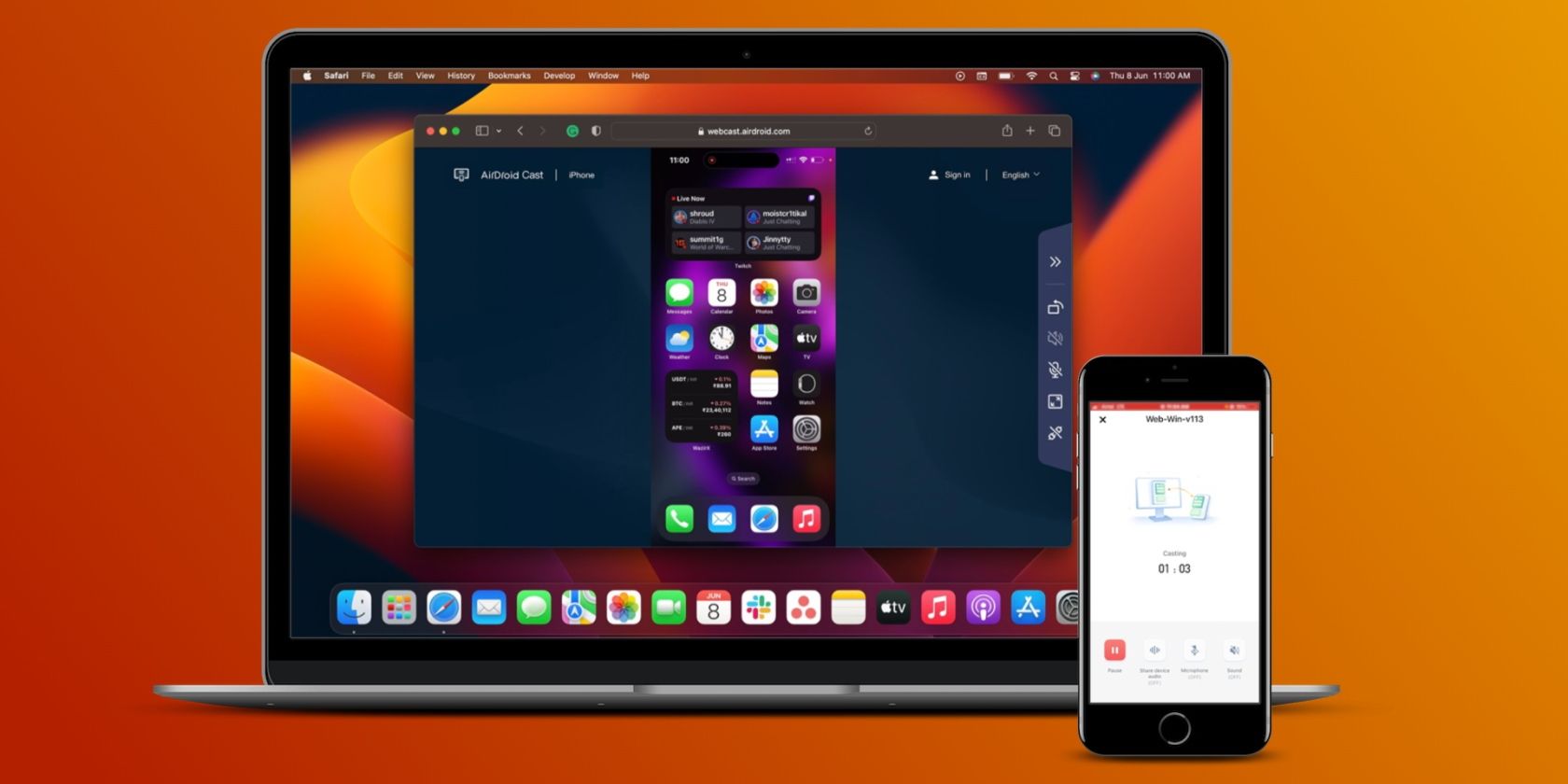
آیا دستگاه سازگار با AirPlay برای انعکاس صفحه نمایش آیفون خود ندارید؟ مشکلی نیست تنها چیزی که برای این روش نیاز دارید یک دستگاه با مرورگر وب است.
گاهی اوقات، مشاهده چیزها بر روی صفحه نمایش کوچک آیفون، آن را قطع نمی کند. مثال خوبی که به ذهن می رسد این است که می خواهید با استفاده از تلفن خود رسانه یا ارائه ای را برای چندین نفر پخش کنید. اگر بتوانید این کار را روی یک صفحه نمایش بزرگتر انجام دهید مطمئناً کاربردی تر خواهد بود.
اگر استفاده از AirPlay گزینه ای نیست، می توانید به راحتی صفحه آیفون خود را به هر دستگاهی با مرورگر وب بازتاب دهید. و ما به شما نشان خواهیم داد که چگونه با استفاده از برنامه ای به نام AirDroid Cast این کار را انجام دهید.
مرحله 1. AirDroid Cast را دانلود و راه اندازی کنید
به App Store بروید، AirDroid Cast را با استفاده از لینک زیر دانلود و نصب کنید. پس از باز شدن AirDroid Cast، کادر متنی را مشاهده خواهید کرد که می گوید کد Cast را وارد کنید.
مطمئن شوید که آیفون شما در طول این فرآیند به اینترنت متصل است.
دانلود: AirDroid Cast (رایگان، اشتراک در دسترس است)
مرحله 2. صفحه پخش وب را در وب سایت AirDroid باز کنید
قبل از ادامه، مطمئن شوید مرورگری را که استفاده میکنید، خواه روی رایانه یا تلویزیون شما باشد، بهروزرسانی کردهاید و اتصال اینترنت آن را دوباره بررسی کنید.
اکنون در مرورگر خود به webcast.airdroid.com بروید. صفحه ای با کد QR و کد پخش نه رقمی در زیر آن خواهید دید.
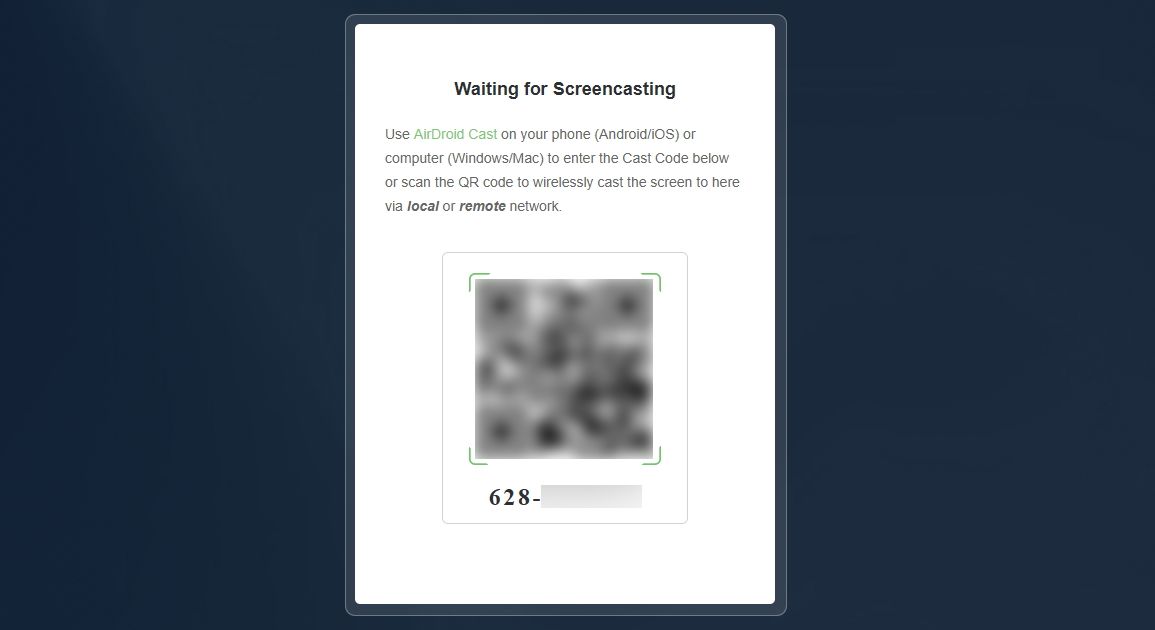
برخی از مرورگرهای تلویزیون از Mirroring با پخش AirDroid پشتیبانی نمیکنند و اگر اینطور است، چندین راه دیگر برای اتصال بیسیم آیفون به تلویزیون وجود دارد.
مرحله 3. کد Cast را در برنامه AirDroid Cast وارد کنید
در برنامه AirDroid Cast در آیفون خود، کد ارسال را در کادر متن وارد کنید و روی Start Casting ضربه بزنید. برنامه پیامی را نشان می دهد که می گوید منتظر تأیید از مرورگر است، جایی که باید برای ادامه روند به دنبال آن باشید.
همچنین، میتوانید روی نماد مربع کنار کادر متن ضربه بزنید تا دوربین آیفونتان باز شود و کد QR موجود در وبسایت را اسکن کنید.
مرحله 4. پخش را شروع کنید
در مرورگر، یک پاپ آپ خواهید دید که از آیفون اجازه می دهد تا به مرورگر ارسال کند، بنابراین Allow را انتخاب کنید (فقط 60 ثانیه برای انجام این کار فرصت دارید).
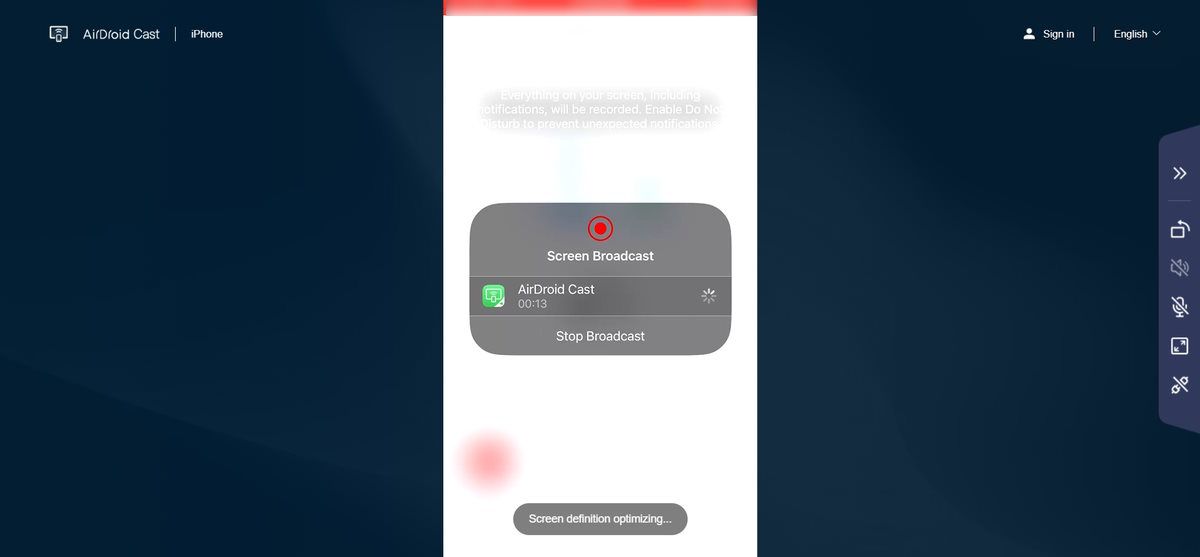
در برنامه AirDroid Cast در آیفون خود، روی دکمه Start Broadcast ضربه بزنید. وقتی یک پاپ آپ دریافت کردید، دوباره روی Start Broadcast ضربه بزنید.
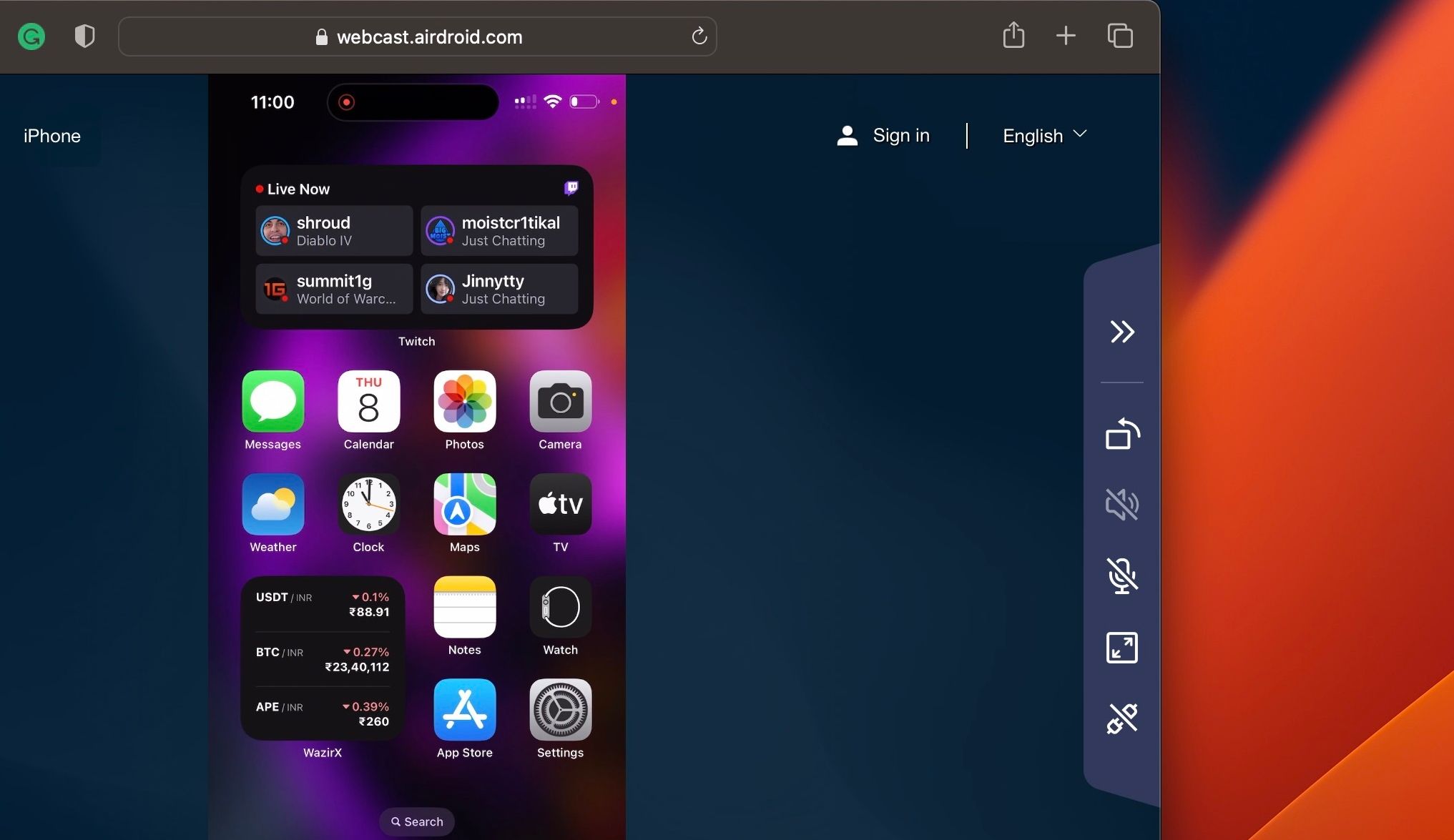
پس از سه ثانیه شمارش معکوس، اکنون صفحه آیفون شما باید در پنجره مرورگر ظاهر شود. در سمت راست نوار ابزاری مشاهده خواهید کرد که با استفاده از آن می توانید صفحه را بچرخانید، صدا و میکروفون را روشن کنید و وارد حالت تمام صفحه شوید.
هنگام نمایش آینه باید از یک محدودیت مهم آگاه باشید. اساساً، در حالی که می توانید محتوای برنامه ها را در مرورگر نمایش دهید، همه آنها نشان داده نمی شوند. برنامه هایی مانند Netflix و Amazon Prime Video دارای محتوای دارای حق چاپ هستند و در عوض یک صفحه سیاه نشان می دهند.
با این حال، در حالی که این برنامهها از انعکاس صفحه پشتیبانی نمیکنند، از نمایشدهی صفحه پشتیبانی میکنند—بله، بین نمایش نمایشگر و آینهکاری صفحه تفاوت وجود دارد.
مرحله 5. پخش را پایان دهید
پس از اتمام انعکاس صفحه، زمان قطع ارتباط است. برای انجام این کار در مرورگر، روی دکمه Disconnect در پایین نوار ابزار سمت راست کلیک کنید. سپس در پنجره پاپ آپ OK را انتخاب کنید تا ارسال محتوا متوقف شود.
از طرف دیگر، می توانید به برنامه AirDroid Cast در آیفون خود بروید و روی دکمه X در گوشه بالا سمت چپ ضربه بزنید. سپس در پنجره پاپ آپ روی OK ضربه بزنید تا انعکاس صفحه نمایش به پایان برسد.
صفحه نمایش آیفون خود را از هر کجا ارسال کنید
صفحه نمایش کوچک آیفون تجربه تماشای محدودی را ارائه می دهد، اما انتقال آن به صفحه نمایش بزرگتر رایانه یا تلویزیون شما می تواند لذت بیشتری را به همراه داشته باشد.
AirDroid Cast تنها یکی از راههای متعدد برای رسیدن به این هدف است. و برخلاف AirPlay، این روش بدون توجه به جایی که هستید، حتی از طریق اتصال سلولی آیفون شما کار می کند.