در حالی که سامسونگ اجازه میدهد اکثر دادههای گوشیتان را بهصورت ابری پشتیبان کنید، فایلهای ذخیرهشده در پوشه امن—مانند تصاویر و ویدیوها—شامل نمیشوند. خوشبختانه میتوانید بهصورت دستی دادههای پوشه امن خود را پشتیبانگیری کنید تا یک نسخه امن داشته باشید و در صورت نیاز آن را بازیابی کنید.
پیوندهای پرش
در حالی که سامسونگ به شما امکان پشتیبانگیری از اکثر دادههای گوشیتان به ابر را میدهد، فایلهای ذخیرهشده در پوشه امن—مانند تصویرها و ویدیوها—شامل نمیشوند. خوشبختانه میتوانید به صورت دستی دادههای پوشه امن خود را پشتیبانگیری کنید تا نسخهای ایمن داشته باشید و در صورت نیاز آن را بازیابی کنید.
نحوه پشتیبانگیری از دادههای پوشه امن به کارت حافظه SD یا درایو فلش
برنامه Smart Switch سامسونگ یک ابزار مفید برای انتقال دادهها به و از گوشی گلکسی شما است. همچنین شامل گزینهای برای پشتیبانگیری از دادههای دستگاه به دستگاههای ذخیرهسازی خارجی، مانند کارت حافظه SD یا درایو فلش، میباشد. در اینجا نحوه استفاده از آن برای پشتیبانگیری از دادههای پوشه امن آورده شده است:
- کارت حافظه SD را در گوشی سامسونگ خود وارد کنید یا با استفاده از آداپتور OTG یک درایو فلش USB را به آن وصل کنید.
- برنامه Smart Switch را از فروشگاه پلی دانلود و نصب کنید.
- برنامه Smart Switch را باز کنید و بر روی آیکون ذخیرهسازی خارجی (مانند کارت حافظه) در گوشهی بالا سمت راست لمس کنید.
- دستگاه ذخیرهسازی خود را از قسمت پشتیبانگیری به انتخاب کنید.
- گزینه سفارشی را انتخاب کنید و سپس روی بعدی لمس کنید.
- روی پیکان کنار برنامهها ضربه بزنید.
- گزینه همه را غیرفعال کنید و گزینه پوشه امن را انتخاب کنید. سپس روی تمام شد ضربه بزنید.
- به منوی قبلی بازگردید، به پایین اسکرول کنید و روی پشتیبانگیری لمس کنید.
- روی بعدی ضربه بزنید، سپس PIN پوشه امن خود را برای تأیید وارد کنید.
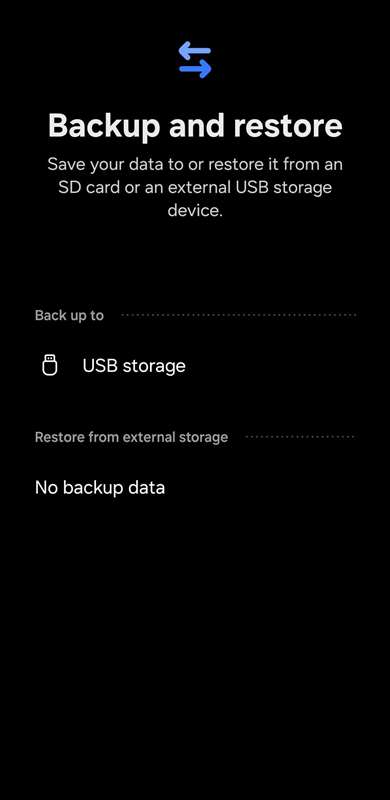
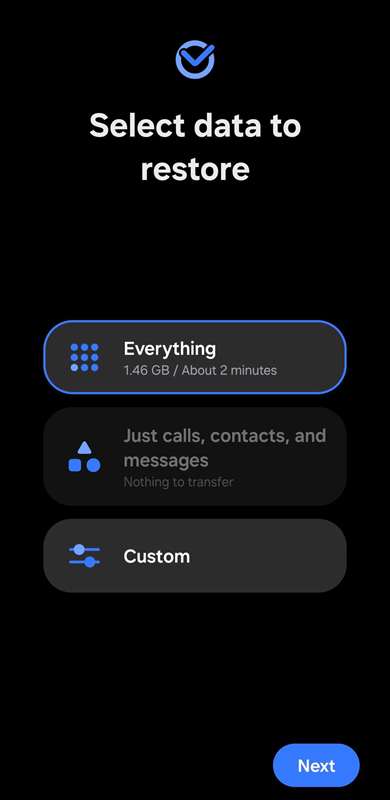
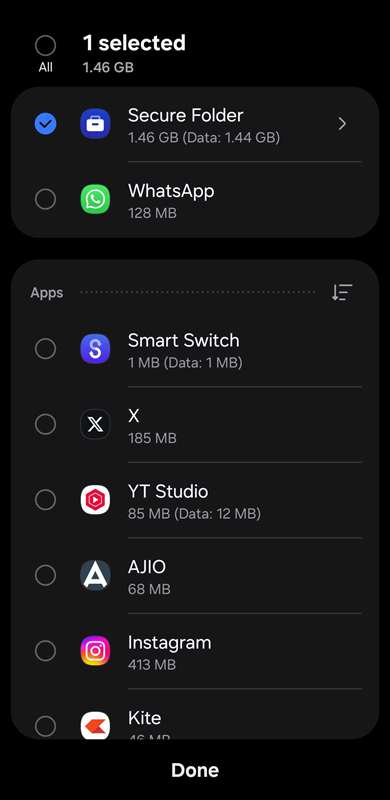
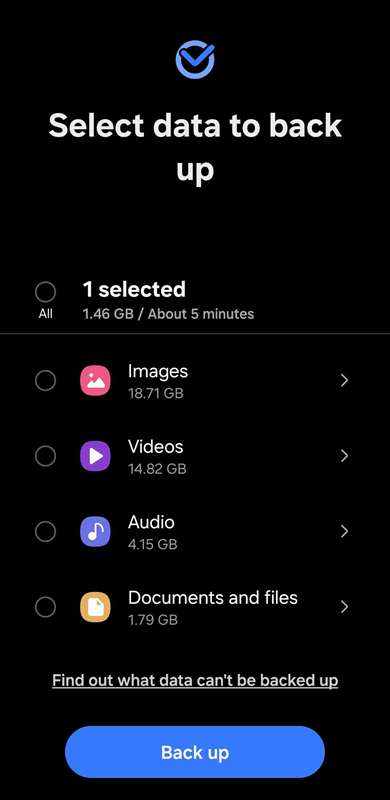
گوشی سامسونگ شما اکنون دادههای پوشه امن را به دستگاه ذخیرهسازی خارجی متصل انتقال میدهد. این فرآیند ممکن است بسته به حجم دادههای شما زمان ببرد.
نحوه پشتیبانگیری از دادههای پوشه امن به رایانه یا مک
اگر دسترسی به دستگاه ذخیرهسازی خارجی ندارید، برنامه Smart Switch همچنین به شما اجازه میدهد دادههای پوشه امن را به یک رایانه یا مک پشتیبانگیری کنید. در اینجا چگونگی انجام آن آمده است:
- گوشی سامسونگ خود را با استفاده از کابل USB به رایانه یا مک خود وصل کنید.
- برنامه Smart Switch را از وبسایت سامسونگ دانلود و نصب کنید.
- در گوشی سامسونگ خود، برنامه Smart Switch را باز کنید، گزینه ارسال از این گوشی را انتخاب کرده و سپس کابل را برگزینید.
- روی اعلامیه USB سیستمعامل اندروید ضربه بزنید و گزینه انتقال فایلها / Android Auto را انتخاب کنید.
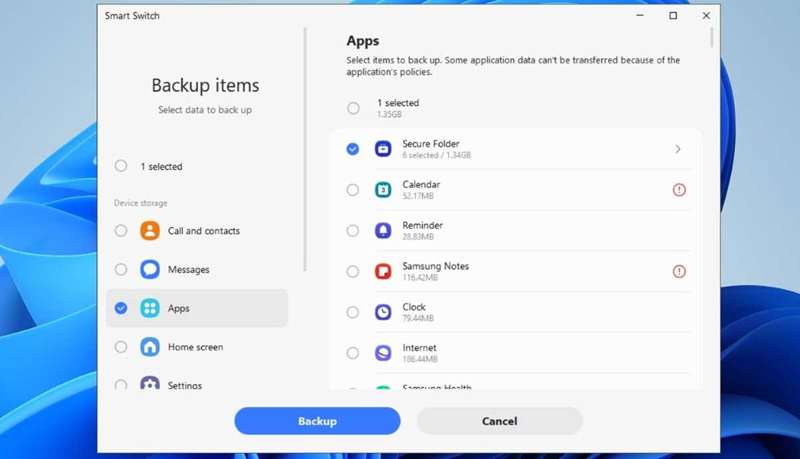
- در رایانه خود، برنامه پوشه امن را باز کنید و گزینه پشتیبانگیری را انتخاب کنید.
- گزینه همه را غیرفعال کنید و برای مشاهده فهرست برنامهها، روی برنامهها دوبار کلیک کنید.
- در پنجره سمت راست برنامه پوشه امن را تیک بزنید و روی دکمه پشتیبانگیری کلیک کنید.
- PIN پوشه امن خود را در گوشی وارد کنید تا فرایند تأیید شود.
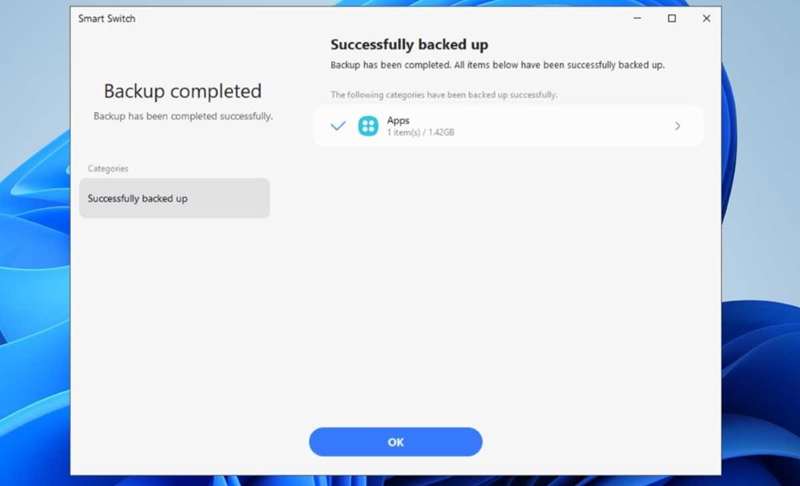
پس از اتمام پشتیبانگیری، میتوانید محل ذخیرهسازی دادهها را با کلیک بر روی نماد منوی سه نقطهای در برنامه Secure Folder بر روی رایانهتان و انتخاب «تنظیمات» بررسی کنید.
نحوه بازیابی دادههای پوشه امن در گوشی سامسونگ گلکسی
برنامه Smart Switch دادههای پوشه امن را که پشتیبانگیری میکنید رمزگذاری میکند، بهطوری که نمیتوانید آن را در دستگاههای دیگر، مانند رایانه یا گوشی، مشاهده کنید. تنها پس از بازیابی این دادهها در همان گوشی سامسونگ گلکسی یا یک گوشی جدید سامسونگ میتوانید به آن دسترسی داشته باشید.
شما باید از همان حساب سامسونگ که به پوشه امن در دستگاه قبلیتان متصل بوده استفاده کنید. اگر با حساب سامسونگ صحیح وارد نشوید، قادر به دسترسی به دادهها نخواهید بود.
هنگامی که از یک گوشی هوشمند گلکسی استفاده میکنید، از شما خواسته میشود یک حساب سامسونگ ایجاد کنید. اما آیا واقعاً به یک حساب نیاز دارید؟
بازیابی دادههای پوشه امن از ذخیرهسازی خارجی
اگر دادههای پوشه امن خود را بر روی کارت حافظه SD یا درایو فلش USB ذخیره کردهاید، برای بازیابی آن مراحل زیر را دنبال کنید:
- کارت حافظه SD یا درایو فلش USB حاوی پشتیبانگیری پوشه امن را در گوشی سامسونگ خود وارد کنید.
- برنامه Smart Switch را در گوشی خود باز کنید و روی نماد ذخیرهسازی خارجی در بالا ضربه بزنید.
- در بخش بازیابی از، دستگاه ذخیرهسازی خارجی خود را انتخاب کنید.
- «همه» را انتخاب کنید و برای شروع فرآیند بازیابی روی بعدی ضربه بزنید.
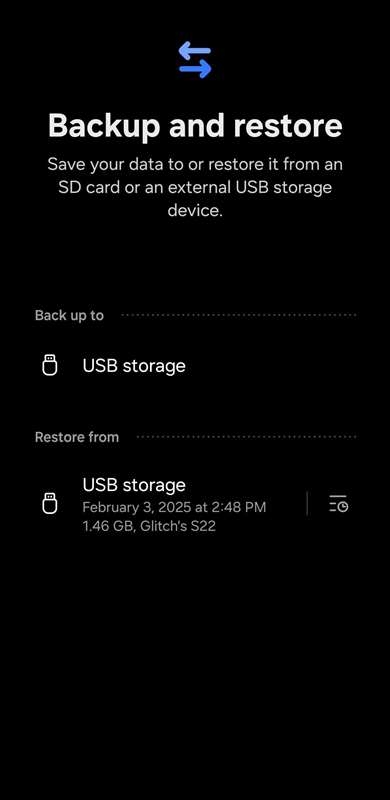
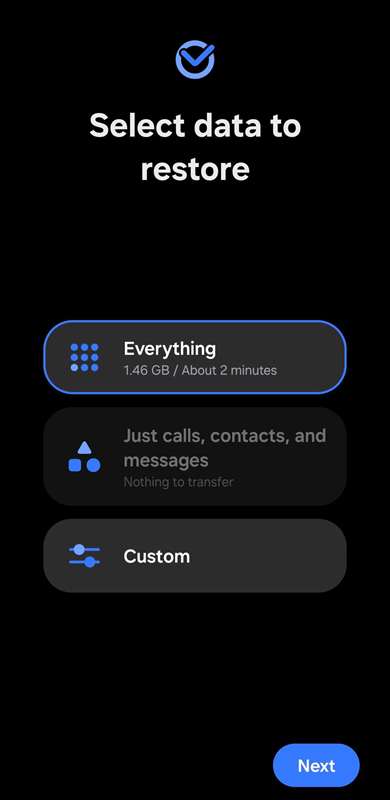
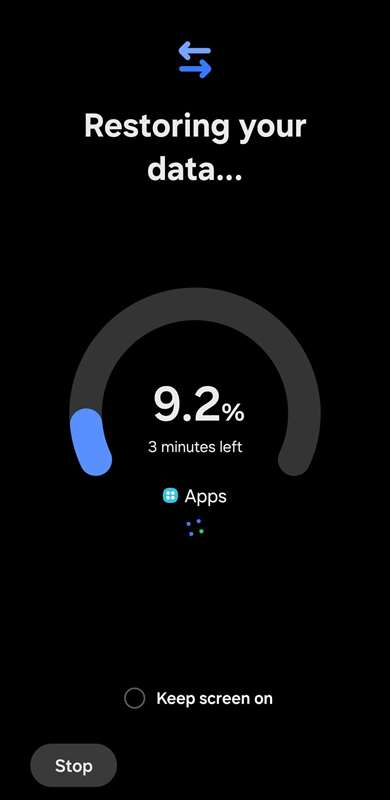
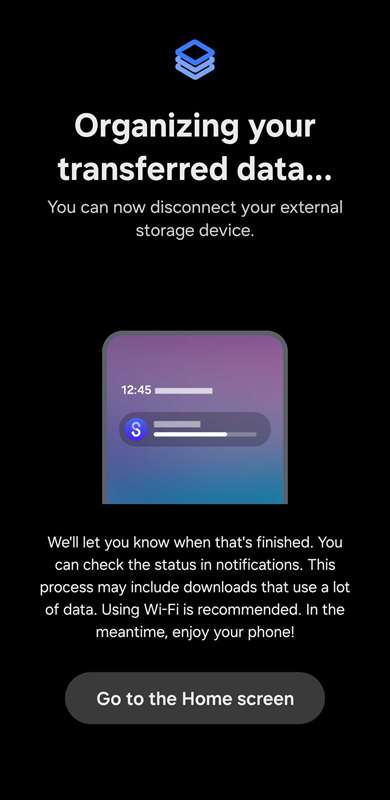
صبر کنید تا انتقال کامل شود، سپس PIN پوشه امن خود را وارد کنید تا فرآیند نهایی شود.
بازیابی دادههای پوشه امن از رایانه یا مک
اگر دادههای پوشه امن خود را به یک رایانه یا مک پشتیبانگیری کردهاید، میتوانید با این مراحل آن را بازیابی کنید:
- گوشی سامسونگ خود را با استفاده از کابل USB به رایانه یا مک وصل کنید.
- در گوشی خود، روی اعلامیه USB سیستمعامل اندروید ضربه بزنید و گزینه «انتقال فایلها / Android Auto» را انتخاب کنید.
- برنامه Smart Switch را در گوشی خود باز کنید.
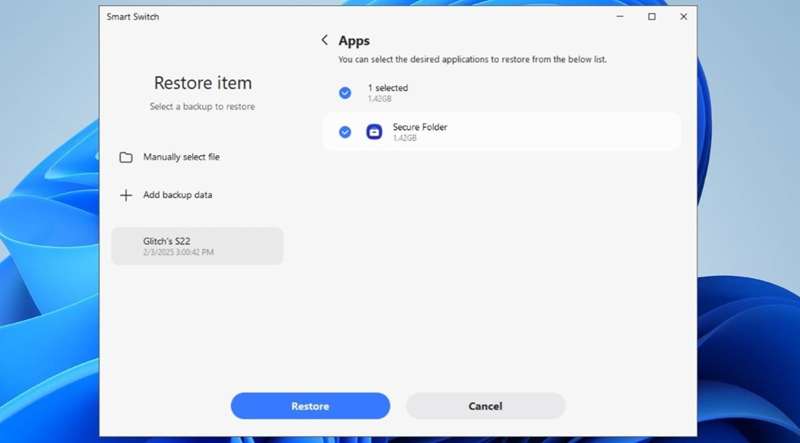
- برنامه Smart Switch را در رایانه یا مک خود باز کنید و گزینه بازیابی را انتخاب کنید.
- روی پیکان کنار برنامهها کلیک کنید، گزینه پوشه امن را تیک بزنید و سپس روی بازیابی کلیک کنید.
- صبر کنید تا انتقال کامل شود. گوشی سامسونگ شما چند لحظه زمان میبرد تا دادههای منتقلشده را سازماندهی کند.
و همین! دادههای پوشه امن شما بهطور کامل بازیابی میشود. حالا میتوانید به برنامه پوشه امن دسترسی داشته باشید، PIN خود را وارد کنید و مثل قبل به فایلهای خود دسترسی پیدا کنید.