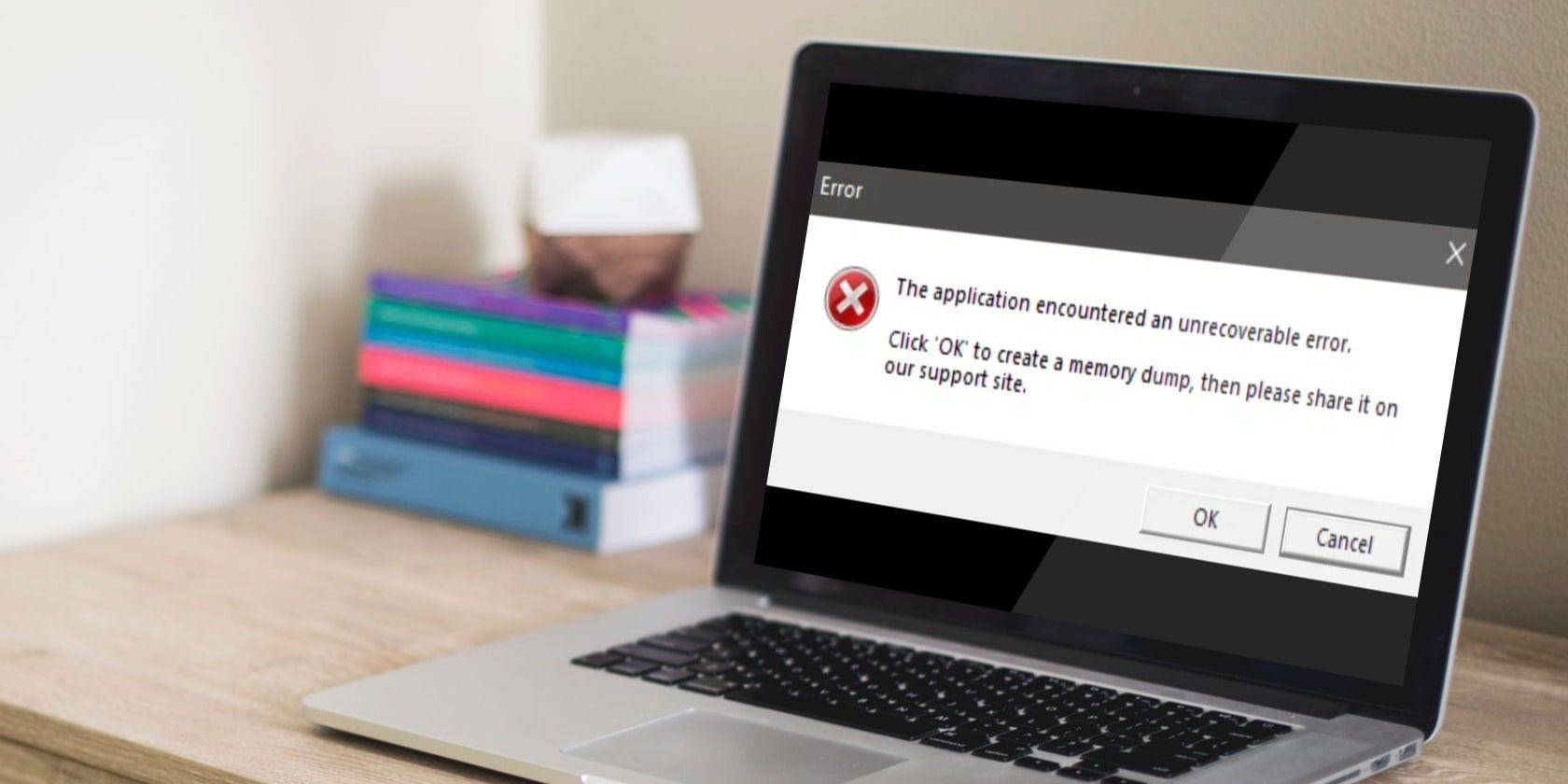
آیا هنگام تلاش برای پیوستن به یک تجربه Roblox از طریق مرورگر وب خود، با خطای «برنامه با یک خطای غیرقابل بازیابی مواجه شد» مواجه شدهاید که باعث سقوط کلاینت Roblox شما شده است؟ اگر چنین است، مشکلی وجود دارد که باعث سقوط Roblox شده است.
آیا هنگام تلاش برای پیوستن به تجربهای در Roblox از طریق مرورگر وب، با خطای «برنامه با خطای غیرقابل بازیابی مواجه شد» مواجه شدهاید که باعث کرش شدن کلاینت Roblox میشود؟ اگر بله، مشکلی وجود دارد که باعث کرش Roblox میشود.
از میان علل اصلی این خطا میتوان به تداخل مرورگر، اجرای Roblox در ماشین مجازی یا تنظیمات نادرست BIOS اشاره کرد. پیام خطا کاربران را دعوت میکند تا یک کرشدامپ را با پشتیبان Roblox به اشتراک بگذارند تا مشکل تشخیص داده شود. پیش از آن، ابتدا بررسیها و اصلاحات زیر را انجام دهید.
1. Apply Some Basic Fixes
عوامل اولیهٔ مشکل را با اعمال این اصلاحات پایهای، که میتواند فوراً کرش Roblox را متوقف کند، بررسی کنید:
- Whitelist Roblox in Windows Defender (See how to allow apps through Windows Defender). Also, temporarily turn off third-party antivirus software.
- Turn off any anti-cheat software you use, even those that aren’t directly related to Roblox.
- Disable other programs running in parallel with Roblox to ensure the system don’t crash due to a lack of resources.
- Run Roblox as administrator to give Roblox a higher priority, which can prevent the game from crashing.
اگر هیچیک از بررسیهای بالا مشکل را حل نکرد، اصلاحات باقیمانده را اعمال کنید.
2. Use the Microsoft Store App Until the Issue Is Resolved
کاربران Roblox گزارش کردهاند که این خطا فقط زمانی رخ میدهد که سعی میکنند از وبسایت Roblox به تجربهای بپیوندند، نه از طریق برنامهٔ Microsoft Store. بنابراین اگر هنگام پیوستن به تجربهای از طریق وبسایت Roblox با کرش مواجه شدید، برنامهٔ Roblox را از Microsoft Store دانلود کنید و از طریق آن به تجربه بپیوندید.
تا زمانی که مشکل حل نشود، از برنامهٔ Microsoft Store برای بازی کردن در Roblox استفاده کنید.
3. Don’t Run Roblox on a Virtual Machine
Roblox اجازه اجرای تجربهها روی ماشینهای مجازی را نمیدهد، همانطور که یک عضو تیم Roblox در Roblox’s developer forum گزارش کرده است. وقتی کسی سعی میکند به این شکل به تجربهها دسترسی پیدا کند، Hyperion بهطور ناگهانی پردازش را متوقف میکند.

آیا همچنین میخواهید Roblox Player را روی یک ماشین مجازی اجرا کنید، اما کلاینت کرش میکند؟ اگر چنین است، ممکن است دلیل این خطا باشد. ماشین مجازی را ببندید و Roblox را با نصب کلاینت بر روی سیستمعامل خود اجرا کنید؛ امید است که دیگر مشکلی پیش نیاید.
اگر از ماشین مجازی استفاده نمیکنید و هنوز خطای «the application encountered an unrecoverable error» را دریافت میکنید، ممکن است مجازیسازی در تنظیمات BIOS فعال باشد.
4. Disable Virtualization From the BIOS
مجازیسازی به کاربران ویندوز امکان شبیهسازی سیستمعامل دیگر (مانند لینوکس) را میدهد. فعال بودن این ویژگی میتواند باعث کرش کلاینت Roblox شود و تیم Roblox توصیه میکند تا آن را از طریق BIOS غیرفعال کنید. بنابراین باید اطمینان حاصل کنید که این گزینه غیرفعال است و در صورت لزوم آن را غیرفعال کنید.
غیرفعال کردن مجازیسازی و دسترسی به BIOS بسته به سازنده متفاوت است. در اینجا نحوه غیرفعال کردن مجازیسازی در یک دستگاه Dell آورده شده است:
- Turn off your Windows PC and then turn it back on.
- Press F2 when the Dell logo appears on your screen; this will boot your device into BIOS.
- Go to Advanced > Virtualization or Virtualization Support > Virtualization.
- Click on Intel Virtualization Technology (VT) and uncheck the box beside Enable Intel Virtualization Technology (VT).


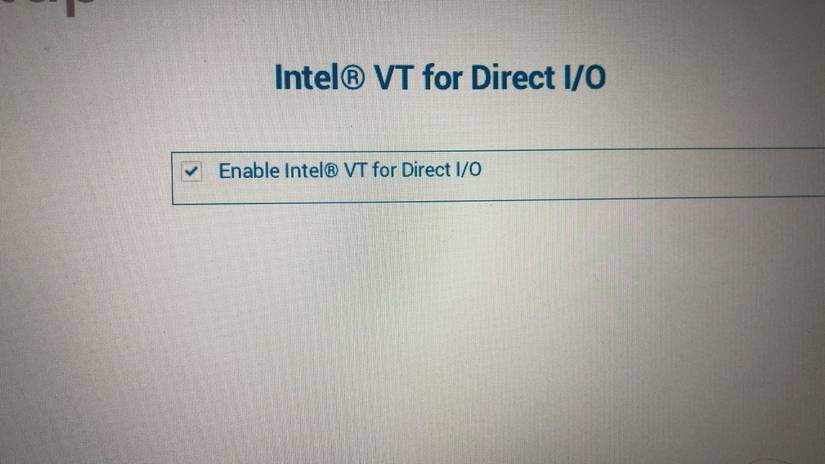
اگر از دستگاه سازندهٔ دیگری استفاده میکنید، برای مراحل غیرفعال کردن مجازیسازی به وبسایت رسمی سازنده مراجعه کنید.
5. Check for Browser Interference
اگر مجازیسازی قبلاً فعال نشده باشد و از ماشین مجازی استفاده نمیکنید، تداخل مرورگر را بررسی کنید تا مطمئن شوید علت خطا نیست.
برای تأیید این موضوع، به مرورگر دیگری سوئیچ کنید و تجربههای Roblox را در آن اجرا کنید. اگر در مرورگر دیگر خطایی دریافت نکنید، مشکل خاص مرورگر اصلی شماست. در این صورت میتوانید اقدامات زیر را برای حذف تداخل مرورگر انجام دهید:
- Clear the cache and cookies in Chrome, Firefox, Edge, or any other browser you use.
- Disable or remove all your extensions to ensure they don’t interfere with the process. Refer to our guide on how to disable or permanently remove the extensions on different browsers for instructions.
اگر همچنان در مرورگرهای دیگر هم خطا دریافت میکنید، تداخل مرورگر بهنظر نمیرسد علت باشد؛ در این صورت اصلاحات باقیمانده را ادامه دهید.
6. Delete the Temporary Roblox Files
خرابی فایلهای کش نیز میتواند باعث این خطا شود. برای اطمینان از اینکه فایلهای موقت قدیمی مشکل را ایجاد نمیکنند، مراحل زیر را دنبال کنید:
- Press Win + R.
- Type “%localappdata%” and press Enter.
- Navigate to the Temp folder.
- Right-click on the Roblox folder and click Delete.


7. Report the Problem to the Roblox Support Team
اگر هیچیک از اصلاحات بالا مشکل را حل نکرد، باید مطابق پیام خطا عمل کنید: یک کرشدامپ تهیه کنید و به Roblox بفرستید. مراحل زیر را دنبال کنید:
- Create a JSON file at the following location:
%LOCALAPPDATA%\Roblox\Versions<your-current-client-version-here>\ClientSettings\ClientAppSettings.json
(If subfolders aren’t already there, create them)
- Open the newly created file, add the following text, and save it:
{"DFIntWriteFullDmpPercent": 100}
- Run Roblox and let it crash.
- Post a bug report by following the instructions on the Roblox website.
- Attach crash dump files and log files to the bug report from one of the following locations:
%UserProfile%\AppData\Local\Roblox\logs
%UserProfile%\AppData\Local\Roblox\logs\crashes
%LOCALAPPDATA%\Roblox\Versions<your-current-client-version-here>\ClientSettings\ClientAppSettings.json

{"DFIntWriteFullDmpPercent": 100}
%UserProfile%\AppData\Local\Roblox\logs
%UserProfile%\AppData\Local\Roblox\logs\crashes
8. Reinstall the Roblox Client
اگر نصب Roblox خراب شده باشد، میتواند باعث کرش شود و پیام خطای «the application encountered an unrecoverable error» را نشان دهد. برای اطمینان از این موضوع، نصب قبلی را حذف کرده و Roblox را از ابتدا دوباره نصب کنید. اگر نمیدانید چگونه این کار را انجام دهید، به راهنمای ما درباره how to uninstall any software on Windows مراجعه کنید.
پس از حذف کلاینت Roblox، به مسیر C:\Users\<your username>\AppData\Local بروید و پوشههای Roblox را حذف کنید. سپس به وبسایت رسمی Roblox رفته و کلاینت را دوباره نصب کنید. بهتر است کلاینت را از منابع شخص ثالث دانلود نکنید چون برنامههای غیرامضا میتوانند مشکلاتی ایجاد کنند.
Don’t Let Roblox Crash on Windows
مشاهدهٔ کرش Roblox و نمایش خطاهای ناخواسته میتواند کمی نگرانکننده باشد. اکنون بهتر میدانید چه عواملی باعث این خطا میشوند. اعمال اصلاحات پایهای که در بالا بحث شد، مشکل را حل میکند. اگر هیچ چیزی کار نکرد، مشکل را به پشتیبانی Roblox گزارش دهید؛ آنها برای شما مشکل را تشخیص میدهند و به رفع آن کمک میکنند.
همانطور که خطای مذکور نشان میدهد، Roblox میتواند با خطاهای دیگری نیز کرش کند. نیازی به نگرانی نیست؛ تمام این خطاها به آسانی قابل رفع هستند.