
یک نشانگر ماوس شبیه دست دیجیتالی شماست؛ این امکان را میدهد تا موقعیت نشانگر (کرسر) را روی صفحهنمایش خود ببینید و از طریق ماوس یا تاچپد کامپیوترتان به کنترل عناصر کمک کنید. علاوه بر این، نشانگر ماوس مشخص میکند که کجا میتوانید متن را وارد، انتخاب و هایلایت کنید.
نشانگر ماوس شبیه دست دیجیتال شما است؛ به شما امکان میدهد موقعیت نشانگر روی صفحه نمایش را ببینید و از طریق ماوس یا تاچپد رایانهتان عناصر را کنترل کنید. علاوه بر این، نشانگر ماوس نشان میدهد که در کجا میتوانید متن را وارد، انتخاب یا برجسته کنید.
بهبود نشانگر ماوس، نحوه تعامل شما با رایانه را با افزایش بهرهوری در کارها تغییر میدهد. خوشبختانه، ویندوز ۱۱ گزینههای دسترسیپذیری ارائه میدهد که میتوانید نشانگر خود را مطابق نیازتان تنظیم کنید.
نحوهٔ سفارشیسازی نشانگر ماوس شما
نشانگر ماوس بخش جداییناپذیر رایانه است و شما بسیاری از عملکردها را از طریق آن انجام میدهید. میتوانید با حرکت و کلیک نشانگر، موارد را انتخاب، اشاره و برنامهها را اجرا کنید.
شکل آن بسته به موقعیتی که قرار میگیرد تغییر میکند؛ هنگام مرور بر روی متن قابل ویرایش، به یک نشانگر متن تبدیل میشود. در عین حال، هنگام مرور بر روی پیوند، به دست تبدیل شده و با کلیک صفحهٔ وب را باز میکند.
برای ابزاری که مسئول اکثر عملیات بر روی رایانه شماست، مهم است که نشانگر ماوس تا حد امکان قابل دسترس و کارآمد باشد. و در ویندوز پیسی شما، گزینههای سفارشیسازی متعددی وجود دارد تا به این هدف برسید.
پس بدون مقدمهٔ بیشتر، بیایید به سراغ آنها برویم.
۱. انتخاب سبک نشانگر ماوس شما
برای تغییر سبک نشانگر ماوس خود، به تنظیمات > دسترسیپذیری در رایانهتان بروید.
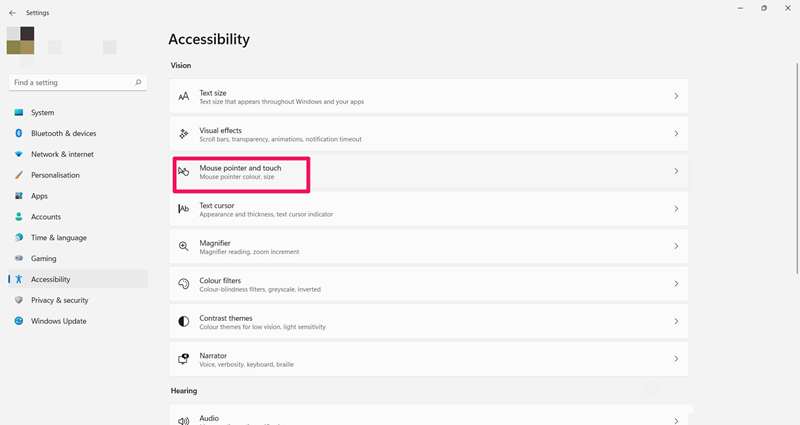
بعد، روی دستهٔ نشانگر ماوس و لمس کلیک کنید. گزینههای سفید، سیاه، معکوس و سفارشی تحت سبک نشانگر ماوس در دسترس هستند. بنابراین میتوانید هر یک از آنها را برای تغییر سبک نشانگر خود انتخاب کنید.
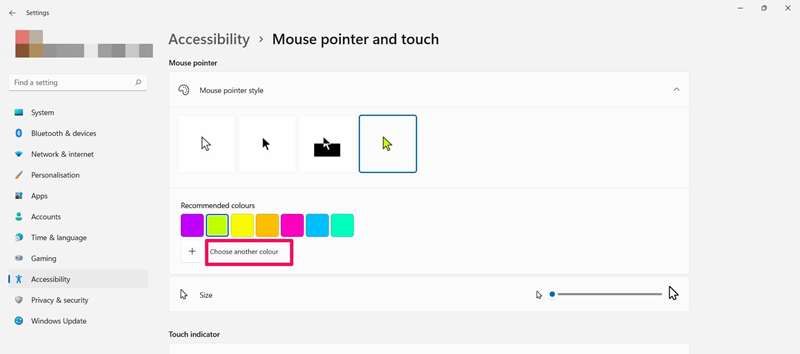
با استفاده از گزینهٔ سفارشی، میتوانید یک رنگ سفارشی برای نشانگر خود از میان رنگهای پیشنهادی انتخاب کنید یا بر روی «انتخاب رنگ دیگر» زیر آن کلیک کنید تا رنگ متفاوتی استفاده کنید.
۲. تنظیم اندازهٔ نشانگر ماوس
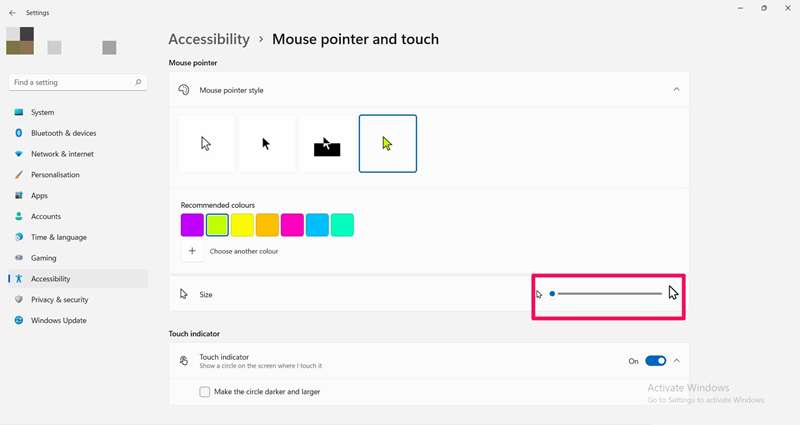
اگر میخواهید نشانگر بزرگتر ظاهر شود، اسلایدر «اندازه» را بکشید تا اندازهٔ آن را افزایش دهید.
۳. افزایش سرعت نشانگر ماوس
سرعت نشانگر ماوس تأثیر زیادی بر عملکرد آن دارد و اغلب برای بهبود کارایی شما حیاتی است. برای تنظیم سرعت نشانگر، به تنظیمات > بلوتوث & دستگاهها بروید و روی دستهٔ «ماوس» کلیک کنید.
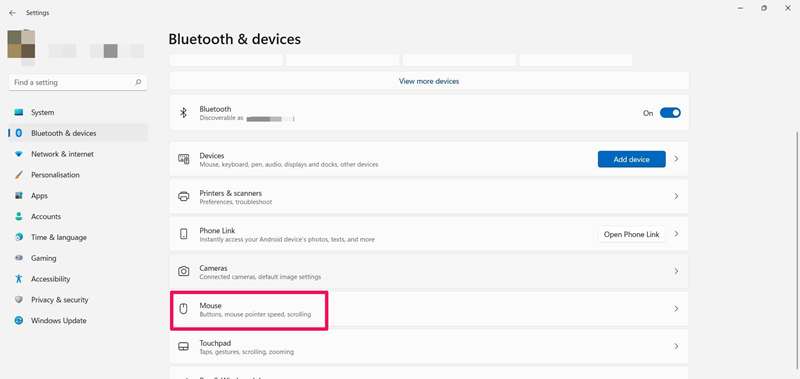
اسلایدر «سرعت نشانگر ماوس» را بکشید تا سرعت نشانگر خود را تنظیم کنید.
۴. تغییر دکمهٔ اصلی ماوس
دکمهٔ چپ ماوس بهطور پیشفرض دکمهٔ اصلی است و معمولاً برای فعالسازی یا انتخاب عناصر روی صفحه استفاده میشود. برای کلیک، دوبار کلیک و عملیات کشیدن و رها کردن بهکار میرود. از سوی دیگر، دکمهٔ راست ماوس عمدتاً برای باز کردن منوی زمینه استفاده میشود که اطلاعات بیشتری دربارهٔ مورد انتخابشده فراهم میکند.
تنظیم پیشفرض ممکن است برای افرادی که راستدست هستند کافی باشد، زیرا میتوانند بهراحتی با انگشت اشارهٔ راست دکمهٔ اصلی ماوس را فشار دهند. اما برای کاربران چپدست ممکن است ناخوشایند باشد. یا شاید شما به سادگی ترجیح میدهید بهعکس آن.
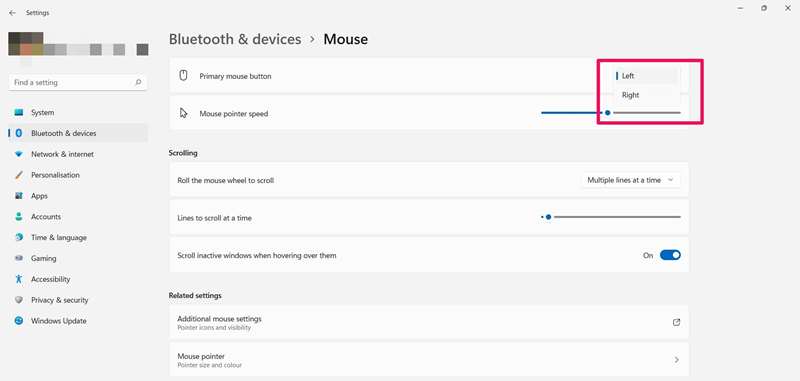
ویندوز ۱۱ تنظیمات سریعی برای تغییر عملکرد هر دو دکمه فراهم میکند. بنابراین، نیازی به حفظ موقعیت پیشفرض دکمهٔ اصلی و ثانویه نیست. برای این کار، به سادگی به تنظیمات > بلوتوث & دستگاهها بروید.
روی «ماوس» کلیک کنید و به منوی کشویی «دکمهٔ اصلی ماوس» بروید. میتوانید دکمهٔ اصلی ماوس خود را به «چپ» یا «راست» تغییر دهید.
۵. تنظیمات اضافی نشانگر ماوس
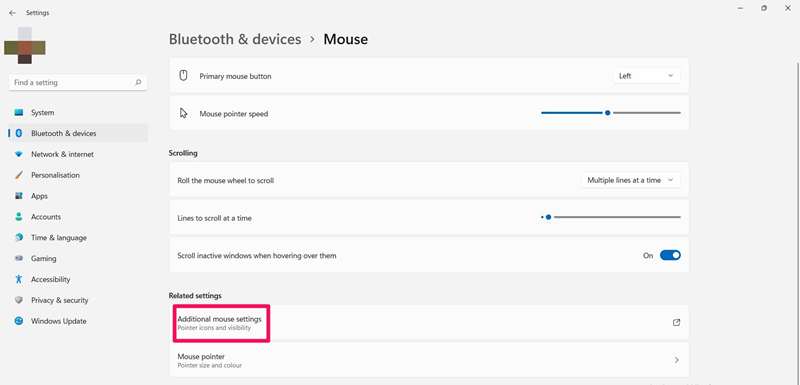
برای تنظیم دقیقتر ماوس، به تنظیمات اضافی ماوس در همان صفحه بروید.
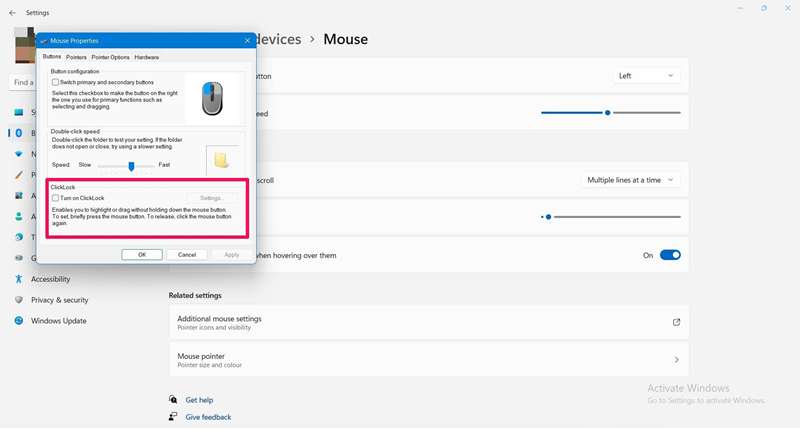
از اینجا میتوانید ClickLock را فعال کنید تا بدون نگهداشتن دکمهٔ ماوس بتوانید کشیده و رها کنید.
برای انتخاب یک طرح ماوس و سفارشیسازی شکلهای مختلف نشانگر ماوس، برگهٔ نشانگرها را کلیک کنید. همچنین میتوانید یک نشانگر ماوس سفارشی را با کلیک بر مرور بهصورت آنلاین دانلود کنید. در نهایت، میتوانید گزینهٔ بهبود سایهٔ نشانگر را فعال کنید اگر میخواهید.
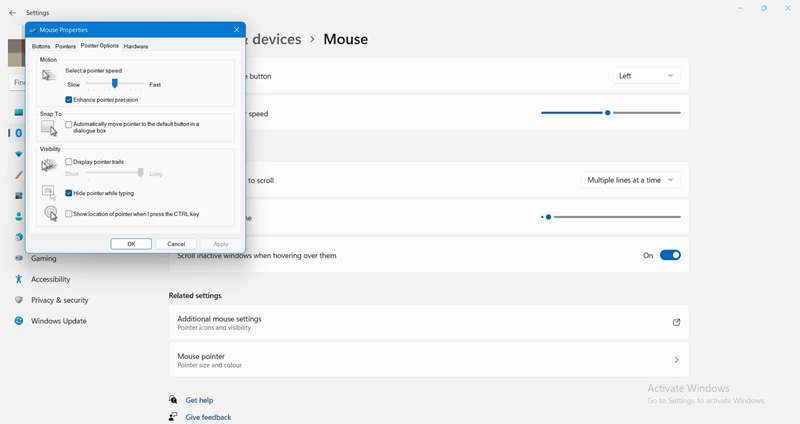
از برگهٔ گزینههای نشانگر میتوانید سرعت نشانگر را انتخاب کنید و بهبود دقت نشانگر را با تیک زدن فعال کنید. اگر میخواهید نشانگر به حالت پیشفرض در یک کادر گفتوگو بازگردد، چسباندن به را کلیک کنید.
در بخش «قابلیت مشاهده»، میتوانید انتخاب کنید که آیا میخواهید نشانگر ردپا نمایش دهد، هنگام تایپ نشانگر را مخفی کند، یا مکان نشانگر را وقتی کلید Control کلیک میشود نشان دهد.
پس از آن، روی «اعمال» کلیک کنید تا تغییرات اعمال شوند.
نحوهٔ سفارشیسازی نشانگر متن شما
نشانگر متن همان خط عمودی چشمکزن است که نقطهای را نشان میدهد که میتوانید متن را در صفحهٔ نمایش وارد یا برجسته کنید. تنظیمات زیر نشان میدهند چگونه ظاهر نشانگر متن خود را بهبود دهید.
۱. استفاده از نشانگر نمایانگر متن
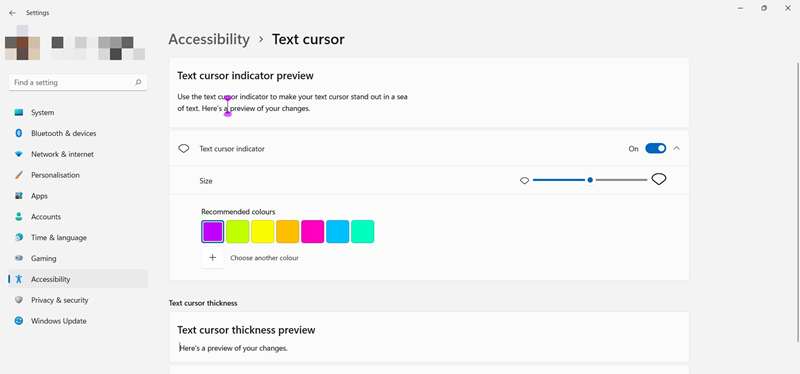
برای تغییر رنگ نمایانگر، یکی از رنگهای نمایشدادهشده را انتخاب کنید یا یک رنگ سفارشی انتخاب کنید. همچنین میتوانید با کشیدن اسلایدر «اندازه»، اندازهٔ آن را تنظیم کنید. در بالای صفحه میتوانید پیشنمایش تغییرات خود را ببینید.
۲. تغییر ضخامت نشانگر متن
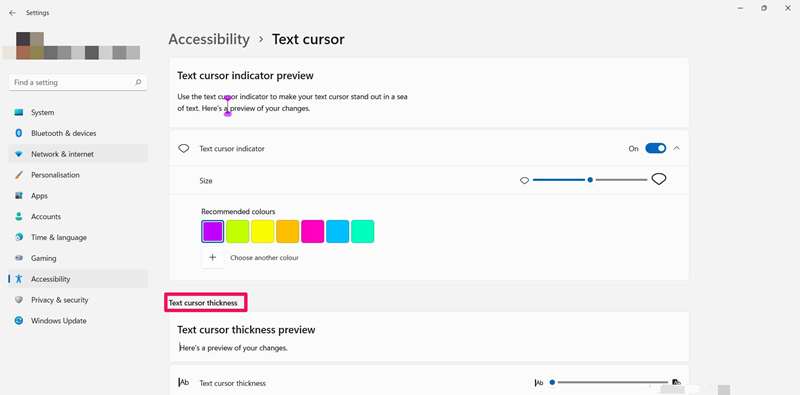
ممکن است بخواهید نشانگر متن در صفحه ضخیمتر شود تا بیشتر دیده شود. برای این کار، از اسلایدر در بخش «ضخامت نشانگر متن» استفاده کنید.
پیکربندی نشانگر ماوس، رایانهٔ شما را قابل دسترستر میکند
ما تقریباً برای هر عملی که بر روی رایانه انجام میدهیم از نشانگر استفاده میکنیم. اغلب، یافتن نشانگر ماوس یا نشانگر متن بر روی صفحه میتواند کاری ناامیدکننده باشد.
اما لازم نیست به تنظیمات پیشفرض پایبند باشید؛ این مقاله روشهای مختلفی را بررسی کرده که به شما کمک میکند نشانگر ماوس خود را در ویندوز ۱۱ بهبود دهید. به این منظور میتوانید آنها را اعمال کنید تا حداکثر کارایی را هنگام کار بر روی رایانهتان به دست آورید.