از آنچه در وب جستجو میکنید تا اقلامی که در فروشگاهها میخرید، گوگل هر قدمی که بهصورت آنلاین برمیدارید را ردیابی میکند. سپس الگوریتم گوگل از این دادهها برای نمایش تبلیغات مرتبط بر اساس اطلاعات جمعآوریشده دربارهٔ انتخابهای شما استفاده میکند.
از آنچه در وب جستجو میکنید تا محصولاتی که در فروشگاهها خریداری میکنید، گوگل هر قدمی که بهصورت آنلاین برمیدارید را ردیاب میکند. الگوریتم گوگل سپس از این دادهها برای نمایش تبلیغات مربوط استفاده میکند که بر پایه اطلاعات جمعآوریشده دربارهٔ انتخابهای شماست.
معمولاً، تبلیغات برای شما مرتبط هستند و میتوانند در یافتن سرویس، محصول یا اطلاعات مورد نیاز کمککننده باشند. با این حال، گاهی باعث احساس ناامنی میشوند.
اگر از دیدن تبلیغات شخصیسازیشدهٔ گوگل بر پایهٔ تاریخچه مرور خود خسته شدهاید، میتوانید آنها را غیرفعال کنید. در این مقاله، نگاهی به روش انجام این کار خواهیم انداخت.
چگونه تبلیغات شخصیسازیشدهٔ گوگل را غیرفعال کنیم
برای غیرفعالسازی تبلیغات شخصیسازیشدهٔ گوگل، مراحل زیر را دنبال کنید:
- به صفحهٔ حساب گوگل بروید.
- به بخش «دادهها و حریم خصوصی» در نوار کناری سمت چپ بروید.
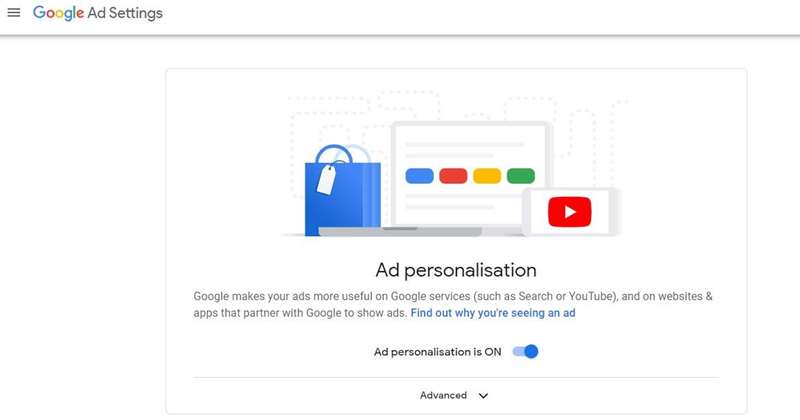
- در «تنظیمات تبلیغات»، روی «شخصیسازی تبلیغات» کلیک کنید.
-
در زیر «شخصیسازی تبلیغات»، سوئیچ کنار «شخصیسازی تبلیغات فعال است» را خاموش کنید.

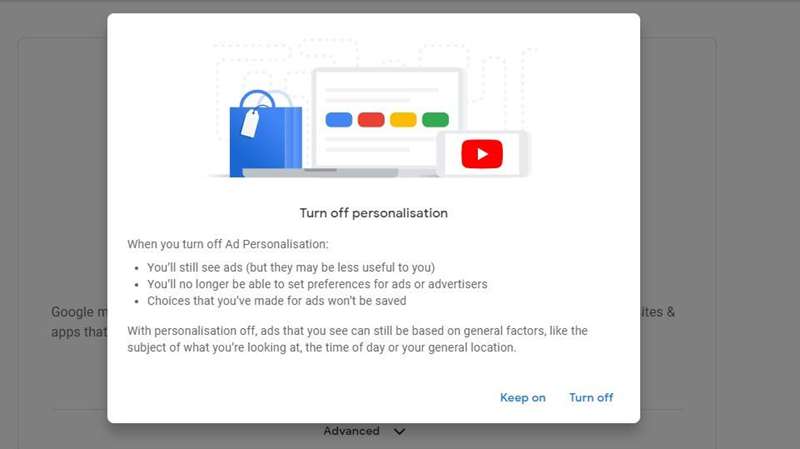
وقتی سوئیچ را خاموش میکنید، پنجرهٔ کشویی زیر را میبینید که به شما هشدار میدهد چه چیزی را با غیرفعال کردن این ویژگی از دست میدهید، از جمله از دست دادن گزینهٔ افزایش ارتباط تبلیغات. اگر با از دست دادن این ویژگیها مشکلی ندارید، روی خاموش کردن کلیک کنید.
گوگل تأیید میکند که تنظیمات شخصیسازی خاموش شدهاند، اما ممکن است زمان ببرد تا اعمال شوند.
بهجای غیرفعالسازی تبلیغات شخصیسازیشدهٔ گوگل، میتوانید تبلیغات مرتبط با دستههای خاص را در صفحهٔ تنظیمات تبلیغات خاموش کنید.
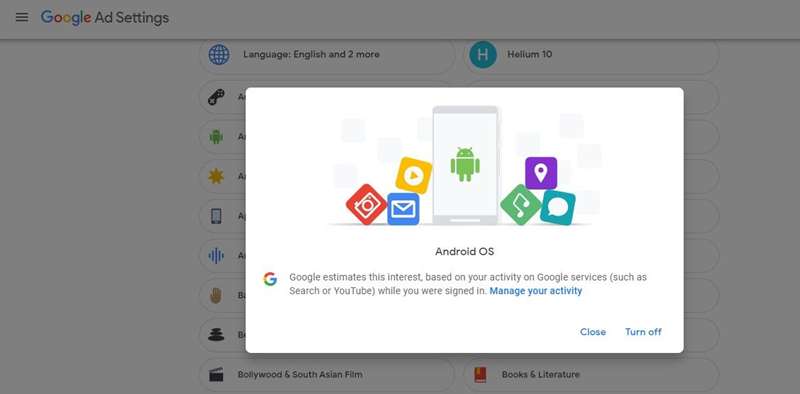
تمام دستهها را مرور کنید، روی دستههایی که نمیخواهید تبلیغات در آنها ظاهر شود کلیک کنید و روی خاموش کردن کلیک کنید. به این ترتیب میتوانید تبلیغاتی که میخواهید در گوگل و سرویسهای دیگر آن ببینید، شخصیسازی کنید.
غیرفعالسازی تبلیغات شخصیسازیشدهٔ گوگل
دنبال کردن مراحل فوق تبلیغات شخصیسازیشده را غیرفعال میکند، اما مانع نمایش تبلیغات برای شما نخواهد شد. تبلیغات همچنان بر پایهٔ چند عامل کلی که از فعالیت شما ردیابی میشود، نمایش داده میشوند. بنابراین، فرض نکنید که گوگل دیگر شما را ردیابی نمیکند.
آیا تا به حال تبلیغی را دیدهاید که در هر وبسایتی که بازدید میکنید، بارها ظاهر میشود؟ این حالت بازهدفگذاری تبلیغاتی است که بهطور مستمر شما را اذیت میکند. اگر از تبلیغات بازهدفگذاری خسته شدهاید، روشهایی برای متوقف کردن آنها وجود دارد.