
هنگامی که یک سیستم سازماندهی ایجاد کردید، مهم نیست که کاتالوگ لایت روم شما چقدر بزرگ می شود، همیشه می توانید آن را حفظ کنید.
قبل از اینکه یاد بگیرید چگونه کاتالوگ لایت روم خود را سازماندهی کنید، مهم است که دقیقاً بدانید لایت روم چگونه کار می کند. این شامل درک نحوه ذخیره عکسهای شما، نحوه وارد کردن عکسها و یادگیری در مورد سایر ویژگیهایی است که لایت روم ارائه میدهد.
دانستن نحوه سازماندهی عکس های خود بسیار مهم است، به خصوص اگر قصد دارید به طور منظم از این برنامه استفاده کنید. در این راهنما، ما به شما نشان خواهیم داد که چگونه همه چیز را در یک مکان در لایت روم نگه دارید.
1. یک ساختار پوشه خوب انتخاب کنید
شما فقط زمانی باید شروع به وارد کردن عکس ها به لایت روم کنید که نوع ساختار پوشه ای را که قرار است با آن کار کنید، بدانید. تغییر این ساختار بعداً می تواند یک کابوس باشد، بنابراین بهتر است یک سیستم سازماندهی عکس را کشف کنید که بتوانید برای سال های آینده از آن استفاده کنید. اگر قبلاً برای مدتی از لایت روم استفاده کرده اید، احتمالاً بهتر است از این بخش صرفنظر کنید.
نحوه سازماندهی پوشه های خود در نهایت به شما بستگی دارد. اما مراقب باشید که در دام سازماندهی صرفاً بر اساس تاریخ بیفتید. بعد از پنج سال، آیا واقعاً قادر خواهید بود آنچه را که در ژانویه 2019 شلیک کردید به خاطر بیاورید؟ احتمالا نه. لایت روم معمولاً به هر حال میتواند تاریخ یک عکس را از متا دادههای فایل پیدا کند، بنابراین گزینه جستجو همچنان برای شما باز خواهد بود.
توجه داشته باشید که همیشه بهترین کار این است که همه عکسها در کاتالوگ لایت روم خود روی یک هارد دیسک ذخیره شوند، نه اینکه در چند درایو پخش شوند.
2. همه چیز را در لایت روم انجام دهید
هنگامی که ساختار پوشه شما (و عکس ها) به لایت روم وارد شد، از لمس آنها در خارج از لایت روم خودداری کنید. اگر می خواهید آنها را جابجا کنید، آنها را در لایت روم بکشید و رها کنید. اگر می خواهید نام یک پوشه را تغییر دهید، نام پوشه را در لایت روم تغییر دهید.
این به این دلیل است که کاتالوگ لایت روم شما شامل ارجاع مکان به عکس های شما است، نه عکس های واقعی شما. به محض تغییر نام پوشه، نام فایل یا مکان خارج از لایت روم، آن پیوند از بین می رود. لایت روم دیگر نمی تواند آن عکس ها و پوشه ها را پیدا کند. پاک کردن آن آشفتگی کار سختی است.
3. برچسب گذاری و رتبه بندی عکس های خود
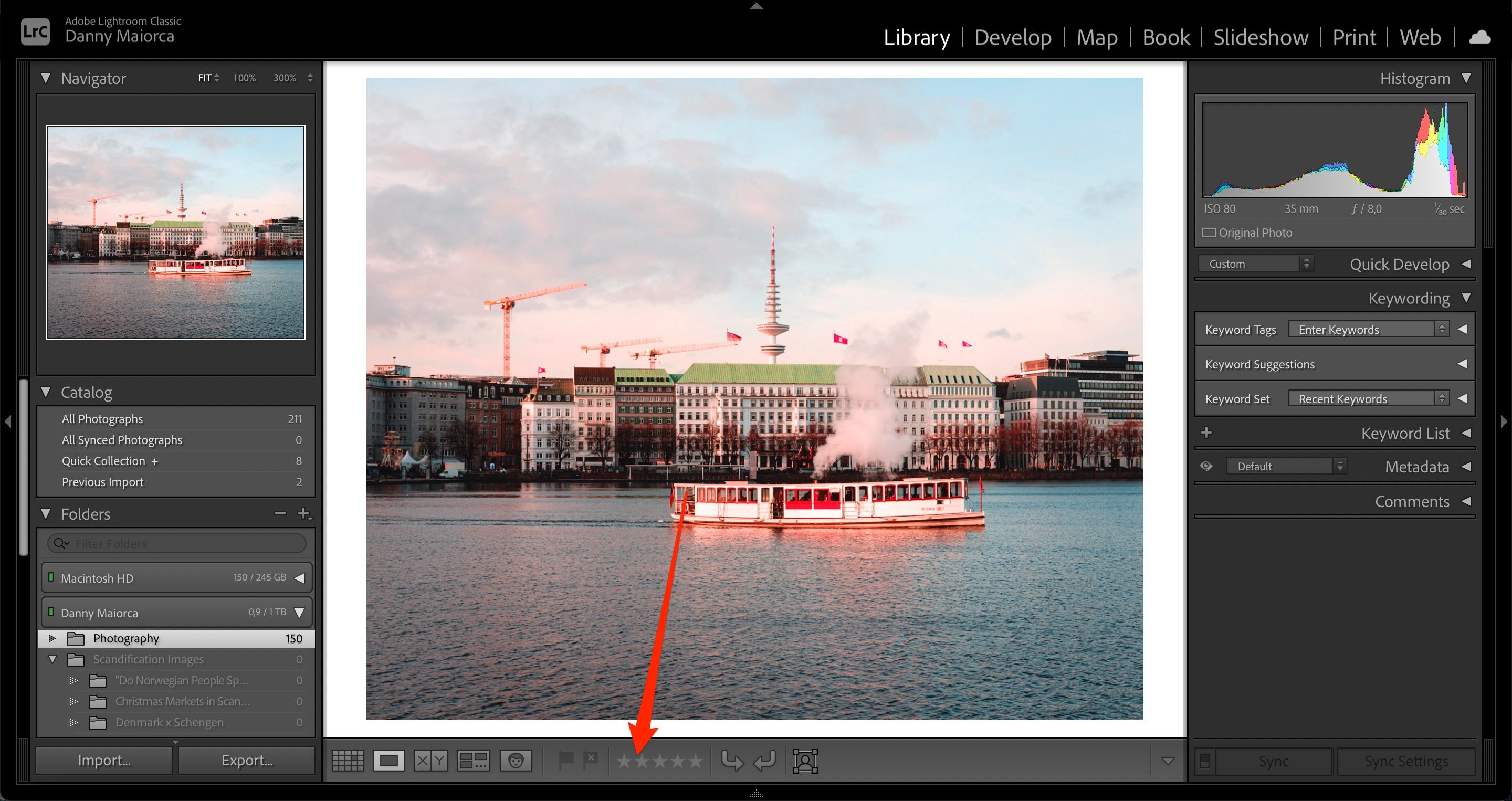
لایت روم مجموعهای از روشهای مختلف را برای بررسی و رتبهبندی عکسهای شما ارائه میدهد. پیدا کردن بهترین راه برای استفاده از اینها باعث میشود که بتوانید عکسهای خود را مرور کنید، انتخاب کنید کدامیک را حذف کنید و میخواهید در آینده راحتتر به آنها دسترسی داشته باشید.
- رتبه بندی ستاره به شما این امکان را می دهد که به هر یک از عکس های خود با 1 تا 5 ستاره امتیاز دهید.
- پرچم بدون صلیب به شما امکان می دهد یک عکس را “انتخاب کنید”.
- پرچم با یک صلیب به شما امکان می دهد یک عکس را “رد” کنید.
وقتی شروع به ترکیب و تطبیق ستارهها، پرچمها و رنگها میکنید، همه چیز میتواند بسیار پیچیده و بسیار سریع شود. بنابراین، مگر اینکه به یک گردش کاری پیچیده نیاز داشته باشید، سیستم رتبه بندی خود را تا حد امکان ساده نگه دارید.
4. حذف انبوه عکس ها
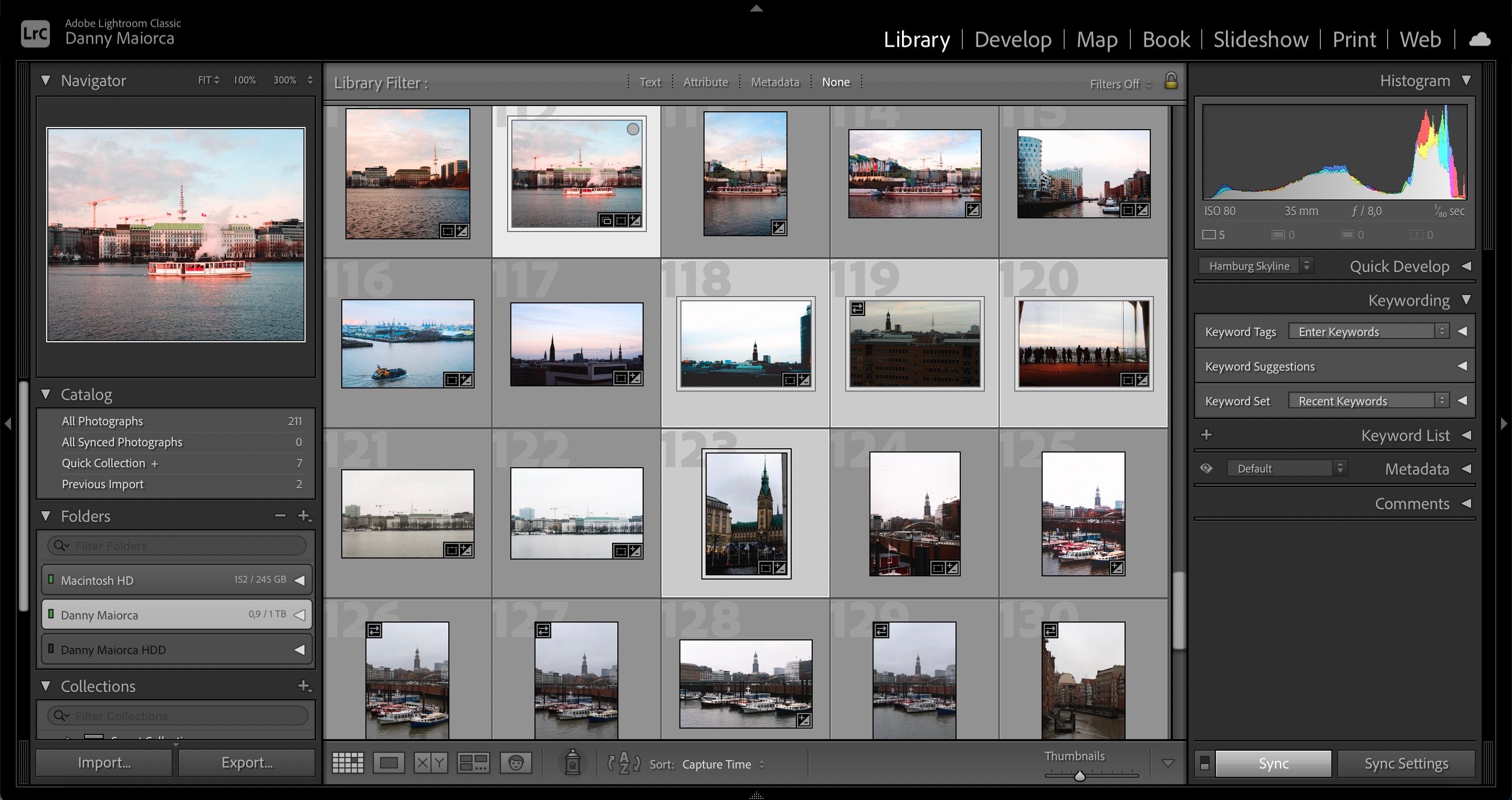
هنگامی که از یک پوشه (یا چندین پوشه) عبور کردید، عکس هایی را که می خواهید حذف کنید با یک پرچم سیاه علامت گذاری کردید، از گزینه فیلتر در سمت راست پایین صفحه استفاده کنید تا فقط آن عکس های رد شده را نمایش دهید.
دوباره بررسی کنید که واقعاً میخواهید این عکسها را از کتابخانه خود حذف کنید. اگر یکی را پیدا کردید که نمیخواهید حذف کنید، دوباره روی X کلیک کنید تا پرچم سیاه حذف شود.
وقتی خوشحال شدید که میخواهید همه آن عکسها را حذف کنید، Ctrl + A (Cmd + A در مک) را فشار دهید تا همه آنها را انتخاب کنید. سپس می توانید کلید backspace را روی صفحه کلید خود بزنید. به شما این امکان داده می شود که فقط عکس ها را از کتابخانه خود حذف کنید (توصیه می شود) یا برای همیشه عکس ها را از درایو خود حذف کنید.
5. استفاده عاقلانه از مجموعه ها
اگر میخواهید کاتالوگ لایت روم خود را واقعاً مرتب نگه دارید، احتمالاً میخواهید با مجموعهها آشنا شوید. هر مجموعه می تواند از عکس های هر تعداد پوشه تشکیل شود. و هر عکسی را می توان در هر تعداد مجموعه (بدون جابجایی عکس) قرار داد.
برخی افراد به مجموعه قسم می خورند. دیگران سعی می کنند از آنها دوری کنند. اینکه تا چه حد از آنها استفاده کنید کاملاً به شما بستگی دارد.
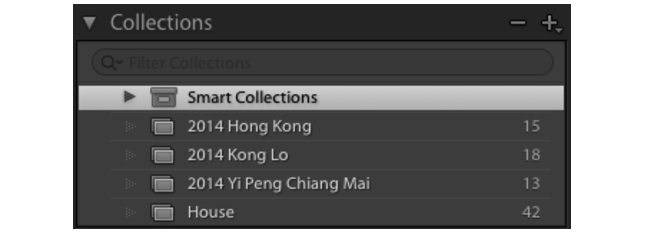
یکی از کاربردهای رایج مجموعه ها این است که عکس های مورد علاقه خود را به نمایش بگذارید، مانند یک آلبوم عکس. میتوانید تمام عکسهایی را که با یک پرچم سفید برچسبگذاری کردهاید، انتخاب کنید و آنها را به یک مجموعه اضافه کنید، در نتیجه یک آلبوم “بهترین” برای آن پوشه ایجاد کنید.
یکی دیگر از کاربردهای مجموعه ها، گروه بندی عکس ها با هم برای یک پروژه خاص است. برای مثال، اگر میخواهید گروهی از عکسها را چاپ کنید، میتوانید آنها را به مجموعهای به نام «چاپ» اضافه کنید. یا می توانید تمام عکس های ساعت طلایی خود را که قصد ویرایش آنها را دارید در لایت روم در مجموعه دیگری به نام “ساعت طلایی” قرار دهید.
اگر در نهایت مجموعههای زیادی ایجاد میکنید، همیشه میتوانید با ایجاد مجموعههای مجموعه، آنها را منظمتر سازماندهی کنید. اینها مجموعههای تو در تو هستند که میتوانید آنها را گسترش دهید و آنها را جمع کنید تا همه چیز را مرتب نگه دارید.
همچنین گزینه ای برای ایجاد مجموعه های هوشمند (مجموعه جدید > مجموعه هوشمند) وجود دارد. مجموعه های هوشمند به طور خودکار بر اساس معیارهایی که شما تعیین می کنید، خود را پر می کنند. به عنوان مثال، می توانید یک مجموعه هوشمند ایجاد کنید که تمام عکس های پنج ستاره شما را به شما نشان دهد. یا تمام عکس هایی که با نام سگ خود تگ کردید. شما می توانید هر چقدر که دوست دارید خلاق باشید.
6. استفاده از کلمات کلیدی
در ماژول کتابخانه لایت روم، شما می توانید کلمات کلیدی را به هر یک از عکس های خود اضافه کنید. اگر از کلمات کلیدی عاقلانه استفاده کنید، آنها می توانند افزودنی بسیار قدرتمندی برای زرادخانه سازمان شما باشند. به همین دلیل است که اگر تصمیم به استفاده از کلمات کلیدی دارید، بهتر است یک سیستم را پیدا کنید و به آن پایبند باشید.
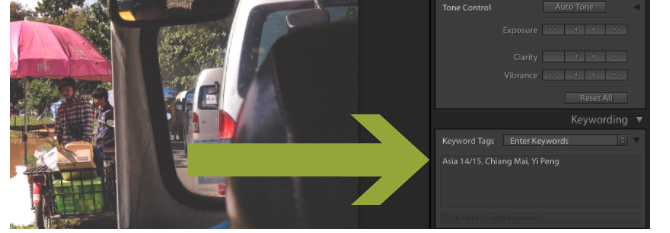
به عنوان مثال، با افزودن یک کلمه کلیدی خاص به هر عکس از سگ خود، می توانید مجموعه هوشمند ذکر شده در بخش قبل را ایجاد کنید. شما می توانید همین کار را با نام فرزندان و بهترین دوستان خود انجام دهید.
اگر در مورد عکاسی پرتره یاد می گیرید، می توانید کلمه کلیدی “Portraits” را به عکس های مرتبط اضافه کنید. یا اگر در حال ایجاد یک مجموعه عکس با ظاهر قدیمی هستید، کلمه کلیدی “وینتیج” را اضافه کنید. شاید در نهایت بخواهید کتابی از بهترین عکس های خود ایجاد کنید. در این موارد می توانید کلمه کلیدی “کتاب” را اضافه کنید.
استفاده از کلمات کلیدی بی پایان است. اما مراقب باشید در اینجا همه چیز خیلی پیچیده نشود. هنگامی که شروع به ایجاد کلمات کلیدی کردید، آنها را مرتب نگه دارید و سعی کنید کلمات کلیدی غیر ضروری را اضافه نکنید. این کار یافتن عکس ها در آینده را بسیار آسان تر می کند.
آوردن آن همه با هم
وقتی نوبت به مرتب نگه داشتن کاتالوگ لایت روم می رسد، در سادگی واقعاً ظرافتی وجود دارد. قبل از غواصی در مورد گردش کار مورد نظر خود فکر کنید. بفهمید که می خواهید چه کاری را با کاتالوگ خود انجام دهید. تنها در این صورت باید تصمیم بگیرید که از کدام ابزار و ویژگیها استفاده کنید.
هیچ راه درست یا غلطی برای سازماندهی کاتالوگ لایت روم وجود ندارد. اما وقتی سیستمی را پیدا کردید که کار میکند و مقیاسپذیر است، به آن پایبند باشید. از آنجایی که این سیستم به ماهیت دوم تبدیل میشود، توانایی ذخیره، مرتبسازی، جستجو و رتبهبندی سریع عکسهای شما چیزی است که سالها از آن بهره خواهید برد.