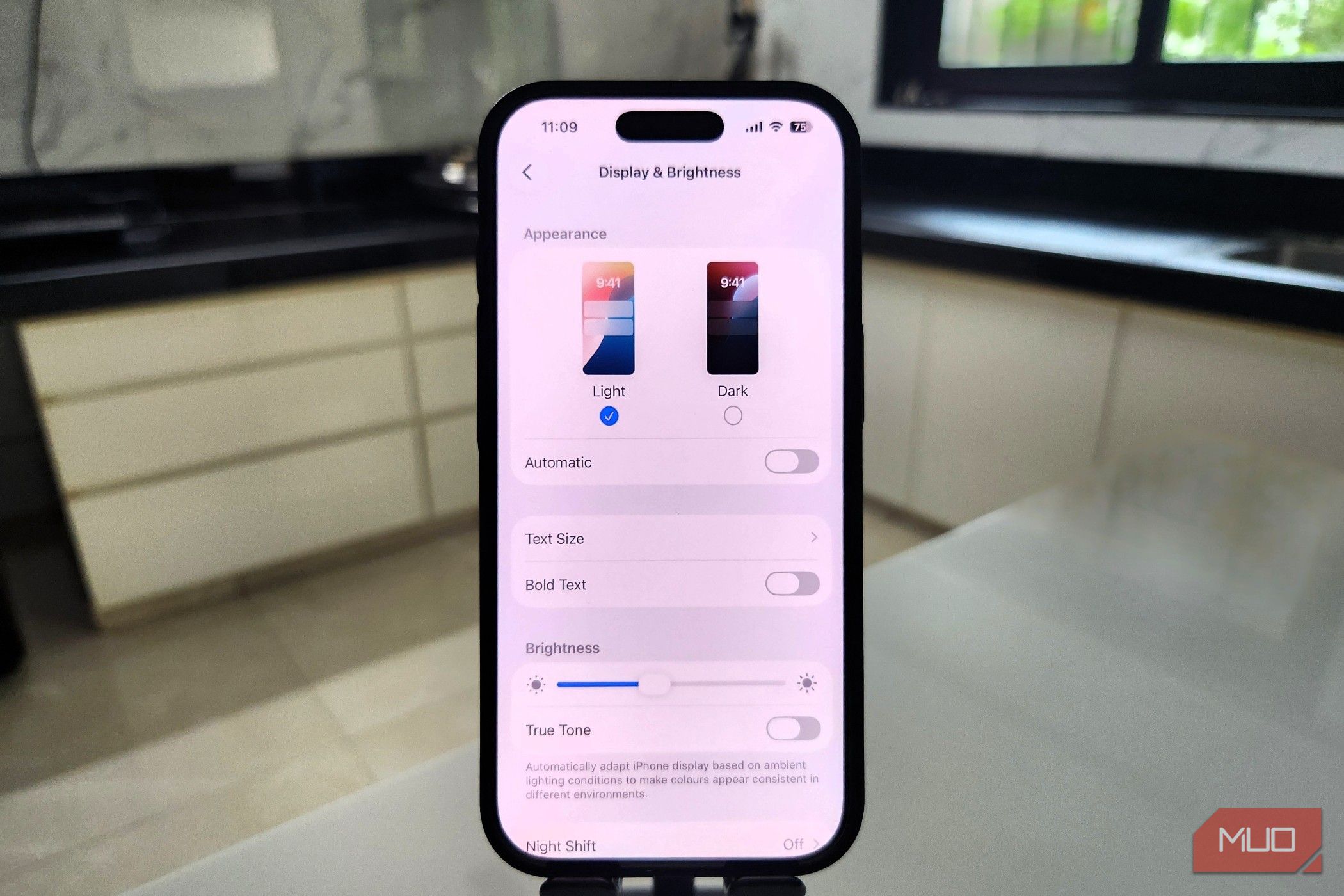
آیفون شما یک ابزار ضروری است، اما استفاده طولانیمدت از صفحهنمایش میتواند به چشمهای شما آسیب برساند. سفیدهای روشن، آبیهای تیز و انیمیشنهای پیوسته همگی به مرور زمان فشار بر چشمها ایجاد میکنند. اگر کاهش استفاده از تلفن ممکن نیست، اپل ویژگیهایی ارائه میدهد که میتوانند صفحهنمایش را برای چشمهایتان راحتتر کنند.
آیفون شما ضروری است، اما زمان طولانی استفاده از صفحه نمایش میتواند به چشمهای شما آسیب برساند. سفیدهای روشن، آبیهای تیز و انیمیشنهای بیوقفه همه به خستگی چشمها در طول زمان کمک میکنند. اگر کاهش استفاده از تلفن ممکن نیست، اپل ویژگیهایی را ارائه میدهد که میتوانند صفحه نمایش را برای چشمهای شما راحتتر کنند.
7
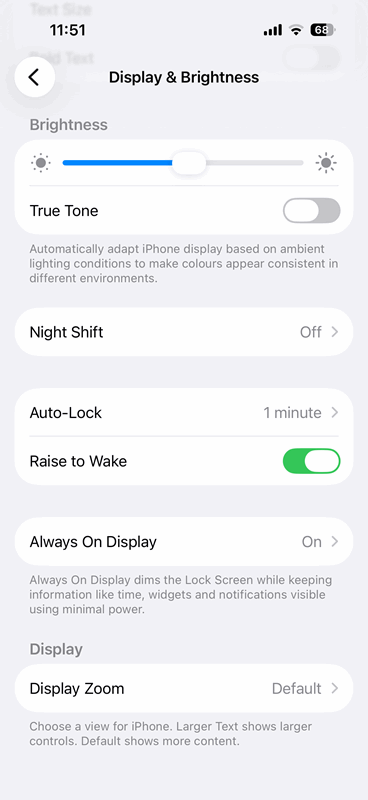
تنظیم رنگ واقعی
نمایشگر آیفون شما میتواند رنگها و روشنایی خیرهکنندهای تولید کند، اما ممکن است همیشه با محیط اطرافتان مطابقت نداشته باشد. اگر تا به حال متوجه شدهاید که صفحهنمایش شما در شب کمی خیلی تند به نظر میرسد یا هنگام خواندن در خانه بهصورت عجیبی آبی است، روشن کردن تنظیم رنگ واقعی میتواند تفاوت بزرگی ایجاد کند.
فعالسازی تنظیم رنگ واقعی به آیفون شما امکان میدهد نور اطراف شما را تشخیص دهد و سپس تون نمایشگر را متناسب با آن تنظیم کند. تصور کنید در یک کافیشاپ دنج با نورهای زرد گرم نشستهاید. بدون تنظیم رنگ واقعی، صفحهنمایش شما ممکن است با نور سفید خشن بدرخشد که حس نامناسبی دارد. وقتی فعال باشد، نمایشگر نرمتر میشود و بهطور طبیعی با محیط ترکیب میشود، بهطوری که گوشی شما دیگر مانند یک چراغ کوچک روی میز برجسته نیست.
برای فعالسازی این ویژگی، به تنظیمات > نمایش و روشنایی بروید و دکمهٔ روشن/خاموش کنار تنظیم رنگ واقعی را فعال کنید.
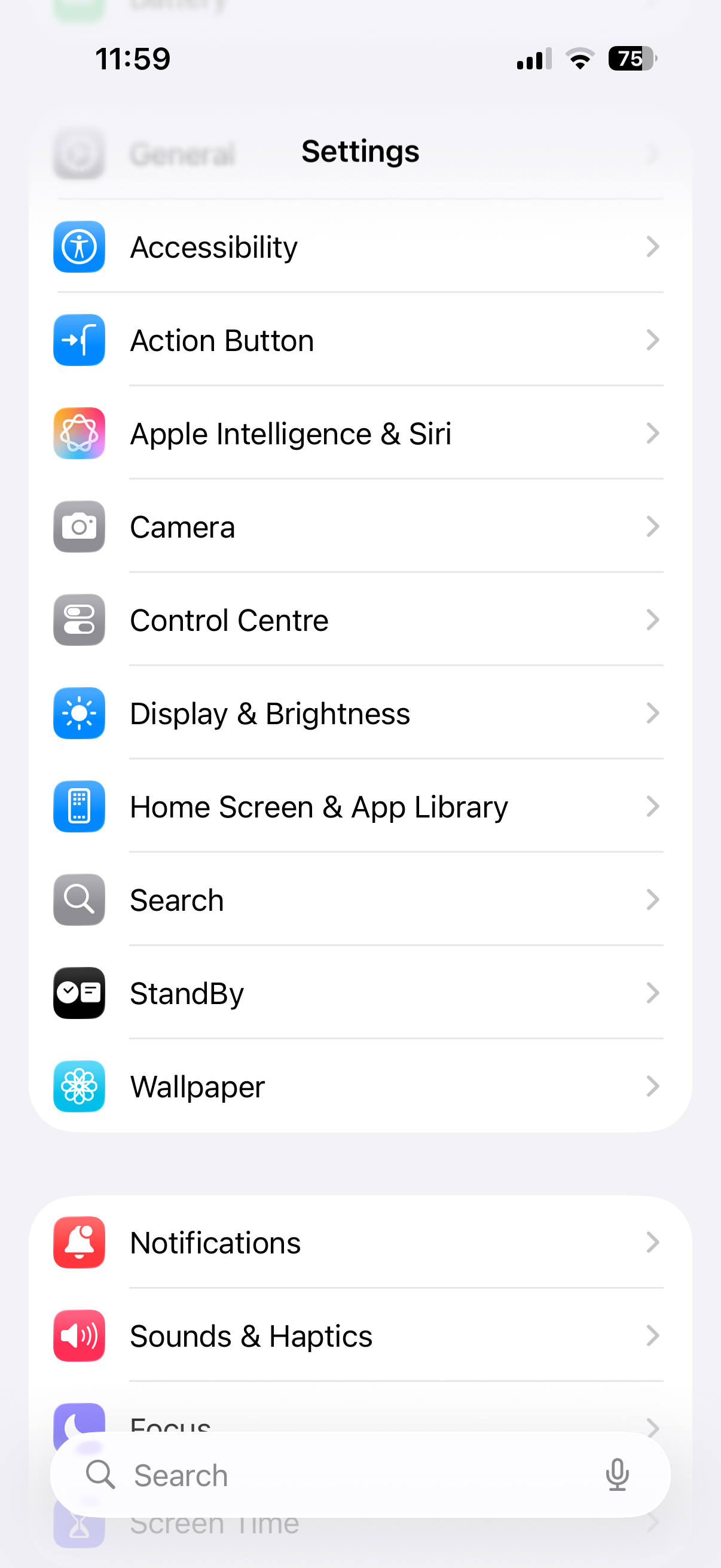
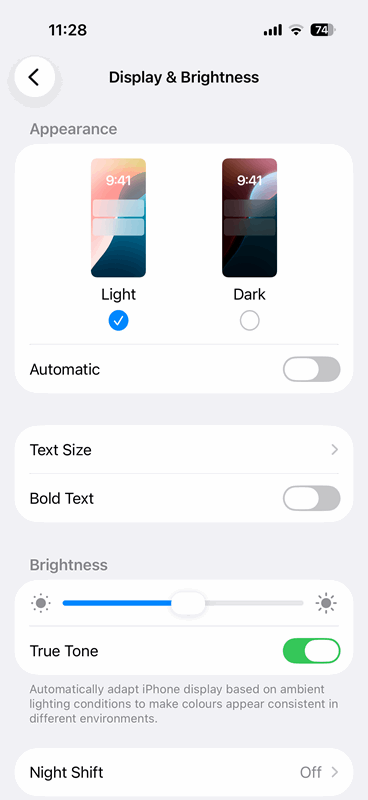
بهترین بخش این است که شما تقریباً هرگز متوجه کارکرد این ویژگی نمیشوید. آنچه که متوجه میشوید، کاهش چشمگیری در خستگی است که هنگام اسکرول در برنامهها و وبسایتها احساس میکنید.
6
روشنایی خودکار
در طول روز که در شرایط نوری مختلف حرکت میکنید، ممکن است خود را در حال تنظیم مداوم روشنایی ببینید. نور خورشید در فضای باز میتواند صفحهنمایش شما را بیش از حد تیره کند، و بهمحض ورود به داخل، بهنظر میرسد نمایشگر شما مانند نور یک استادیوم میدرخشد. این رفتوآمد مداوم میتواند بهسرعت خستهکننده باشد.
روشن کردن روشنایی خودکار این کار را از دوش شما برمیدارد. از حسگرهای داخلی برای تنظیم خودکار روشنایی صفحه مطابق با مکانی که هستید استفاده میکند. برای فعالسازی آن، به تنظیمات > دسترسپذیری > نمایش و اندازهٔ متن بروید، سپس به پایین اسکرول کنید و گزینهٔ روشنایی خودکار را فعال کنید.
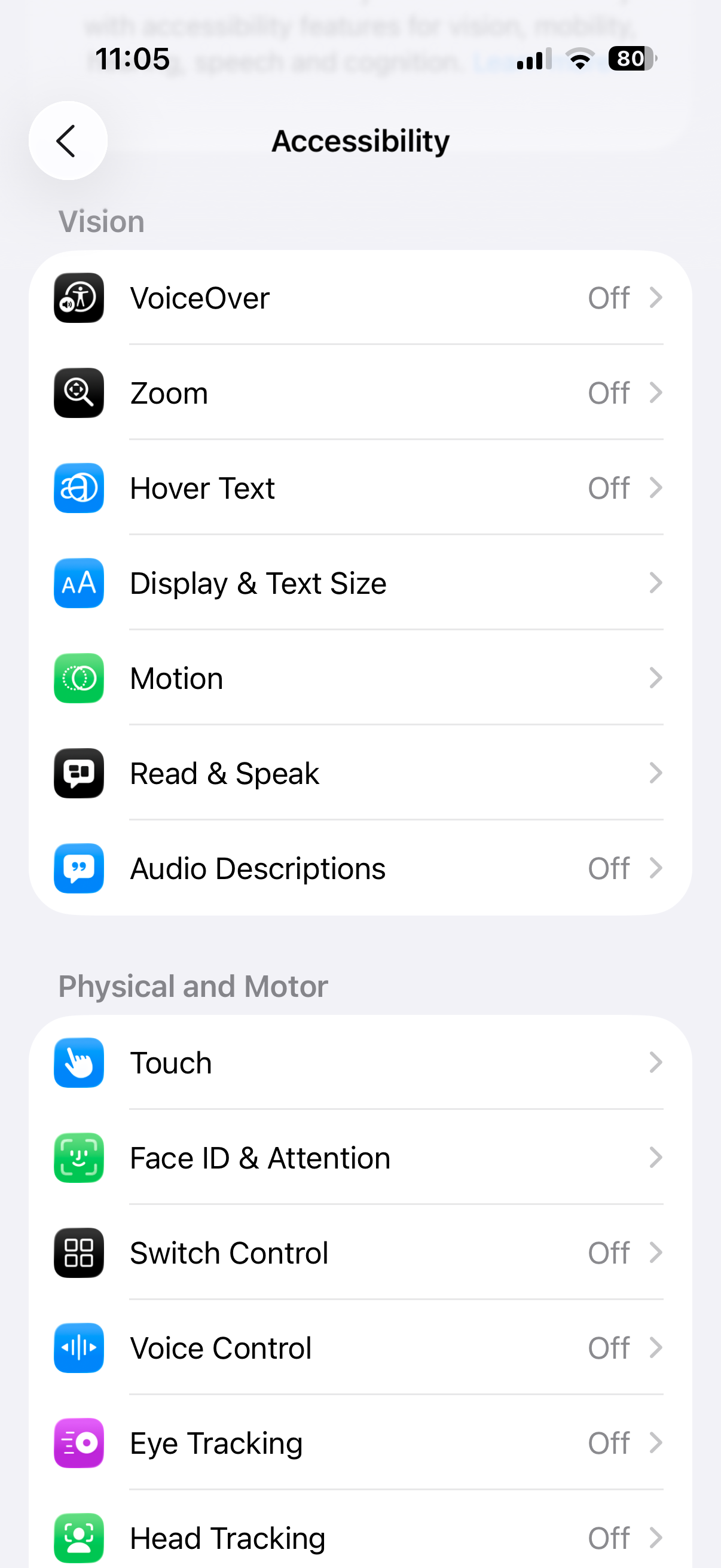
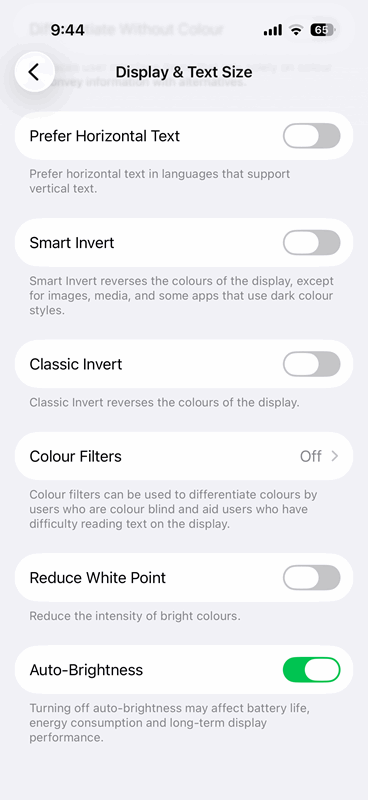
اکنون، وقتی در یک روز آفتابی بیرون میروید، نمایشگر شما روشنتر میشود تا همچنان به وضوح ببینید. بهطور مشابه، اگر به یک اتاق کمنور برگردید، روشنایی کاهش مییابد تا چشمهای شما با نور غیرضروری مواجه نشوند. فعال کردن این ویژگی نه تنها صفحهنمایش شما را برای چشمها راحتتر میکند، بلکه میتواند به کاهش مصرف غیرضروری باتری در آیفون شما کمک کند.
5
فاصله صفحه
همه ما این حالت را تجربه کردهایم — مطالعه یک مقاله جذاب یا بازی پرهیجان، و پیش از آنکه متوجه شوید، آیفون شما بهطور نزدیک به چشمهایتان است. شاید در لحظه خوب بهنظر برسد، اما نگه داشتن دستگاه در فاصلهٔ بسیار نزدیک بهصورت طولانی میتواند خستگی چشم ایجاد کند.
ویژگی فاصله صفحه به شما کمک میکند تا از این مشکل جلوگیری کنید. این ویژگی از دوربین TrueDepth آیفون شما (همان دوربینی که برای Face ID استفاده میشود) برای نظارت بر نزدیکی دستگاه استفاده میکند. اگر آیفون خود را به کمتر از 12 اینچ از صورت خود برای مدت طولانی نگه دارید، بهصورت ملایم به شما یادآوری میکند تا آن را عقب بکشید.
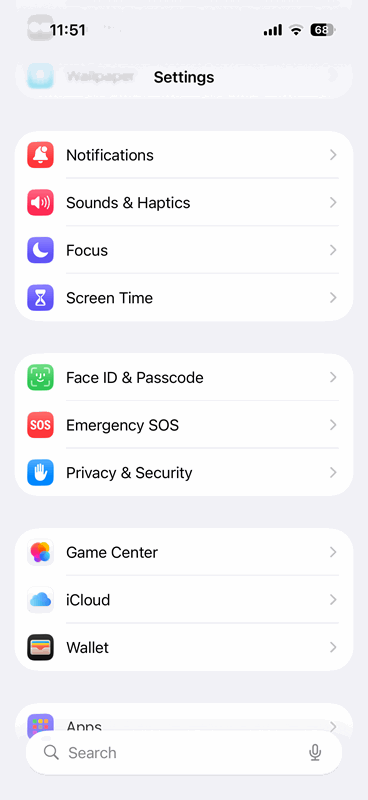
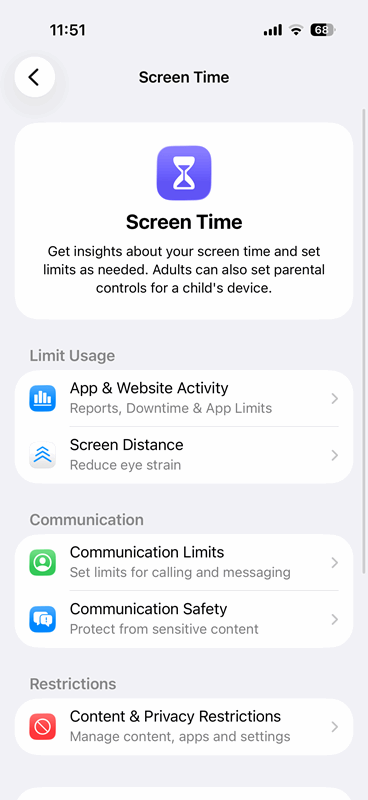
یک پیام میبینید که میگوید «آیفون ممکن است خیلی نزدیک باشد»، به این معنی که باید قبل از ادامه، آن را دورتر کنید. پس از انجام این کار، دکمهٔ ادامه ظاهر میشود. روی آن ضربه بزنید و بهصورت ایمن به اسکرول ادامه میدهید. برای فعالسازی آن، به تنظیمات > زمان صفحه بروید و گزینهٔ فاصله صفحه را فعال کنید.
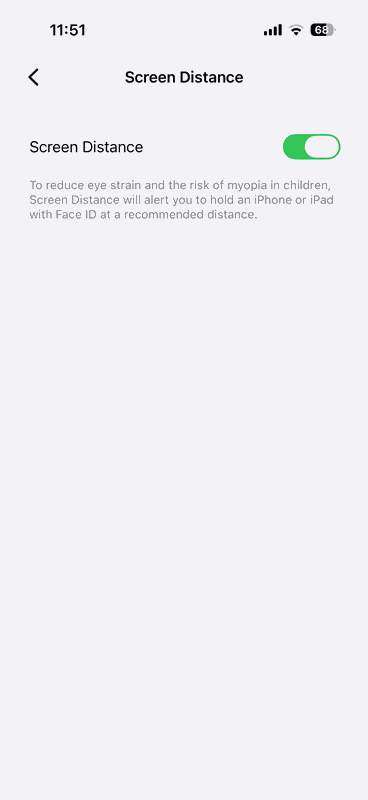
این ویژگی بهویژه اگر کودکان از آیفون شما استفاده کنند مفید است. تا زمانی که آنها صفحه را به فاصلهای ایمنتر منتقل نکنند، دسترسیشان مسدود میشود، که میتواند به کاهش خطر ابتلا به میوپیا کمک کند.
4
حالت شب
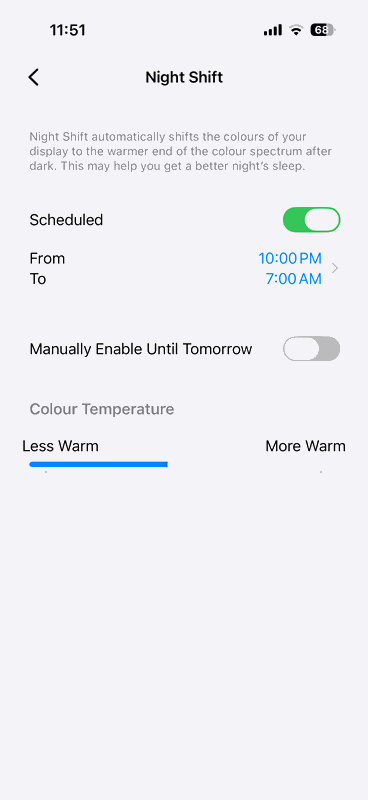
اگر مانند من باشید و شبها از تلفن خود برای بررسی ایمیلها، خواندن مقالات یا اسکرول در TikTok استفاده کنید، نگاه کردن به یک صفحهٔ آبی روشن میتواند به خواب رفتن را سختتر کند. حالت شب یک ویژگی است که پس از غروب، رنگهای نمایشگر آیفون شما را به سمت تنهای گرمتر تغییر میدهد.
این کار نور آبی خشن خروجی از صفحه را کاهش میدهد، که میتواند چرخهٔ خواب شما را مختل کرده و چشمهایتان را خسته کند. تصور کنید مانند یک چراغ گرم و دنج در اتاق شما—درخشش آن ملایمتر، آرامتر و راحتتر برای نگاه است.
میتوانید حالت شب را برنامهریزی کنید تا بهصورت خودکار از غروب تا طلوع خورشید فعال شود، یا ساعتهای دلخواه خود را تنظیم کنید. برای فعالسازی آن، به تنظیمات > نمایش و روشنایی > حالت شب بروید. یک برنامه زمانبندی برای آن تنظیم کنید، سپس از اسلایدر برای تنظیم دمای رنگ استفاده کنید تا احساس مطلوب ایجاد شود. بلافاصله پس از فعال شدن حالت شب، تفاوت را احساس میکنید و روتین پیشخواب شما بسیار راحتتر میشود.
3
کاهش نقطه سفید
در تاریکی کامل، صفحهنمایش آیفون شما گاهی ممکن است بهطور ناخوشایند روشن بهنظر برسد، حتی در کمترین تنظیم روشنایی. این امر بهویژه وقتی واضح است که برنامهها و وبسایتها پسزمینهٔ عمدتاً سفیدی داشته باشند.
ویژگی کاهش نقطه سفید شدت رنگهای روشن بر روی نمایشگر شما را نرم میکند. بهجای سفیدهای خیرهکننده که شبیه چراغهای کوچک هستند، رنگها ملایمتر بر چشمها میشوند در حالی که همچنان واضح و قابل خواندن باقی میمانند. این ویژگی بهویژه در محیطهای کمنور مفید است، جایی که حتی یک درخشندگی کوچک میتواند ناخوشایند باشد.
برای فعالسازی آن، به تنظیمات > دسترسپذیری > نمایش و اندازهٔ متن بروید، سپس گزینهٔ کاهش نقطه سفید را فعال کنید و شدت را بهدلخواه تنظیم کنید.
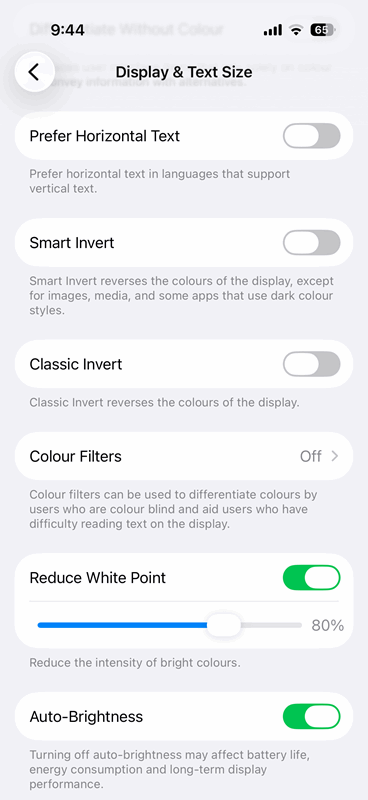
از آنجا که این ویژگی رنگهای روشن را کمرنگ میکند، در طول روز مفید نیست. میتوانید یک اتوماسیون میانبر ایجاد کنید تا شبها روشن شود و در روز خاموش. به این ترتیب، صفحهٔ آیفون شما هرگز در شب برای چشمهای شما خیرهکننده نخواهد بود.
2
کاهش شفافیت
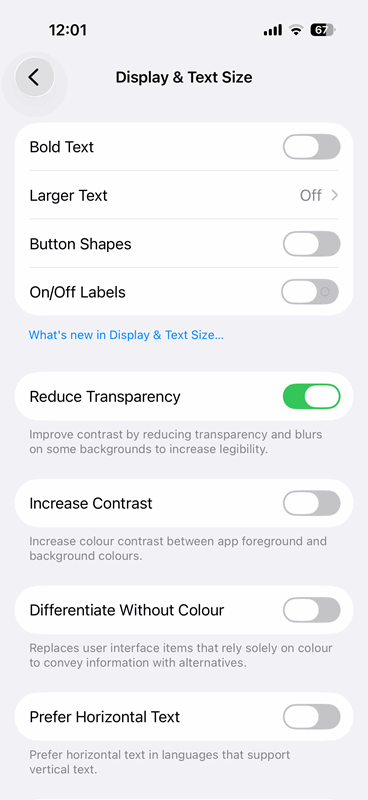
در iOS، اپل از افکتهای شیشه مات و منوهای نیمهشفاف در سراسر رابط کاربری استفاده میکند. و در آخرین iOS 26، این شفافیت بهواسطه افکت شیشه مایع بیشتر به چشم میخورد. در حالی که طراحی نیمهشفاف پشت دکمهها، ویجتها و اعلانها زیبا بهنظر میرسد، میتواند متن را دشوارتر بخواند و بهتدریج چشمها را خسته کند.
فعالسازی کاهش شفافیت میتواند این اثرهای شفاف را حذف کرده و کنتراست در آیفون شما را افزایش دهد. با ظاهر شدن دکمهها و پسزمینهها بهصورت جامدتر، چشمهای شما نیازی به پردازش مداوم بصریهای لایهدار ندارند.
متن نیز بهسرعت قابل خواندنتر میشود که بهتدریج خستگی چشم را کاهش میدهد. برای فعالسازی آن، به تنظیمات > دسترسپذیری > نمایش و اندازهٔ متن بروید، سپس گزینهٔ کاهش شفافیت را فعال کنید. بهسرعت تفاوت واضحتری را در وضوح خواهید دید.
1
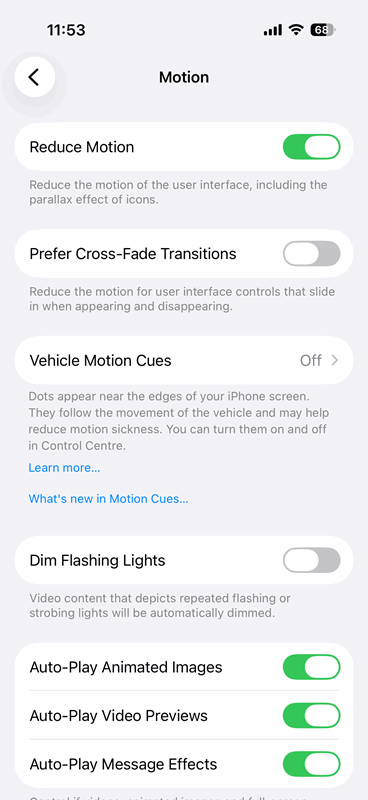
کاهش حرکت
نه تنها افکتهای شفاف میتوانند چشمهای شما را خسته کنند. iOS همچنین از انیمیشنهای فراوانی استفاده میکند، از پرش برنامهها به صفحه تا انتقالهای نرم هنگام باز کردن پوشهها یا جابجایی بین برنامهها. اینها شیک بهنظر میرسند، اما تمام این حرکتها میتوانند چشمهایتان را خسته کنند، بهخصوص در طول جلسات طولانی روی آیفون شما.
ویژگی کاهش حرکت این انیمیشنها را کاهش میدهد و با افکتهای سادهتر و ملایمتر جایگزین میکند. صفحات بهجای بزرگنمایی و اسکرول، بهصورت محو ظاهر و ناپدید میشوند و اثر پارالاکس پشت آیکونها نیز بهحداقل میرسد.
برای فعالسازی آن، به تنظیمات > دسترسپذیری > حرکت بروید، سپس گزینهٔ کاهش حرکت را فعال کنید. آیفون شما همچنان پویا احساس میشود، اما برای چشمتان بسیار ملایمتر است. اگر آیفون قدیمی دارید، این ویژگی میتواند حس ناوبری را بهطور قابل توجهی سریعتر کند.
با توجه به اینکه چقدر به آیفونهای خود برای تماسها، پیامها، پرداخت قبوض و استفاده از ابزارهای محبوب هوش مصنوعی متکی هستیم، کاهش زمان استفاده از صفحه تقریباً غیرممکن است. این موضوع باعث میشود که حتی بیشتر اهمیت داشته باشد که نمایشگر را برای چشمها راحتتر کنیم و هر زمان که امکان دارد به آنها استراحت بدهیم.
فعالسازی ویژگیهایی مانند تنظیم رنگ واقعی، روشنایی خودکار، حالت شب و کاهش حرکت ممکن است در ابتدا تغییر چشمگیری بهنظر نرسد، اما با گذشت زمان، بینایی شما را محافظت کرده و هر اسکرول، سوایپ و ضربهای را برای چشمهای شما راحتتر میکند.