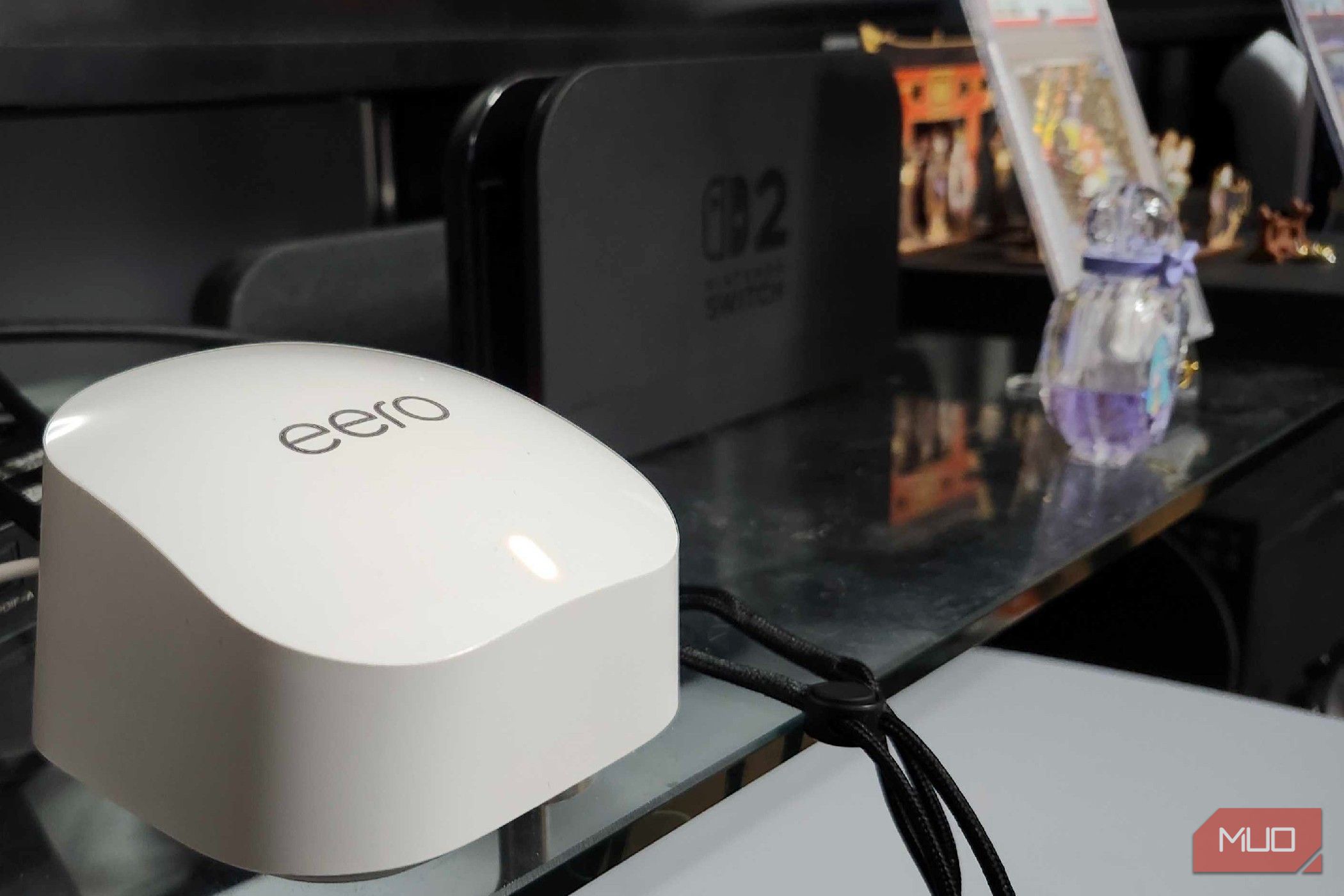
برای مدت طولانی، حتی با اینکه برای سرعت دانلود عالی هزینه میکردم، اینترنت من در بهترین حالت زیر حد و در بدترین حالت افتضاح بود. دستگاههایم همانطور که انتظار داشتم کار نمیکردند و قطعووصلها در بدترین زمانهای ممکن، جلسات بازی من را مختل میکردند. حتی پس از ارتقا به اتصال کامل گیگابیتی، هنوز با مشکلاتی بیشتر از آنچه میتوانم بشمارم، مواجه بودم.
برای مدت طولانی، حتی با اینکه برای سرعت دانلود عالی پول میپرداختم، اینترنت من حداقل متوسط و در بدترین حالت فاجعهبار احساس میشد. دستگاههای من طبق انتظار کار نمیکردند و قطعهای اتصال در طول جلسات بازی من در بدترین زمانها رخ میداد. حتی پس از ارتقا به اتصال کامل گیگابیتی، باز هم با مشکلاتی بیش از اندازه مواجه بودم.
بعد از بررسی و انجام کمی تحقیق، دریافت کردم که تنظیمی در روترم فعال نکرده بودم: کیفیت سرویس (QoS). با یک سوئیچ ساده، QoS به من کمک کرد تا ترافیک را به مقصد مناسب هدایت کنم و از آن زمان تا بهخوبی پیش رفتهام. شبکهام اکنون خیلی بهتر احساس میشود و نمیفهمم چرا این ویژگی بهصورت پیشفرض فعال نیست.
QoS برای شما چه معنایی دارد؟
کیفیت سرویس یک ابزار مهم شبکهای است
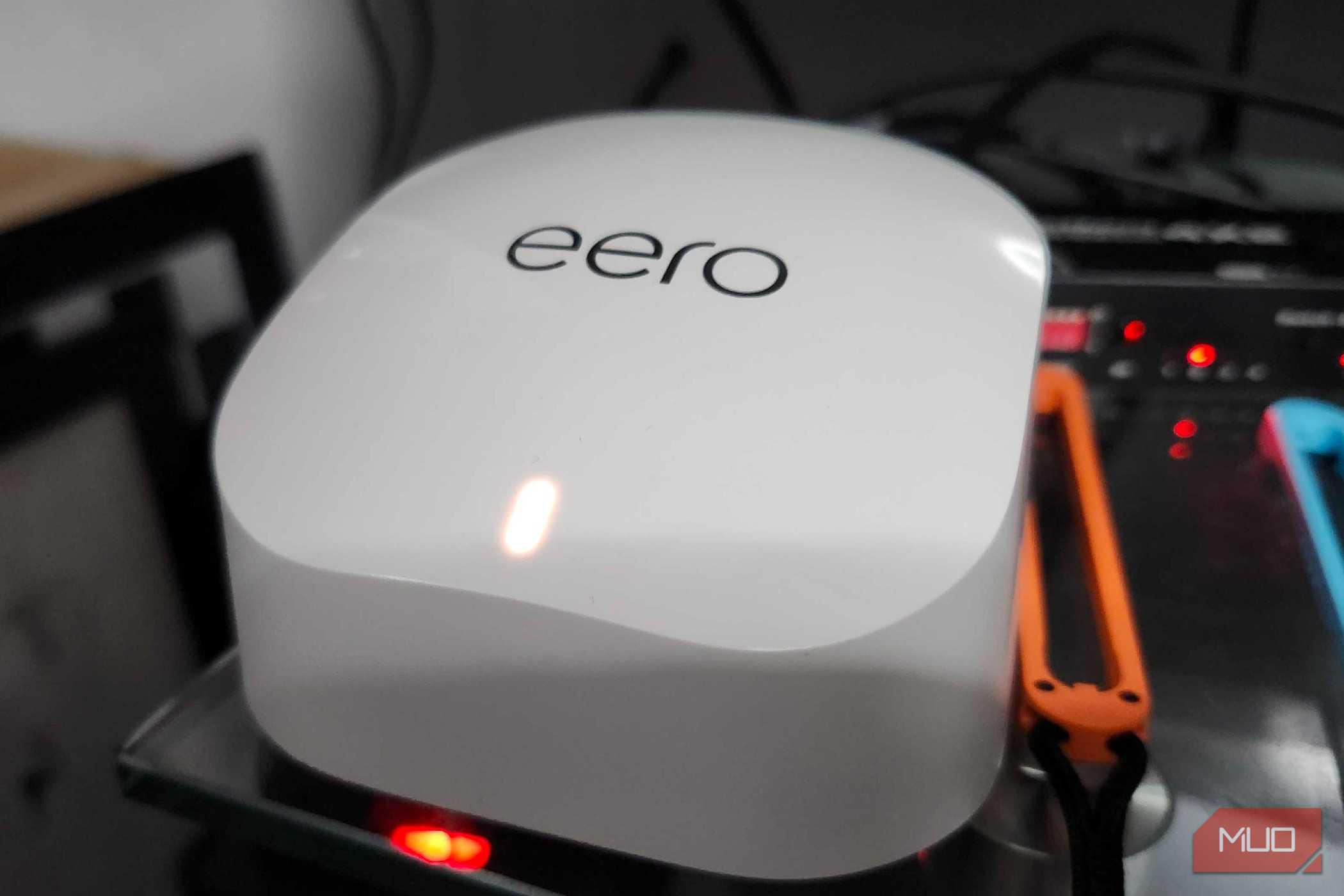
بهسادگی، QoS پهنای باند را مستقیماً به یک منبع خاص هدایت میکند. فرض کنید شما یک بازیکن پرشور یا کسی هستید که دوست دارد فیلمها را تماشا و پخش کند. استفاده از ویژگیهای QoS در روتر به شما امکان میدهد انواع خاصی از ترافیک اینترنت را اولویتبندی کنید تا همیشه بهترین کیفیت پخش یا بازی را دریافت کنید.
برخی از بازیهای آنلاین، مانند Counter‑Strike، به تصمیمگیریهای دقیق فریم نیاز دارند. اگر در بهترین مسیر شبکه نباشید، ممکن است تفاوت بین انجام شلیک مورد نیاز و تماشا کردن بازی تا پایان راند باشد.
با این نکات، از لگ، بافرینگ و قطعهای اتصال خداحافظی کنید.
QoS از طریق تنظیمات روتر شما در دسترس است
فقط به یاد داشته باشید — 192.168.0.1 یا 192.168.1.1 بهترین دوستان شما هستند
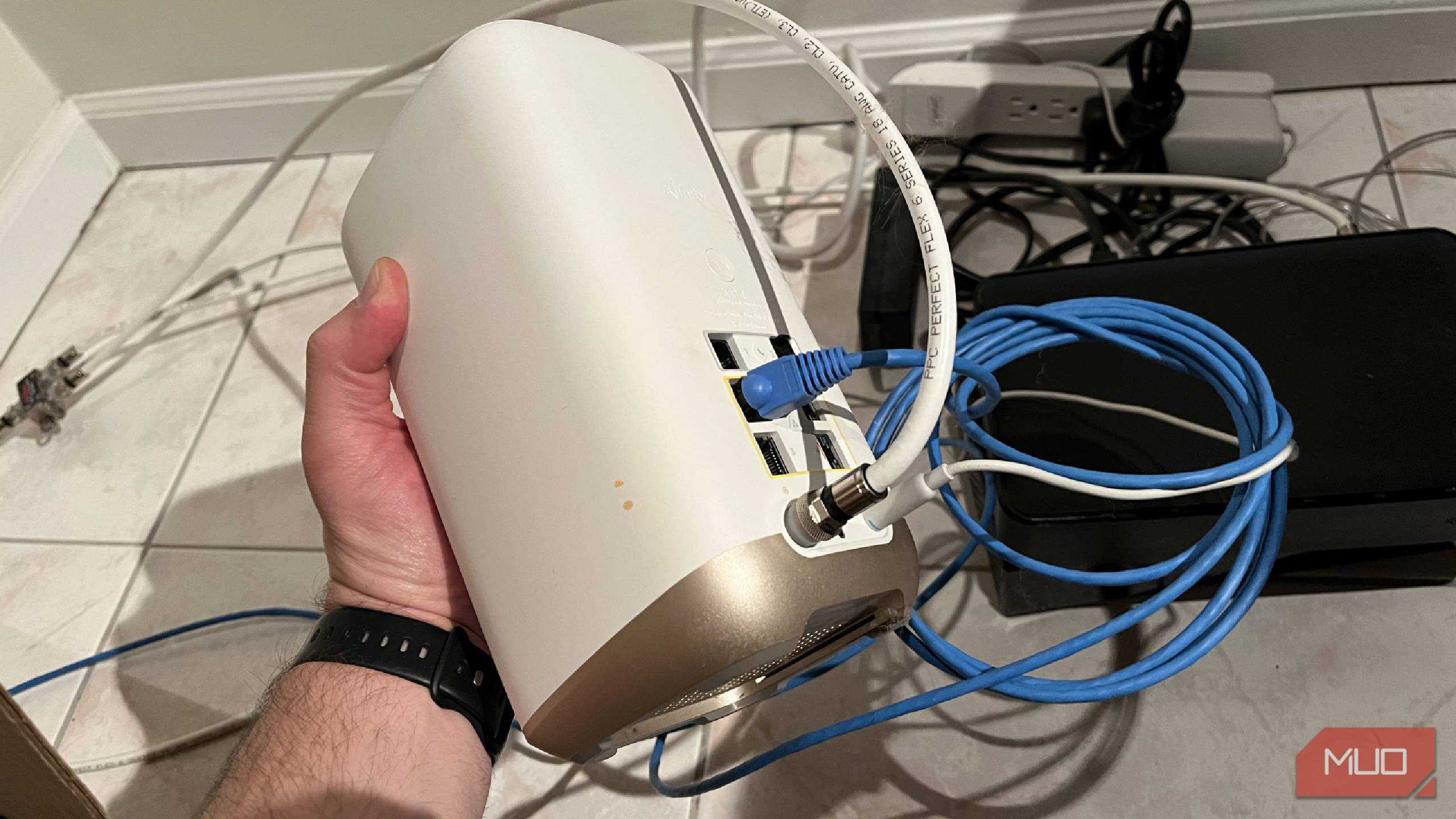
بهطور معمول، اگر میخواهید تنظیمات QoS خود را تغییر دهید، باید به صفحه مدیریت روتر وارد شوید. این کار اغلب با وارد کردن آدرس IP روتر انجام میشود که معمولاً 192.168.0.1 یا 192.168.0.0 است. بسته به روتری که استفاده میکنید، ممکن است نیاز به یک برنامه موبایلی داشته باشید بهجای دسترسی به صفحه مدیریت از طریق وب. پس از تغییر از یک روتر TP‑Link به روتر ایرو برای بهبودهای Alexa، من مجبور شدم از یک برنامه موبایلی استفاده کنم، بهعنوان مثال.
برای یافتن آدرس IP روتر خود، پشت دستگاه را بررسی کنید. شاید برچسبی با این اطلاعات وجود داشته باشد. در غیر این صورت، اگر از ویندوز استفاده میکنید، Command Prompt را باز کنید و ipconfig را وارد کنید، سپس عددی که در کنار Default Gateway برای نوع اتصال شما ظاهر میشود را ببینید.
هر روتر و پورتال مدیریت آن اندکی متفاوت تنظیم شدهاند. من میدانم که در روتر TP‑Link خود، تنظیمات QoS را تحت Advanced > Setup > QoS Setup پیدا میکردم، اما ممکن است برای هر نوع روتر کمی متفاوت باشد. اگر در پیدا کردن صفحه QoS مشکل دارید، یوتیوب میتواند به شما کمک کند تا از میان صفحات تنظیمات هر نوع روتر عبور کنید.
دو دلیل عالی برای دستکاری تنظیمات QoS وجود دارد
اولویتبندی کنسولهای بازی و دسکتاپ من تصمیمی عالی بود
وقتی که در حال بازی با تمام وسایل الکترونیکی خانه نیستم، معمولاً با دوستان، همسرم یا بهتنهایی بازی میکنم. جلسات چندنفره بازی، بهویژه، میتوانند هدف سپیکهای لگ بزرگ و مشکلات دیگر باشند و دستکاری تنظیمات شبکه ممکن است بهترین راه برای اطمینان از دریافت همیشه بهترین تجربه باشد، صرفنظر از مکانی که بازی میکنید. اولین چیزی که توصیه میکنم؟ اتصال اکثر کنسولهای خود بهصورت سیمی از طریق اترنت تا از مشکلات اتصال Wi‑Fi نامطمئن عبور کنید. فقط مطمئن شوید که «از کابلهای مناسب هنگام انجام این کار استفاده میکنید».
فعالسازی QoS و مسیریابی این قابلیت شبکهای اضافی به کنسولهای مورد علاقه یا سرویسهای VoIP میتواند بهطرز چشمگیری در مشکلاتی مانند از دست رفتن بستهها، پینگ، تأخیر یا سایر مشکلات کلی کمک کند. ترکیب این با چیزی مانند فوروارد کردن پورت میتواند راهی برای تقویت اتصال شما قبل از جلسه بازی بعدی یا قبل از تماس تصویری با خانوادهتان باشد.
QoS بهنظر من سرعت کلی را افزایش نمیدهد
در عوض، برخی از دستگاههای شما ممکن است با سرعتهای دانلود کمی پایینتر مواجه شوند
حالا، اگر امیدوارید QoS بهصورت شگفتانگیز سرعت اتصال اینترنت شما را افزایش دهد، خبر بدی برای شما دارم. این کار سرعت دانلود یا آپلود شما را سریعتر نمیکند. در واقع ممکن است برعکس، عملکرد کمی کاهش یابد در عوض یک اتصال ثابتتر بهدست آورید. چون من هر ماه برای دانلود ۱۰۰۰ مگابیت بر ثانیه پرداخت میکنم، میتوانم کمی سرعت را برای یک اتصال پایدارتر در دستگاههای مورد علاقهام صرفهجویی کنم.
برای دریافت نکات عملی درباره روتر و QoS مشترک شوید
اما کاری که انجام میدهد این است که تعداد خطاهای از دست رفتن بستهها که معمولاً در یک جلسه بازی دریافت میکنم کاهش میدهد و همچنین هر نوع ارتباط VoIP که استفاده میکنم را مثل یک رویا کار میکند. مهم نیست که «از TeamSpeak یا Discord استفاده میکنم»، دیگر نیازی به نگرانی درباره قطع شدن تصادفی کلاینت در وسط یک مسابقه ندارم.

QoS دقیقاً همان چیزی است که بهدنبال آن بودید
شبکه خود را در جایی که بیشترین نیاز را دارد متمرکز کنید و خوشحالانه شگفتزده خواهید شد
QoS یکی از آن ویژگیهایی است که گمان میکنید بهصورت پیشفرض فعال باشد، اما برای کار صحیح به اندکی دانش فنی نیاز دارد. پس از فعالسازی آن، احتمالاً در جایی که بیشترین مشکل را داشتهاید به شما کمک خواهد کرد و من صادقانه امیدوارم تجربه استفاده از آن برای شما بهانداز من باشد.
یک کمی زمان اختصاص دادن و بررسی تمام گزینههایی که روتر شما در زمینه شبکه ارائه میدهد و اینکه چه کاری میتواند برای شما انجام دهد، بسیار هیجانانگیز است. استفاده از یک قطعه فناوری و به حداکثر پتانسیل آن رسیدن همیشه لذتبخش است و تنظیمات QoS ممکن است قدم اول در یک مسیر جدید برای برخی باشد. موفق باشید و لذت ببرید که کیفیت را به اتصال خود باز میگردانید.