هرچند مردم دوست دارند آن را انکار کنند، اگر در حال انتقال به لینوکس هستید، احتمالاً در یک مقطع زمانی مجبور به استفاده از ترمینال خواهید شد. بهسادهای هیچ راهگریزی از آن وجود ندارد. در حالی که توزیعهای مدرن لینوکس به شما اجازه میدهند بسیاری از کارها را از طریق رابط کاربری انجام دهید، همیشه چیزهایی وجود خواهند داشت که سریعتر، تمیزتر یا حتی فقط از طریق ترمینال ممکن هستند.
به هر اندازه که مردم میخواهند این را انکار کنند، اگر شما در حال «تغییر به لینوکس» باشید، احتمالاً در یک مقطع زمانی مجبور به استفاده از ترمینال خواهید شد. به سادگی راهی برای دور زدن آن وجود ندارد. در حالی که توزیعهای مدرن لینوکس به شما امکان انجام بسیاری از کارها را از طریق واسط گرافیکی میدهند، همیشه مواردی وجود خواهد داشت که سریعتر، تمیزتر یا حتی فقط از طریق ترمینال امکانپذیر هستند.
شما میتوانید حتماً «دستورات برای از بین بردن ترس از ترمینال» را بیاموزید، اما چند ترفند نیز وجود دارد که میتواند جریان کار شما در ترمینال را بسیار سریعتر کند.
پرش سریع بین کلمات
چرا استفاده از کلیدهای جهتنما را ترک کردم
استفاده از ماوس در ترمینال به وضوح عملی نیست چون جریان کار را بهصورت کامل میشکند (و اکثر شبیهسازهای ترمینال بهصورت پیشفرض از ماوس پشتیبانی نمیکنند). و همانطور که خجالتزدهام بگویم، من قبلاً کلید جهتنما را نگه میداشتم تا بر هر کاراکتر حرکت کنم زمانی که نیاز به ویرایش یک دستور داشتم. این کار بهطرز دردناکی کند و آزاردهنده بود، بهخصوص هنگام کار با مسیرهای طولانی یا دستورات زنجیرهای.
سپس متوجه شدم روشی بسیار بهتر وجود دارد. میتوانید بین کلمات در خط فرمان خود با استفاده از Ctrl + Left/Right Arrow (یا Option + Left/Right Arrow در macOS) پرش کنید. این کار بهصورت آنی مکاننمای شما را یک کلمه بهیک کلمه جابهجا میکند و اصلاح اشتباهات یا تنظیم آرگومانها در وسط یک دستور طولانی را بسیار آسانتر میسازد. این ویژگی زمانی بسیار مفید است که دستوری را از جایی کپی میکنم و نیاز به تغییر مسیر فایل یا آرگومان دارد. بهجای اینکه بهصورت آهسته مکاننما را در تمام خط حرکت دهم، میتوانم مستقیم به آن بخش بپرسم و بلافاصله ویرایش را انجام دهم.
همچنین میتوانید از Ctrl + A و Ctrl + E برای جابهجایی فوری به ابتدای و انتهای خط استفاده کنید. پس از اینکه این کلیدها را به کار بردید، خواهید دید که بدون آنها چگونه کار میکردید، زیرا ویرایش در ترمینال ناگهان احساس روانی و کارآمدی میکند.
جستجوی معکوس تاریخچه دستورات
یافتن دستورات قدیمی بهصورت فوری
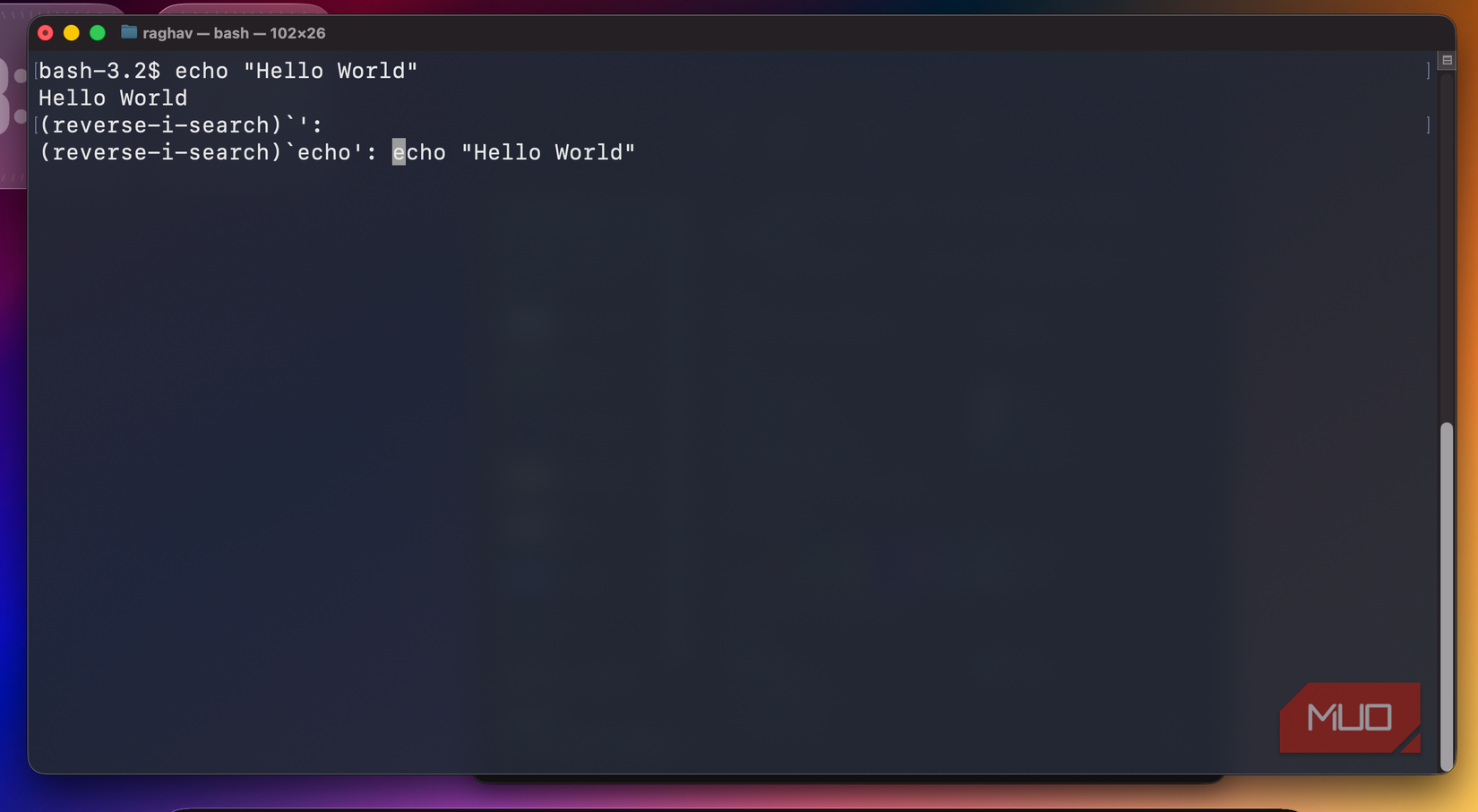
میتوانید با استفاده از کلید جهتنمای بالا بین تمام دستورات قبلی خود چرخید، که برای تکرارهای سریع مناسب است، اما وقتی سعی میکنید چیزی که مدتی پیش اجرا کردهاید پیدا کنید، سریعاً آزاردهنده میشود. من زمان بیشتری را نسبت به آنچه میخواهم بپذیرم صرف فشار دادن مکرر کلید بالا کردهام تا یک دستور خاص را پیدا کنم.
در اینجا جستجوی معکوس به کار میآید. با فشار Ctrl + R، سپس شروع به نوشتن هر بخشی از دستوری که به یاد دارید کنید. ترمینال بلافاصله در تاریخچه شما جستجو میکند و همانگونه که مینویسید، موارد مطابقت را نشان میدهد.
بهعنوان مثال، فرض کنید این دستور را اجرا کردهاید:
sudo apt update && sudo apt upgrade
اگر قبلاً این را اجرا کردهاید و دوباره به آن نیاز دارید، تنها کافیست Ctrl + R را فشار دهید و «apt» (یا هر کلیدواژه مرتبط دیگری) را بنویسید. Bash بلافاصله آن را نشان میدهد. میتوانید Enter را بزنید تا اجرا شود یا Ctrl + E را فشار دهید تا قبل از اجرا ویرایش کنید.
بهمحض اینکه شروع به استفاده از آن کردید، دیگر نمیخواهید تاریخچه خود را یکدست بهصورت یک دستور در هر بار اسکرول کنید.
بهصورت خودکار آخرین آرگومان را بکشید
نوشتن مجدد مسیرها بهسرعت خستهکننده میشود
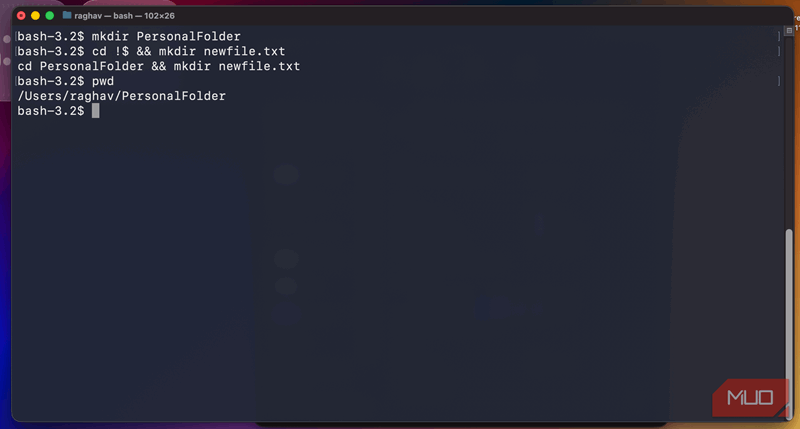
بارها موقعیتهایی وجود دارد که یک دستور را اجرا میکنید و سپس نیاز به استفاده مجدد از یکی از آرگومانهای آن در دستور بعدی دارید. بازنویسی آن هر بار سرسخت میشود، بهخصوص وقتی مسیری طولانی یا نام پوشهای دارد.
بهعنوان مثال، اگر به تازگی یک پوشه جدید به این شکل ساخته باشید:
و اکنون میخواهید به داخل آن بروید، ممکن است بهطور غریزی نام آن را دوباره تایپ کنید:
mkdir projects
اما راهی سریعتر وجود دارد. میتوانید بهصورت خودکار آخرین آرگومان دستور قبلی را با نوشتن !$ دریافت کنید. بنابراین بهجای نوشتن کامل دستور، کافیست بنویسید:
cd !$
عبارت !$ بهصورت خودکار به آخرین آرگومان دستور قبلی گسترش مییابد؛ در این مثال، projects. این میانبر کوچک در ابتدا جزئی بهنظر میرسد، اما پس از عادت به آن، حس میکنید که کیفیت زندگی در کار با ترمینال بهطور چشمگیری ارتقا یافته است.
دستورات فعلی خود را در ویرایشگر خود ویرایش کنید
دشوارى با دستورات طولانی
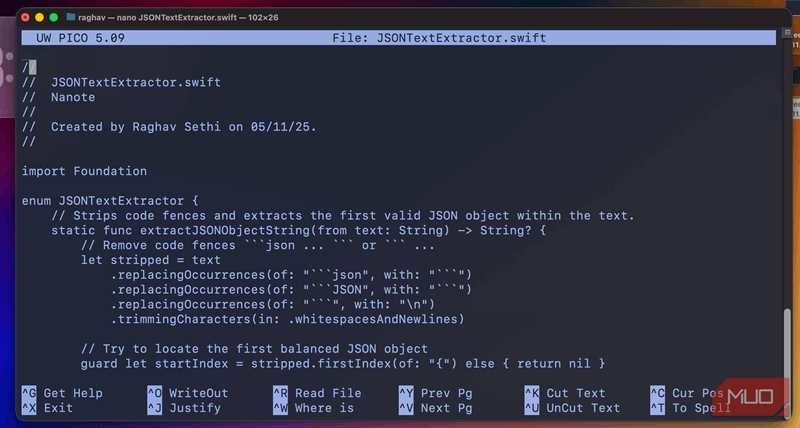
گاهی اوقات یک دستور طولانی را در ترمینال پیست میکنید و متوجه میشوید که نیاز به ویرایش بخش کوچکی از آن دارید، مثلاً مسیر فایل، یک پرچم یا متغیر محیطی. استفاده از کلیدهای جهتنما برای حرکت در تمام خط میتواند خستهکننده باشد، بخصوص اگر دستور طولانی یا پر از نقلقولهای تو در تو باشد.
در اینجا این میانبر کار را آسان میکند. میتوانید با فشار Ctrl + X سپس Ctrl + E فرمان فعلی خود را در ویرایشگر پیشفرض باز کنید. این کار بلافاصله ویرایشگر را راهاندازی میکند و به شما امکان میدهد با ناوبری صحیح، هایلایتنقشه و تمام امکانات یک ویرایشگر واقعی، دستور را اصلاح کنید.
این بهویژه زمانی مفید است که دستوری را از اینترنت کپی میکنید و نیاز به تغییر یک قسمت خاص آن دارید. بهجای مبارزه با مکاننما، میتوانید آن را در ویرایشگر خود باز کنید، تغییر دهید و سپس بسته تا دستور ویرایششده به ترمینال بازگردد.
اگر در ویرایشگر مورد نظر شما باز نشد، میتوانید ابتدا آن را تنظیم کنید:
export EDITOR="nano"
بهخاطر داشته باشید که میتوانید Nano را با هر ویرایشگر متنی دیگری مانند Vim یا Emacs جایگزین کنید.
دستورات طولانی را با alias به میانبر تبدیل کنید
صرفهجویی در زمان با میانبرهای شخصی خود
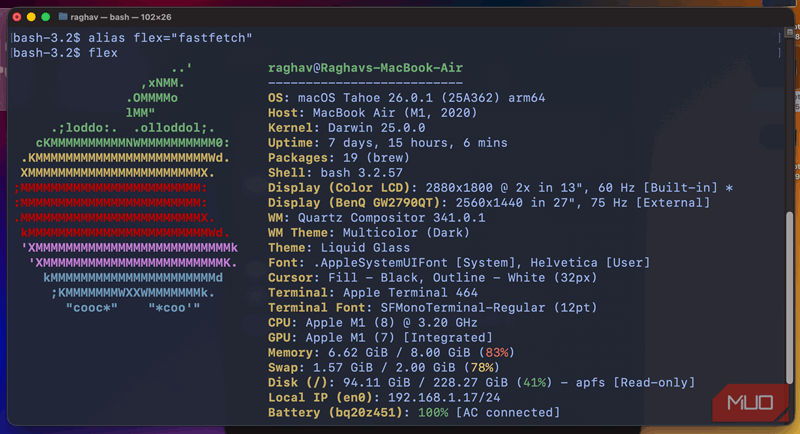
این دقیقاً یک میانبر به معنای سنتی نیست، اما بهقدری زمانبر است که شایستگی ذکر دارد. به نوعی، این یک میانبر برای انجام سریعتر کارها بدون نوشتن مجدد دستورات طولانی است.
اگر اغلب خود را در حال اجرای دستورات تکراری میبینید، بهویژه آنهایی که طولانی هستند یا شامل گزینههای متعدد میشوند، میتوانید یک alias ایجاد کنید. یک alias در واقع یک نام کوتاه برای یک دستور طولانی است که خودتان تعریف میکنید.
بهعنوان مثال، اگر بهطور منظم سیستم خود را بهروز میکنید، بهجای نوشتن طولانی هر بار، میتوانید یک alias به این شکل ایجاد کنید:
alias update='sudo apt update && sudo apt upgrade -y'
حالا تنها کافی است update را بنویسید و کل دستور بهصورت خودکار اجرا میشود. میتوانید بههر تعداد alias که میخواهید اضافه کنید و اگر آنها را در فایل تنظیمات شل خود قرار دهید، در هر بار باز کردن ترمینال باقی میمانند.
منحنی یادگیری ارزش دارد
ابزارهای خط فرمان شگفتانگیزی که میتوانید در داخل ترمینال استفاده کنید، بهوفور موجود است، اما یادگیری این میانبرها چیزی است که باید از آن شروع کنید. اگر شما مانند من هستید که ترجیح میدهید تمام کارها را با کیبورد انجام دهید و همه چیز را بهحداقل برسانید، کار با ترمینال کاملاً منطقی است.
صرف زمان میبرد تا عادت کنید، اما بهمحض اینکه این کار را کردید، حس میکنید که بهطور طبیعی انجام میشود و پس از آن سخت است که به کلیک کردن بازگردید.