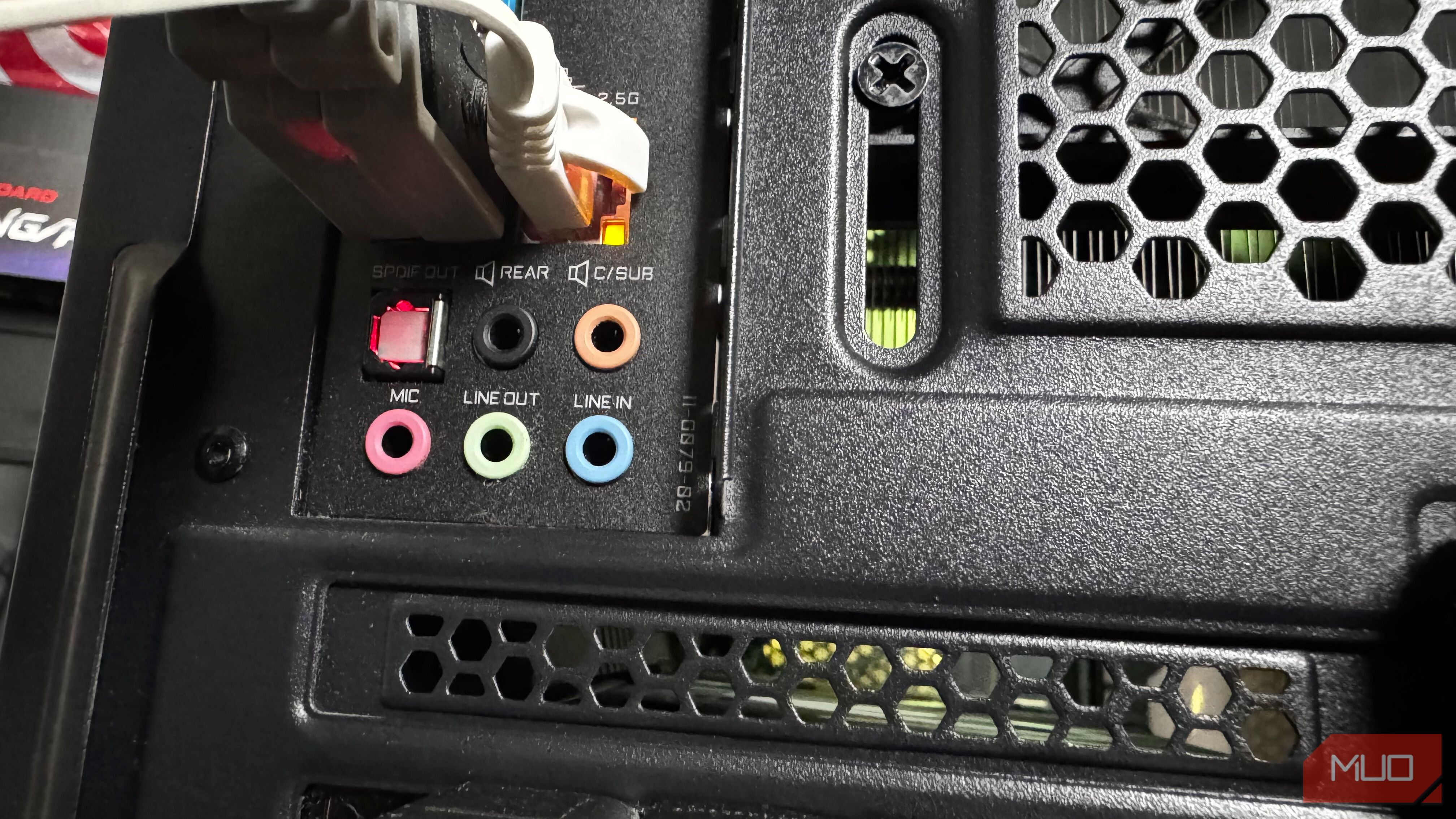
پورتهای زیادی در پشت کامپیوتر شما بهوضوح خودِشان هستند: سوکت برق، پورت اترنت، خروجی HDMI برای مانیتور، و تعداد زیادی پورت USB. اما جکهای صوتی چندرنگ در پشت به همان اندازه شناختهشده نیستند.
بسیاری از پورتهای پشت کامپیوتر شما به وضوح نام خود را نشان میدهند: سوکت برق، پورت اترنت، خروجی HDMI برای مانیتور شما، و تعداد زیادی پورت USB. اما جکهای صوتی چندرنگ پشت دستگاه به همان اندازه شناختهشده نیستند.
بسته به مدل دستگاه شما، ممکن است چند تا یا چندین تا از این جکها داشته باشید. انتخاب درست آنها برای جلوگیری از مشکلات و داشتن صدای صحیح کامپیوتر ضروری است.
جکهای صوتی رایانه شما را بشناسید
مجموعه جکهای رنگی پشت دسکتاپ شما همه مربوط به صداهای آنالوگ هستند. هر یک کابل ۳٫۵ میلیمتری (که به عنوان کابل aux نیز شناخته میشود) میپذیرند. آنها از رنگهای مختلف برای نشان دادن هدف خود استفاده میکنند؛ همچنین ممکن است دارای آیکون یا متنی برای شناسایی باشند.

اینها مانند رنگهای پورت USB نیستند، جایی که نسخههای جدید و سریعتر با دستگاههای قدیمی سازگار هستند. در عوض، هر پورت هدف خاصی دارد، بنابراین مهم است کابل مناسب را به جک مربوطه وصل کنید. اگر این کار را نادرست انجام دهید، صدای کامپیوتر شما کار نخواهد کرد یا مشکلاتی به وجود خواهد آمد.
بسته به سن کامپیوتر شما و هزینه مادربورد، ممکن است تنها سه جک داشته باشید یا تا شش جک. سه جک برای رایانههای قدیمی یا پایهدار با صدای استریو استاندارد است، در حالی که ماشینهای قدرتمندتر میتوانند تا شش جک برای پشتیبانی از صدای محیطی کامل داشته باشند.
بیایید به ترتیب هر رنگ را بررسی کنیم، شروع با سه جک عمومی.
جک سبز: خروجی استریو
از میان تمام رنگها، جک سبز احتمالاً بیشترین استفاده را داشته است. این پورت خروجی خطی استریو است که هر دو کانال چپ و راست صدا را از کامپیوتر به اسپیکرها یا هدفونها منتقل میکند.

اگر هدفونهای سیمی یا اسپیکرهای استریو با کابل aux دارید، آنها را در اینجا وصل کنید. این کار همانند اتصال اسپیکرها/هدفونها به پورت aux در دستگاههای دیگر (مانند تلفنهای هوشمند قدیمی یا کنسولهای بازی دستی) عمل میکند.
فراتر از صدا، آیا میدانستید میتوانید وسایل عجیبی را به جک هدفون متصل کنید؟
جک صورتی: ورودی میکروفن
جک صورتی بعدی است که احتمالاً استفاده میکنید، زیرا برای ورودی میکروفن است. میکروفنهای USB امروز راحت و رایج هستند (چه هدستهایی با میکروفن متصل یا میکروفنهای اختصاصی مانند یتی)، اما میکروفنهای آنالوگ هنوز جای خود را دارند.

به عنوان مثال، ممکن است میکروفن کلیپی را برای فرمانهای صوتی ویندوز متصل کنید، یا میکروفن کنفرانس برای صحبت با چندین نفر در اتاق.
هدست گیمینگ قبلی من به کامپیوتر با یک کابل تقسیمشده که به هر دو پورت سبز و صورتی وصل میشد، متصل میکرد. اگر کانکتور مردانه کابل سه خط داشته باشد (به نام TRRS برای Tip‑Ring‑Ring‑Sleeve) به جای دو خط (TRS)، میدانید که این حالت است. نقطه تماس اضافی برای میکروفن است.
If your headset has one cable and you need to connect two cables to your PC, you’ll need a 1 female to 2 male Y splitter. If your headset has two cables and you need to combine them into one to connect to your computer (common on laptops that have a combined mic/headphone cable), you need a 2 female to 1 male Y splitter.
اکثریت کامپیوترهای دسکتاپ یک مجموعه دوم از جکهای میکروفن و هدفون بر روی جلوی یا بالای سیستم دارند. این جکها برای راحتی هستند و امکان اتصال سریع یک دستگاه دیگر را میدهند. آنها همان عملکرد جکهای پشت را دارند، اگرچه ممکن است تداخل بیشتری داشته باشند زیرا بهطور مستقیم به مادربورد متصل نیستند.
جک آبی: ورودی لاین
آخرین جک از سه جک «کلاسیک» کمتر مورد استفاده قرار میگیرد، اما همچنان مهم است. این یک پورت ورودی لاین است که برای وصل کردن دستگاههایی که سیگنال خطی (line level) میفرستند، استفاده میشود؛ یعنی قدرت مؤلفههای صوتی هنگام انتقال بین یکدیگر.
به این ترتیب، این پورت برای ارسال صدا از دستگاه دیگری (به جز میکروفن) به کامپیوتر شما استفاده میشود. برای مثال، میتوانید یک دک تپ را برای دیجیتالی کردن نوارهای قدیمی وصل کنید، یا خروجی دستگاه دیگری را مانیتور کنید.

سطح خطی بسیار قویتر از ورودی میکروفن است، زیرا برای سیگنال مستقیم طراحی شده است. اگر میکروفنی را به پورت آبی وصل کنید، به سختی صدای آن را خواهید شنید. به همان شکل، اتصال یک دستگاه لاین به پورت میکروفن باعث صدای خراب و اعوجاج شده میشود، چون پورت میکروفن برای سیگنال بسیار ضعیفتر طراحی شده است.
جکهای نارنجی، سیاه و خاکستری: صدای محیطی
سه جک باقیمانده، که ممکن است کامپیوتر شما هیچیک، برخی یا همه آنها را داشته باشد، همه برای صدای محیطی هستند. صدای محیطی استاندارد 5.1 است که به پنج کانال (مرکزی، جلو چپ، جلو راست، عقب چپ و عقب راست) به علاوه یک سابووفر برای باس اشاره دارد.

جک سیاه برای اسپیکرهای پشتی شما است، در حالی که جک نارنجی برای اسپیکرهای مرکزی یا سابووفر است، بسته به تنظیمات شما. سرانجام، پورت خاکستری برای اتصال اسپیکرهای کناری جهت دستیابی به صدای 7.1 است. این مورد رایج نیست، بنابراین کمترین احتمال استفاده یا داشتن این پورت را دارید (کامپیوتر من این پورت را ندارد).
اگر از سیستم صدای محیطی استفاده میکنید، اسپیکرهای متصل به جک سبز بهعنوان “اسپیکرهای جلو” عمل میکنند.
کامپیوتر شما ممکن است یک پورت خروجی صوتی نوری (برچسبدار SPDIF برای Sony/Philips Digital Interface) داشته باشد که با نور قرمز داخلی قابل تشخیص است. این فرمت به اندازه صدا از طریق USB یا کابلهای آنالوگ محبوب نیست؛ استفاده از آن با گذشت زمان کاهش یافته است.
با این حال، برای اتصال ساده به ساندبار یا مشابه آن هنوز کار میکند. ما دلایل نگه داشتن کابلهای صوتی را بررسی کردهایم، اگر علاقمند باشید.
صداهای حرفهای به تجهیزات اضافی نیاز دارند
پورتهای رایانه شما نیازهای پایهای صدا را برآورده میکنند، اما اگر به صدا جدیاید، سرمایهگذاری در تجهیزات بهتر ارزشمند است. Buying an audio interface با پیشتقویتکنندهها به شما امکان میدهد ابزارهای موسیقی، میکروفنهای XLR و موارد مشابه را به کامپیوتر خود با مانیتورینگ زمان واقعی متصل کنید. این کار به کاهش تداخل و کنترل بیشتر منجر میشود.
جکهای صوتی رایانه شما چیزی نیست که همیشه به آن فکر کنید، اما مرور کاربردهای آنها مفید است. بارها که به یک تجهیزات صوتی جدید نیاز داشته باشید یا رایانه جدید بخرید، میدانید کامپیوترتان چه قابلیتهایی دارد و چه چیزهایی نیاز دارید.