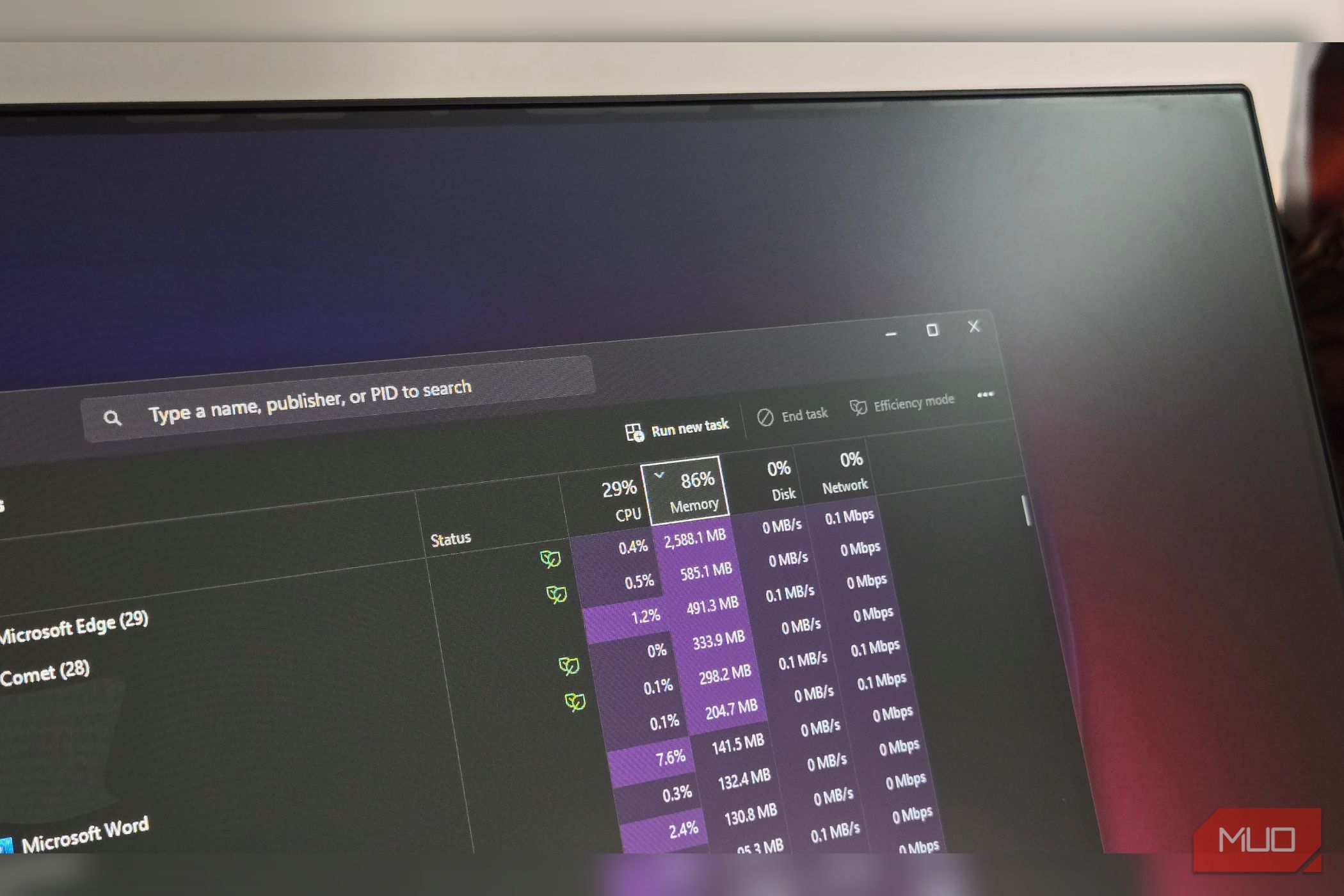
کامپیوتر ویندوز من گویی آمادهٔ پرواز بود به محض این که چند برنامه و برگه را باز میکردم. این باعث شد حتی کارهای سادهای مانند جابجایی بین برگهها، باز کردن یک سند، یا اجرای اکسپلورر فایل، کمتر از حد معمول کند شوند. مسبب این مسئله ویندوز بود که بسیار بیشتر از نیاز اجرا میشد و منجر به مصرف بیش از حد RAM شد.
کامپیوتر ویندوز من در لحظهای که چند برنامه و تب را باز میکردم، صدایش شبیه آمادهسازی برای پرواز بود. این باعث شد حتی کارهای سادهای مثل جابجایی بین تبها، باز کردن یک سند، یا اجرای فایل اکسپلورر، کندتر از حد معمول باشد. عامل این موضوع این بود که ویندوز بیش از حد مورد نیاز اجرا میشد که منجر به استفاده زیاد از RAM شد.
برای رفع این مشکل، من شروع به حذف برنامههای راهاندازی، متوقف کردن پردازشهای پسزمینه، و تنظیم مرورگرم کردم. همه این کارها کمتر از 30 دقیقه طول کشید و نتایج فوری و رضایتبخش بود.
غیرفعالسازی برنامههای راهاندازی ناخواسته
متوقف کردن ورود مخفی برنامهها هنگام راهاندازی
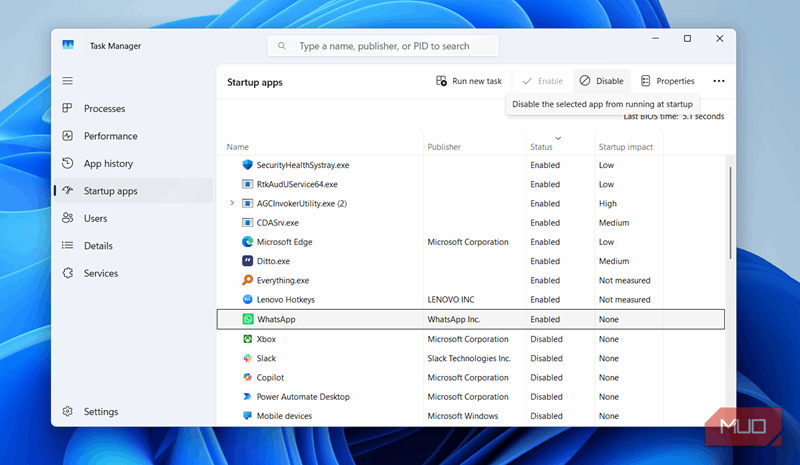
هر بار که رایانه ویندوز خود را راهاندازی میکنید، چند برنامه منتخب حتی پیش از مشاهده دسکتاپ اجرا میشوند. این بهصورت اساسی اجازه میدهد که فضای ذخیرهسازی ابری، مدیر کلیپبورد، آنتیویروس و سایر ابزارهای ضروری بلافاصله آغاز به کار کنند.
مشکل این است که ویندوز اغلب بیش از حد ضروریها را بارگذاری میکند. با گذشت زمان، برنامههایی که نصب میکنید بهصورت مخفی به فهرست راهاندازی اضافه میشوند. قبل از اینکه متوجه شوید، سیستم شما برنامههای پیامرسان، لانچرهای بازی، ابزارهای بهروزرسانی و … را اجرا میکند. این نه تنها سرعت راهاندازی را کاهش میدهد، بلکه استفاده از RAM را نیز افزایش میدهد، زیرا این برنامهها تا زمان بستن دستی آنها ادامه مییابند.
برای رفع این مشکل، به برگه برنامههای راهاندازی در مدیر وظیفه رفته و برنامههایی را که به آنها نیازی ندارید غیرفعال کنید. به این ترتیب، رایانه شما بهسرعت راهاندازی میشود و RAM شما توسط برنامههای غیرقابل استفادهای که ندارید تصرف نخواهد شد.
متوقف کردن برنامهها از اجرای پسزمینه
نگه داشتن فعالیت پسزمینه تحت کنترل
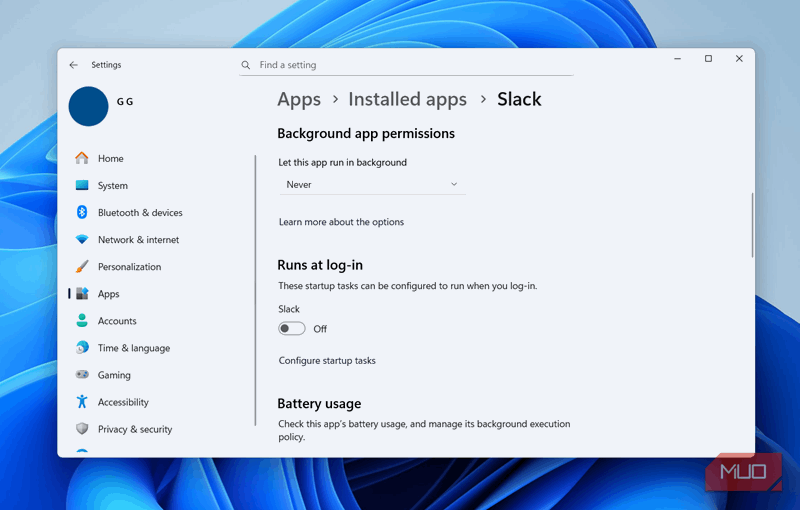
برخی برنامهها و نرمافزارهای ویندوز عادت دارند پس از بسته شدن، در پسزمینه فعال بمانند. اکثر این برنامهها بهصورت مخفی برای همگامسازی دادهها، انتظار برای اعلانها و بررسی بهروزرسانیها کار میکنند. اگر تا بهحال تعجب کردهاید که چرا رایانه شما حتی وقتی چیزی باز نیست، کند بهنظر میرسد، احتمالاً به دلیل برنامههای پسزمینه است.
خبر خوب این است که میتوان برنامههای ناخواسته را از اجرای پسزمینه متوقف کرد. به Settings > Apps > Installed apps بروید. سپس روی منوی سه نقطه کنار هر برنامه کلیک کنید و Advanced options را انتخاب کنید. در نهایت، از منوی کشویی زیر Background app permissions گزینه Never را برگزینید.
کاهش افزونههای مرورگر
شما بهطور جدی به این همه نیازی ندارید
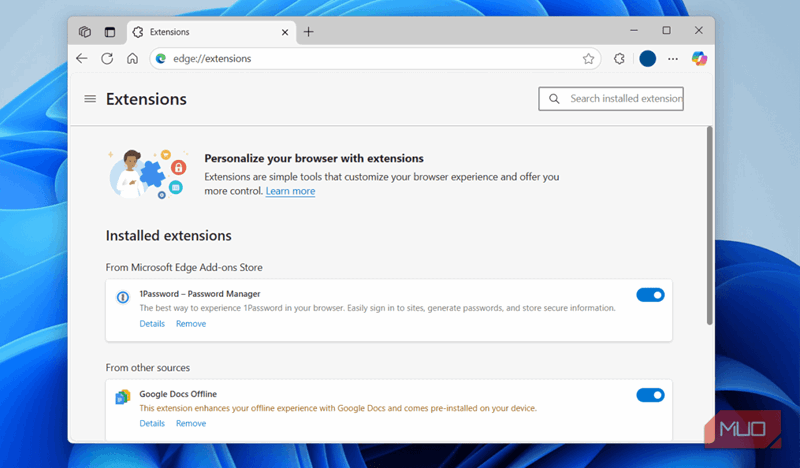
افزونههای مرورگر راهی عالی برای تقویت تجربه هستند. میتوانید یک افزونه برای مسدود کردن تبلیغات، یک دیگر برای بررسی گرامر، سوم برای مدیریت پسوردها و غیره نصب کنید. اما نکته این است که هر افزونه هزینهای دارد. هرکدام مقدار کمی RAM مصرف میکند و با داشتن تعداد کافی، تأثیر قابلتوجهی دارد.
به همین دلیل یک بررسی سریع میتواند تفاوت بزرگی ایجاد کند. به منوی افزونههای مرورگر خود بروید و به نصبشدهها نگاهی بیندازید. اگر یک افزونه را هفتهها استفاده نکردهاید، احتمالاً نیازی به آن نیست. میتوانید هر چیزی که روزانه به آن نیاز ندارید غیرفعال کنید و بقیه را حذف کنید تا مصرف RAM کاهش یابد. پس از این پاکسازی کوچک، متوجه میشوید مرورگر شما چقدر سبکتر شده است.
از ویژگی حافظهساز مرورگر خود استفاده کنید
ذخیره RAM بدون بستن همه چیز
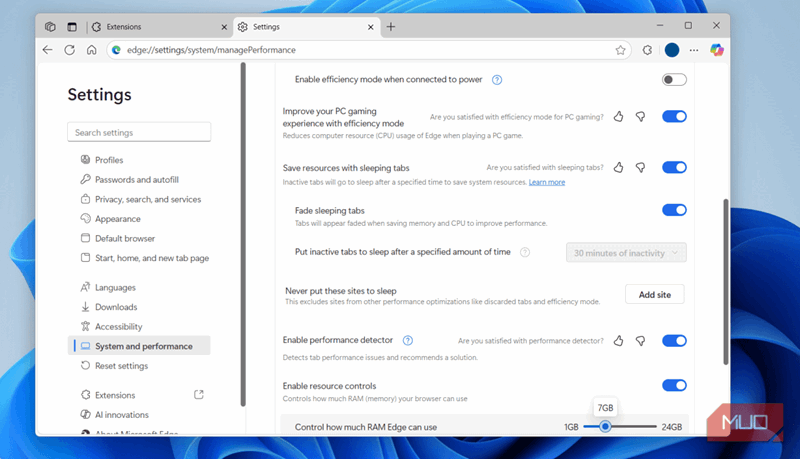
اگر بیشتر کارهای شما در وب انجام میشود، مرورگر شما احتمالاً یکی از بزرگترین مصرفکنندگان RAM در کامپیوتر شماست. یک جلسهٔ واحد با چند دهتا تب میتواند بهراحتی گیگابایتهای حافظه را مصرف کند، بهویژه اگر همانند من عادت به باز نگه داشتن تبها داشته باشید.
خوشبختانه اکثر مرورگرهای امروزی دارای ویژگی حافظهساز هستند تا این مشکل دقیقاً را برطرف کنند. بهعنوان مثال در Edge میتوانید به Settings > System and Performance > Performance رفته و گزینه Save resources with sleeping tabs را فعال کنید. همچنین میتوانید Improve PC gaming experience with efficiency mode و Enable performance detector را روشن کنید. Edge حتی اجازه میدهد محدودیتی برای میزان RAM مصرفی در یک زمان تنظیم کنید که اگر میخواهید آن را کنترل کنید، بسیار مفید است.
بهطور مشابه، مرورگرهای دیگری مانند Chrome و Firefox نیز ویژگیهایی دارند که میتوانند مصرف RAM را کاهش دهند. پس از فعالسازی آنها، بهبود چشمگیری در میزان مصرف RAM مرورگر خود مشاهده خواهید کرد.
استفاده از PC Manager برای پاکسازی سریع
راهحل سریع وقتی اوضاع از کنترل خارج میشود
حتی با تمام بهینهسازیها، گاهی ممکن است رایانه شما هنوز با مصرف بالای RAM مواجه شود. و صادقانه بگویم، گاهی فقط میخواهید راهی سریع و بدون دردسر برای بازگرداندن سیستم به حالت کنترل شده داشته باشید بدون اینکه هر تب یا برنامهٔ غیرضروری را بهصورت دستی ببندید.
در این موارد میتوانید از برنامهٔ PC Manager مایکروسافت کمک بگیرید. این یک برنامهٔ رایگان است که چندین ویژگی پاکسازی سیستم را ارائه میدهد. یکی از مفیدترین ابزارهای آن دکمهٔ Boost است که RAM را با یک کلیک پاکسازی میکند.
میتوانید برنامهٔ PC Manager را از Microsoft Store دانلود کنید، هر زمان که سیستم شما سنگین شد باز کنید و برای پاکسازی آنی روی دکمهٔ Boost کلیک کنید. همچنین این برنامه دارای ویژگی Smart Boost است که بهصورت خودکار این کار را هنگام تشخیص مصرف بالای RAM انجام میدهد.
قبلاً فکر میکردم که کند شدن رایانهٔ من صرفاً بخشی از پیری سختافزار است. اما حقیقت این بود که برنامهها، تبها و افزونههای غیرضروری RAM را زمانی که نباید مصرف میکردند، هدر میدادند. خوشبختانه، رفع این مشکل آسانتر از آنچه انتظار میرفت بود.